آموزش نصب لاراول روی اوبونتو و ویندوز


در این مقاله میخوانید
چه قصد برنامهنویسی یک پروژه جدید روی سیستم شخصی خود را داشته باشید و چه بخواهید یک وبسایت آماده را روی سرور مستقر کنید، اولین قدم نصب و راهاندازی فریمورک لاراول است. خوشبختانه نصب لاراول روی اوبونتو و ویندوز پیچیدگی زیادی ندارد و با چند دستور و تنظیم مشخص میتوانید محیط توسعه خود را آماده کنید. در این مقاله از بخش آموزش اوبونتو در وبلاگ پارسپک، آموزش نصب لاراول روی اوبونتو و ویندوز را بهصورت گامبهگام بررسی کردهایم.
پیشنیازهای ضروری قبل از نصب لاراول چیست؟
قبل از شروع نصب لاراول، ابتدا باید مطمئن شوید که سیستم شما از نظر نرمافزاری برای اجرای این فریمورک آماده است. لاراول برای نصب، مدیریت وابستگیها و اجرای پروژه به ابزارها و افزونههای مشخصی نیاز دارد که نبود یا ناسازگاری هرکدام میتواند باعث بروز خطا در مراحل نصب شود. بنابراین، پیش از اجرای دستورات نصب لاراول، بهتر است پیشنیازهای زیر را بررسی و در صورت نیاز نصب کنید.
- PHP نسخه 8.3 یا بالاتر (برای Laravel 13)
- Composer برای مدیریت وابستگیهای PHP
- افزونههای ضروری PHP شامل Ctype، cURL، DOM، Fileinfo، Filter، Hash، Mbstring، OpenSSL، PCRE، PDO، Session، Tokenizer و XML
- Node.js و NPM برای مدیریت و کامپایل فایلهای فرانتاند
- وبسرور Apache یا Nginx برای محیط میزبانی
- پایگاه داده SQLite، MySQL یا PostgreSQL (متناسب با نیاز پروژه)
- Git برای مدیریت نسخههای پروژه
روشهای اصلی نصب پروژه لاراول
برای نصب و راهاندازی پروژه لاراول، روشهای مختلفی وجود دارد که میتوانید با توجه به سیستمعامل، ابزارهای در دسترس و نیاز پروژه، یکی از آنها را انتخاب کنید. هر روش از نظر مراحل نصب، میزان پیکربندی و نحوه مدیریت محیط توسعه تفاوتهایی دارد. برای مثال، برخی روشها امکان ساخت سریع پروژه را فراهم میکنند، در حالیکه برخی دیگر کنترل بیشتری بر وابستگیها و تنظیمات محیط اجرا در اختیارتان قرار میدهند. در ادامه، سه روش اصلی نصب لاراول شامل استفاده از ابزار رسمی Laravel Installer، دستور Composer و محیط کانتینری Docker با ابزار Laravel Sail بررسی شدهاست:
۱- نصب سریع با ابزار رسمی Laravel Installer
یکی از سادهترین روشها برای ساخت پروژه لاراول در ویندوز و اوبونتو، استفاده از ابزار رسمی Laravel Installer است. این ابزار از طریق Composer نصب میشود و به شما اجازه میدهد بدون نیاز به وارد کردن دستورات طولانی، پروژه جدیدی ایجاد کنید. برای استفاده از این روش، ابتدا باید PHP و Composer را روی سیستم نصب کرده باشید و سپس مراحل زیر را انجام دهید.
گام اول: نصب Laravel Installer
ترمینال اوبونتو یا PowerShell ویندوز را باز کنید و دستور زیر را برای نصب سراسری ابزار Laravel Installer اجرا کنید:
composer global require laravel/installer
پس از تکمیل نصب، دستور زیر را وارد کنید تا از نصب صحیح ابزار مطمئن شوید:
laravel --version
اگر شماره نسخه ابزار نمایش داده شد، میتوانید پروژه جدید خود را ایجاد کنید. در صورت مشاهده خطای command not found یا laravel is not recognized، باید مسیر فایلهای اجرایی Composer را به متغیر محیطی PATH اضافه کنید.
اگر هنوز بهطور کامل با سیستمعامل اوبونتو آشنایی ندارید، توصیه میکنیم که مقاله زیر را که در آن پاسخ سوال اوبونتو چیست و چرا باید از آن استفاده کنیم؟ دادهایم، مطالعه کنید.
گام دوم: ایجاد پروژه جدید لاراول
ابتدا از طریق ترمینال وارد پوشهای شوید که قصد دارید پروژه را در آن بسازید. سپس دستور زیر را اجرا کنید:
laravel new my-first-project
در این دستور، عبارت my-first-project نام پروژه شما است و میتوانید آن را تغییر دهید. پس از اجرای دستور، Laravel Installer ممکن است گزینههایی مانند انتخاب Starter Kit، سیستم تست و پایگاه داده را نمایش دهد. گزینههای موردنظر را انتخاب کنید تا ابزار فایلهای پروژه را ایجاد و وابستگیهای لازم را نصب کند.
گام سوم: اجرای پروژه لاراول
پس از ایجاد پروژه، با دستور زیر وارد پوشه آن شوید:
cd my-first-project
سپس دستورات زیر را برای نصب وابستگیهای فرانتاند، ساخت فایلهای موردنیاز و راهاندازی محیط توسعه اجرا کنید:
npm install && npm run build
composer run dev
پس از اجرای موفق دستورات، آدرس http://localhost:8000 را در مرورگر باز کنید.
اگر صفحه پیشفرض لاراول نمایش داده شد، نصب با موفقیت انجام شده است و میتوانید توسعه پروژه خود را آغاز کنید.
هاست لینوکس پارسپک با پنل مدیریتی اختصاصی
هاست لینوکس ایران در لوکیشنهای متنوع ایران و اروپا، بهترین انتخاب برای تهیه یک سرویس میزبانی امن و پرسرعت است که کمترین میزان پینگ و بالاترین پایداری را برای کسبوکار شما تضمین میکند:
۲- نصب مستقیم پروژه با دستور composer create-project
اگر نمیخواهید ابزار Laravel Installer را بهصورت جداگانه نصب کنید، میتوانید با استفاده از دستور composer create-project پروژه لاراول را مستقیماً ایجاد کنید. در این روش، Composer فایلهای اصلی فریمورک و وابستگیهای موردنیاز را دانلود میکند و در پوشه پروژه قرار میدهد. این روش در ویندوز و اوبونتو قابل استفاده است و برای اجرای آن کافی است PHP و Composer را از قبل روی سیستم نصب کرده باشید.
گام اول: ایجاد پروژه لاراول با Composer
ترمینال اوبونتو یا Command Prompt ویندوز را باز کنید و وارد مسیری شوید که میخواهید پروژه در آن ایجاد شود. سپس برای ساخت پروژهای با نام laravel_demo دستور زیر را اجرا کنید:
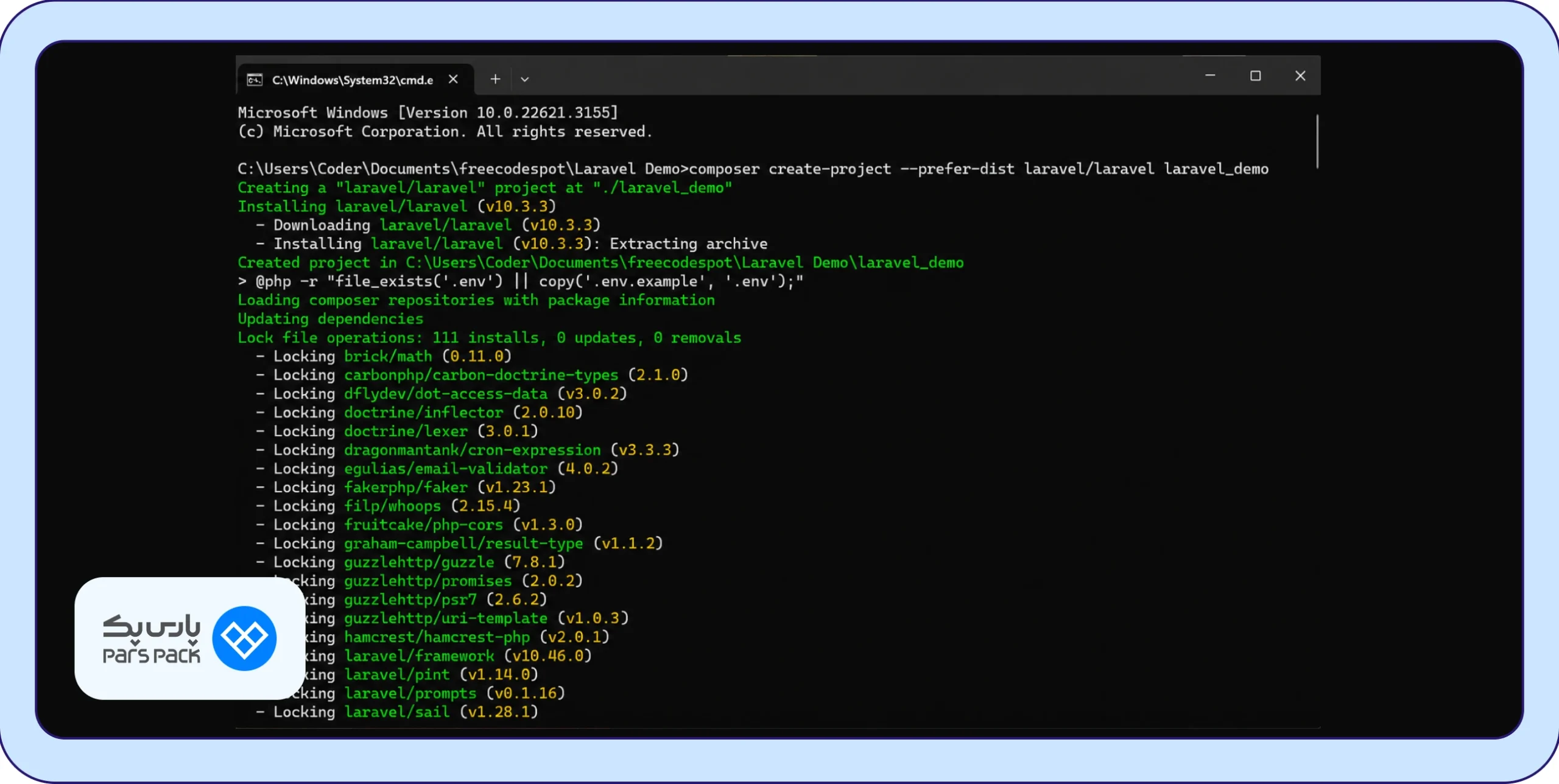
composer create-project --prefer-dist laravel/laravel laravel_demo
Composer پس از اجرای دستور، فایلهای لاراول را دریافت میکند و وابستگیهای پروژه را نصب میکند. در تصویر زیر، اجرای همین دستور در ویندوز و مراحل دانلود Laravel 10.3.3 را مشاهده میکنید:
گام دوم: ورود به پوشه پروژه
پس از اتمام نصب، پوشهای با نام laravel_demo در مسیر انتخابشده ایجاد میشود. برای ورود به پوشه پروژه، دستور زیر را در ترمینال اجرا کنید:
cd laravel_demo
در این مرحله، فایلهای اصلی لاراول از جمله artisan، پوشه app و فایل composer.json در دسترس شما قرار میگیرند. Composer معمولاً هنگام ایجاد پروژه، فایل .env و کلید برنامه را نیز آماده میکند. در صورت ایجاد شدن کلید، میتوانید دستور زیر را اجرا کنید:
php artisan key:generate
گام سوم: اجرای سرور توسعه لاراول
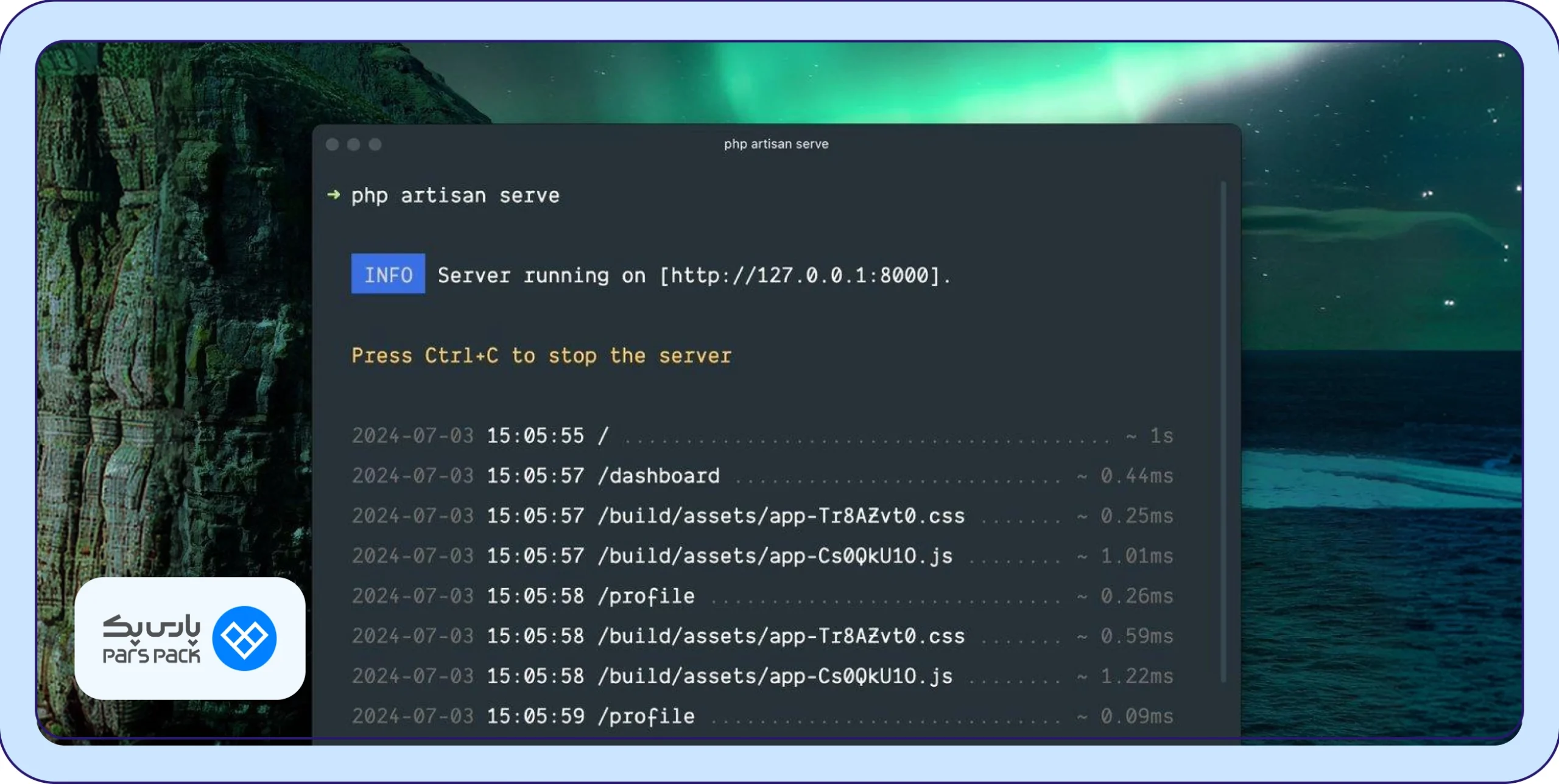
پس از ورود به پوشه پروژه، برای راهاندازی سرور توسعه داخلی لاراول دستور زیر را اجرا کنید:
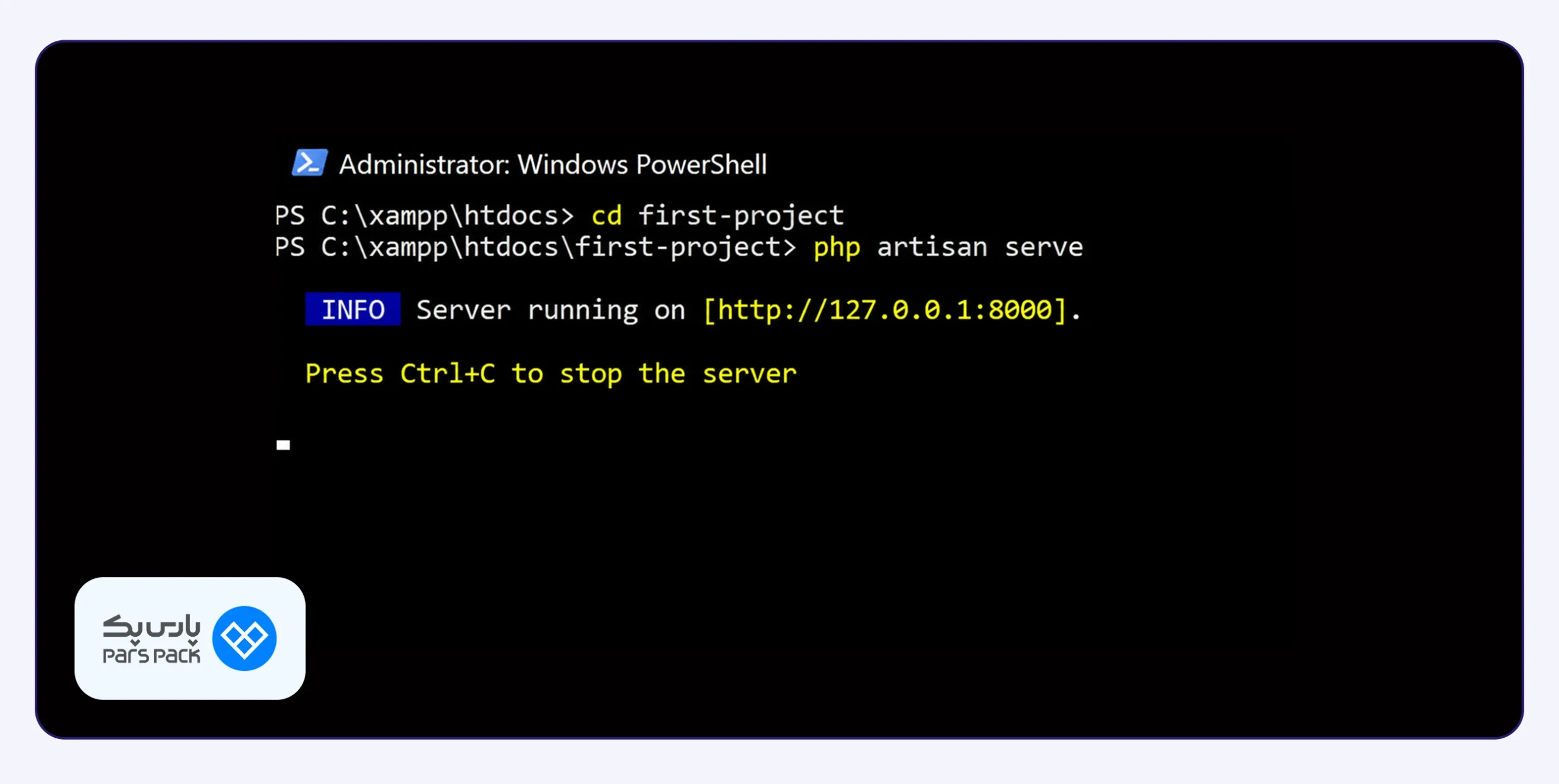
php artisan serve
در صورت اجرای موفق دستور، پیامی مشابه تصویر زیر در ترمینال نمایش داده میشود و آدرس دسترسی به پروژه را مشاهده میکنید:
گام چهارم: بررسی نصب لاراول در مرورگر
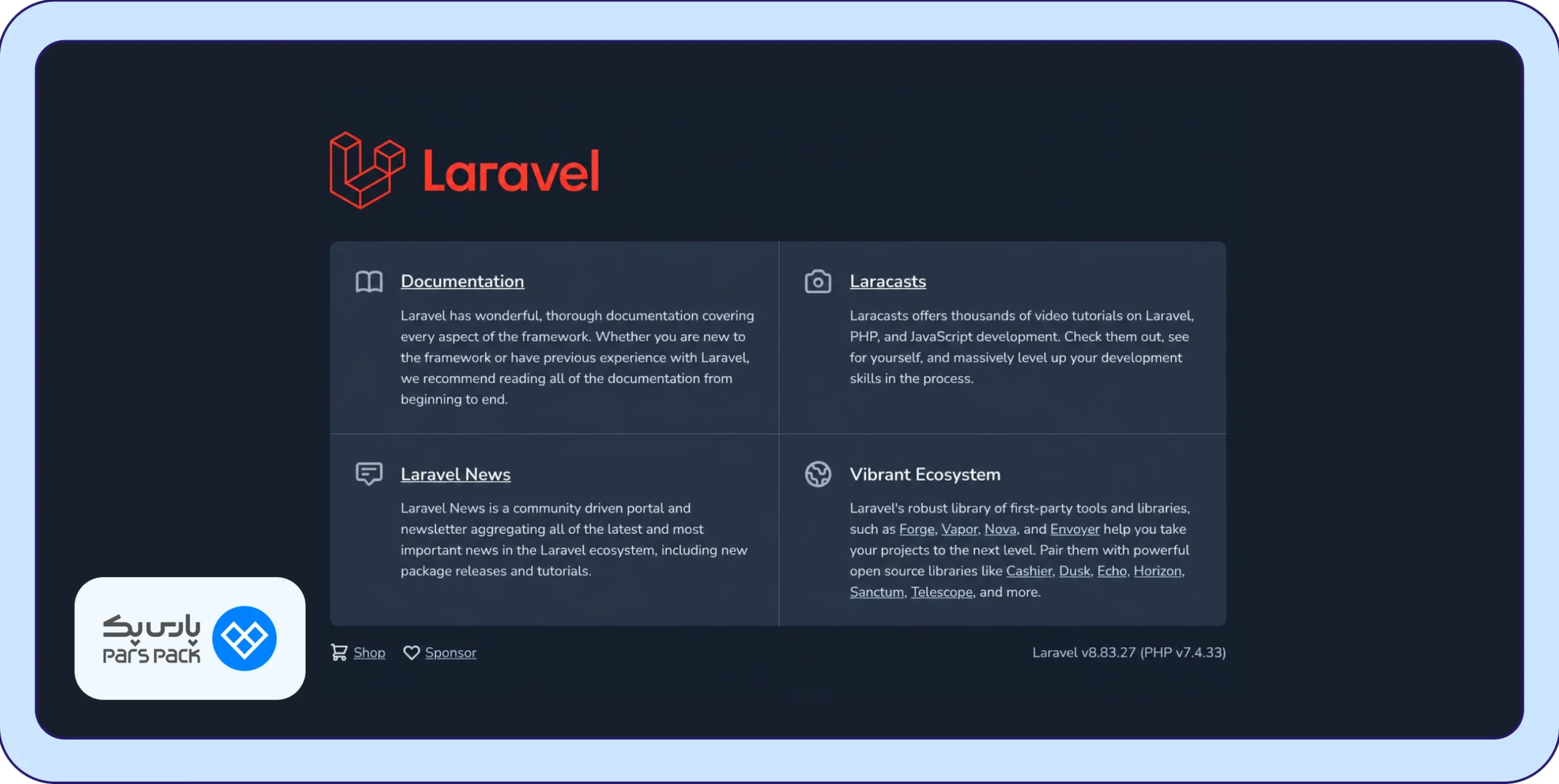
در آخرین مرحله، مرورگر را باز کنید و آدرس http://127.0.0.1:8000 را وارد کنید.
اگر مراحل نصب بهدرستی انجام شده باشند، صفحه پیشفرض لاراول را مشاهده میکنید. نمایش این صفحه نشان میدهد که پروژه ایجاد شده است و سرور توسعه به درخواستهای مرورگر پاسخ میدهد. این صفحه در شکل زیر نشان داده شدهاست:
۳- راهاندازی با محیط کانتینری Docker و ابزار Laravel Sail
یکی دیگر از روشهای نصب لاراول، استفاده از Docker و ابزار رسمی Laravel Sail است که امکان اجرای پروژه در محیطی ایزوله را فراهم میکند. در این روش، بهجای نصب جداگانه PHP، وبسرور و پایگاه داده روی سیستم، سرویسهای موردنیاز در کانتینرهای Docker اجرا میشوند. نصب لاراول با داکر بهویژه برای توسعهدهندگانی کاربرد دارد که میخواهند چند پروژه با تنظیمات متفاوت را بدون ایجاد تداخل روی یک سیستم اجرا کنند. برای استفاده از این روش در اوبونتو به Docker Engine و Docker Compose نیاز دارید، درحالیکه کاربران ویندوز میتوانند از Docker Desktop همراه با WSL2 استفاده کنند.
گام اول: بررسی نصب Docker
ابتدا Docker را روی سیستم نصب و اجرا کنید. سپس ترمینال اوبونتو یا محیط WSL2 ویندوز را باز کنید و دستورات زیر را برای بررسی نصب Docker و Docker Compose اجرا کنید:
docker --version
docker compose version
اگر شماره نسخه هر دو ابزار نمایش داده شد، میتوانید مراحل نصب پروژه لاراول را آغاز کنید. در ویندوز باید مطمئن شوید که Docker Desktop در حال اجرا است و اتصال آن به توزیع لینوکس WSL2 فعال شده است.
امنیت کامل و پایداری با سرویس VPS لینوکس
سرور مجازی لینوکس پارسپک با ارائه دسترسی Root دست شما را در انجام تنظیمات دلخواه و داشتن آزادی عمل کامل باز میگذارد. خرید این سرویس به کسانی توصیه میشود که به دنبال بهرهمندی از منابع مستقل با پایداری و امنیت بالا هستند.
گام دوم: ایجاد پروژه لاراول با Docker
برای ساخت پروژه جدید، دستور زیر را در ترمینال اجرا کنید:
curl -s https://laravel.build/helloworld | bash
در این دستور، helloworld نام پروژه است و میتوانید آن را متناسب با نیاز خود تغییر دهید. پس از اجرای دستور، ابزار نصب لاراول فایلهای پروژه و تنظیمات Laravel Sail را دریافت میکند و محیط موردنیاز برای اجرای کانتینرها را آماده میکند.
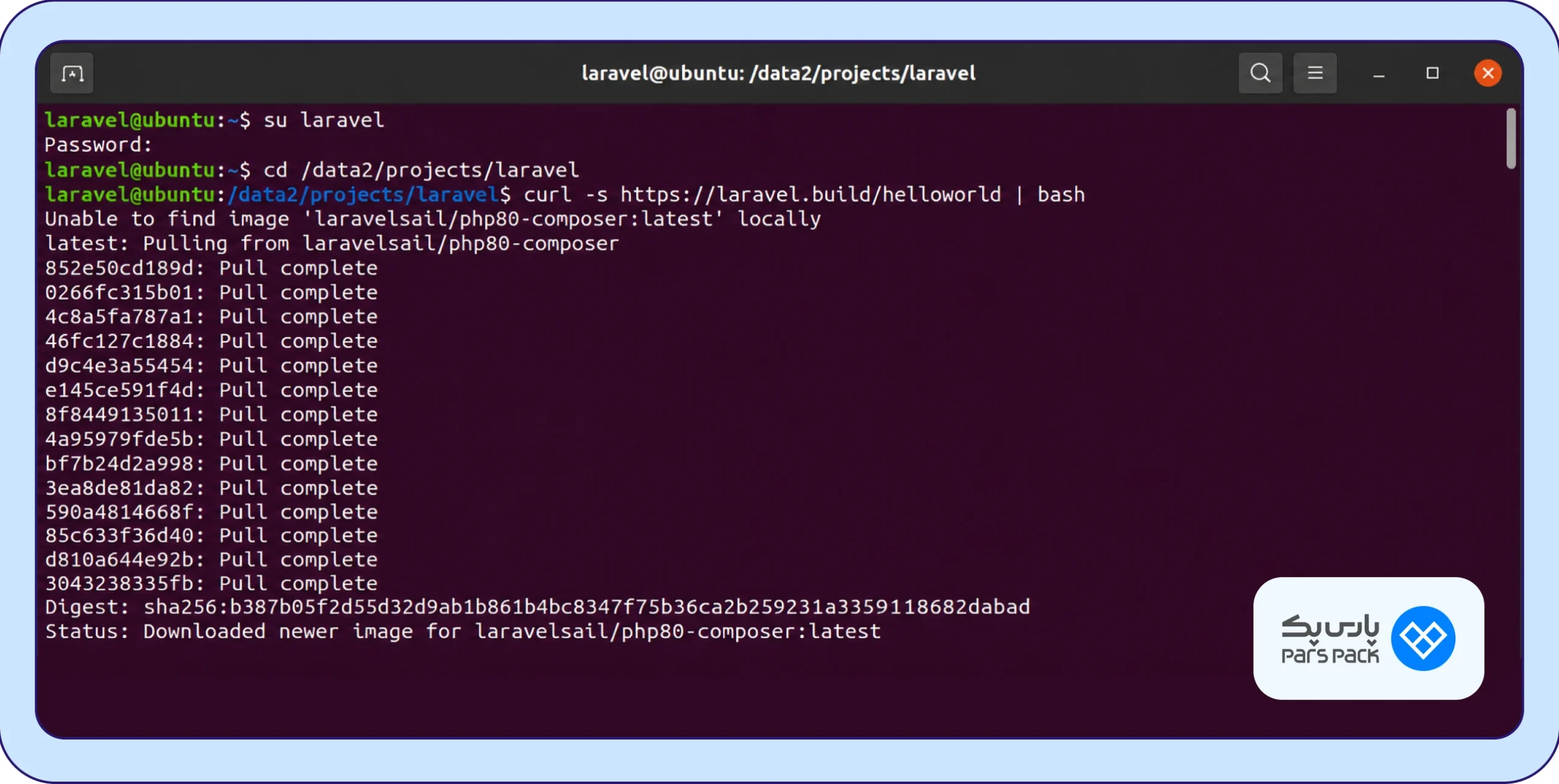
فرایند دریافت وابستگیها ممکن است چند دقیقه طول بکشد. پس از تکمیل عملیات، پیام موفقیتآمیز نصب و راهاندازی اولیه Laravel Sail در ترمینال نمایش داده میشود.
گام سوم: راهاندازی کانتینرهای لاراول
پس از ایجاد پروژه، با دستور زیر وارد پوشه helloworld شوید:
cd helloworld
سپس دستور زیر را برای اجرای سرویسهای موردنیاز لاراول وارد کنید:
./vendor/bin/sail up
در این مرحله، Laravel Sail با استفاده از Docker Compose کانتینرهای تعریفشده برای پروژه را ایجاد و اجرا میکند. در اولین اجرا، ممکن است ساخت و دریافت ایمیجهای Docker زمان بیشتری نیاز داشته باشد. پس از راهاندازی سرویسها، پیام مربوط به اجرای وبسرور لاراول در ترمینال نمایش داده میشود.
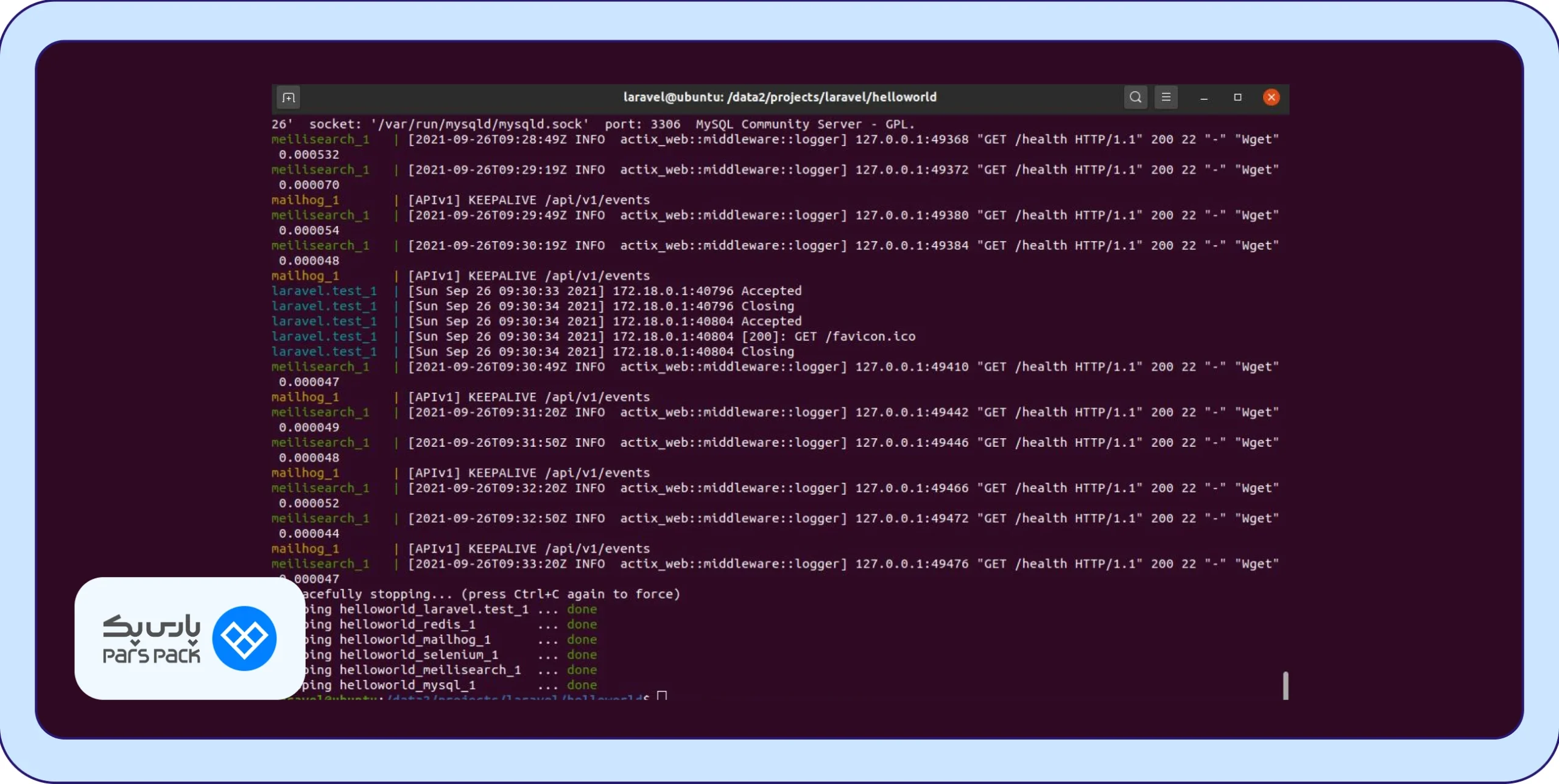
در صورت تمایل به اجرای کانتینرها در پسزمینه، میتوانید از دستور زیر استفاده کنید:
./vendor/bin/sail up -d
گام چهارم: بررسی اجرای پروژه در مرورگر
پس از راهاندازی کانتینرها، مرورگر را باز کنید و آدرس http://localhost را وارد کنید. اگر مراحل نصب و راهاندازی بدون خطا انجام شده باشند، صفحه پیشفرض لاراول نمایش داده میشود. مشاهده این صفحه نشان میدهد که وبسرور داخل کانتینر فعال شده است و پروژه میتواند درخواستهای مرورگر را دریافت کند.
برای اجرای مایگریشنهای پایگاه داده نیز میتوانید ترمینال دیگری باز کنید و دستور زیر را در پوشه پروژه اجرا کنید:
./vendor/bin/sail artisan migrate
همچنین برای متوقفکردن کانتینرهایی که در پسزمینه اجرا شدهاند، میتوانید دستور زیر را وارد کنید:
./vendor/bin/sail stop
در واقع، آموزش نصب لاراول با Docker Compose به شما کمک میکند تا محیط توسعه پروژه را با تنظیمات مشخص و قابلتکرار راهاندازی کنید. Laravel Sail اجرای دستورات Docker Compose را سادهتر میکند و امکان مدیریت کانتینرها، اجرای دستورات Artisan و دسترسی به سرویسهای پروژه را فراهم میکند.
نصب لاراول در ویندوز به همراه XAMPP
یکی از روشهای راهاندازی محیط توسعه لاراول در ویندوز، استفاده از نرمافزار XAMPP است. این ابزار مجموعهای از سرویسهای موردنیاز توسعه وب، از جمله PHP، Apache و MariaDB را در اختیار شما قرار میدهد. برای نصب لاراول در XAMPP باید ابتدا نسخه PHP را با نیازمندیهای لاراول هماهنگ کنید و سپس از Composer برای نصب وابستگیهای پروژه استفاده کنید. در ادامه، مراحل آمادهسازی XAMPP، اتصال آن به Composer و اجرای پروژه لاراول را بهصورت گامبهگام بررسی میکنیم.
گام اول: نصب و راهاندازی XAMPP در ویندوز
ابتدا به وبسایت رسمی Apache Friends مراجعه کنید و نسخه سازگار XAMPP را دانلود کنید. پس از اجرای فایل نصب و تکمیل مراحل راهاندازی، پنل مدیریتی XAMPP را باز کنید. در این پنل، با کلیک روی دکمه Start مقابل Apache و MySQL، میتوانید سرویس وبسرور و پایگاه داده را اجرا کنید.
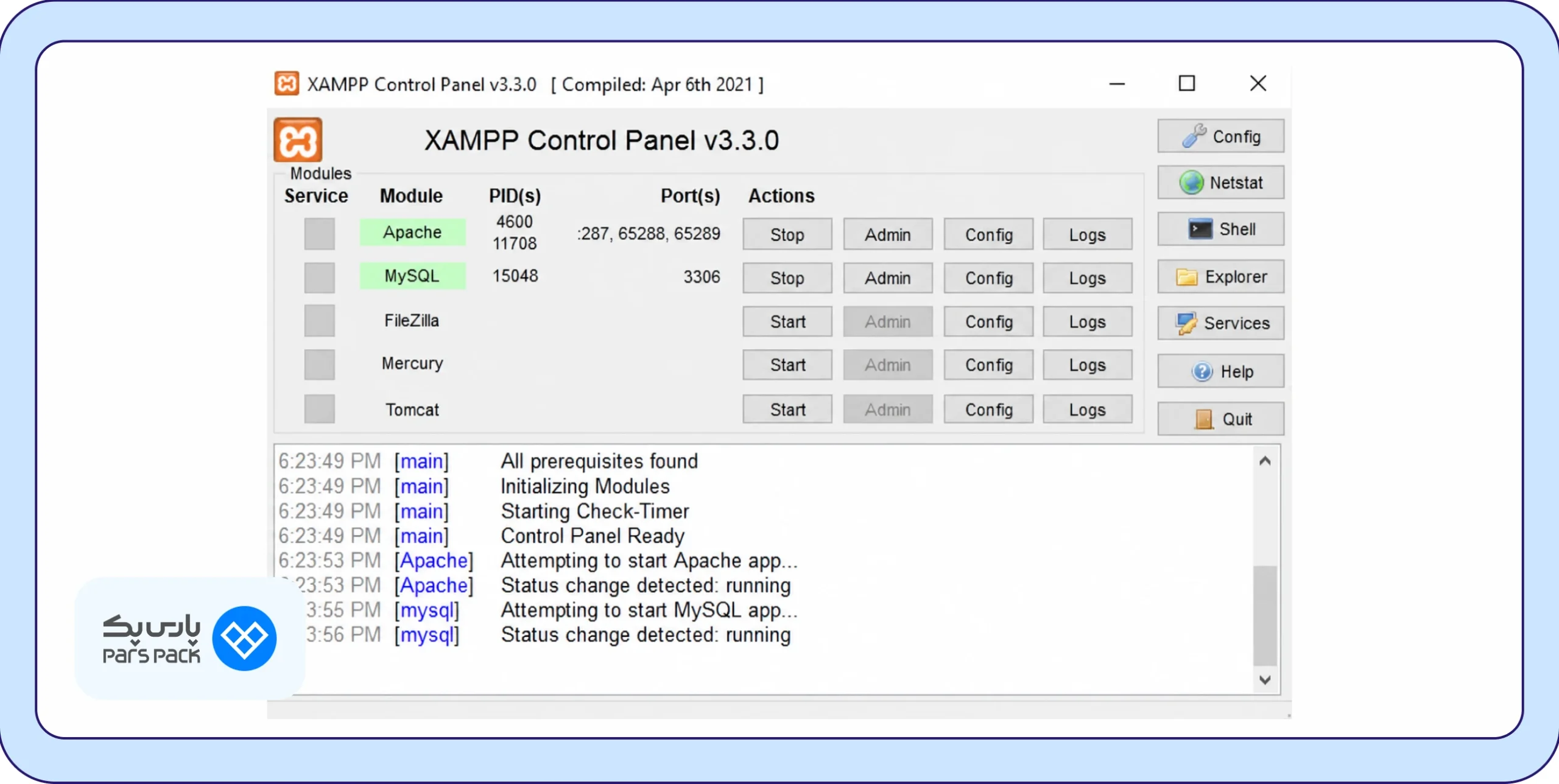
پس از فعالشدن Apache، آدرس http://localhost/dashboard/ را در مرورگر باز کنید تا از عملکرد صحیح وبسرور مطمئن شوید. درصورتیکه قصد دارید از سرور داخلی لاراول استفاده کنید، اجرای Apache الزامی نیست، اما برای اتصال پروژه به پایگاه داده XAMPP باید سرویس MySQL را فعال کنید.
گام دوم: بررسی نسخه PHP و تنظیم مسیر آن در ویندوز
پیش از نصب لاراول، باید مطمئن شوید که نسخه PHP موجود در XAMPP با نسخه موردنظر فریمورک سازگار است. برای مثال، Laravel 13 به PHP 8.3 یا بالاتر نیاز دارد. برای بررسی نسخه PHP، محیط Command Prompt ویندوز را باز کنید و دستور زیر را اجرا کنید:
C:\xampp\php\php.exe -v
اگر اطلاعات نسخه PHP نمایش داده شد، فایل اجرایی PHP در مسیر پیشفرض XAMPP در دسترس است. برای اینکه بتوانید دستور php را بدون وارد کردن مسیر کامل اجرا کنید، مسیر C:\xampp\php را در متغیر محیطی PATH ویندوز قرار دهید.
برای این کار، از بخش Environment Variables وارد تنظیمات Path شوید و مسیر PHP را اضافه کنید. سپس یک پنجره جدید Command Prompt باز کنید و دستور زیر را اجرا کنید:
php -v
اگر شماره نسخه PHP نمایش داده شد، تنظیمات مسیر با موفقیت انجام شده است. همچنین بهتر است با دستور where php بررسی کنید که ویندوز از همان فایل اجرایی PHP موجود در XAMPP استفاده میکند.
گام سوم: نصب Composer و بررسی عملکرد آن
پس از تنظیم PHP، باید Composer را نصب کنید. این ابزار وظیفه مدیریت کتابخانهها و وابستگیهای پروژه لاراول را بر عهده دارد. برای دانلود فایل نصب، به وبسایت رسمی Composer مراجعه کنید و فایل Composer-Setup.exe را دریافت کنید.
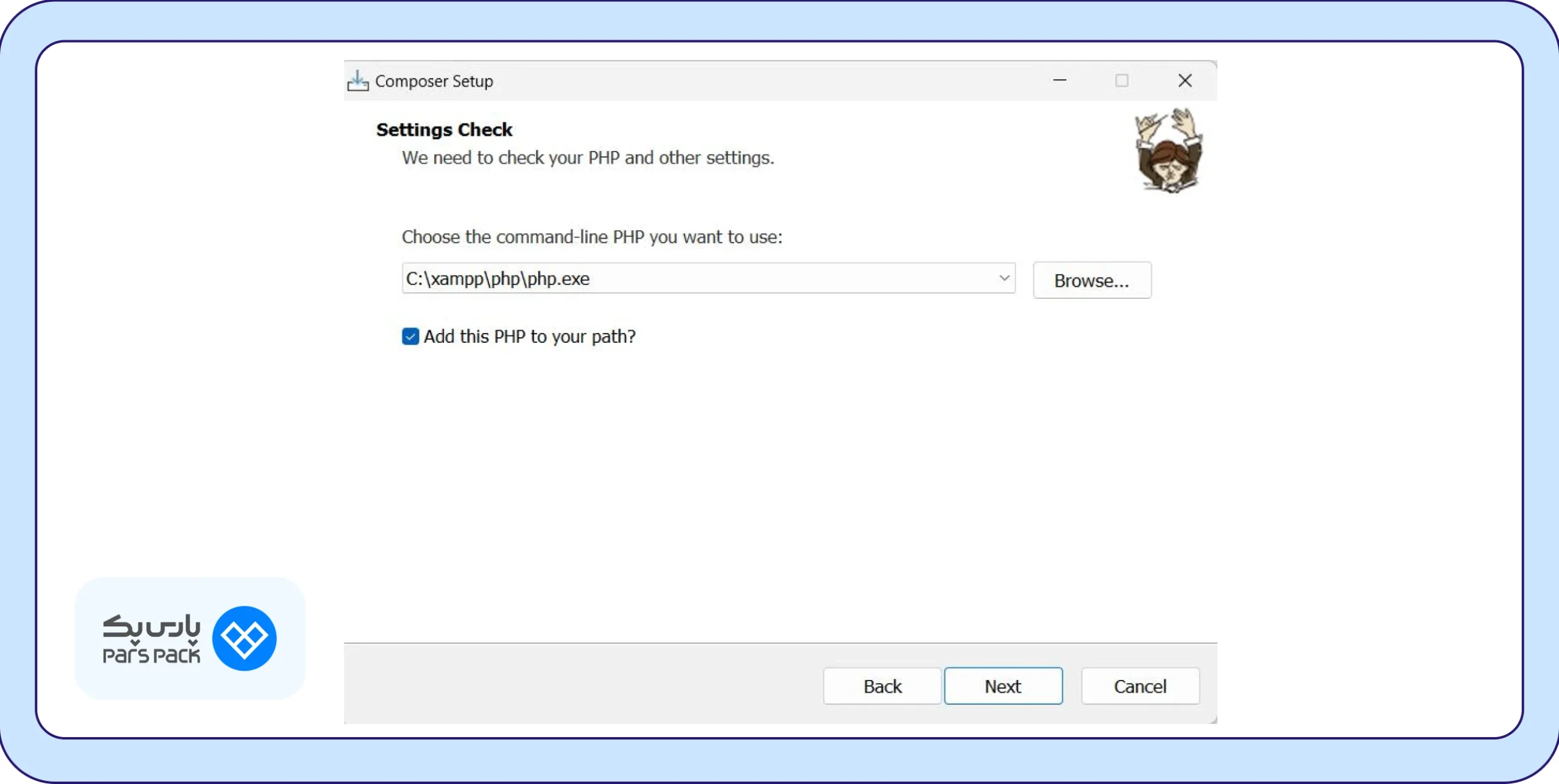
هنگام نصب Composer، اگر برنامه از شما مسیر PHP را درخواست کرد، فایل C:\xampp\php\php.exe را انتخاب کنید. پس از تکمیل نصب، Command Prompt جدیدی باز کنید و دستور زیر را اجرا کنید:
composer --version
در صورت نمایش شماره نسخه Composer، میتوانید وارد مرحله ایجاد پروژه شوید.
گام چهارم: ساخت پروژه لاراول در پوشه XAMPP
پس از آمادهسازی Composer، وارد پوشه htdocs شوید. اگر XAMPP را در مسیر پیشفرض نصب کرده باشید، میتوانید دستور زیر را در Command Prompt اجرا کنید:
cd C:\xampp\htdocs
سپس دستور زیر را برای ایجاد پروژه جدید با نام new_project اجرا کنید:
composer create-project laravel/laravel new_project
پس از تکمیل دانلود و نصب وابستگیها، پوشه new_project در مسیر C:\xampp\htdocs ایجاد میشود. برای ورود به پوشه پروژه و آمادهسازی مراحل بعد، دستور زیر را اجرا کنید:
cd new_project
گام پنجم: اجرای پروژه لاراول در ویندوز
اکنون میتوانید از سرور توسعه داخلی لاراول برای اجرای پروژه استفاده کنید. درحالیکه ترمینال در پوشه new_project قرار دارد، دستور زیر را اجرا کنید:
php artisan serve
در صورت اجرای موفق دستور، سرور توسعه داخلی لاراول معمولاً روی پورت ۸۰۰۰ فعال میشود. برای مشاهده پروژه، آدرس http://127.0.0.1:8000 را در مرورگر وارد کنید.
توجه داشته باشید که در این روش، پروژه با سرور داخلی PHP اجرا میشود و نیازی به فعالبودن Apache ندارید. اگر قصد دارید از Apache موجود در XAMPP برای سرویسدهی پروژه استفاده کنید، باید VirtualHost را بهگونهای پیکربندی کنید که DocumentRoot به پوشه public پروژه اشاره کند. این تنظیم از دسترسی مستقیم مرورگر به فایلهای حساس لاراول جلوگیری میکند.
گام ششم: اتصال لاراول به پایگاه داده XAMPP
اگر پروژه شما به پایگاه داده نیاز دارد، ابتدا سرویس MySQL را از طریق XAMPP Control Panel فعال کنید. سپس آدرس http://localhost/phpmyadmin را در مرورگر باز کنید و از بخش Databases، پایگاه داده جدیدی با نام demo_database بسازید.
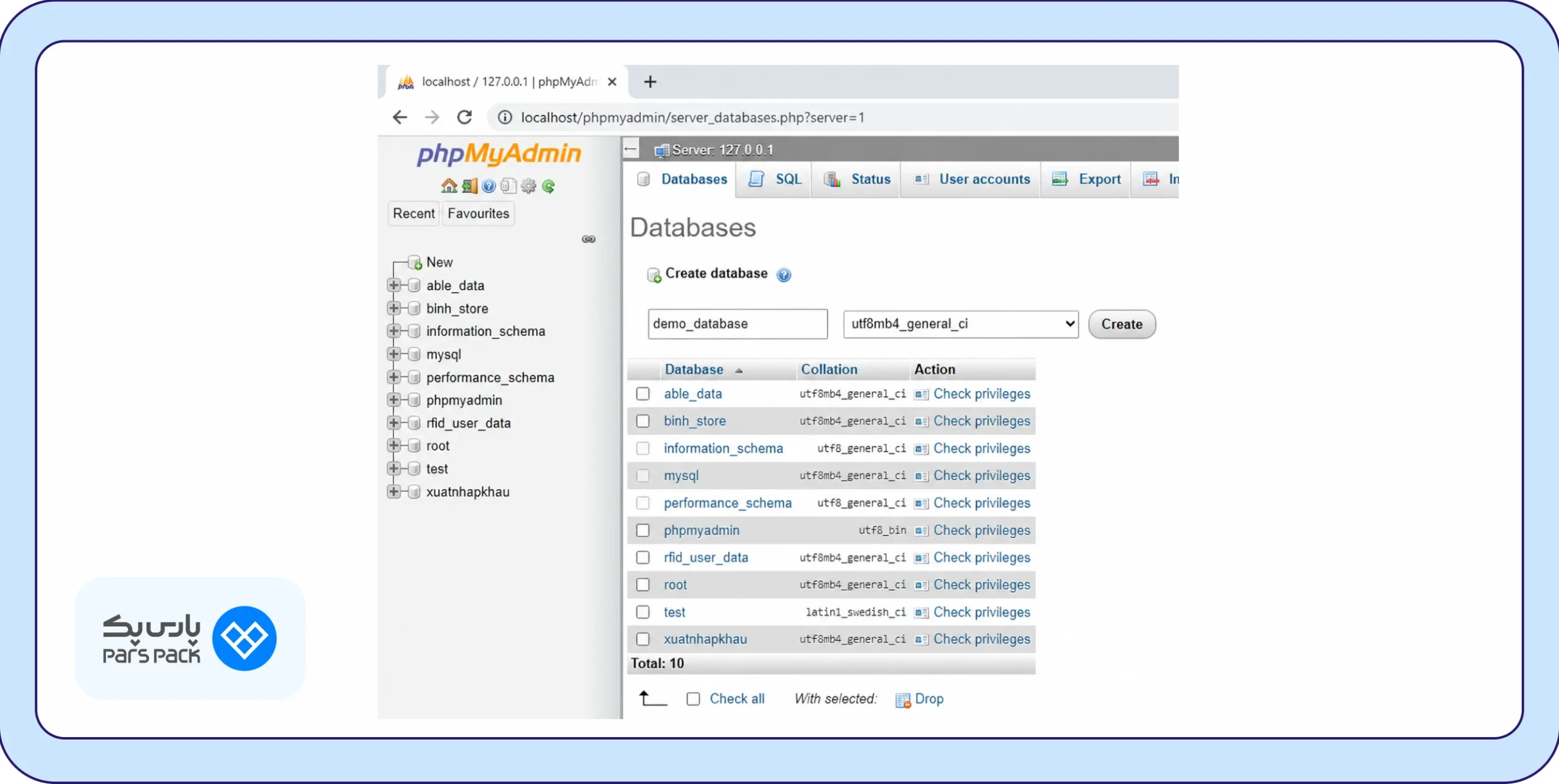
پس از ایجاد پایگاه داده، فایل .env را در ریشه پروژه new_project باز کنید و تنظیمات اتصال را بهشکل زیر تغییر دهید:
DB_CONNECTION=mysql
DB_HOST=127.0.0.1
DB_PORT=3306
DB_DATABASE=demo_database
DB_USERNAME=root
DB_PASSWORD=
در تنظیمات پیشفرض بسیاری از نصبهای محلی XAMPP، کاربر root رمز عبور ندارد. اگر برای پایگاه داده رمز عبور تعیین کردهاید، باید همان رمز را در فایل .env وارد کنید.
پس از ذخیره تغییرات، دستور زیر را در ترمینال و داخل پوشه پروژه اجرا کنید:
php artisan migrate
این دستور مایگریشنهای تعریفشده پروژه را روی پایگاه داده اجرا میکند. در صورت اجرای موفق آن، ارتباط پروژه لاراول با پایگاه داده XAMPP برقرار شده است و میتوانید توسعه بخشهای مختلف برنامه را آغاز کنید.
نصب لاراول روی اوبونتو با Docker Compose
برای نصب لاراول در اوبونتو میتوانید از Docker Compose استفاده کنید تا سرویسهای موردنیاز پروژه، از جمله PHP، وبسرور و پایگاه داده، در کانتینرهای مجزا اجرا شوند. این روش به شما اجازه میدهد محیط توسعه را بدون نصب مستقیم تمام وابستگیها روی سیستمعامل مدیریت کنید. برخلاف روش قبلی که دستورات Laravel Sail را اجرا کردیم، در این بخش فایل پیکربندی Docker Compose را بررسی میکنیم و کانتینرها را مستقیماً از طریق دستورهای Docker مدیریت میکنیم.
گام اول: نصب Docker و Docker Compose در اوبونتو
ابتدا ترمینال اوبونتو را باز کنید و دستورات زیر را برای بهروزرسانی فهرست بستهها و نصب Docker Engine و افزونه Docker Compose اجرا کنید:
sudo apt update
sudo apt install docker.io docker-compose-v2 -y
سپس سرویس Docker را فعال و راهاندازی کنید:
sudo systemctl enable --now docker
برای بررسی نصب صحیح ابزارها، دستورات زیر را وارد کنید:
docker --version
docker compose version
اگر نسخه هر دو ابزار نمایش داده شد، نصب با موفقیت انجام شده است. برای اجرای دستورهای Docker بدون sudo نیز میتوانید کاربر خود را به گروه Docker اضافه کنید. البته توجه داشته باشید که عضویت در این گروه دسترسی بسیار بالایی به سیستم میدهد.
sudo usermod -aG docker $USER
پس از اجرای دستور، از حساب کاربری خارج شوید و دوباره وارد شوید تا تغییرات اعمال شوند.
گام دوم: ایجاد پروژه لاراول
برای ایجاد پروژهای با نام helloworld، دستور زیر را در ترمینال اجرا کنید:
curl -s https://laravel.build/helloworld | bash
این دستور پروژه لاراول را همراه با فایل پیکربندی Docker Compose و ابزار Laravel Sail ایجاد میکند. پس از تکمیل فرایند نصب، وارد پوشه پروژه شوید:
cd helloworld
گام سوم: بررسی فایل پیکربندی Docker Compose
در نسخههای جدید لاراول، فایل compose.yaml در ریشه پروژه قرار میگیرد. این فایل سرویسهای موردنیاز برنامه و تنظیمات مربوط به پورتها، شبکهها و فضای ذخیرهسازی را مشخص میکند. برای مشاهده محتوای آن، دستور زیر را اجرا کنید:
cat compose.yaml
در نسخههای قدیمیتر ممکن است نام این فایل docker-compose.yml باشد.
گام چهارم: اجرای کانتینرهای لاراول با Docker Compose
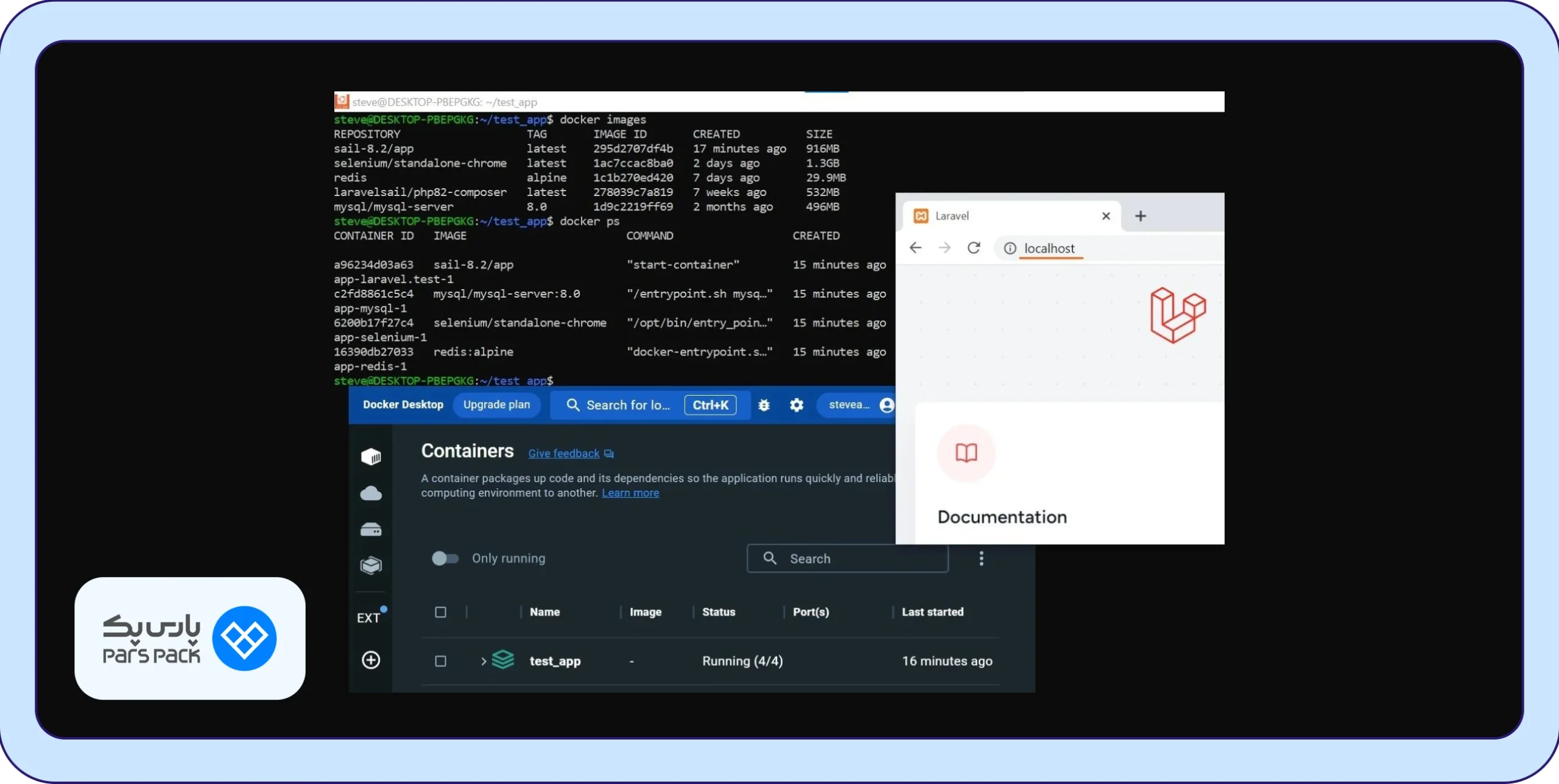
پس از بررسی فایل پیکربندی، دستور زیر را در پوشه پروژه اجرا کنید تا ایمیجهای موردنیاز ساخته شوند و کانتینرها در پسزمینه راهاندازی شوند:
docker compose up -d --build
در اولین اجرا، Docker ممکن است برای دانلود ایمیجها و ساخت کانتینرها به چند دقیقه زمان نیاز داشته باشد. پس از پایان عملیات، میتوانید با دستور زیر وضعیت سرویسها را بررسی کنید:
docker compose ps
در صورت موفقیتآمیزبودن عملیات، سرویسهای تعریفشده در فایل Compose باید در وضعیت Running قرار داشته باشند.
گام پنجم: اجرای دستورات لاراول داخل کانتینر
پس از راهاندازی سرویسها، برای اجرای دستورات Artisan باید از کانتینر برنامه استفاده کنید. برای مثال، دستور زیر مایگریشنهای پایگاه داده را اجرا میکند:
docker compose exec laravel.test php artisan migrate
در این دستور، laravel.test نام سرویس اصلی برنامه در تنظیمات پیشفرض Laravel Sail است. اگر نام سرویس در فایل Compose متفاوت باشد، باید دستور را متناسب با آن تغییر دهید.
گام ششم: مشاهده پروژه لاراول در مرورگر
پس از اجرای موفق کانتینرها، مرورگر را باز کنید و آدرس http://localhost را وارد کنید. اگر پورت پیشفرض HTTP اشغال نباشد و تنظیمات پروژه بهدرستی انجام شده باشند، صفحه پیشفرض لاراول نمایش داده میشود. درصورتیکه اوبونتو روی سرور مجازی اجرا میشود، باید بهجای localhost از آدرس IP سرور و پورت منتشر شده استفاده کنید.
برای متوقفکردن سرویسهای پروژه نیز میتوانید دستور زیر را اجرا کنید:
docker compose down
این دستور کانتینرهای پروژه را متوقف و حذف میکند اما بهصورت پیشفرض دادههای موجود در Volumeهای نامگذاریشده را حذف نمیکند.
نصب لاراول در مک
برای نصب لاراول در سیستمعامل macOS، ابتدا باید ابزارهای موردنیاز توسعه PHP را آماده کنید. برخلاف ویندوز که معمولاً از نرمافزارهایی مانند XAMPP استفاده میشود، در مک میتوانید با کمک Homebrew، ابزارهای PHP و Composer را مستقیماً از طریق ترمینال نصب و مدیریت کنید. پس از آمادهسازی این ابزارها، امکان ایجاد پروژه لاراول و اجرای آن روی سرور توسعه محلی فراهم میشود. در ادامه، مراحل نصب لاراول روی مک را بهصورت گامبهگام بررسی میکنیم.
گام اول: نصب Homebrew روی مک
ابتدا Terminal را از بخش Applications یا جستوجوی Spotlight باز کنید. سپس برای نصب Homebrew، دستور زیر را اجرا کنید:
/bin/bash -c "$(curl -fsSL https://raw.githubusercontent.com/Homebrew/install/HEAD/install.sh)"
پس از اتمام نصب، دستور زیر را وارد کنید تا از نصب صحیح Homebrew مطمئن شوید:
brew --version
در صورت نمایش شماره نسخه، میتوانید ابزارهای موردنیاز لاراول را نصب کنید. اگر دستور brew شناسایی نشد، باید دستورهای تنظیم PATH را که در پایان نصب Homebrew نمایش داده میشوند، اجرا کنید.
گام دوم: نصب PHP و Composer با Homebrew
برای نصب PHP روی مک، دستور زیر را در ترمینال اجرا کنید:
brew install php
Homebrew نسخه PHP و وابستگیهای موردنیاز آن را دریافت و نصب میکند. پس از تکمیل نصب، میتوانید نسخه PHP را با دستور php -v بررسی کنید.
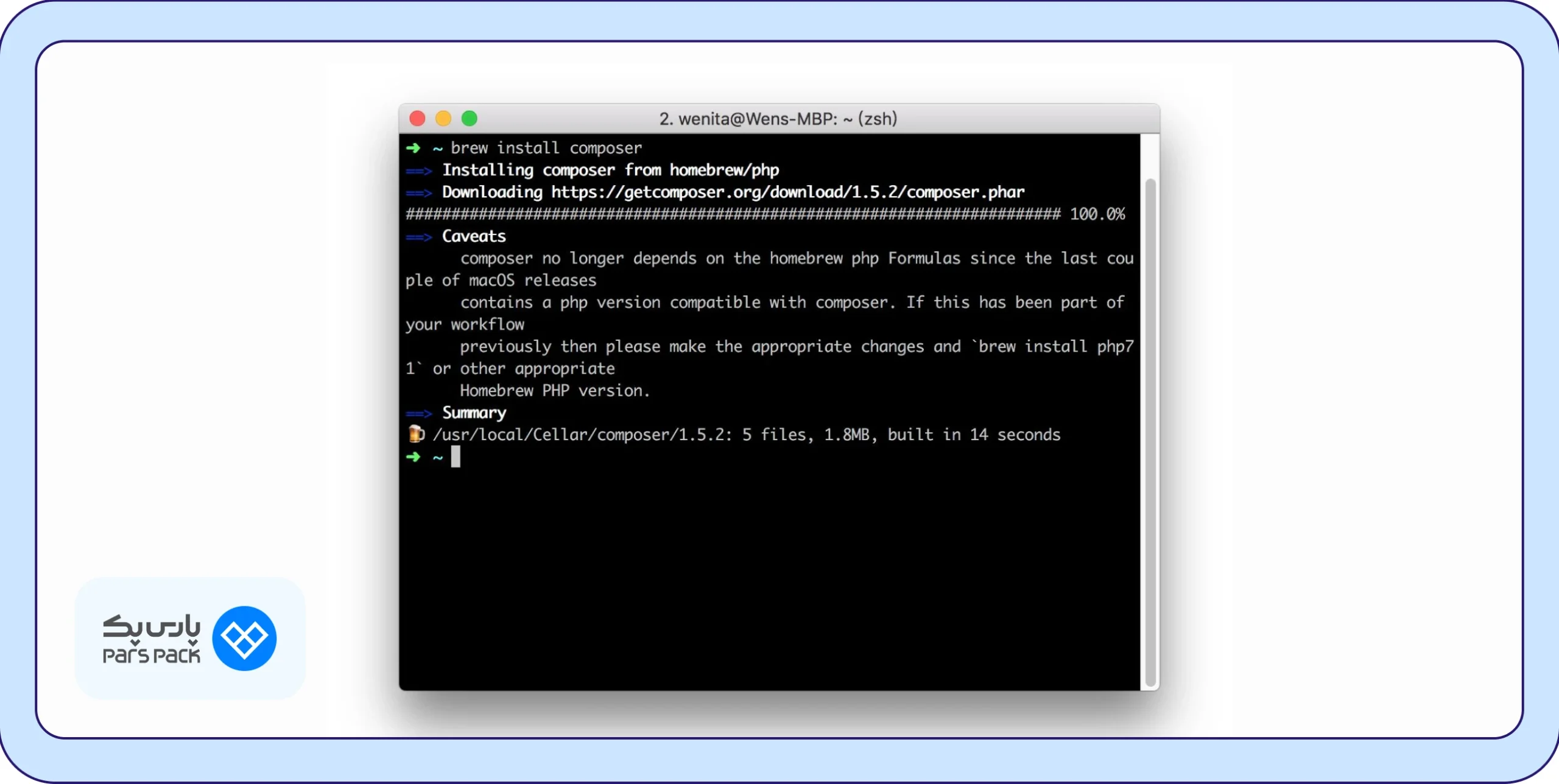
در مرحله بعد، دستور زیر را برای نصب Composer اجرا کنید:
brew install composer
این ابزار وابستگیهای PHP را مدیریت میکند و برای ایجاد پروژه لاراول به آن نیاز دارید. پس از نصب، دستور composer –version را اجرا کنید تا نسخه نصبشده نمایش داده شود.
گام سوم: نصب ابزار Laravel Installer
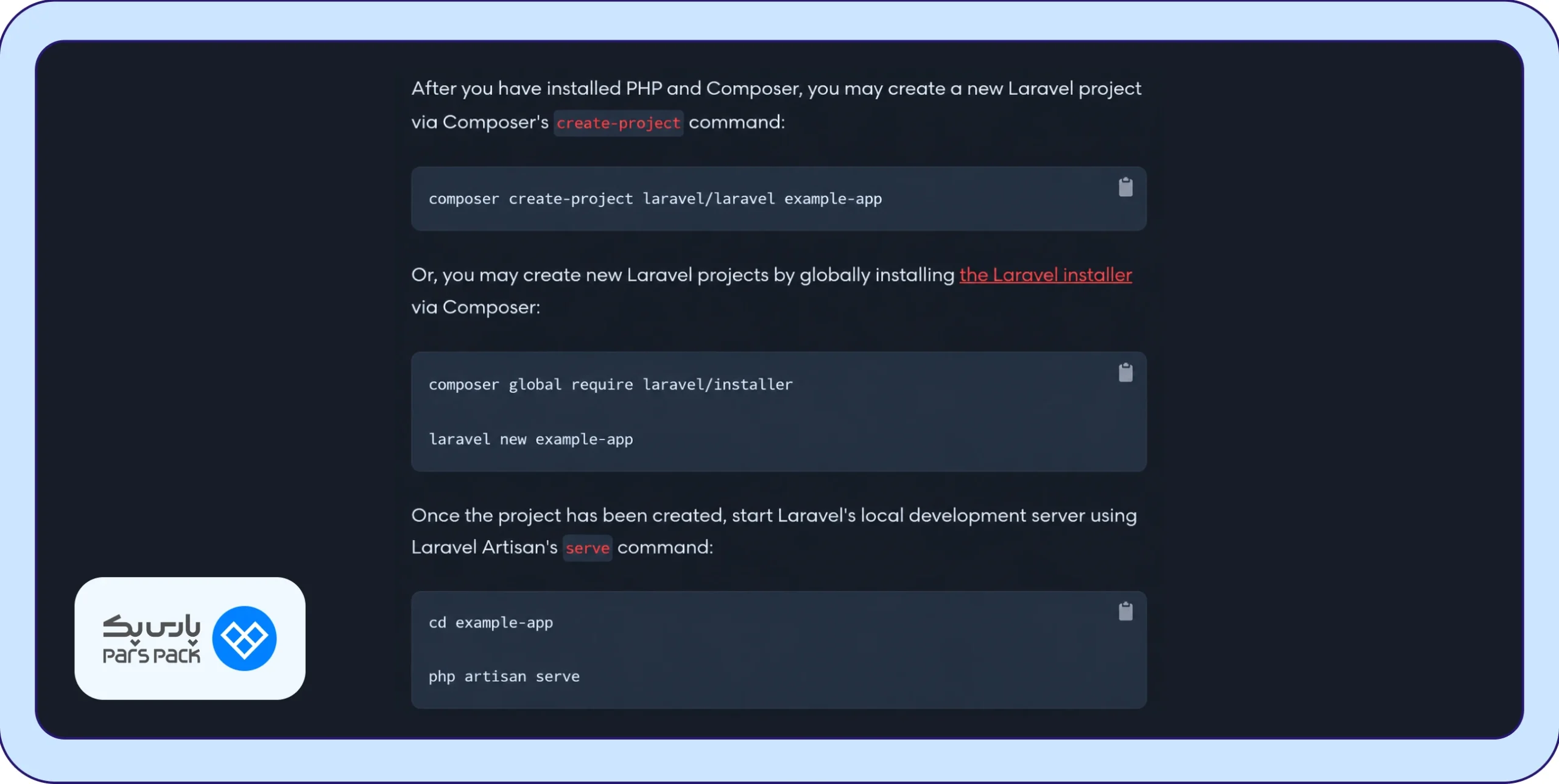
پس از آمادهسازی PHP و Composer، دستور زیر را در ترمینال اجرا کنید تا Laravel Installer بهصورت سراسری نصب شود:
composer global require laravel/installer
این ابزار امکان ساخت پروژههای جدید لاراول را بدون واردکردن دستورات طولانی Composer فراهم میکند. پس از تکمیل نصب، دستور زیر را وارد کنید:
laravel --version
اگر شماره نسخه Laravel Installer نمایش داده شد، ابزار آماده استفاده است. در صورت مشاهده خطای command not found باید مسیر فایلهای اجرایی سراسری Composer را به متغیر PATH اضافه کنید.
گام چهارم: ساخت پروژه جدید لاراول
برای ایجاد پروژهای با نام example-app، ابتدا وارد پوشه موردنظر شوید و سپس دستور زیر را اجرا کنید:
laravel new example-app
Laravel Installer ممکن است گزینههایی مانند انتخاب Starter Kit، نوع پایگاه داده و فریمورک تست را نمایش دهد. پس از انتخاب تنظیمات موردنظر، فایلهای پروژه ایجاد میشوند و وابستگیهای آن نصب میشوند.
گام پنجم: اجرای پروژه لاراول روی مک
پس از ایجاد پروژه، با دستور زیر وارد پوشه آن شوید:
cd example-app
سپس برای نصب وابستگیهای فرانتاند و آمادهسازی فایلهای موردنیاز، دستورات زیر را اجرا کنید:
npm install && npm run build
composer run dev
برای اجرای این دستورات باید Node.js و NPM نیز روی مک نصب شده باشند. در صورت نیاز میتوانید با دستور brew install node آنها را نصب کنید.
پس از اجرای موفق دستورات، آدرس http://localhost:8000 را در مرورگر باز کنید.
با نمایش صفحه پیشفرض لاراول، میتوانید مطمئن شوید که پروژه بهدرستی ایجاد و راهاندازی شده است.
تنظیمات مهم اولیه پس از نصب لاراول
پس از نصب لاراول و اجرای موفق پروژه، لازم است برخی تنظیمات اولیه را بررسی کنید تا محیط توسعه برای برنامهنویسی، اتصال به پایگاه داده و مدیریت وابستگیها آماده شود. این تنظیمات علاوه بر جلوگیری از خطاهای احتمالی، به بهبود امنیت و عملکرد پروژه کمک میکنند. همچنین با پیکربندی صحیح بخشهای مختلف لاراول، میتوانید توسعه برنامه را با ساختاری منظمتر آغاز کنید. مهمترین تنظیماتی که پس از نصب لاراول باید بررسی کنید، عبارتاند از:
- تنظیم فایل .env برای مدیریت متغیرهای محیطی و اطلاعات حساس پروژه
- ایجاد کلید امنیتی برنامه (APP_KEY) با دستور php artisan key:generate
- تنظیم اتصال به پایگاه داده از طریق متغیرهای DB_CONNECTION و سایر اطلاعات اتصال
- اجرای مایگریشنها با دستور php artisan migrate برای ایجاد جدولهای پایگاه داده
- تنظیم منطقه زمانی و زبان برنامه متناسب با نیاز پروژه
- تنظیم سطح نمایش خطاها (APP_DEBUG) برای محیط توسعه و غیرفعالکردن آن در محیط عملیاتی
- تنظیم دسترسی پوشههای storage و bootstrap/cache برای جلوگیری از خطاهای مربوط به مجوزهای فایل
- ایجاد لینک فضای ذخیرهسازی عمومی با دستور php artisan storage:link در صورت نیاز به دسترسی عمومی به فایلها
- نصب وابستگیهای فرانتاند با استفاده از دستورات npm install و npm run build در پروژههای نیازمند آن
- بررسی و مدیریت کش تنظیمات با استفاده از دستورات Artisan متناسب با محیط اجرای پروژه
چالشها و خطاهای پرتکرار هنگام نصب لاراول
هنگام نصب لاراول روی ویندوز، اوبونتو یا مک ممکن است با خطاهایی مواجه شوید که معمولاً به ناسازگاری نسخه PHP، نصبنبودن افزونههای ضروری، تنظیمات Composer یا مجوزهای دسترسی مربوط میشوند. برخی از این مشکلات مانع نصب پروژه میشوند و برخی دیگر هنگام اجرای سرور یا اتصال به پایگاه داده ظاهر میشوند. آشنایی با خطاهای رایج و روش برطرفکردن آنها کمک میکند تا بدون نیاز به نصب مجدد لاراول، مشکل را شناسایی و برطرف کنید. مهمترین خطاهایی که ممکن است هنگام نصب و راهاندازی لاراول با آنها مواجه شوید، عبارتاند از:
- خطای PHP version does not satisfy requirements: با نصب نسخه سازگار PHP و بررسی نسخه فعال در ترمینال میتوانید این مشکل را برطرف کنید.
- خطای composer is not recognized: باید نصب Composer و اضافهشدن مسیر فایل اجرایی آن به متغیر محیطی PATH را بررسی کنید.
- خطای laravel: command not found: با بررسی نصب Laravel Installer و تنظیم مسیر فایلهای اجرایی سراسری Composer میتوانید این خطا را رفع کنید.
- خطای Your requirements could not be resolved: باید نسخه PHP، افزونههای موردنیاز و سازگاری وابستگیهای Composer را بررسی کنید.
- خطای Missing PHP extension: باید افزونه PHP اعلامشده در پیام خطا را نصب یا در فایل php.ini فعال کنید.
- خطای No application encryption key has been specified: با اجرای دستور php artisan key:generate میتوانید کلید امنیتی برنامه را ایجاد کنید.
- خطای SQLSTATE[HY000] [2002] Connection refused: باید وضعیت سرویس پایگاه داده و مقادیر اتصال در فایل .env را بررسی کنید.
- خطای Permission denied: با اصلاح مالکیت و مجوزهای دسترسی پوشههای storage و bootstrap/cache میتوانید این مشکل را برطرف کنید.
- خطای Address already in use: باید پورت اشغالشده را آزاد کنید یا سرور توسعه لاراول را روی پورت دیگری اجرا کنید.
- خطای vendor/autoload.php not found: با اجرای دستور composer install در پوشه اصلی پروژه میتوانید وابستگیهای نصبنشده را دریافت کنید.
- خطای Docker daemon is not running: باید سرویس Docker یا برنامه Docker Desktop را اجرا کنید و سپس وضعیت اتصال Docker را بررسی کنید.
- خطای Vite manifest not found: در پروژههایی که از Vite استفاده میکنند، میتوانید با نصب وابستگیهای Node.js و اجرای دستور npm run build فایلهای موردنیاز را ایجاد کنید.
جمعبندی
نصب لاراول بهصورت اصولی و صحیح پایهای برای توسعه یک وباپلیکیشن پایدار و جلوگیری از مشکلات فنی در مراحل بعدی پروژه محسوب میشود. در این مطلب از بلاگ پارسپک بهصورت تصویری و گامبهگام توضیح دادهایم که چگونه با انتخاب ابزارهای مناسب، آمادهسازی محیط توسعه و پیکربندی صحیح وابستگیها، لاراول را روی سیستمعاملهای مختلف اجرا کنیم و خطاهای احتمالی را برطرف کنیم. پس از تکمیل توسعه و آزمایش پروژه در محیط محلی، میتوانید برای انتشار آنلاین اپلیکیشن خود از خدمات سرور ابری پارسپک استفاده کنید.
سوالات متداول
چگونه لاراول را نصب میکنید؟
برای نصب لاراول، ابتدا باید PHP و Composer را روی سیستم نصب کنید. سپس با اجرای دستور composer create-project laravel/laravel my-project در ترمینال، پروژه جدیدی ایجاد کنید. پس از ورود به پوشه پروژه، میتوانید با دستور php artisan serve سرور توسعه لاراول را راهاندازی کنید.
چگونه لاراول را در دایرکتوری فعلی نصب کنیم؟
برای نصب لاراول در دایرکتوری فعلی، ابتدا از طریق ترمینال وارد پوشه موردنظر شوید و دستور composer create-project laravel/laravel . را اجرا کنید. توجه داشته باشید که این روش معمولاً به یک پوشه خالی نیاز دارد، زیرا وجود فایلهای دیگر ممکن است باعث بروز خطا هنگام نصب شود.
آیا لاراول رایگان است؟
بله، لاراول یک فریمورک متنباز و رایگان برای توسعه اپلیکیشنهای تحت وب با زبان PHP است که تحت مجوز MIT منتشر میشود. میتوانید بدون پرداخت هزینه لایسنس از آن برای پروژههای شخصی و تجاری استفاده کنید، اما ممکن است برای میزبانی، پایگاه داده یا برخی سرویسهای جانبی به پرداخت هزینه نیاز داشته باشید.
بهترین IDE برای لاراول کدام است؟
انتخاب بهترین IDE به نیاز و تجربه برنامهنویس بستگی دارد، اما PhpStorm یکی از گزینههای قدرتمند برای توسعه پروژههای لاراول محسوب میشود. این محیط امکاناتی مانند تکمیل خودکار کد، دیباگ و مدیریت پروژههای PHP را فراهم میکند. برای نصب لاراول در PhpStorm نیز میتوانید ابتدا پروژه را با Composer ایجاد کنید و سپس پوشه آن را در PhpStorm باز کنید. Visual Studio Code هم با افزونههای مناسب PHP و Laravel، گزینهای رایگان و کاربردی برای توسعهدهندگان محسوب میشود.