آموزش اتصال N8N به پیامرسان بله و راهاندازی ارسال خودکار در ۶ مرحله

در این مقاله میخوانید
- برای راهاندازی انتشار خودکار در بله به چه چیزهایی نیاز دارید؟
- راهنمای استفاده از تمپلیت N8N ارسال محصول در بله
- گام اول: ایجاد Workflow و ایمپورت تمپلیت در N8N
- گام دوم: دریافت API ووکامرس
- گام سوم: دریافت اکسس توکن بله
- گام چهارم: نصب نود پیامرسان بله
- گام پنجم: تنظیم نودها
- گام ششم: اضافهکردن ربات به کانال بله بهعنوان ادمین
- جمعبندی
در دنیای دیجیتال امروز، تکیه بر یک کانال ارتباطی برای اطلاعرسانی، ریسک از دستدادن بخشی از مخاطبان را به همراه دارد. کسبوکارهایی که بهدنبال ارتباط پایدار و موثر با کاربران خود هستند، حضور فعال در چندین کانال را بهعنوان بخشی از استراتژی خود در نظر میگیرند. در این میان، پیامرسان «بله» بهعنوان یک پلتفرم داخلی با رشد قابلتوجه کاربران و استقبال روزافزون، به یکی از بسترهای مهم برای تعامل با مخاطبان تبدیل شده است. اگر این حضور بهصورت هوشمند و خودکار مدیریت شود، میتوانید بدون افزایش بار عملیاتی، دامنه دسترسی خود را گسترش داده و اطلاعرسانی را سریعتر و هدفمندتر پیش ببرید. در این آموزش از بخش اخبار فناوری در بلاگ پارسپک با استفاده از ابزار اتوماسیونسازی N8N این فرایند را بدون نیاز به دانش فنی و کدنویسی پیادهسازی میکنیم.
اگر هنوز با ابزار N8N آشنایی کامل ندارید پیشنهاد میکنیم مقاله زیر را مطالعه کنید:
برای راهاندازی انتشار خودکار در بله به چه چیزهایی نیاز دارید؟
پیش از شروع به یاد داشته باشید که باتها در پیامرسان بله هم دقیقا مثل تلگرام کار میکنند. در نتیجه اگر فرایندی روی N8N ساخته باشید که روی تلگرام کار کند، تنها با جایگزینکردن نود تلگرام N8N با نود بله، کار خواهد کرد. برای انتشار خودکار محصولات روی بله با استفاده از N8N به یک سرور N8N نیاز خواهید داشت.
در صورتی که خودتان قصد نصب N8N روی سرور را دارید به یک سرور در ایران نیاز خواهید داشت. بدین منظور راهنمای جامع نحوه راهاندازی N8N را مشاهده کنید.
خرید سرور آماده N8N از پارسپک
این امکان وجود دارد که با استفاده از سرویس PaaS پارسپک، N8N آماده تهیه کنید و بدون درگیرشدن با چالشهای فنی نصب N8N روی سرور و بدون نیاز به تخصص برای نگهداری سرور، از تمام امکانات آن استفاده کنید.
راهنمای استفاده از تمپلیت N8N ارسال محصول در بله
گام اول: ایجاد Workflow و ایمپورت تمپلیت در N8N
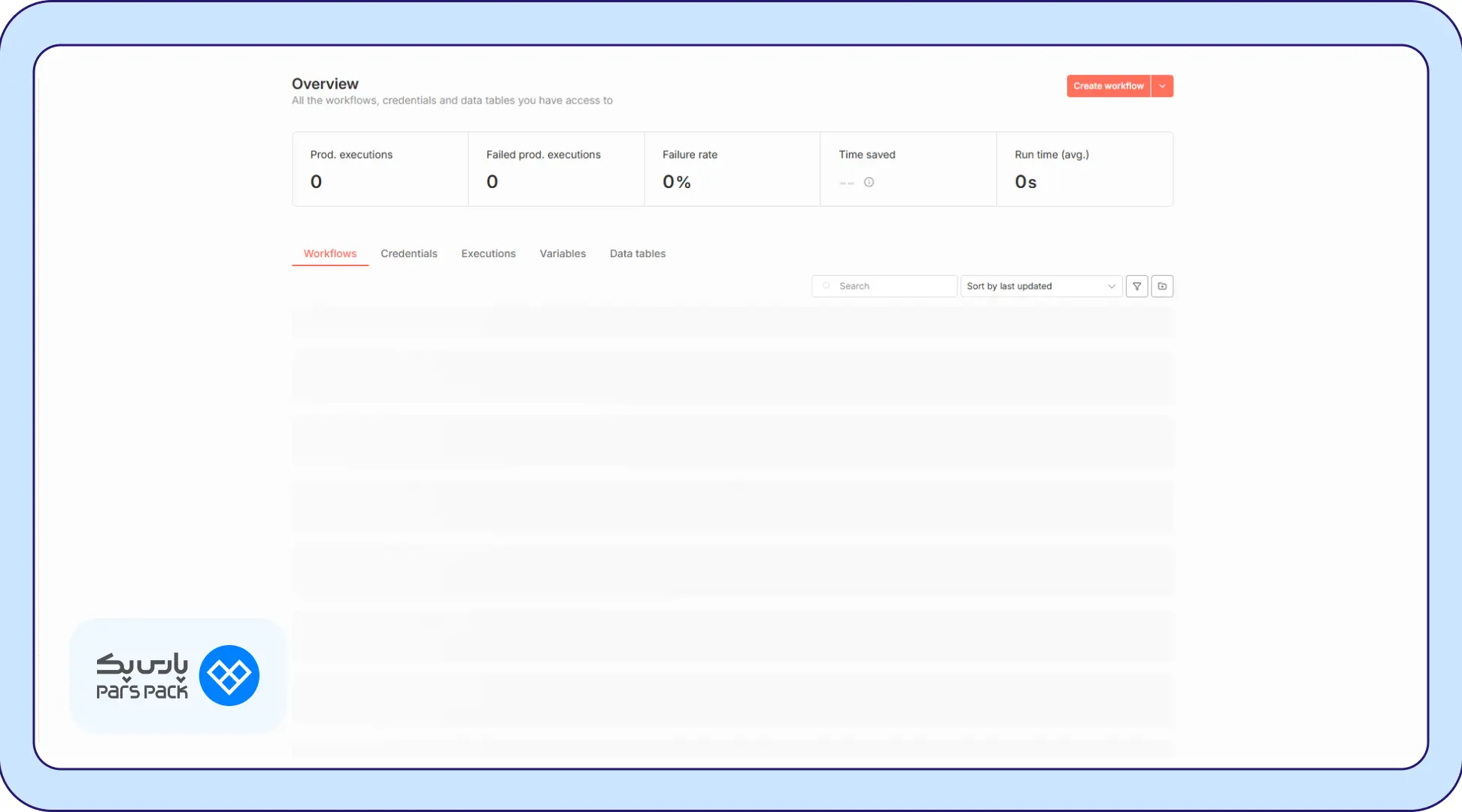
- ابتدا وارد محیط N8N شوید و روی گزینه Create a Workflow در سمت بالای صفحه و سمت راست کلیک کنید:
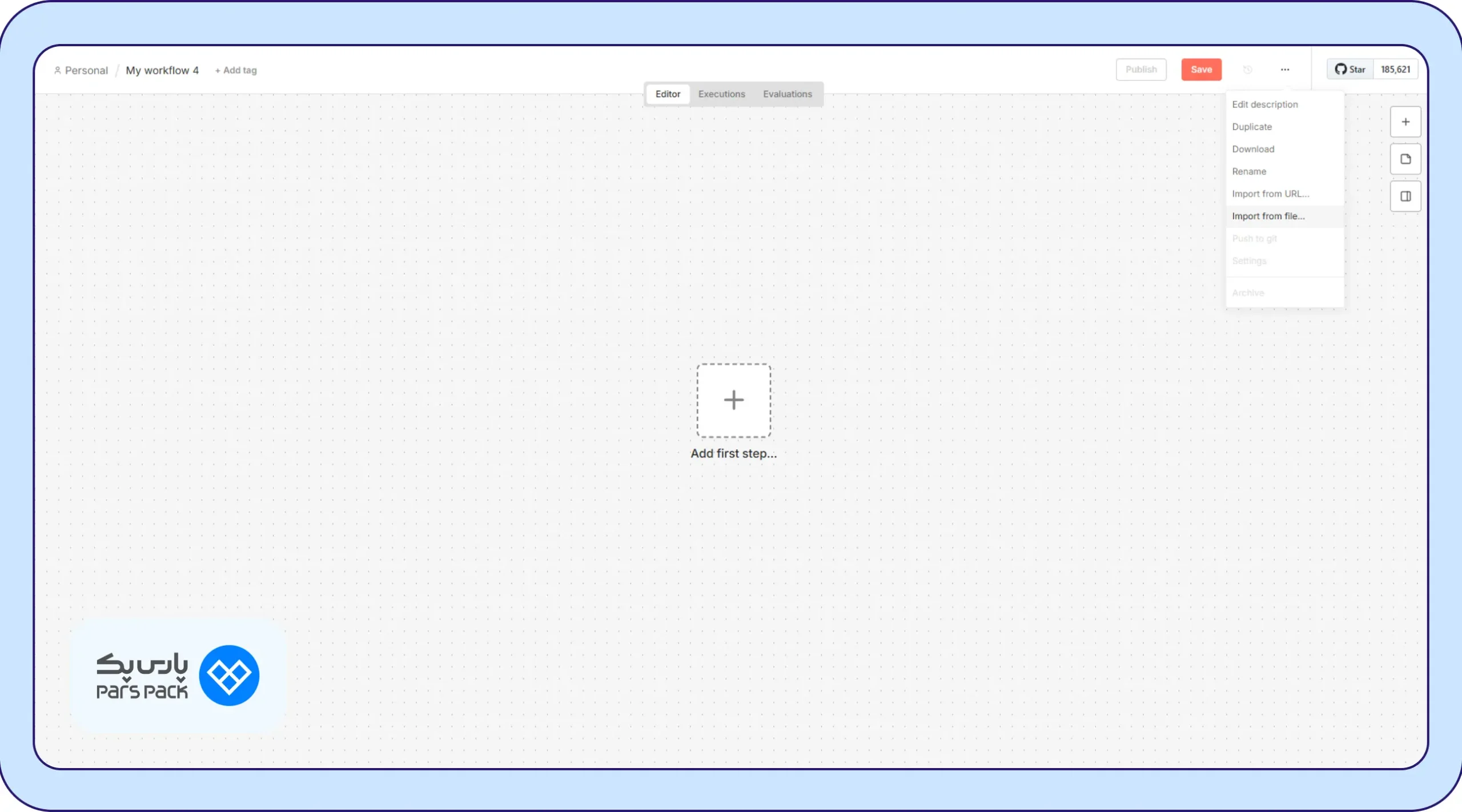
- پس از ورود به صفحه فلوی جدید، روی سهنقطه بالای صفحه کلیک کرده و گزینه Import From File را انتخاب و فایل فلو را میتوانید از اینجا دانلود کنید.
- پس از بارگذاری باید صفحهای مشابه صفحه زیر ببینید:
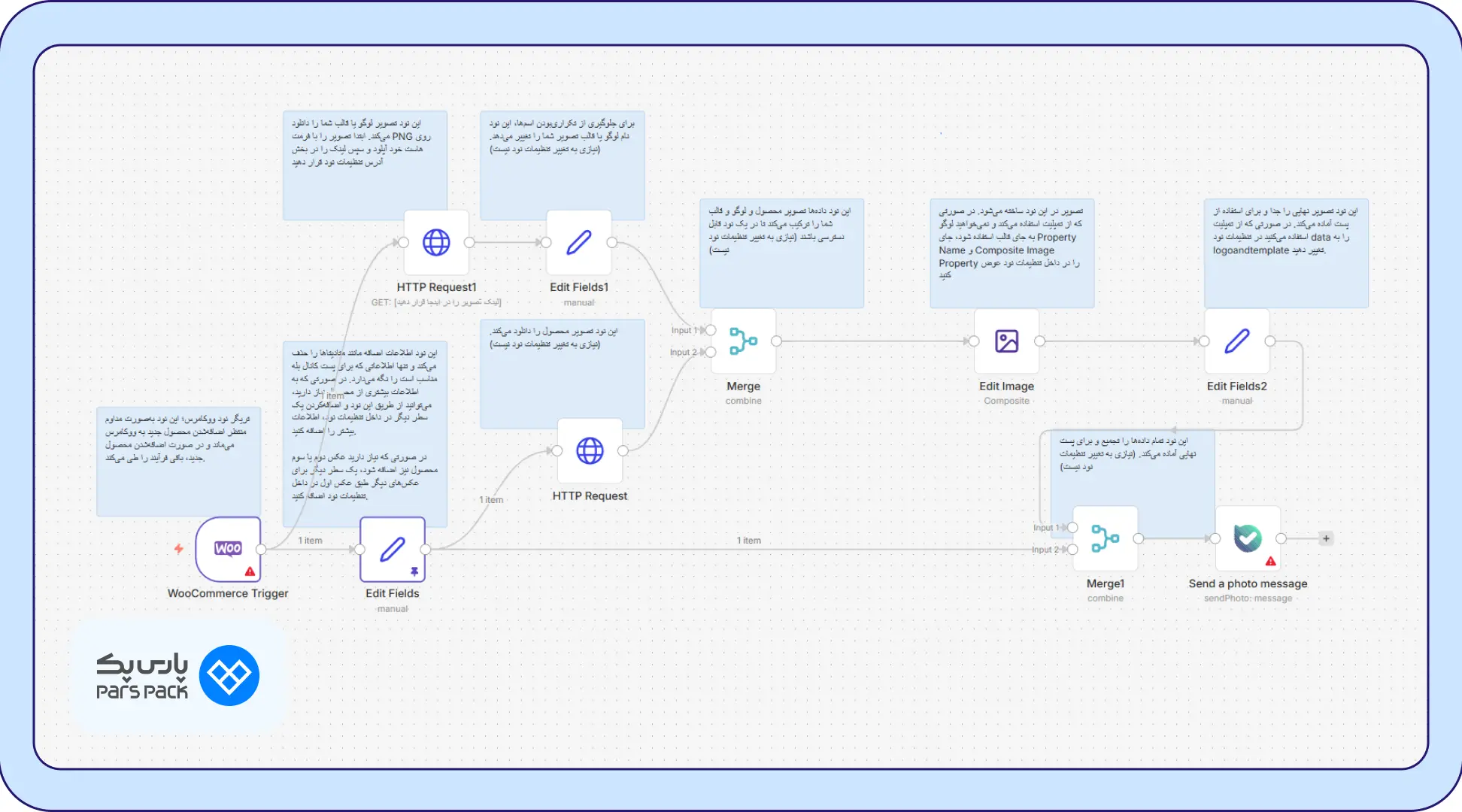
کار تقریبا تمام شده است و تنها کافی است کردنشیالهای خودتان را جایگزین کنید. برای این کار نیاز به دریافت API از سایت وردپرسی خود و توکن پیامرسان بله دارید.
گام دوم: دریافت API ووکامرس
- برای دریافت این API وارد صفحه ادمین سایت وردپرسی خود شوید و روی بخش تنظیمات افزونه ووکامرس کلیک کنید.
- در صفحهای که باز میشود، از میان تبهای بالایی، روی گزینه تنظیمات پیشرفته (Advanced) کلیک کرده و REST API را انتخاب کنید.
- روی گزینه اضافهکردن کلید (Add Key) کلیک کنید و اطلاعات درخواستشده را وارد کنید.
- در نهایت Consumer Secret و Consumer Secret را یادداشت کنید.
اگر میخواهید با قابلیتها، تنظیمات و امکانات فروشگاهساز ووکامرس بیشتر آشنا شوید، پیشنهاد میکنیم مقاله زیر را مطالعه کنید:
گام سوم: دریافت اکسس توکن بله
- برای دریافت این توکن ابتدا به ربات @botfather در پیامرسان بله مراجعه و توکن دریافت کنید. از آنجایی که برای ساخت بات به احراز هویت نیاز دارید، پس از شروع ربات با استفاده از دستور /start، روی گزینه «ارتقا بازوها به سطح ۲» کلیک کنید.
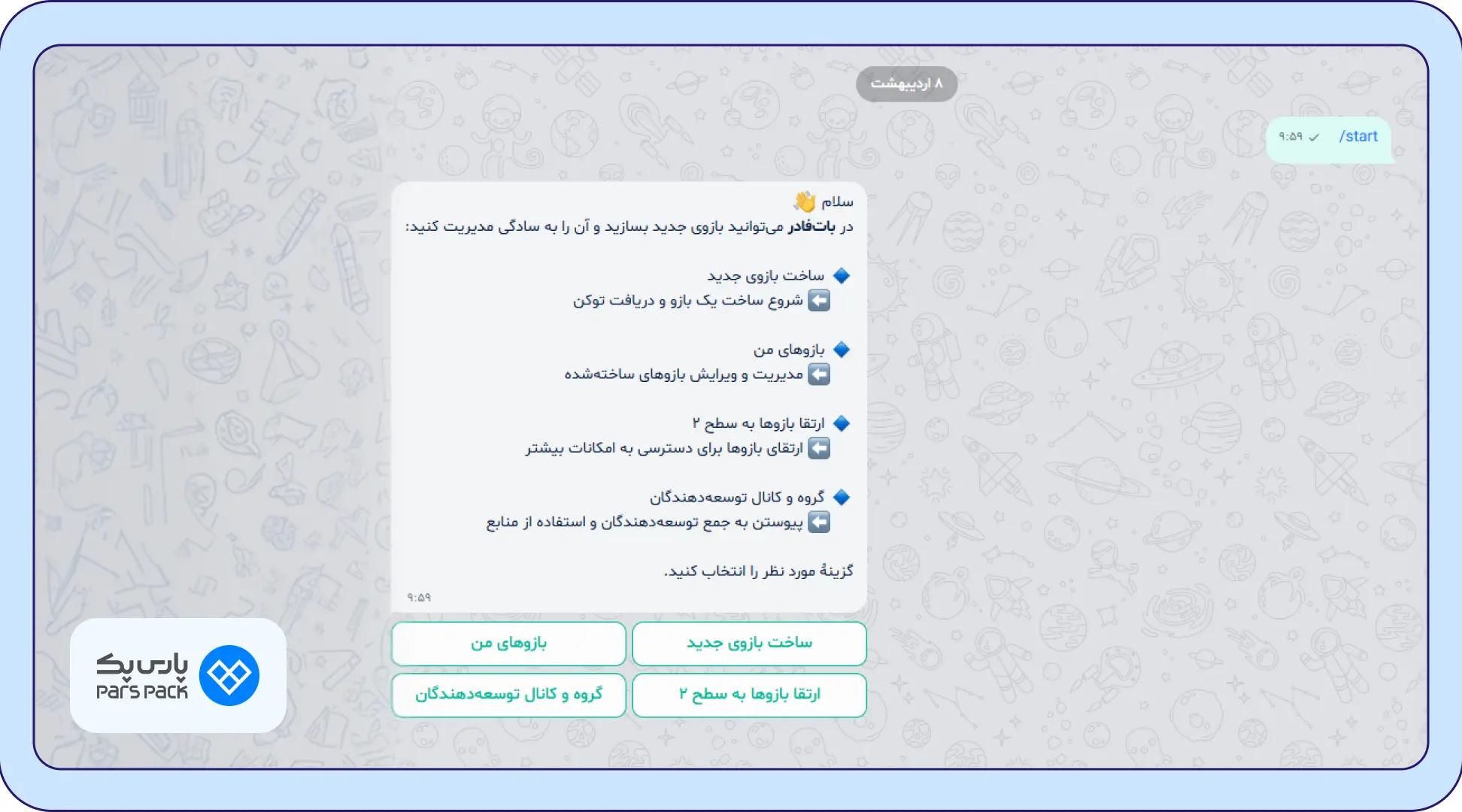
- در این مرحله اطلاعات درخواستی (نظیر کد ملی) را وارد کنید تا مراحل احراز هویت تکمیل شود.
- پس از احراز هویت، به منوی اصلی بازگردید و روی گزینه «ساخت بازوی جدید» کلیک کنید.
- در این مرحله نام بات را وارد کنید. نام بات، نامی است که به کاربران نشان داده میشود.
- در مرحله بعدی باید آیدی بات را وارد کنید. این آیدی باید منحصربهفرد باشد و به bot ختم شود.
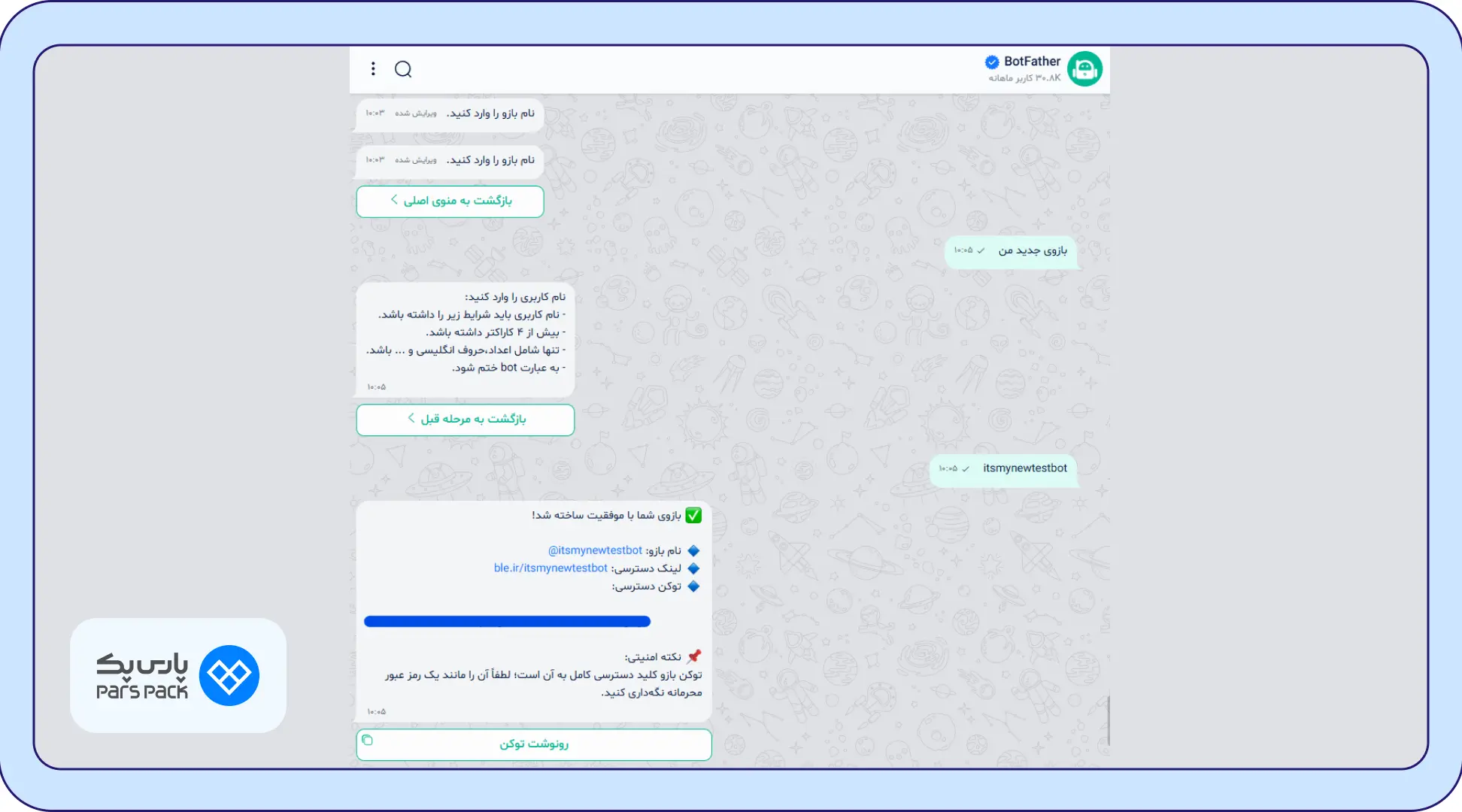
در نهایت بات شما آماده است و میتوانید «توکن دسترسی» را کپی و در N8N وارد کنید. همچنین برای تغییر تنظیمات میتوانید از طریق همین بات مواردی مثل مدیریت دستورها، تنظیمات پرداخت و تکمیل پروفایل بات را انجام دهید.
گام چهارم: نصب نود پیامرسان بله
از آنجایی که پیامرسان بله نود رسمی روی N8N ندارد، میبایست ابتدا از طریق بخش Community Node، نود مربوط به این پیامرسان را نصب کنید. برای این کار مراحل زیر را طی کنید:
- روی گزینه تنظیمات در داخل N8N کلیک و سپس گزینه Community Node را انتخاب کنید.
- در صفحه بازشده روی گزینه Install کلیک کنید.
- در کادر بازشده n8n-nodes-bale-messenger-alpha را بنویسید.
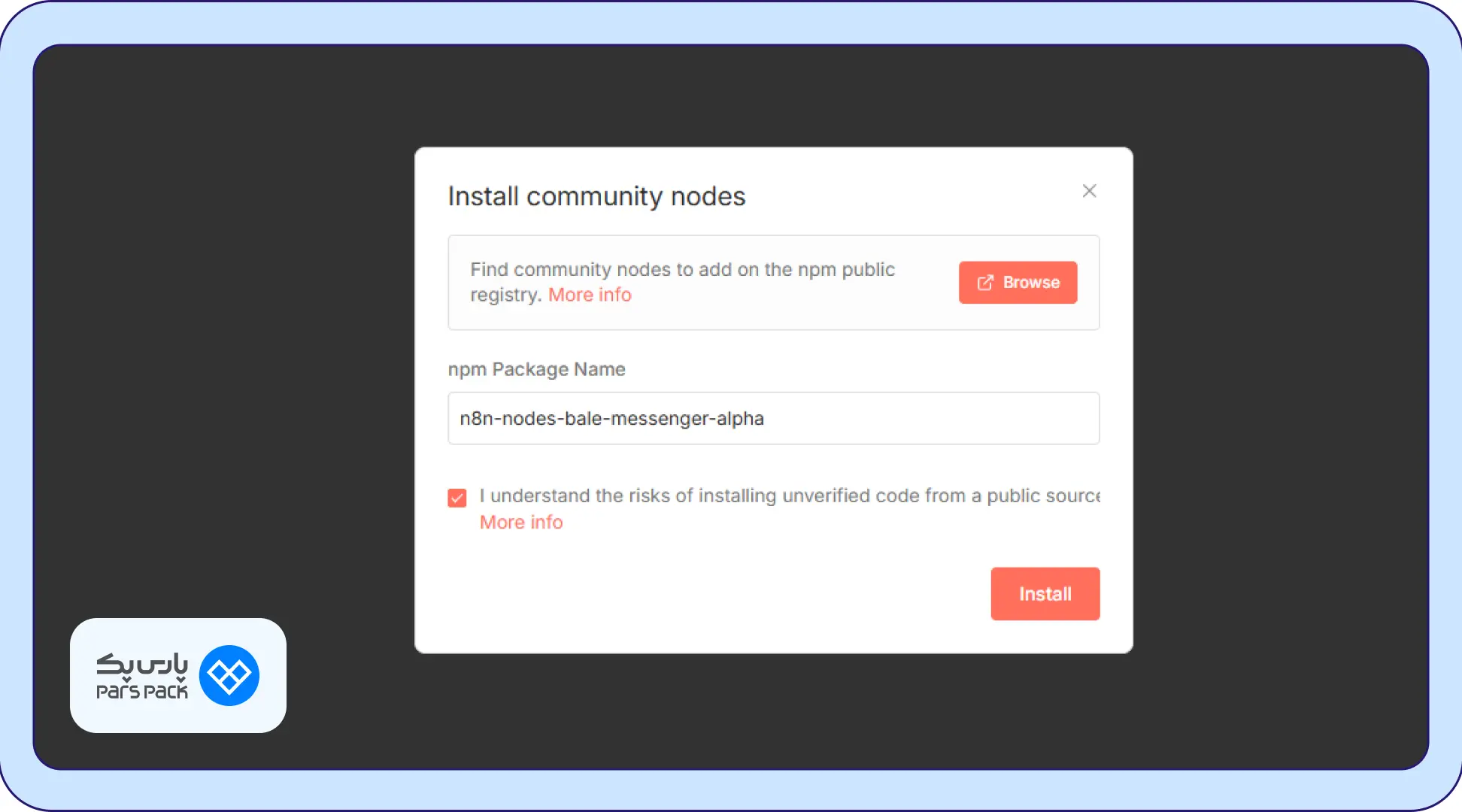
- با کلیک روی گزینه Install، نود نصب میشود و پس از آن میتوانید در فرایندها و فلوهای خود از آنها استفاده کنید.
گام پنجم: تنظیم نودها
- برای ایجاد کردنشیال ووکامرس ابتدا نود اول را باز و روی این گزینه کلیک کنید:
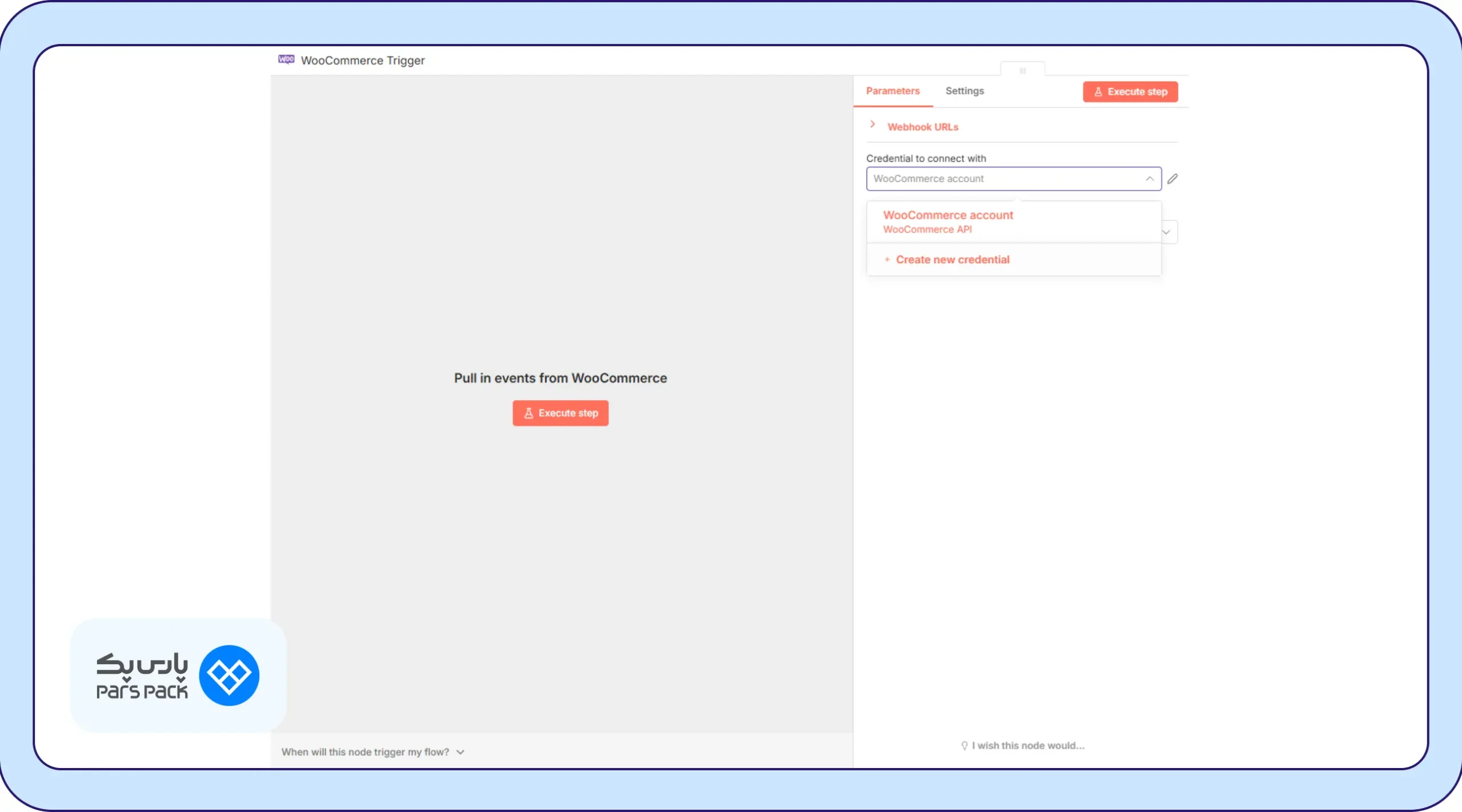
- سپس روی گزینه Create New Credential کلیک کنید و اطلاعات خواستهشده را که در مرحله قبل دریافت کردید، بههمراه آدرس وبسایت خود وارد کنید. در صورتی که در این مرحله با خطای اشتباهبودن اطلاعات مواجه شدید تیک Include Credentials in Query را فعال کنید.
- حالا به سراغ نود نهایی «بله» بروید و همین کار را تکرار کنید؛ با این تفاوت که به جای اطلاعات ووکامرس، نیاز به توکن بله خواهید داشت.
گام ششم: اضافهکردن ربات به کانال بله بهعنوان ادمین
در نهایت، رباتی که ساختید را در کانال بله خودتان اضافه کنید. فراموش نکنید که این بات باید دسترسی ادمین داشته باشد تا بتواند پیام ارسال کنید.
هاست N8N؛ زیرساخت مناسب برای اتوماسیون حرفهای
اگر میخواهید Workflowهای n8n را با پایداری بیشتر، سرعت بالاتر و بدون محدودیت اجرا کنید، میتوانید از سرویس خرید هاست N8N برای راهاندازی و مدیریت پروژههای اتوماسیون خود استفاده کنید.
جمعبندی
با استفاده از N8N و تمپلیت آماده پارسپک، میتوانید بدون پیچیدگیهای فنی، فرایند انتشار محصولات فروشگاه وردپرسی خود را در پیامرسان «بله» بهصورت کاملا خودکار مدیریت کنید. این رویکرد نهتنها سرعت اطلاعرسانی را افزایش میدهد، بلکه با حذف کارهای تکراری، بهرهوری تیم شما را نیز بهبود میبخشد. اگر بهدنبال توسعه حضور موثر در کانالهای ارتباطی مختلف و ایجاد یک جریان یکپارچه برای انتشار محتوا هستید، پیادهسازی این سناریو میتواند نقطه شروعی هوشمند برای شما باشد.