نحوه نصب و تنظیم phpmyadmin در اوبونتو


در این مقاله میخوانید
phpMyAdmin یکی از ابزارهای قدرتمند و محبوب برای مدیریت پایگاههای داده MySQL و MariaDB است که از طریق یک رابط کاربری وب، دسترسی ساده و سریع به عملکردهای پیچیده این پایگاههای داده را فراهم میآورد. این ابزار بهویژه برای توسعهدهندگان و مدیران سیستمها که نیاز دارند به راحتی پایگاههای داده خود را مدیریت کنند، بسیار مفید است. با این راهنمای گامبهگام از بخش آموزش لینوکس در سایت پارسپک، به راحتی میتوانید phpMyAdmin را روی اوبونتو نصب کرده و تنظیمات لازم را برای استفاده بهینه از آن انجام دهید.
پیشنیازهای نصب phpMyAdmin روی اوبونتو
قبل از شروع نصب، لازم است مجموعهای از پیشنیازهای نرمافزاری و سختافزاری روی سرور فراهم باشد تا phpMyAdmin بدون مشکل اجرا شود. موارد زیر پیشنیازهای نصب phpMyAdmin روی اوبونتو هستند:
- نصب نسخهای سازگار از Ubuntu (معمولا Ubuntu 20.04 ،22.04 یا 24.04 LTS بهترین گزینهها هستند.)
- نصب وبسرورهایی مانند Apache یا Nginx روی سرور
- وجود یک دیتابیس MySQL یا MariaDB برای اتصال phpMyAdmin
از نظر نرمافزاری:
نصب PHP و اکستنشنهای مورد نیاز مانند:
- Php-mbstring
- Php-zip
- Php-xml
- Php-curl
- php-mysql
ماژولهای UTF-8 نیز ضروری است.
از نظر سختافزاری:
- حداقل یک گیگابایت RAM
- حداقل ۵ گیگابایت فضای ذخیرهسازی
- دسترسی SSH و یک کاربر با دسترسی sudo
خرید سرور دلخواه در لوکیشنهای متنوع از پارسپک
سرعت، پایداری و امنیت کسبوکار خود را با خرید سرور از پارسپک تضمین کنید. با کلیک روی لینک زیر، پلنهای متنوع سرور و تعرفه قیمتی را بررسی کنبد:
آموزش نصب phpMyAdmin در اوبونتو
در این بخش نصب phpMyAdmin را به صورت کامل و گامبهگام آموزش میدهیم. دستورها بهگونهای هستند که برای توزیعهای اوبونتو 20.04، 22.04 و 24.04 قابلاستفاده باشند.
۱. بهروزرسانی مخازن اوبونتو
برای جلوگیری از مشکلات احتمالی هنگام نصب، ابتدا مخازن سیستمعامل را آپدیت کنید:
sudo apt update && sudo apt upgrade -y
۲. نصب وبسرور Apache یا Nginx
برای نصب Apache از کد زیر استفاده کنید:
sudo apt install apache2 -y
اگر قصد استفاده از Nginx دارید، کد زیر را وارد نمایید:
sudo apt install nginx -y
۳. نصب PHP و اکستنشنهای مورد نیاز
برخی اکستنشنهای php برای اجرای بدون مشکل phpmyadmin نیاز هستند که با دستور زیر میتوانید همه آنها را نصب کنید:
sudo apt install php php-mbstring php-zip php-gd php-json php-curl php-xml php-mysql -y
اگر هنوز هم با phpMyAdmin آشنایی کامل ندارید، مقاله زیر را بخوانید:
۴. نصب MySQL یا MariaDB
سپس MySQL را با دستور زیر نصب کنید:
sudo apt install mysql-server -y
پس از آن سرویس مربوطه را با کد زیر فعال نمایید:
sudo systemctl enable mysql
sudo systemctl start mysql
با دستور systemctl status mysql میتوان وضعیت سرویس mysql را بررسی کنید، اگر وضعیت active (running) بود، یعنی mysql به درستی نصب شده و فعال است.
۵. اجرای اسکریپت امنیتی MySQL
برای افزایش امنیت دیتابیس میتوان از دستور زیر استفاده کرد:
sudo mysql_secure_installation
این ابزار مواردی مانند رمز root، حذف کاربران تست و غیرفعالسازی دسترسی ریموت را تنظیم میکند.
۶. نصب phpMyAdmin
برای نصب مستقیم از مخازن اوبونتو دستور زیر را استفاده کنید:
sudo apt install phpmyadmin -y
در مرحله نصب، اگر از وب سرور Apache استفاده میکنید گزینه Apache2 را انتخاب کنید.
درصورتیکه از Nginx استفاده میکنید این مرحله را رد کنید، برای nginx باید مسیر phpMyAdmin را بهصورت دستی برای Nginx لینک کنید.
۷. فعالسازی mbstring
برای فعالسازی mbstring کافیست دو دستور زیر را وارد کنید:
sudo phpenmod mbstring
sudo systemctl restart apache2
پس از آن باید وب سرور را ریستارت کنید.
۸. اتصال phpMyAdmin به Apache
اگر Apache انتخاب نشده بود، دستور زیر لینکی ایجاد میکند که phpmyadmin از دامنه یا آی پی سرور شما در دسترس قرار گیرد:
sudo ln -s /usr/share/phpmyadmin /var/www/html/phpmyadmin
۹. پیکربندی Nginx (درصورت استفاده از Nginx)
اگر وب سرور nginx دارید، برای لینک کردن phpmyadmin باید مراحل زیر را طی کنید.
ابتدا فایل کانفیگ جدید بسازید:
sudo nano /etc/nginx/sites-available/phpmyadmin.conf
و محتوای زیر را وارد کنید:
server {
listen 80;
server_name your_domain_or_ip;
root /var/www/html;
index index.php index.html index.htm;
location / {
try_files $uri $uri/ =404;
}
# مسیر phpmyadmin
location /phpmyadmin {
alias /usr/share/phpmyadmin/;
index index.php;

location ~ ^/phpmyadmin/(.+\.php)$ {
alias /usr/share/phpmyadmin/$1;
include snippets/fastcgi-php.conf;
fastcgi_pass unix:/run/php/php-fpm.sock;
}
location ~* ^/phpmyadmin/(.+\.(css|js|png|jpg|jpeg|gif|ico))$ {
alias /usr/share/phpmyadmin/$1;
}
}
}
برای فعالسازی کانفیگ ایجاد شده:
sudo ln -s /etc/nginx/sites-available/phpmyadmin.conf /etc/nginx/sites-enabled/
sudo systemctl restart nginx
۱۰. ایجاد کاربر اختصاصی برای phpMyAdmin
اگر میخواهید برای phpmyadmin کاربر خاصی تعریف کنید، مراحلی که در ادامه گفته شده را دنبال کنید، ابتدا باید وارد MySQL شوید. جهت ورود به MySQL دستور زیر را وارد کنید:
sudo mysql
برای مثال، جهت ایجاد کاربر دستورات زیر را باید وارد کنید:
CREATE USER 'pmauser'@'localhost' IDENTIFIED BY 'strongpassword';
GRANT ALL PRIVILEGES ON *.* TO 'pmauser'@'localhost';
FLUSH PRIVILEGES;
EXIT;
۱۱. دسترسی به phpMyAdmin
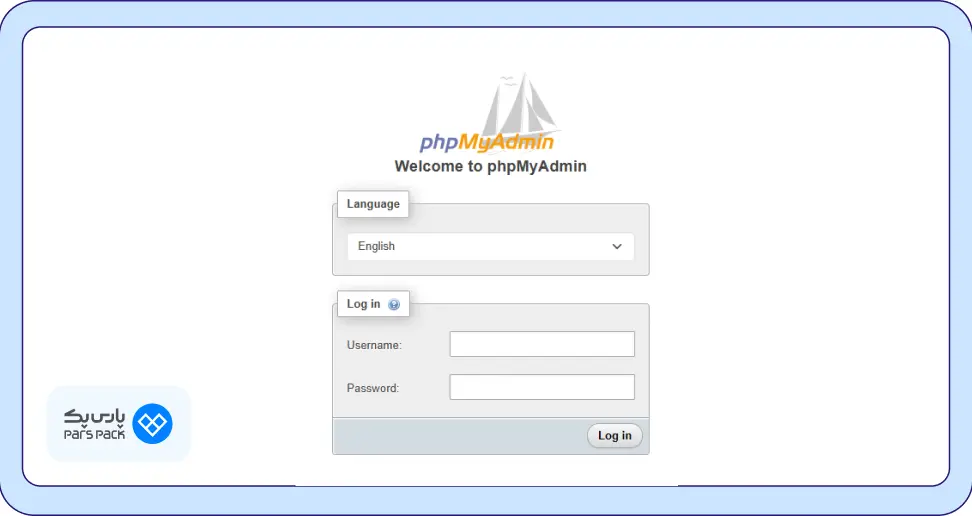
اکنون phpMyAdmin با آدرس http://IPorDOMAIN/phpmyadmin در دسترس شما است.
۱۲. افزایش امنیت phpMyAdmin
برای امنیت بیشتر میتوانید برخی موارد زیر را بررسی کنید:
- تغییر مسیر دسترسی (phpmyadmin از آدرسی غیر از پیشفرض در دسترس باشد)
- فعالسازی Fail2ban
- استفاده از HTTPS
- محدود کردن دسترسی آیپی
برای مثال برای محدودسازی (Apache) میتوانید کانفیگ نوشته شده در ادامه را ویرایش کرده:
sudo nano /etc/apache2/conf-available/phpmyadmin.conf
و محتوای زیر را به آن اضافه کنید:
Order Deny,Allow
Deny from all
Allow from YOUR-IP
سپس وب سرور را با کمک دستور زیر ریستارت کنید:
sudo systemctl restart apache2
رفع خطاهای رایج نصب phpMyAdmin
در ادامه چند خطای رایج نصب phpMyAdmin در اوبونتو و روش رفع آنها را بررسی میکنیم.
۱. خطای phpMyAdmin Not Found
این خطا معمولاً به دلیل لینک نبودن مسیر phpMyAdmin رخ میدهد.
راهحل آن استفاده از کد زیر است:
sudo ln -s /usr/share/phpmyadmin /var/www/html/phpmyadmin
۲. خطای Access Denied for User
این مشکل در اثر تنظیم نبودن دسترسیهای MySQL رخ میدهد.
راهحل:
GRANT ALL PRIVILEGES ON *.* TO 'USERNAME'@'localhost';
FLUSH PRIVILEGES;
۳. خطا Missing mbstring Extension
اگر در صفحه ورود خطای mbstring دریافت کردید:
sudo apt install php-mbstring
sudo phpenmod mbstring
sudo systemctl restart apache2
جمعبندی
در این مقاله بهصورت کامل و مرحلهبهمرحله نحوه نصب phpMyAdmin در اوبونتو را بررسی کردیم. ابتدا پیشنیازهای نرمافزاری و سختافزاری معرفی شد و سپس فرایند نصب با Apache و Nginx توضیح داده شد. در ادامه پیکربندی امنیتی، اتصال به MySQL و دسترسی به پنل نیز آموزش داده شد تا بتوانید phpMyAdmin را بهدرستی روی سرور خود راهاندازی کنید. همچنین خطاهای رایج و راهحلهای کاربردی آنها نیز ارائه شد تا در صورت بروز مشکل بتوانید سریع آن را رفع کنید.
سوالات متداول
۱. آیا phpMyAdmin فقط روی Apache قابل نصب است؟
خیر، phpMyAdmin روی هر دو وبسرور Apache و Nginx قابلاستفاده است، فقط پیکربندی Nginx نیازمند تنظیمات دستی است.
۲. آدرس دسترسی phpMyAdmin در اوبونتو چیست؟
بهطور معمول با آدرس /phpmyadmin در مرورگر در دسترس است، مگر اینکه مسیر آن را تغییر دهید.
۳. چگونه امنیت phpMyAdmin را افزایش دهیم؟
با محدودسازی آیپی، فعالسازی HTTPS، تغییر مسیر دسترسی و استفاده از کاربر جدا برای phpMyAdmin میتوان امنیت را افزایش داد.