آموزش نحوه نصب Node.js در ویندوز به زبان ساده

در این مقاله میخوانید
اگر قصد دارید با جاوا اسکریپت بهصورت حرفهای کار کنید، Node.js یکی از ابزارهای مهمی است که به آن نیاز خواهید داشت. Node.js محیطی را فراهم میکند که در آن میتوانید کدهای جاوا اسکریپت را خارج از مرورگر اجرا کرده و از آن برای توسعه برنامههای سمت سرور، ساخت API و مدیریت پکیجها بهره ببرید. این راهنما از بخش آموزشهای برنامهنویسی در بلاگ پارسپک به آموزش نصب Node.js در ویندوز و بررسی صحت نصب و حل مشکلات رایج اختصاص داده شده است.
مراحل نصب از طریق Node.js Installer
برای آموزش نصب نود جی اس در ویندوز روشهای مختلفی وجود دارد. در این بخش سراغ روش نصب با استفاده از Node.js Installer میرویم؛ روشی که توسط سازندگان نود جی اس بهعنوان یکی از روشهای اصلی نصب در اختیار کاربران قرار گرفته است. البته در ادامه آموزش، روشهای جایگزین را هم برای نصب Node.js در ویندوز بررسی خواهیم کرد تا متناسب با نیازتان، روش مناسب را انتخاب کنید.
هاست NodeJS چیست؟ روش نصب نود جی اس روی هاست چگونه است؟ برای یافتن پاسخ این سوالات مقاله زیر را بخوانید:
قبل از شروع نصب، لازم است ابتدا بررسی کنید که Node.js از قبل روی سیستم شما نصب نشده باشد. برای این کار، میتوانید از Command Prompt یا PowerShell استفاده کرده و در ادامه، دستور زیر را وارد کنید:
node --version
اگر Node.js روی سیستم شما نصب شده باشد، شماره نسخه آن نمایش داده میشود. در غیر این صورت، ویندوز پیامی مبنی بر شناسایی نشدن دستور node نمایش خواهد داد.
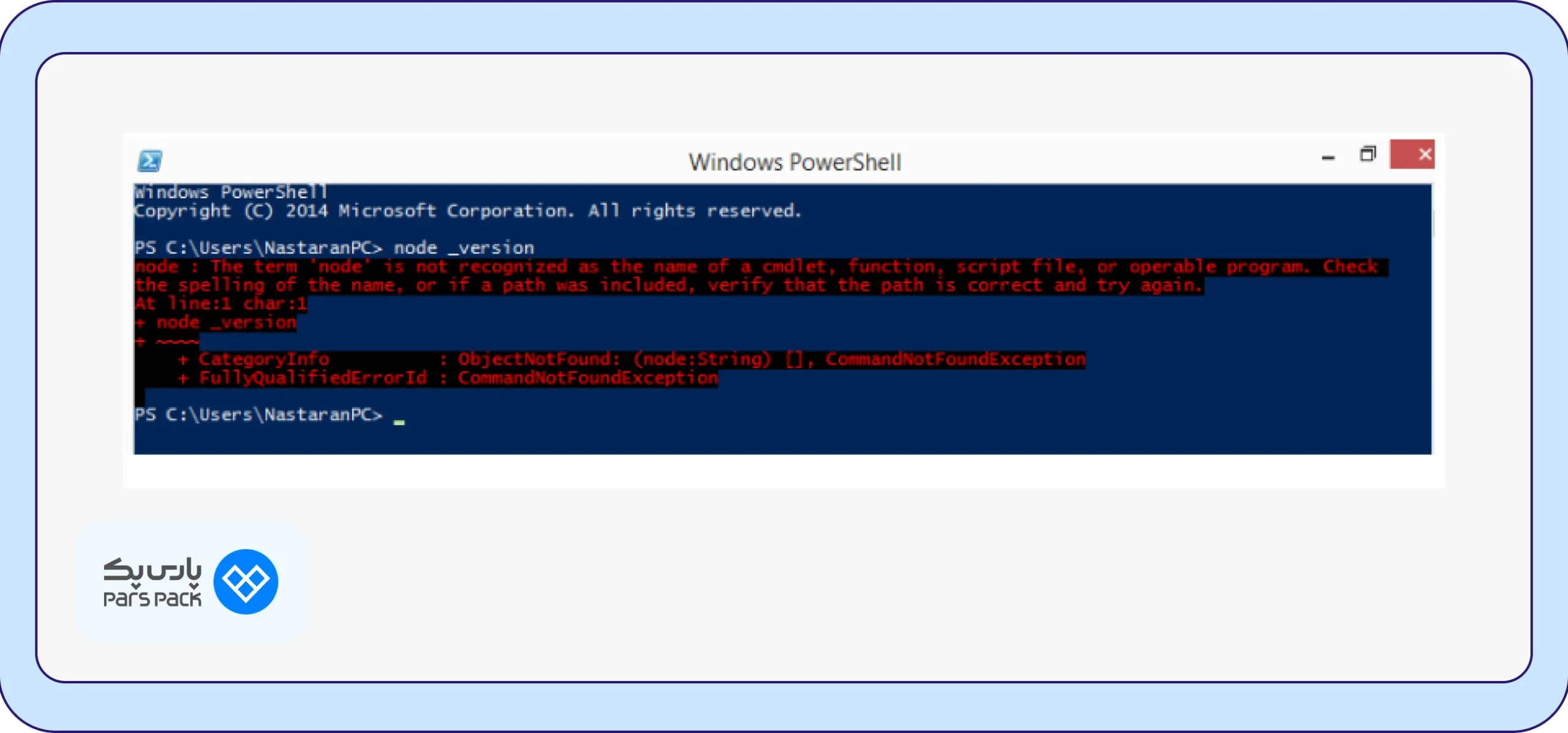
در این صورت میتوانید مراحل نصب را با خیال راحت شروع کنید. در ادامه با مراحل نصب نود جی اس در ویندوز از طریق Node.js Installer آشنا میشویم:
مرحله ۱: دانلود Node.js Installer
به وبسایت رسمی Node.js مراجعه کرده و فایل installer Node.js با پسوند .msi را دانلود کنید. سپس فایل Installer را متناسب با معماری سیستم (۳۲ بیتی یا ۶۴ بیتی) دانلود کنید.
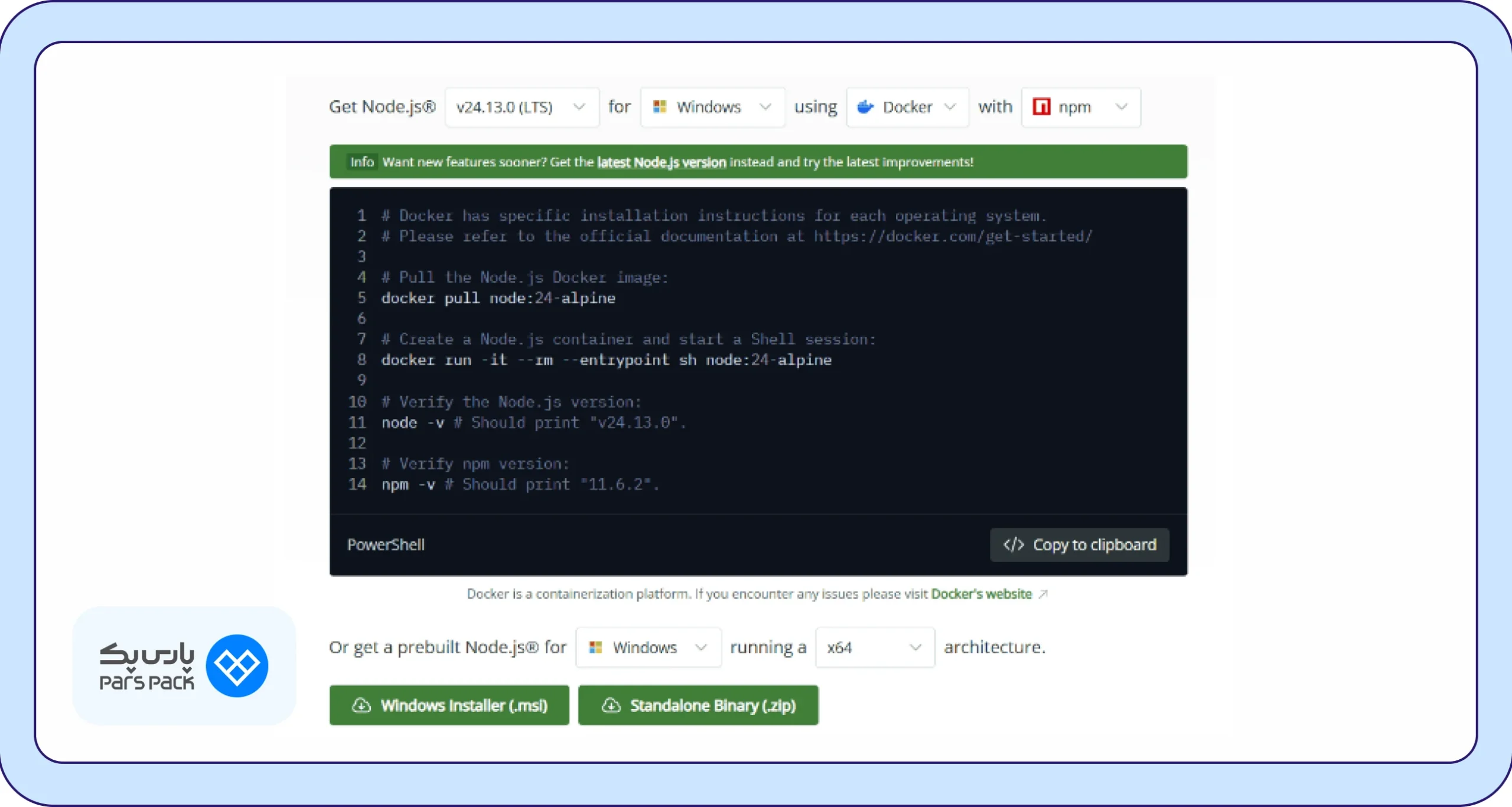
مرحله ۲: اجرای فایل نصب
فایل دانلود شده با پسوند .msi را پیدا کرده و روی آن کلیک کنید تا فرایند نصب آغاز شود.
مراحل نمایش داده شده در Setup Wizard را دنبال کنید.
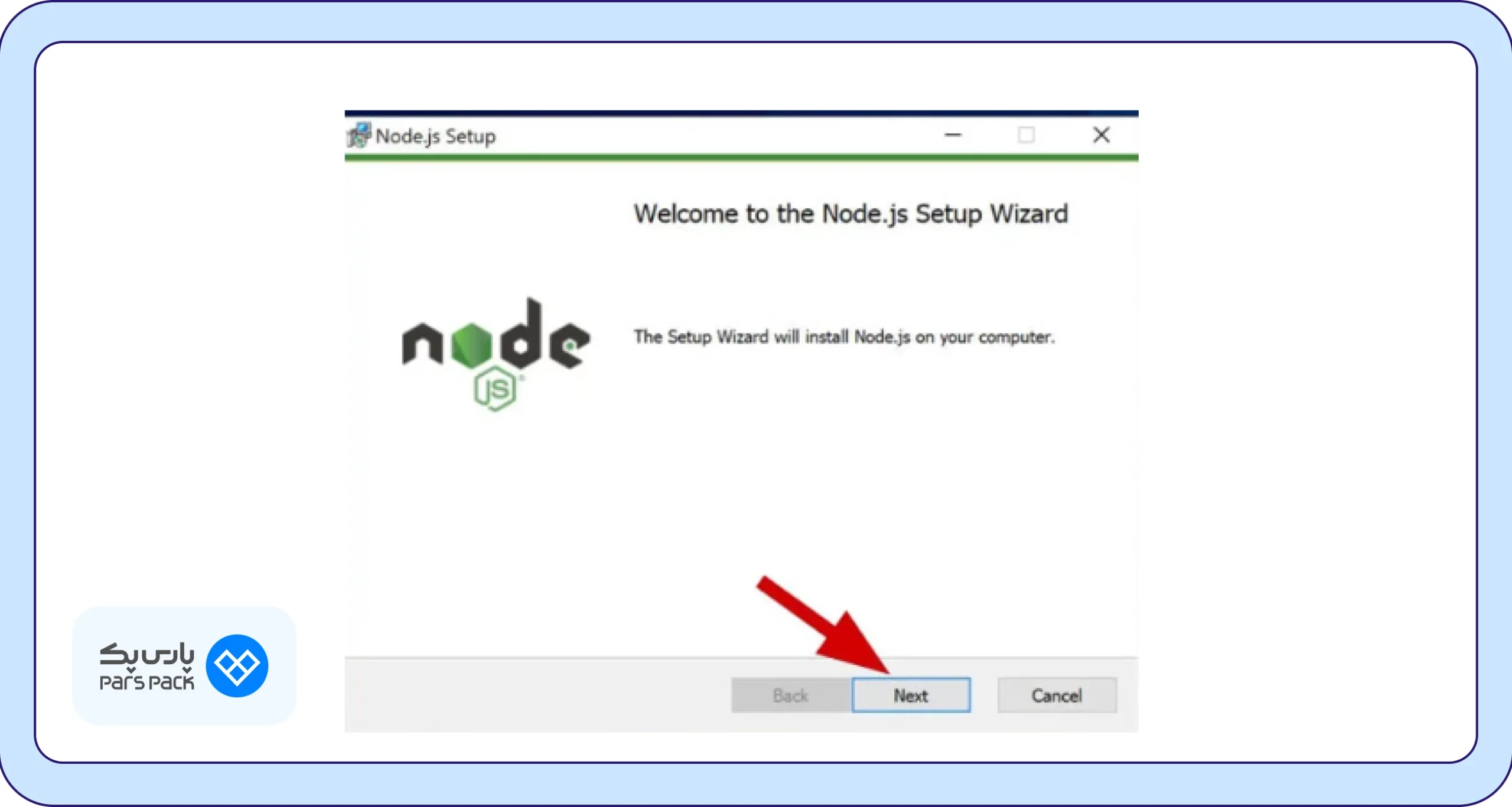
با شرایط استفاده موافقت کرده و محل نصب را مشخص کنید.
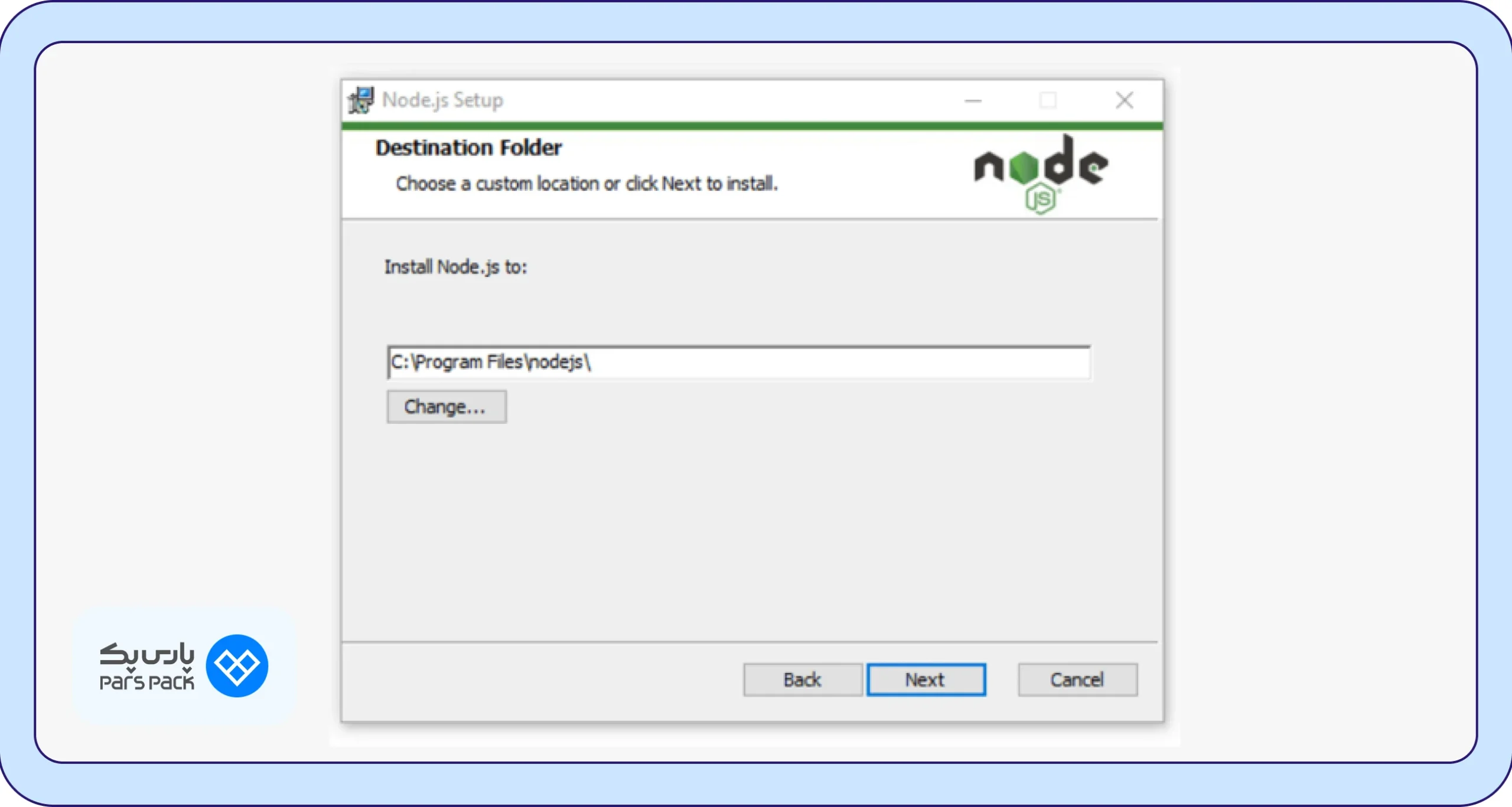
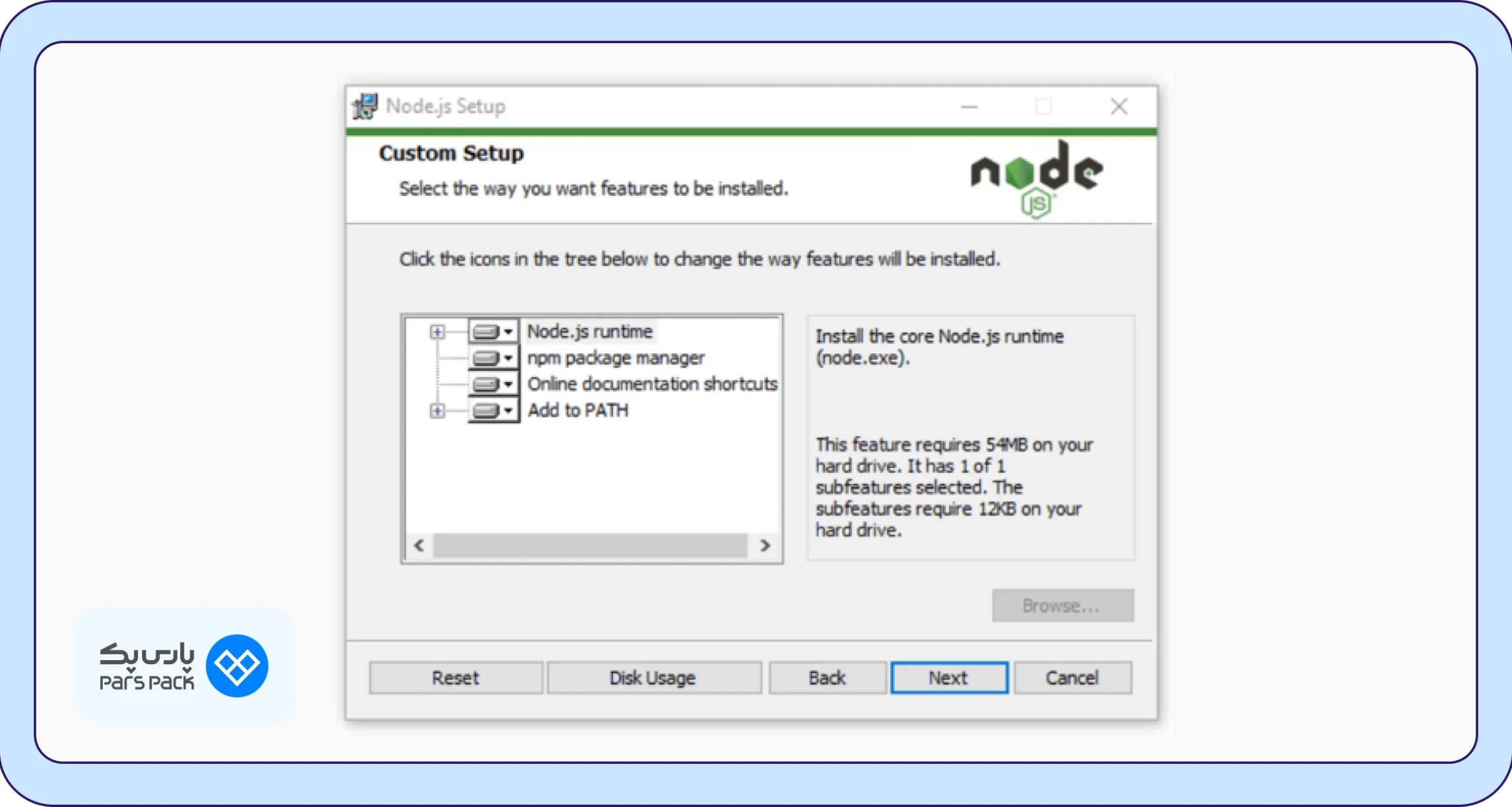
در ادامه، تنظیمات نصب از جمله قابلیتهای موردنیاز مانند npm برای مدیریت پکیجها و ابزارهای مربوط به Native Modules را در حالت پیشفرض حفظ کنید. در واقع توصیه میشود بدون ایجاد تغییر، دکمه Next را فشار دهید.
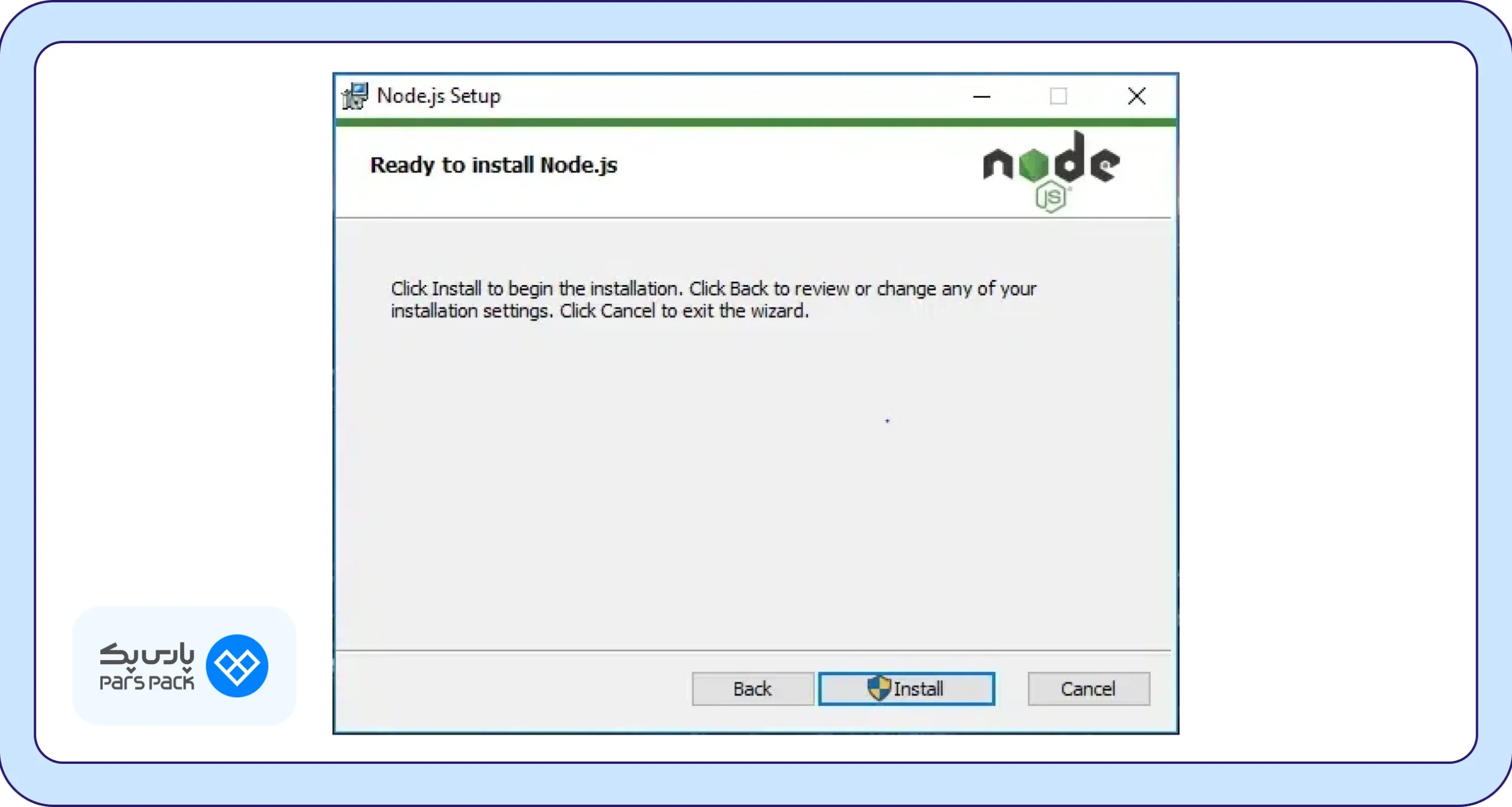
پس از اعمال تنظیمات اولیه، Node.js آماده نصب است و باید بر روی دکمه Install کلیک کنید.
مرحله ۳: تکمیل فرایند نصب
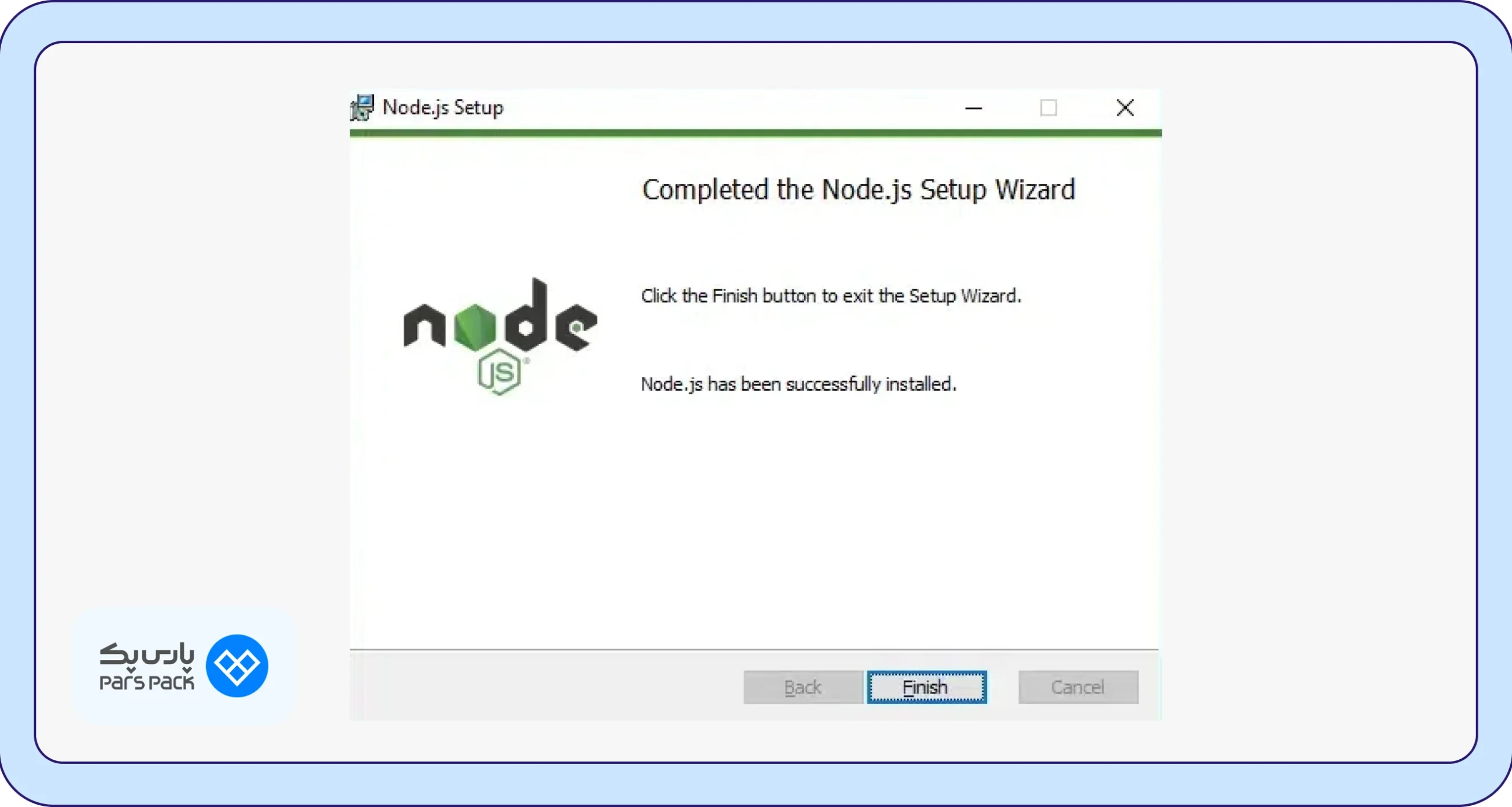
در نهایت، منتظر بمانید تا فرایند نصب به پایان برسد و سپس روی دکمه Finish کلیک کنید.
در مقاله زیر بعد از معرفی کامل Node.js به بررسی ویژگیها و کاربردهای آن میپردازیم:
بررسی صحت نصب Node.js
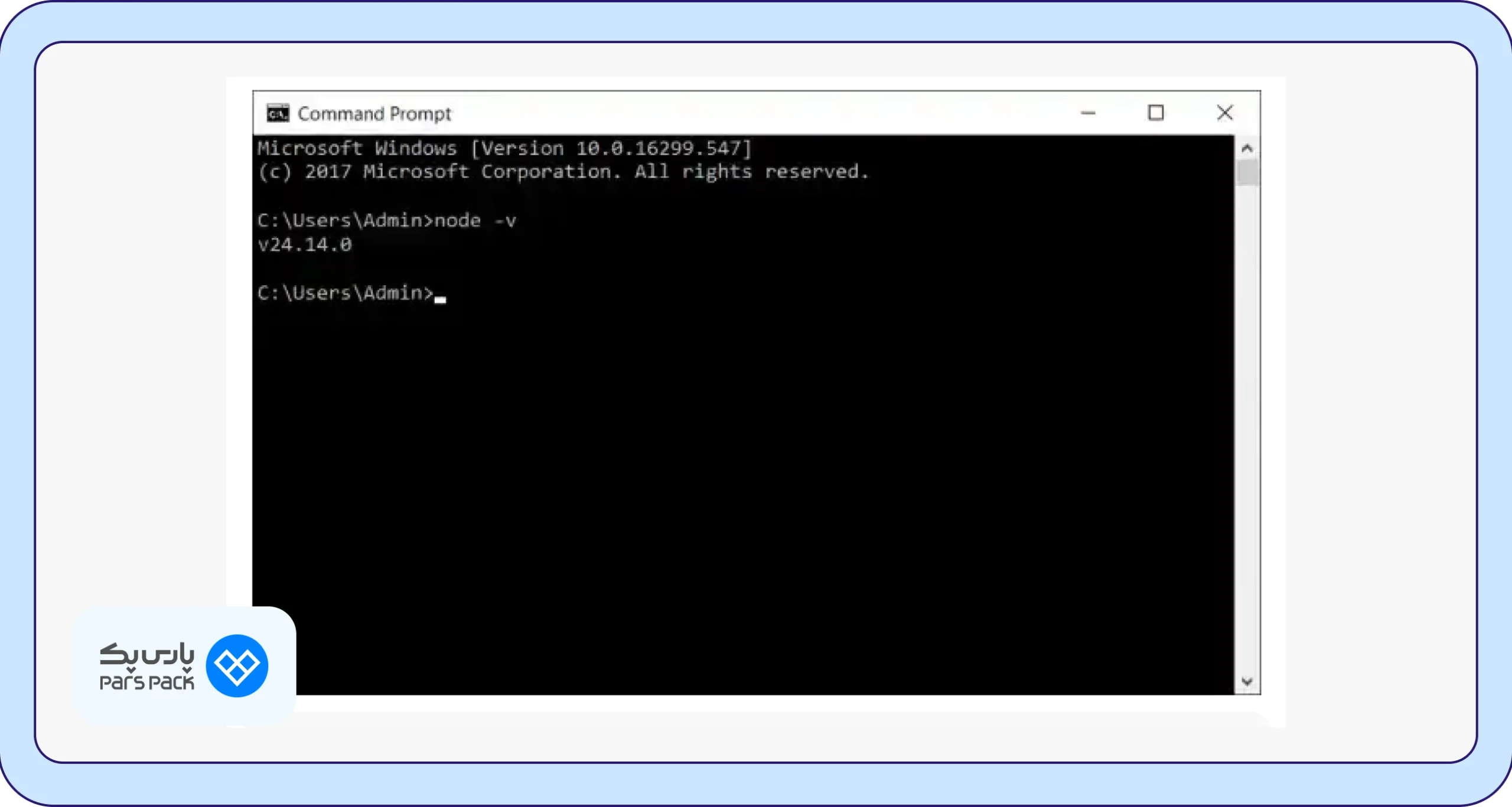
برای بررسی اینکه آیا نصب Node.js در ویندوز با موفقیت انجام شده است یا خیر، میتوانید از Command Prompt یا PowerShell استفاده کنید. یکی از این دو محیط را باز کرده و دستور زیر را وارد کنید:
node -v
سپس کلید Enter را فشار دهید.
اگر نصب Node.js در ویندوز با موفقیت انجام شده باشد، شماره نسخه نصبشده نمایش داده میشود.
پلتفرم ابری Node.js پارسپک، امن و پرقدرت
با خرید هاست Node.js پارسپک از خودکارسازی تمامی فرایندهای بیلد و دیپلوی اپلیکشن با اتصال مستقیم به Git و امنیت بسیار بالا به صورت همزمان بهرهمند شوید. برای خرید روی لینک زیر کلیک کنید:
حل مشکلات رایج در نصب Node.js
اگرچه نصب Node.js در ویندوز معمولا فرایند سادهای است، اما ممکن است هنگام نصب با خطاهایی مواجه شوید. در این بخش از آموزش نصب Node.js روی ویندوز، رایجترین این مشکلات را بررسی کرده و برای هرکدام راهکارهای عملی ارائه میدهیم.
۱. شناخته نشدن دستورات Node.js
یکی از مشکلات رایج پس از نصب Node.js این است که سیستم دستورهای node را شناسایی نمیکند. این مشکل معمولا به تنظیم نبودن متغیر محیطی PATH یا باز بودن ترمینال قبل از نصب Node.js مربوط میشود.
راهکار:
ابتدا Command Prompt یا PowerShell را ببندید و دوباره باز کنید. سپس با اجرای دستور زیر بررسی کنید که Node.js شناسایی میشود یا خیر:
node -v
اگر همچنان دستور شناسایی نمیشود، باید متغیر محیطی PATH را بررسی کنید و مطمئن شوید مسیر نصب Node.js در آن قرار دارد.
۲. خطاهای مربوط به دسترسی و مجوز نصب
گاهی اوقات هنگام نصب Node.js با خطاهای مربوط به دسترسی مواجه میشوید. این اتفاق زمانی رخ میدهد که حساب کاربری شما مجوز کافی را برای نصب نرمافزار یا ایجاد تغییرات در پوشههای سیستمی نداشته باشد.
راهکار:
فایل نصب Node.js را با کلیک راست و انتخاب گزینه Run as administrator اجرا کنید. سپس مراحل نصب را دوباره انجام دهید. اگر همچنان با خطا مواجه شدید، بررسی کنید که حساب کاربری ویندوز شما دسترسی Administrator داشته باشد.
۳. تداخل نسخههای مختلف Node.js
اگر از قبل نسخه دیگری از Node.js روی سیستم نصب بوده باشد، باقی ماندن فایلها یا تنظیمات نسخه قبلی میتواند باعث تداخل با نصب جدید شود. این مشکل بهخصوص زمانی اهمیت پیدا میکند که چند نسخه از Node.js بهصورت همزمان روی سیستم وجود داشته باشند.
راهکار:
ابتدا بررسی کنید چه نسخهای از Node.js در سیستم شناسایی میشود. اگر چند مسیر مختلف برای Node.js نمایش داده شد، ممکن است چند نسخه از آن روی سیستم وجود داشته باشد. در این شرایط بهتر است نسخههای قدیمی و غیرضروری را حذف کرده و سپس نسخه مورد نظر را دوباره نصب کنید.
۴. مشکل در دانلود یا خراب بودن فایل نصب
گاهی مشکل از خود فایل نصب است. برای مثال ممکن است دانلود بهطور کامل انجام نشده باشد یا فایل نصب آسیب دیده باشد. در چنین شرایطی اجرای فایل نصب میتواند با خطا مواجه شود.
راهکار:
فایل نصب را از وبسایت رسمی Node.js دانلود کرده و از اجرای فایلهایی که از منابع نامعتبر دریافت شدهاند خودداری کنید.
۵. ناسازگاری نسخه Node.js با معماری سیستم
یکی دیگر از دلایل احتمالی نصب نشدن Node.js، انتخاب فایل نصب نامتناسب با معماری سیستم است. برای مثال، نسخه ۶۴ بیتی برای سیستمهای مبتنی بر معماری ۳۲ بیتی مناسب نیست. در واقع وبسایت رسمی Node.js فایلهای نصب جداگانهای را برای این معماریها ارائه میدهد.
راهکار:
ابتدا معماری ویندوز خود را بررسی کنید و سپس فایل نصب متناسب با آن را از وبسایت رسمی Node.js دانلود کنید.
۶. خطا هنگام نصب پکیجها و Native Modules
گاهی نصب خود Node.js بدون مشکل انجام میشود، اما هنگام نصب بعضی از پکیجهای npm با خطا مواجه میشوید. برخی از پکیجها برای ساخت Native Modules به ابزارهای اضافی نیاز دارند.
راهکار:
اگر هنگام نصب یک پکیج با خطاهای مربوط به Native Modules مواجه شدید، متن کامل خطا را بررسی کنید تا مشخص شود کدام ابزار مورد نیاز نصب نشده است. در صورت نیاز، ابزارهای لازم برای ساخت Native Modules را نصب کرده و سپس دستور نصب پکیج را دوباره اجرا کنید.
۷. تداخل آنتیویروس یا Windows Security
در برخی سیستمها، نرمافزارهای امنیتی ممکن است اجرای فایل نصب یا دسترسی Node.js به برخی فایلها و پوشهها را محدود کنند.
راهکار:
اگر مطمئن هستید فایل نصب را از منبع رسمی Node.js دریافت کردهاید، تنظیمات آنتیویروس یا Windows Security را بررسی کنید تا فایل یا فرایند مربوط به Node.js مسدود نشده باشد.
در مقالخ زیر به آموزش مراحل نصب Node.js در Windows Server 2019 میپردازیم:
روشهای جایگزین برای نصب
استفاده از Node.js Installer یکی از روشهای اصلی و متداول برای نصب Node.js در ویندوز است؛ با این حال، تنها گزینه موجود نیست. روشهای دیگری هم برای نصب Node.js وجود دارند که میتوانند در شرایط مختلف، کاربردی باشند. در ادامه، بهصورت مختصر با برخی از این روشهای جایگزین آشنا میشویم:
نصب با Winget
کاربران ویندوز ۱۰ و ۱۱ میتوانند از Winget (ابزار مدیریت بستههای ویندوز) برای نصب آسان Node.js استفاده کنند. در این روش، برای نصب Node.js، کافی است دستور زیر را در Command Prompt یا PowerShell وارد کرده و کلید Enter را فشار دهید:
winget install OpenJS.NodeJS
نصب با NVM
Node Version Manager ابزاری است که به کاربران امکان میدهد نسخههای مختلف Node.js را روی ویندوز نصب و مدیریت کنند. ابتدا جدیدترین نسخه NVM for Windows را دانلود کرده و سپس فایل نصب را اجرا کنید. سپس برای نصب آخرین نسخه نود جی اس، Command Prompt یا PowerShell را باز کرده و دستور زیر را وارد کنید:
nvm install latest
با اجرای این دستور، آخرین نسخه Node.js از طریق NVM دانلود و نصب خواهد شد.
نصب Node JS در ویندوز با Chocolatey
پس از نصب و آمادهسازی ابزار مدیریت بسته Chocolatey، Command Prompt را باز کرده و دستور زیر را وارد کنید. سپس کلید Enter را فشار دهید:
choco install -y nodejs.install
این دستور به Chocolatey میگوید که Node.js را روی سیستم دانلود و نصب کند. گزینه -y نیز باعث میشود تاییدهای لازم در طول فرایند نصب بهصورت خودکار انجام شوند و نیازی به تایید دستی آنها نداشته باشید.
بهروزرسانی نسخه Node.js در ویندوز
برای بهروزرسانی نسخه Node.js میتوان از روشهای مختلف استفاده کرد:
روش اول: استفاده از Node.js Windows Installer
اگر تنها به یک نسخه از Node.js نیاز دارید و انتظار ندارید مرتب بین نسخههای مختلف جابهجا شوید، استفاده از Node.js Installer سادهترین روش است. کافی است به صفحه رسمی دانلود Node.js مراجعه کنید و نسخه مورد نظر خود را دانلود کنید. سپس فایل نصب را اجرا کرده و مراحل نمایش داده شده در Setup Wizard را دنبال کنید.
روش دوم: بهروزرسانی Node.js با Winget
اگر ترجیح میدهید از Windows Package Manager استفاده کنید، میتوانید Node.js را با استفاده از Winget نیز مدیریت و بهروزرسانی کنید. کافی است دستور زیر را در محیط Command Prompt یا PowerShell اجرا کنید:
winget upgrade OpenJS.NodeJS
روش سوم: بهروزرسانی نود جی اس با NVM
اگر روی چند پروژه Node.js کار میکنید، استفاده از این روش میتواند بسیار کاربردی باشد. NVM به شما این امکان را میدهد تا چند نسخه مختلف Node.js را روی سیستم نصب کرده و بدون نیاز به حذف و نصب مجدد Node.js، بین نسخههای مختلف جابهجا شوید. برای بهروزرسانی Node.js در این روش، کافی است PowerShell یا Command Prompt را باز کرده و دستور زیر را اجرا کنید:
nvm install latest
روش چهارم: استفاده از Chocolatey
اگر سازمان یا تیم شما برای مدیریت نرمافزارها از Chocolatey استفاده میکند، میتوانید Node.js را نیز از طریق همین ابزار بهروزرسانی کنید. در این صورت لازم است دستور زیر را اجرا کنید:
choco upgrade nodejs -y
حذف Node.js از ویندوز
بهطور کلی، برای حذف Node.js از ویندوز میتوان از دو روش اصلی استفاده کرد:
روش اول: حذف دستی Node.js از ویندوز
اگر Node.js را با استفاده از Node.js Installer یا ابزارهای مدیریت پکیج مانند Winget و Chocolatey نصب کردهاید و از NVM استفاده نمیکنید، میتوانید آن را بهصورت دستی از ویندوز حذف کنید.
- ابتدا Control Panel را باز کنید.
- وارد بخش Programs و سپس Programs and Features شوید.
- در فهرست برنامههای نصبشده، Node.js را پیدا کنید.
- روی آن کلیک کرده و گزینه Uninstall را انتخاب کنید.
- مراحل حذف برنامه را طبق دستورالعمل نمایش داده شده ادامه دهید.
روش دوم: حذف Node.js با استفاده از NVM
اگر Node.js را با استفاده از NVM نصب کردهاید، مدیریت و حذف نسخههای مختلف آن سادهتر است. در این روش میتوانید بدون حذف کامل NVM، تنها نسخهای از Node.js را که دیگر به آن نیاز ندارید، حذف کنید.
ابتدا PowerShell یا Command Prompt را باز کنید. سپس برای حذف نسخه مورد نظر، دستور زیر را وارد کنید:
nvm uninstall <version>
بهجای <version> شماره نسخهای را که قصد حذف آن را دارید وارد کنید. برای مثال:
nvm uninstall 22.14.0
با اجرای این دستور، نسخه مشخصشده Node.js از طریق NVM حذف خواهد شد.
چگونه اولین برنامه Node.js را اجرا کنیم؟
حالا که Node.js را روی ویندوز نصب کردهاید، وقت آن رسیده که با اجرای یک برنامه ساده، از صحت نصب آن کاملا مطمئن شوید.
چگونه اولین برنامه Node.js را اجرا کنیم؟
حالا که Node.js را روی ویندوز نصب کردهاید، وقت آن رسیده که با اجرای یک برنامه ساده، از صحت نصب آن کاملا مطمئن شوید. برای این کار تنها به یک ویرایشگر متن و محیط خط فرمان ویندوز نیاز دارید. کافی است فایلی با پسوند js ایجاد کرده، قطعه کد جاوا اسکریپت خود را در آن بنویسید و سپس با اجرای دستور node در کنار نام فایلتان در ترمینال، خروجی برنامه را بهسرعت و بدون نیاز به مرورگر مشاهده کنید.
برای یادگیری دقیقتر و مشاهده آموزش گامبهگام ایجاد اولین پروژه نود جیاس، روی لینک زیر کلیک کنید:
جمعبندی
در این مقاله با نحوه نصب Node.js در ویندوز و همچنین روشهای به روز رسانی و حذف آن آشنا شدیم. داشتن این اطلاعات به شما کمک میکند متناسب با نیاز پروژه، روش مناسب نصب و مدیریت نسخههای Node.js را انتخاب کنید. در نهایت، اگر قصد دارید پس از کار با نود جی اس، پروژههای خودتان را در محیط واقعی اجرا کرده و در دسترس کاربران قرار دهید، پارسپک با انواع سرورهای مجازی، ابری و اختصاصی میتواند پاسخگوی این نیاز شما باشد.
سوالات متداول
کدام روش برای نصب Node.js در ویندوز بهتر است؟
برای نصب ساده، Node.js Installer گزینه مناسبی است. اگر به چند نسخه Node.js نیاز دارید، میتوانید از NVM استفاده کنید.
از کجا بفهمیم Node.js روی ویندوز نصب شده است؟
Command Prompt یا PowerShell را باز کرده و دستور node -v را اجرا کنید. نمایش شماره نسخه به معنی نصب موفق Node.js است.
چرا ویندوز دستور node را شناسایی نمیکند؟
این مشکل معمولا به دلیل تنظیم نبودن متغیر محیطی PATH رخ میدهد. ابتدا ترمینال را ببندید و دوباره باز کنید و در صورت برطرف نشدن مشکل، PATH را بررسی کنید.