آموزش نصب N8N روی سرور و سیستم شخصی

در این مقاله میخوانید
مدیریت دستی تسکها نه تنها خستهکننده است، بلکه راندمان کاری را به شدت کاهش میدهد. مدتی است که ابزارهای اتوماسیون مانند N8N به عنوان یک راهکار متنباز و قدرتمند، به شما اجازه میدهند تا بدون نیاز به دانش برنامهنویسی عمیق، سرویسهای مختلف را به یکدیگر متصل کرده و گردش کارهای پیچیده را خودکارسازی کنید. موضوع این مقاله از بخش اخبار فناوری در سایت پارسپک، بررسی جامع و دقیق روشهای راهاندازی این نرمافزار است و قصد داریم صفر تا صد آموزش تصویری نصب N8N روی سیستم شخصی ویندوز و لینوکس خودتان به همراه آموزش آن روی سرور را با جزئیات کامل فنی بررسی کنیم تا بتوانید زیرساخت اتوماسیون خود را به بهترین شکل بنا کنید.
نصب N8N روی سرور
نصب نرمافزارهای اتوماسیون روی سرورهای ابری یا مجازی بهترین راهکار برای دسترسی دائمی و اجرای بدون وقفه گردشهای کاری (Workflow) است. زمانی که n8n را روی یک سرور نصب میکنید، نیازی نیست نگران خاموش شدن سیستم شخصی خود باشید و میتوانید از پایداری سرویسهای اجرا شده اطمینان حاصل کنید. با بهرهگیری از وبسرورهایی مانند Nginx یا Apache و تنظیمات مناسب، میتوانید ترافیک ورودی را بهینهسازی کرده و امنیت بالایی ایجاد کنید.
اگر هنوز هم با n8n آشنایی ندارید، مقاله زیر را مطالعه کنید تا با تمام نکات در این زمینه آشنا شوید:
پیشنیازهای نصب N8N
برای اینکه فرایند نصب بدون مواجهه با خطاهای سیستمی و تداخل در پورتها پیش برود، ابتدا باید زیرساخت سرور را آماده کنید. در ادامه پیشنیازهای اصلی برای نصب این پلتفرم روی سرور آورده شده است:
● سرور مجازی یا اختصاصی با حداقل ۱ گیگابایت رم. (توصیه ما برای پایداری بهتر، استفاده از ۲ گیگابایت رم است)
● سیستمعامل لینوکس به خصوص توزیعهای اوبونتو یا دبیان پیشنهاد میشود.
● دسترسی Root یا دسترسی Sudo ماشین مجازی برای اجرای دستورات سیستمی.
● نصب بودن Node.js (حداقل نسخه ۲۰ به بالا) در صورت استفاده از روش NPM.
● یک دامنه متصل به آیپی سرور برای نصب گواهینامه SSL و ایجاد ارتباط رمزنگاری شده.
خودکارسازی انواع فرایندها با هاست N8N پارسپک
بهترین راهکار برای اتوماسیون فرایندهای تکراری، بدون نیاز به دانش فنی پیچیده و تنها با چند کلیک ساده، خرید هاست N8N پارسپک است. برای خرید این سرویس روی لینک زیر کلیک کنید:
نصب N8N روی سرور با داکر
استفاده از کانتینرها یکی از بهینهترین روشها برای ایزولهسازی محیط اجرای برنامههاست. اگر تجربه کار با فایلهای docker-compose.yml را داشته باشید (مثلاً برای پیکربندی و راهاندازی سرویسهای ارتباطی مانند Matrix Synapse روی دامنههای شخصی)، میدانید که داکر چقدر مدیریت وابستگیها و خطاهای مربوط به دیتابیس (مانند Collation) را آسان میکند. برای شروع، ابتدا موتور داکر (Docker Engine) و Docker Compose را روی سرور لینوکسی خود نصب کنید. سپس یک دایرکتوری جدید ایجاد کرده و وارد آن شوید:
mkdir n8n-docker
cd n8n-docker
یک فایل با نام docker-compose.yml ایجاد کرده و ساختار زیر را در آن قرار دهید:
services:
n8n:
image: docker.n8n.io/n8nio/n8n
restart: always
environment:
- N8N_SECURE_COOKIE=false
ports:
- "5678:5678"
volumes:
- n8n_data:/home/node/.n8n

volumes:
n8n_data:
با اجرای دستور docker compose up -d، کانتینر n8n در پسزمینه اجرا میشود.
برای امنیت بیشتر، حتما ترافیک ورودی را با استفاده از Nginx ریورس پروکسی (Reverse Proxy) کنید و با اجرای دستورات iptables، محدودیت نرخ ارسال بسته (Rate Limit) را متناسب با ظرفیت و منابع سرور خود تنظیم کنید تا در برابر ترافیکهای ناخواسته و حملات احتمالی محافظت شود.
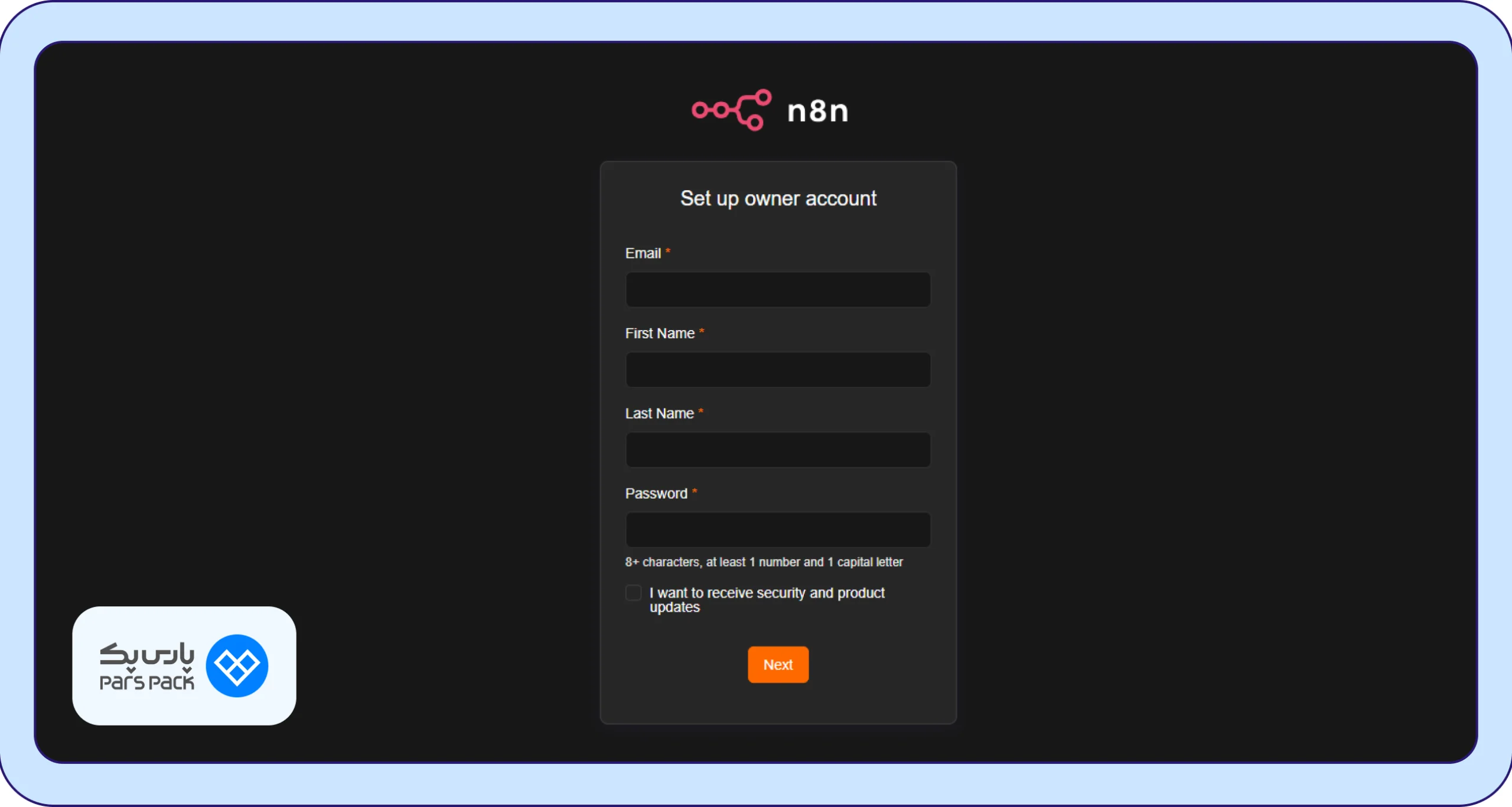
پس از این مرحله n8n از آی پی سرور شما و از آدرس http://YOUR-SERVER-IP:5678 در دسترس خواهد بود.
نصب N8N روی سرور با npm
برای مدیران سیستمی که ترجیح میدهند پکیجها را مستقیماً روی سیستمعامل مدیریت کنند، استفاده از مدیر بسته NPM روشی سریع و کاربردی است. ابتدا مطمئن شوید که Node.js روی سرور بهروز است. سپس دستور زیر را برای نصب سراسری (Global) وارد کنید:
npm install -g n8n
پس از اتمام فرایند، با وارد کردن دستور n8n سرویس راهاندازی میشود. از آنجایی که با بستن ترمینال اجرای برنامه متوقف میشود، حتماً از ابزارهایی مانند PM2 استفاده کنید. با دستور pm2 start n8n برنامه همیشه در پسزمینه سرور شما فعال باقی خواهد ماند و پایداری آن تضمین میشود.
چگونه میتوانیم N8N را راهاندازی کنیم؟ پاسخ را در مقاله زیر بیابید:
نصب N8N روی سرور با coolify
ابزار Coolify یک پلتفرم متنباز و قدرتمند برای مدیریت سرور است که پیچیدگیهای نصب داکر (Docker)، تنظیم ریورسپروکسی و صدور گواهینامه SSL را کاملا برطرف میکند. برای استقرار N8N روی سرور ابری یا مجازی خود، مراحل زیر را به ترتیب دنبال کنید:
۱. تنظیم دامنه و رکورد DNS:
پیش از هر کاری، وارد پنل مدیریت دامنه خود شوید. یک رکورد A با نام دلخواه بسازید و آن را به آیپی سروری که Coolify روی آن نصب است، متصل کنید. این کار برای صدور گواهی امنیتی الزامی است.
۲. ساخت پروژه و انتخاب سرویس در پنل:
وارد پنل مدیریت Coolify شوید. ابتدا یک Project و Environment جدید بسازید. سپس روی گزینه New Resource کلیک کرده و تب Service را انتخاب کنید. در کادر جستوجو، عبارت n8n را تایپ کرده و آن را از فهرست برنامههای آماده برگزینید.
۳. پیکربندی متغیرهای محیطی:
در صفحه تنظیمات سرویس n8n، بخش بسیار مهم Environment Variables قرار دارد. مقادیر زیر را حتما به درستی تنظیم کنید تا سیستم با خطا مواجه نشود:
- WEBHOOK_URL: آدرس کامل دامنه شما همراه با پروتکل
- N8N_HOST: فقط نام دامنه شما بدون پروتکل
- N8N_ENCRYPTION_KEY: یک رشته متنی طولانی، تصادفی و امن برای رمزنگاری اطلاعات حساس در دیتابیس
همچنین در بخش Domains در بالای همین صفحه، آدرس دامنه خود را وارد کنید. با این کار، Coolify فرایند دریافت و نصب گواهی SSL را بهصورت خودکار از طریق Let’s Encrypt انجام میدهد.
۴. دیپلوی و ارتقای دیتابیس:
پس از تایید اطلاعات، روی دکمه Deploy کلیک کنید تا کانتینر ساخته و اجرا شود.

نکته:
نسخه پیشفرض n8n در این نصب، از دیتابیس SQLite استفاده میکند که صرفا برای تست یا پردازشهای سبک مناسب است. اگر قصد دارید از N8N برای کارهای سنگین، سازمانی و اجرای هزاران تسک استفاده کنید، حتما باید در محیط Coolify یک دیتابیس PostgreSQL راهاندازی کرده و N8N را به آن متصل کنید. برای مقیاسپذیری بیشتر نیز راهاندازی Redis پیشنهاد میشود.
نصب N8N روی سیستم شخصی (لوکال هاست)
تست و توسعه گردشهای کاری پیش از انتقال به محیط اصلی (Production) امری ضروری است. نصب n8n روی سیستم شخصی این امکان را فراهم میکند تا بدون نیاز همیشگی به اینترنت و در یک محیط ایزوله، ایدههای خود را پیادهسازی کنید. چه قصد نصب n8n روی مک را داشته باشید و چه ویندوز، این فرایند بسیار روان و سریع انجام میشود. در ادامه به این موضوع میپردازیم.
پیشنیازهای نصب n8n روی سیستم شخصی
برای اجرای روان نرمافزار روی کامپیوتر شخصی، باید بستر مناسب را فراهم کنید. پیشنیازهای لازم برای نصب روی لوکال هاست عبارتند از:
- نصب بودن آخرین نسخه پایدار Node.js روی سیستم.
- حداقل ۲ گیگابایت حافظه رم آزاد برای جلوگیری از کندی سیستم.
- مرورگرهای مدرن و آپدیت شده (کروم، فایرفاکس یا اج).
- نصب ابزار داکر دسکتاپ برای اجرای کانتینری در صورت تمایل (اختیاری).
نصب n8n روی سیستم ویندوز
آموزش نصب n8n روی ویندوز از طریق خط فرمان بسیار سرراست است. پس از نصب Node.js، نرمافزار Command Prompt یا PowerShell را با دسترسی ادمین (Run as Administrator) باز کرده و دستور موقت زیر را تایپ کنید:
npx n8n
استفاده از ابزار npx جدیدترین نسخه نرمافزار را بدون اشغال فضای اضافی برای نصب دائمی پکیجها، دانلود و اجرا میکند. اگر با هشدار فایروال ویندوز مواجه شدید، دسترسیها را تایید کنید. سپس با مراجعه به آدرس http://localhost:5678 در مرورگر، میتوانید وارد محیط بصری ساخت ورکفلوها شوید.
نصب n8n روی سیستم لینوکس
لینوکس دسکتاپ بستر ایدهآلی برای ابزارهای توسعه است. برای نصب n8n روی لینوکس در سیستم شخصی خود، ترمینال را باز کرده و با استفاده از دستورات مدیریت پکیج، نصب را انجام دهید (این نصب مشابه نصب با NPM در سرور لینوکس است). دستور زیر نرمافزار را به صورت سراسری روی سیستم شما نصب میکند:
sudo npm install n8n -g
سپس با تایپ کلمه n8n سرور محلی اجرا میشود. برای اعمال تنظیمات اختصاصی، میتوانید فایلهای ~/.bashrc را ویرایش کرده و متغیرهای لازم را به صورت دائمی پیکربندی کنید تا شخصیسازی بیشتری روی محیط توسعه خود داشته باشید.
جمعبندی
در این راهنما تمام متدهای فنی برای استقرار ابزار قدرتمند n8n را بررسی کردیم؛ از راهاندازی کانتینرهای داکر و پیکربندی npm گرفته تا نصب سریع روی لوکالهاست. تسلط بر این معماریها به شما اجازه میدهد فرایندهای تکراری سازمان خود را با کمترین ضریب خطا خودکار کنید. برای اجرای ورکفلوهای حیاتی و حساس در سطح سازمانی، استفاده از سرویس PaaS پارسپک، زیرساختی پایدار با پشتیبانی از تنظیمات امنیتی پیشرفته را در اختیار شما قرار میدهد تا بدون نگرانی از قطعی، فرایندهای خود را مدیریت کنید.
سوالات متداول
آیا نصب n8n نیاز به دانش برنامهنویسی دارد؟
خیر، رابط کاربری این پلتفرم کاملاً بصری است و مراحل نصب آن روی لوکال یا سرور با استفاده از روشهایی مانند Coolify یا دستورات ساده npx، بدون هیچگونه دانش کدنویسی قابل انجام است.
کدام روش نصب برای محیطهای عملیاتی (Production) پیشنهاد میشود؟
برای سرورهای عملیاتی، استفاده از داکر (Docker Compose) به دلیل مدیریت ایزوله وابستگیها، سهولت در بکاپگیری و امکان ریورس پروکسی ایمن به همراه تنظیمات شبکه، بهترین و استانداردترین گزینه محسوب میشود.