آموزش ساخت workflows در n8n به صورت گامبهگام

در این مقاله میخوانید
- ورکفلو در n8n چیست؟
- آشنایی با محیط ساخت Workflow در n8n
- مراحل ساخت اولین Workflow در n8n
- معرفی AI Studio
- مزیت و دلایل استفاده از AI Studio
- اتصال APIها در n8n و ساخت Workflowهای حرفهای
- ساخت ورکفلو n8n در چه زمینههایی به کسبوکارها کمک میکند؟
- نکات مهم برای ساخت Workflow حرفهای در n8n
- جمعبندی
- سوالات متداول
هر هفته زمان زیادی از تیمهای فنی و اجرایی صرف کارهای روتین میشود. انتقال دستی دادهها بین نرمافزارهای مختلف یا ثبت تکراری اطلاعات، علاوه بر اتلاف وقت، احتمال خطای انسانی را بسیار بالا میبرد. در این مقاله از بخش آموزش هوش مصنوعی در وبلاگ پارسپک، ابتدا معماری n8n و سپس نحوه ساخت Workflow در پلتفرم n8n را از پایه آموزش داده و پس از ساخت اولین گردش کار، نحوه اتصال به APIهای خارجی را توضیح میدهیم. در پایان هم به این سوال که چگونه با اتصال AI Studio پارسپک به VS Code از طریق افزونه Cline، یک دستیار هوشمند برای نوشتن کدهای n8n بسازیم، پاسخ خواهیم داد.
ورکفلو در n8n چیست؟
ورکفلو (Workflow)، مجموعهای از مراحل بههمپیوسته است که یک کار مشخص را از ابتدا تا انتها بهصورت خودکار انجام میدهد. در n8n هر مرحله یک نود (Node) است و نودها با خط به هم وصل میشوند و دادهها از طریق این خطوط به نود بعدی میرسند.
هر ورکفلو با یک محرک (Trigger) شروع میشود، مثل رسیدن یک پیام، رسیدن یک ساعت مشخص یا پر شدن یک فرم، و بقیه نودها به ترتیب اجرا میشوند. پس وقتی از ساخت جریانهای کاری در n8n حرف میزنیم، منظورمان طراحی همین مسیر است: چه اتفاقی کار را شروع کند، داده کجا برود و در هر ایستگاه چه بلایی سرش بیاید.
سرور پرقدرت و هوشمند N8N پارسپک
با خرید سرور n8n پارسپک در بستری امن و پایدار همه فرایندهای پیچیده کاری را با یک کلیک خودکارسازی کنید. این پلتفرم جامع و کاربردی همه نیازهای شما را بدون آنکه درگیر پیچیدگیهای فنی شوید، پاسخ میدهد. برای خرید روی لینک زیر کلیک نمایید:
آشنایی با محیط ساخت Workflow در n8n
برای شروع کار، ابتدا باید پلتفرم n8n را راهاندازی کنید. برای این کار دو راه پیش روی شماست:
- استفاده از اپلیکیشن آماده پارسپک
- نصب روی سرور شخصی
در صورت نیاز میتوانید با کمک مقاله زیر که راهنمای جامع نصب n8n است، این پلتفرم را روی سرور مجازی یا ابری خود راهاندازی کنید:
پس از راهاندازی و ورود به پنل، محیط اصلی برنامه را مشاهده میکنید. در ادامه این بخش همه موارد موجود در پنل را به صورت مجزا توضیح میدهیم:
- بوم (Canvas): فضای اصلی کار که نودها را روی آن میچینید و به هم وصل میکنید. میتوانید با موس زوم کنید، بوم را جابهجا کنید و با دکمه Zoom to fit کل ورکفلو را یکجا ببینید.
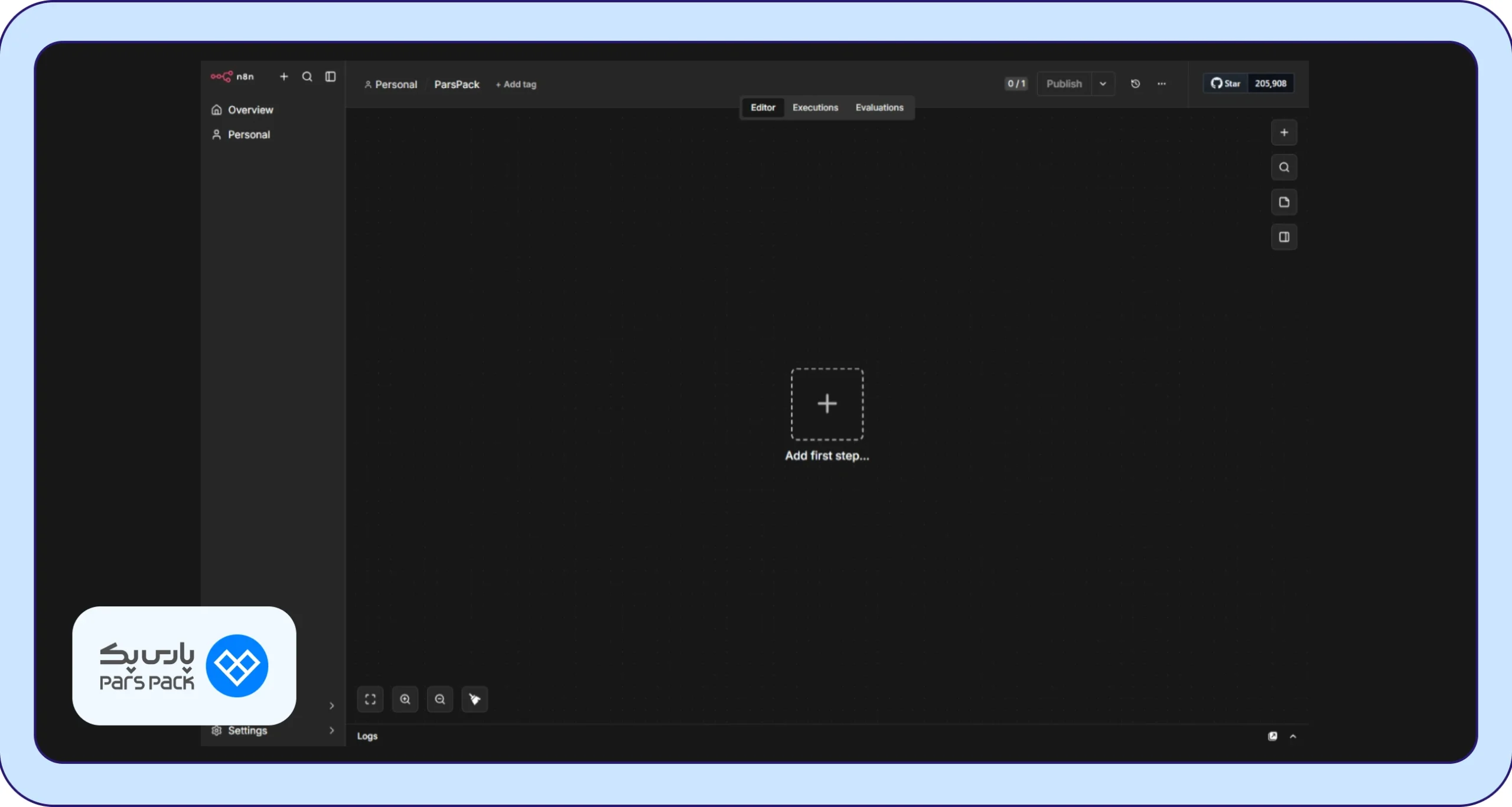
- نود (Node): هر بلوک روی بوم یک نود است و یک کار مشخص انجام میدهد. بعضی نودها به یک سرویس خارجی وصل میشوند (مثل Google Sheets)، بعضی منطق میسازند (مثل IF، Switch و Merge) و بعضی امکانات عمومی میدهند (مثل ارسال ایمیل یا HTTP Request).
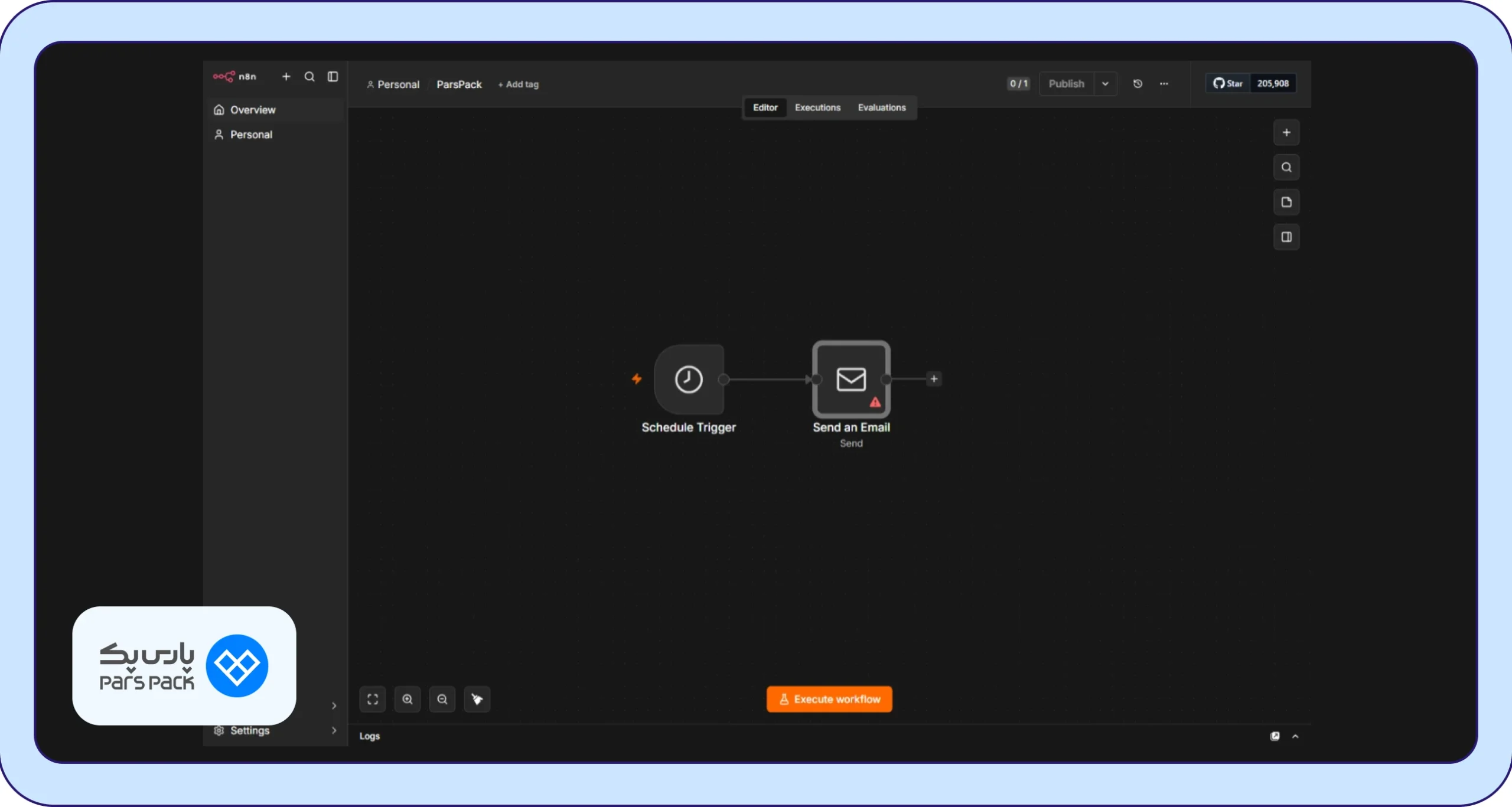
- محرک (Trigger): نودی که ورکفلو را استارت میزند. هر ورکفلو برای اینکه خودکار اجرا شود باید حداقل یک Trigger داشته باشد.
- اتصال (Connection): خطی که خروجی یک نود را به ورودی نود بعدی میرساند و ترتیب اجرا را مشخص میکند.
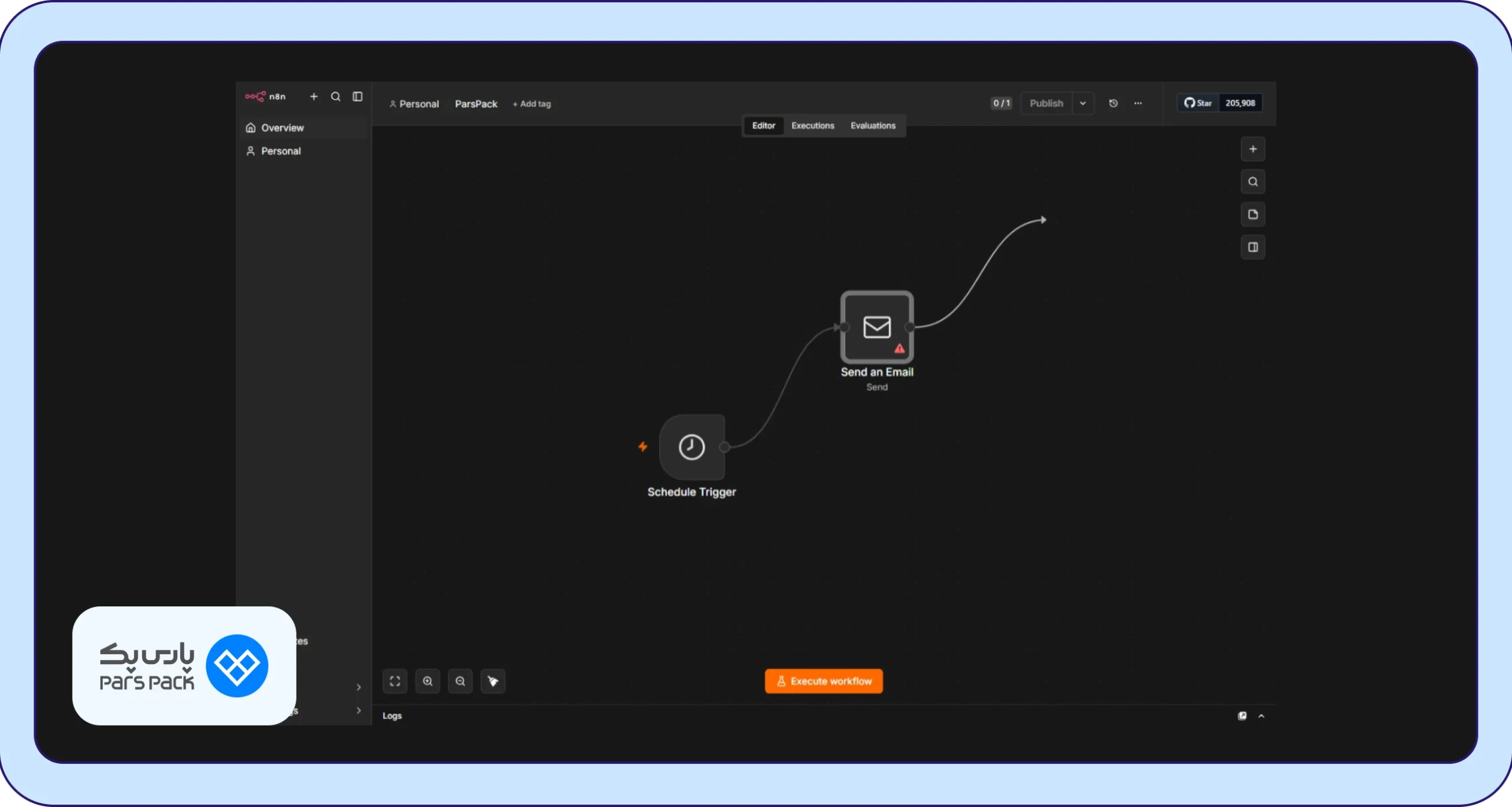
- پنل نودها (Nodes panel): با کلیک روی علامت + پنلی باز میشود که میتوانید در آن نام هر نود را جستوجو و اضافه کنید.
- نمای جزئیات نود (Node Details View): با دو بار کلیک روی هر نود باز میشود. سمت چپ داده ورودی، وسط تنظیمات نود و سمت راست داده خروجی را میبینید. داده را میتوانید در سه حالت Schema، Table و JSON مشاهده کنید.
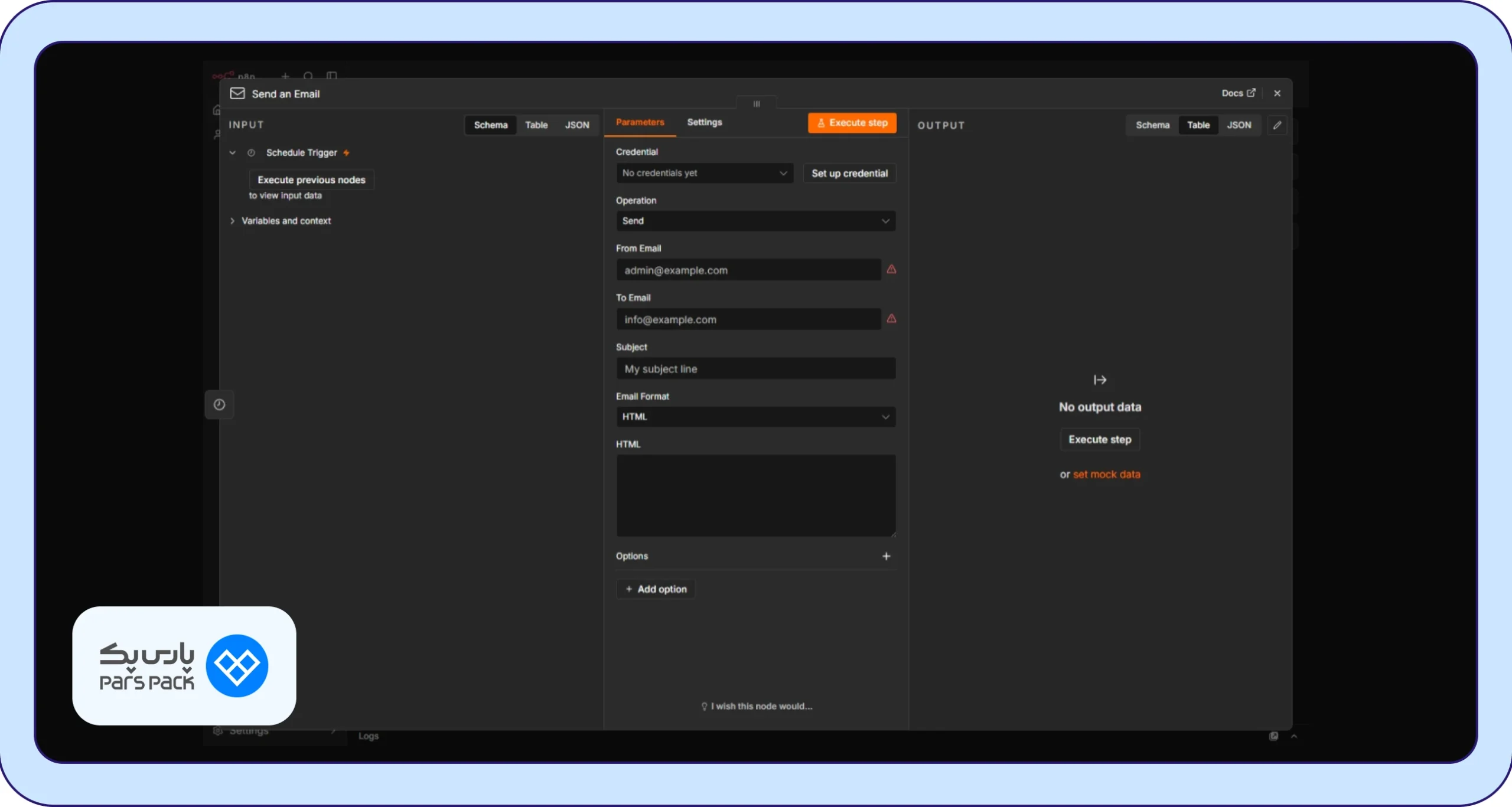
- اطلاعات احراز هویت (Credentials): جایی که کلید API یا حساب کاربری سرویسها را یک بار ذخیره میکنید تا در نودهای مختلف دوباره استفاده شود. n8n این اطلاعات را رمزنگاریشده نگه میدارد.
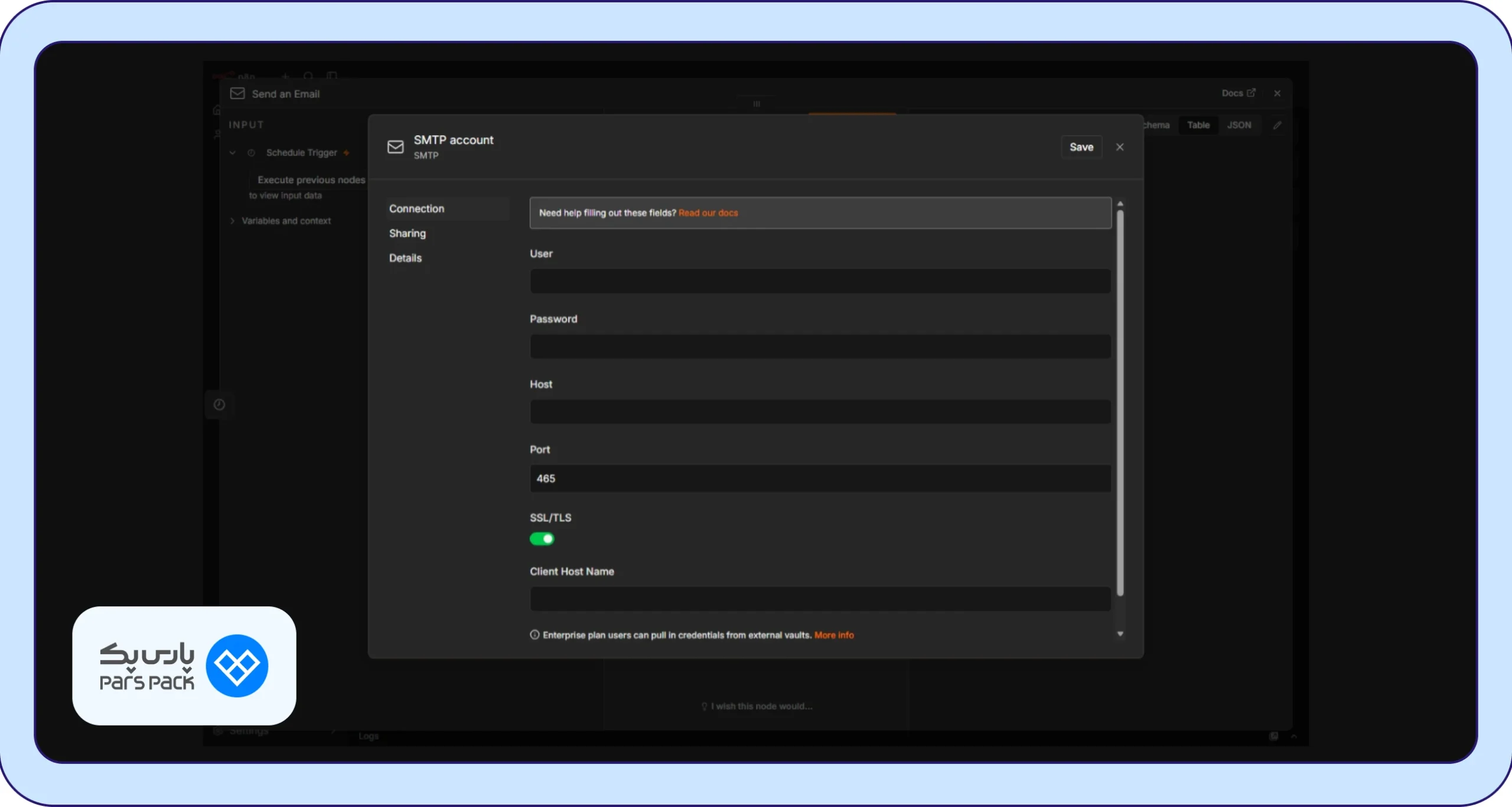
- عبارتها (Expressions): با قرار دادن کد داخل {{ }} میتوانید در هر فیلد از داده نودهای قبلی استفاده کنید. مثلا {{ $json.city }} مقدار فیلد city را از آیتم فعلی برمیدارد.
- نوار ابزار و تبها: دکمههای Save و Publish، دکمه Execute workflow (در نسخههای قدیمیتر با نام Test workflow) و تبهای Editor و Executions. در تب Executions تاریخچه همه اجراها و خطاهایشان را میبینید.
لازم نیست همه اینها را همین حالا حفظ کنید. با ساخت اولین ورکفلو، هر کدام سر جای خودش مینشیند و با آنها آشنا خواهید شد.
مراحل ساخت اولین Workflow در n8n
در این بخش برای اینکه مفاهیم بخش قبلی برایتان ملموستر شوند، مثالی از ساخت یک ورکفلوی ساده را شرح میدهیم:
این ورکفلو باید هر روز ساعت ۹ صبح، دادهای را از یک API عمومی بگیرد، فقط فیلدهای لازم را نگه دارد و نتیجه را برایتان ایمیل کند.
مرحله اول: ایجاد یک Workflow جدید
بعد از ورود به n8n، در صفحه Overview روی دکمه Create در گوشه بالا سمت راست بزنید و Workflow را انتخاب کنید.
اگر نسخهتان از پروژهها (Projects) پشتیبانی کند، n8n میپرسد ورکفلو در فضای شخصی ساخته شود یا داخل یکی از پروژهها. برای شروع فضای شخصی کافی است. یک بوم خالی باز میشود که وسطش دکمه Add first step را میبینید.
قبل از هر کاری، بالای صفحه روی نام پیشفرض (My workflow) کلیک کنید و اسمی بگذارید که چند ماه بعد هم بفهمید این ورکفلو چه میکند، مثلا «گزارش روزانه صبح برای تیم». با Ctrl+S هم ذخیرهاش کنید. اگر قرار است ورکفلوهای زیادی داشته باشید، برچسب (Tag) زدن هم بعدا پیدا کردن آنها را خیلی راحت میکند.
مرحله دوم: انتخاب Trigger مناسب
روی Add first step کلیک کنید. n8n میپرسد چه چیزی این ورکفلو را شروع میکند و چند گزینه جلویتان میگذارد. رایجترینها اینها هستند:
- Trigger manually: اجرای دستی با یک دکمه که بیشتر برای تست است.
- On app event: شروع با اتفاقی در یک سرویس، مثل رسیدن یک ایمیل جدید یا ثبت یک ردیف در شیت.
- On a schedule: شروع در زمانهای مشخص، مثلا هر روز یا هر ساعت.
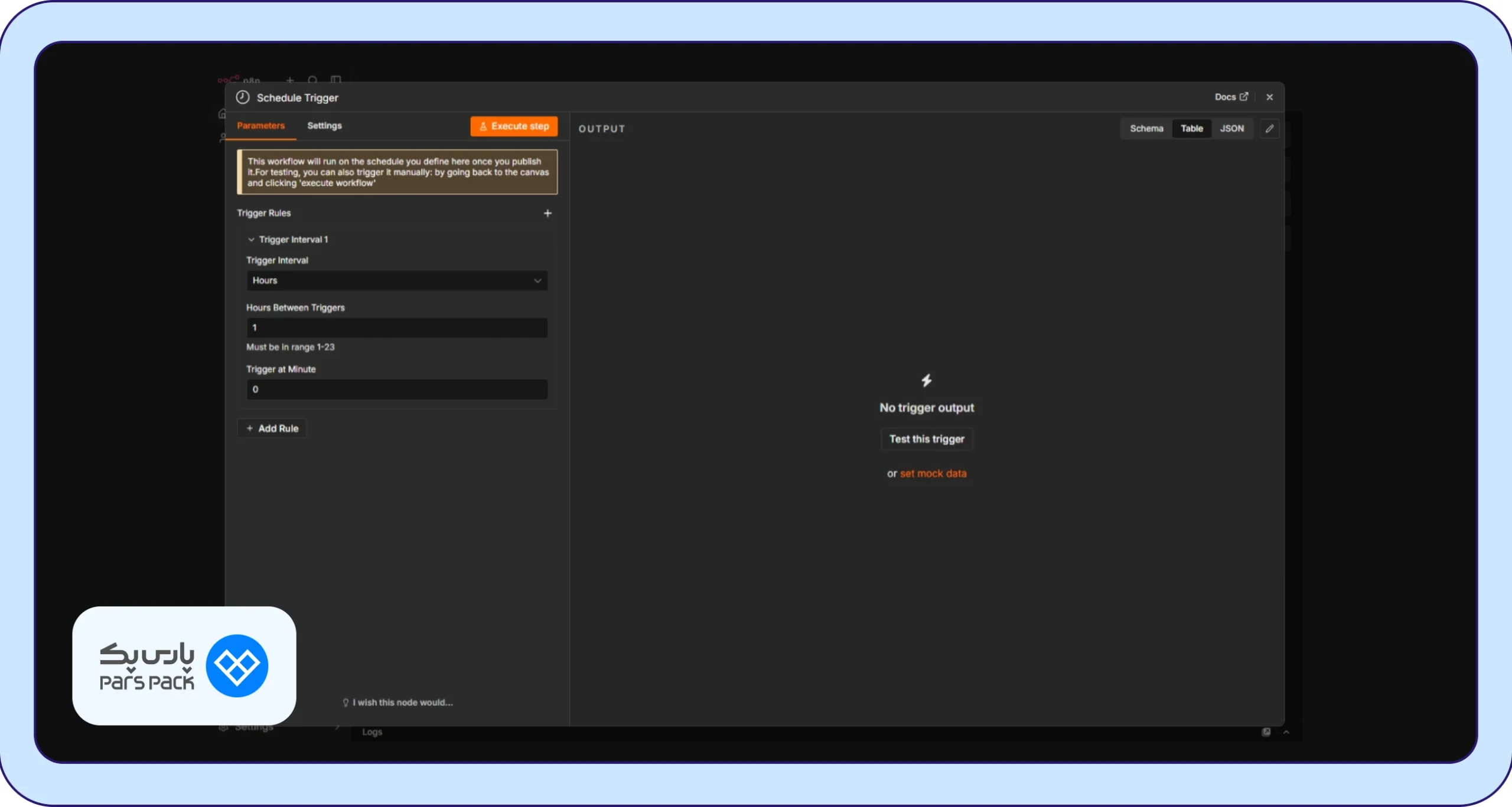
- On webhook call: شروع وقتی یک سیستم بیرونی به آدرس اختصاصی ورکفلو درخواست بفرستد.
- On form submission: شروع با ثبت یک فرم که خود n8n میسازد.
- On chat message: شروع با پیام کاربر در یک چت، مخصوص ورکفلوهای هوش مصنوعی.
برای مثال ما On a schedule مناسب است. بعد از انتخابش، در تنظیمات Trigger Interval را روی Days بگذارید، Days Between Triggers را ۱ و Trigger at Hour را ۹ صبح قرار دهید.

نکته:
Schedule Trigger از منطقه زمانی (Timezone) ورکفلو استفاده میکند. در تنظیمات ورکفلو (Settings) منطقه زمانی را روی Asia/Tehran بگذارید، وگرنه ممکن است اجرا در ساعتی غیر از آنچه انتظار دارید اتفاق بیفتد.
مرحله سوم؛ اضافه کردن Nodeها
حالا روی علامت + کنار خروجی Trigger کلیک کنید و نود HTTP Request را جستوجو و اضافه کنید.
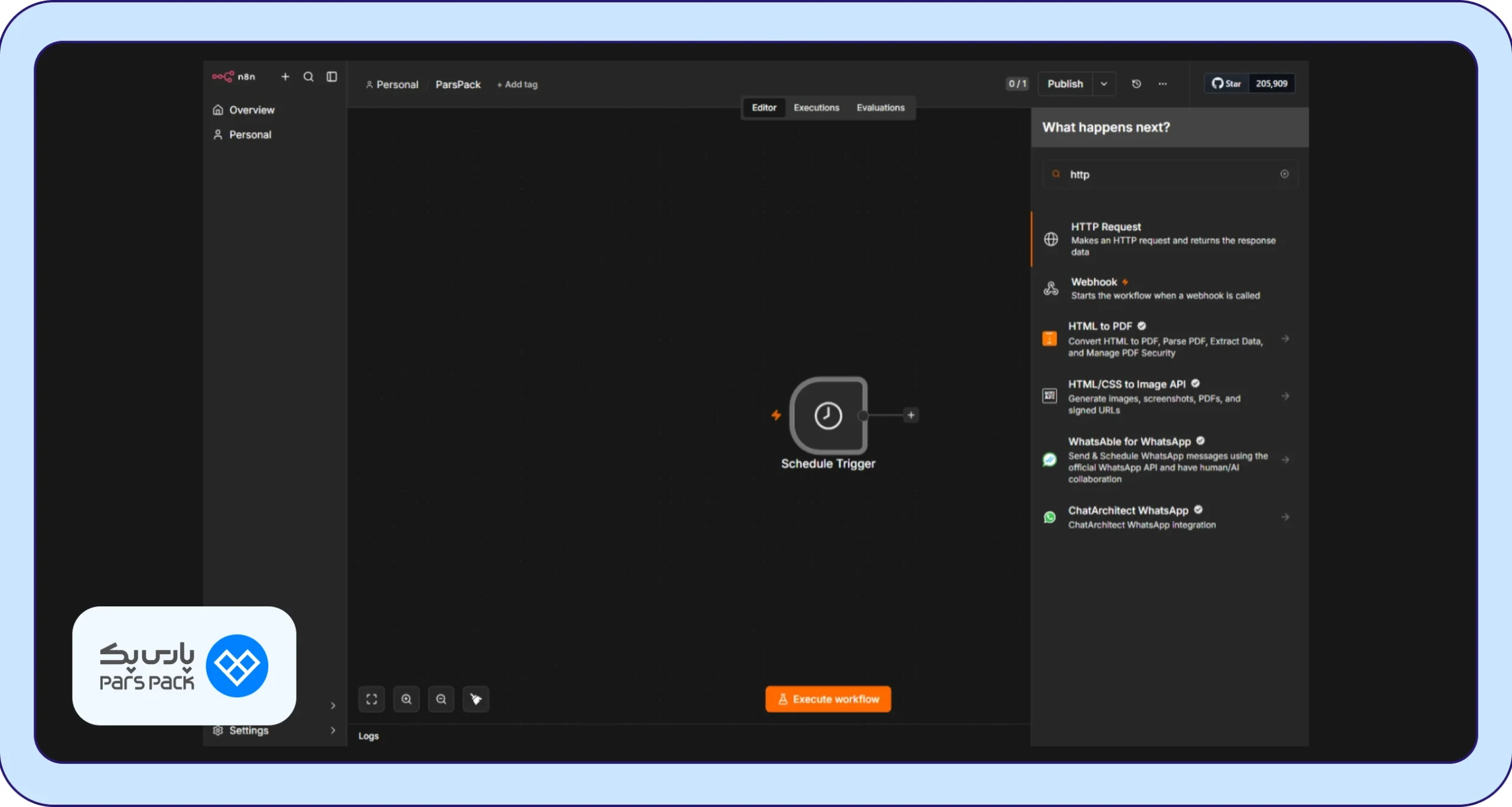
این نود برای گرفتن داده از هر API است. Method را روی GET بگذارید و آدرس API را در فیلد URL وارد کنید.
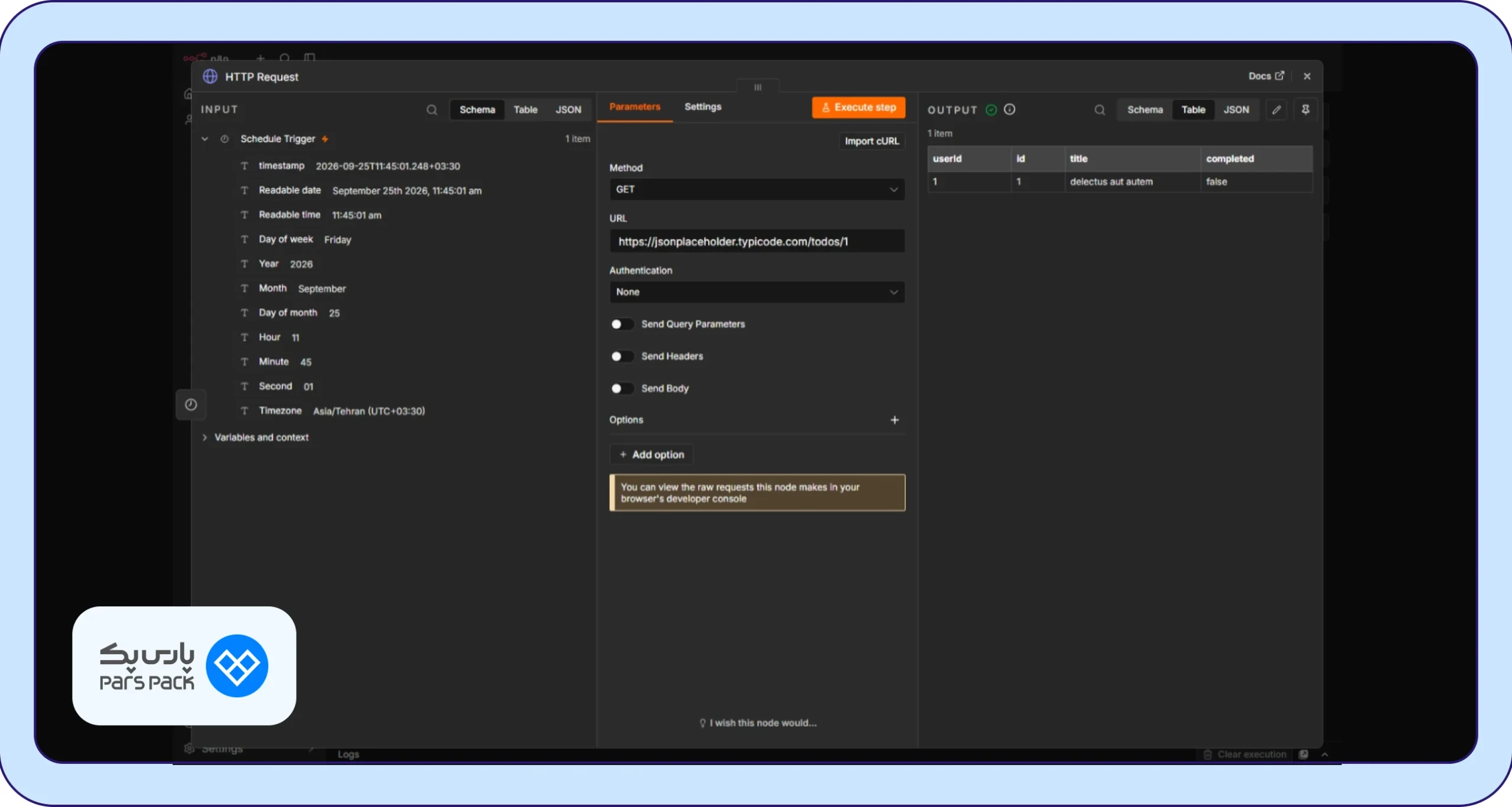
اگر مستندات سرویس یک دستور cURL داده، دکمه Import cURL کار را برایتان خیلی ساده میکند. بعد روی Execute step بزنید تا خروجی واقعی را در پنل سمت راست ببینید. این کار دو فایده دارد:
- مطمئن میشوید درخواست درست کار میکند.
- نودهای بعدی داده نمونهای برای کار کردن دارند.
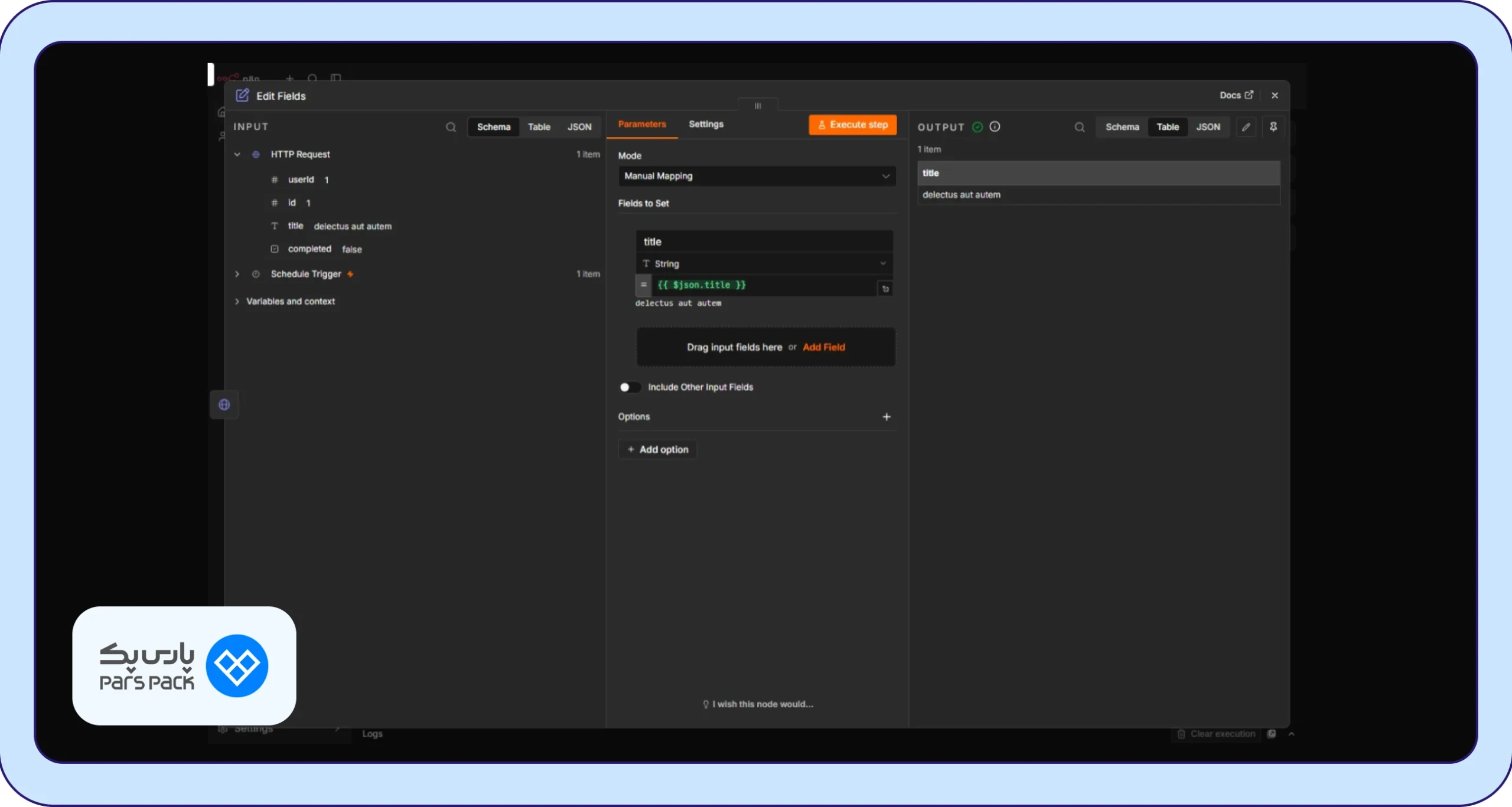
نود بعدی Edit Fields (Set) است. خروجی بعضی APIها پر از فیلدهایی است که به کارتان نمیآید. در این نود فقط فیلدهایی را که لازم دارید تعریف میکنید و مقدارشان را از داده نود قبلی میگیرید. سادهترین راه این است که فیلد مورد نظر را از پنل ورودی بگیرید و داخل فیلد مقصد رها کنید. n8n خودش Expression را مینویسد.
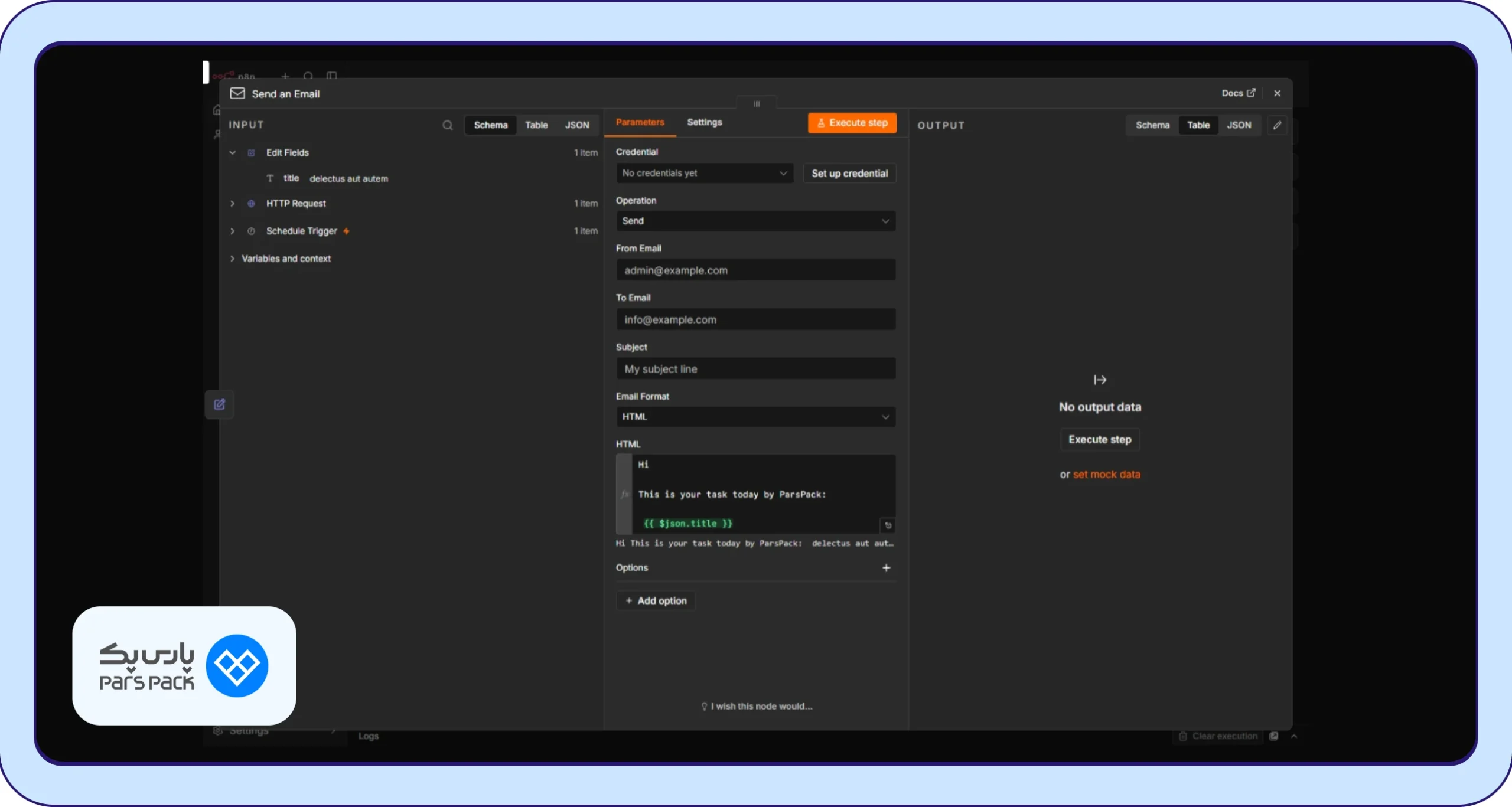
در نهایت یک نود برای ارسال نتیجه اضافه کنید، مثلا Send Email یا نود پیامرسانی که استفاده میکنید. این نود برای اولین بار اطلاعات احراز هویت میخواهد. کافی است در بخش Credential روی Create new credential بزنید، اطلاعات را وارد کنید و ذخیره کنید. متن پیام را هم میتوانید ترکیبی از متن ثابت و Expression بنویسید، مثل «دمای امروز: {{ $json.temperature }} درجه».
مرحله چهارم: اتصال Nodeها به یکدیگر
وقتی نود جدید را با علامت + کنار خروجی نود قبلی اضافه میکنید، n8n خودش آنها را وصل میکند. اگر نودی را جداگانه روی بوم گذاشتهاید، از دایره کوچک سمت راست نود اول (خروجی) بکشید و روی دایره سمت چپ نود دوم (ورودی) رها کنید. برای حذف یک اتصال، موس را روی خط ببرید و روی آیکون سطل زباله بزنید. اگر هم لازم شد نودی را وسط یک مسیر اضافه کنید، روی همان خط علامت + را بزنید تا نود جدید دقیقا همانجا قرار بگیرد.
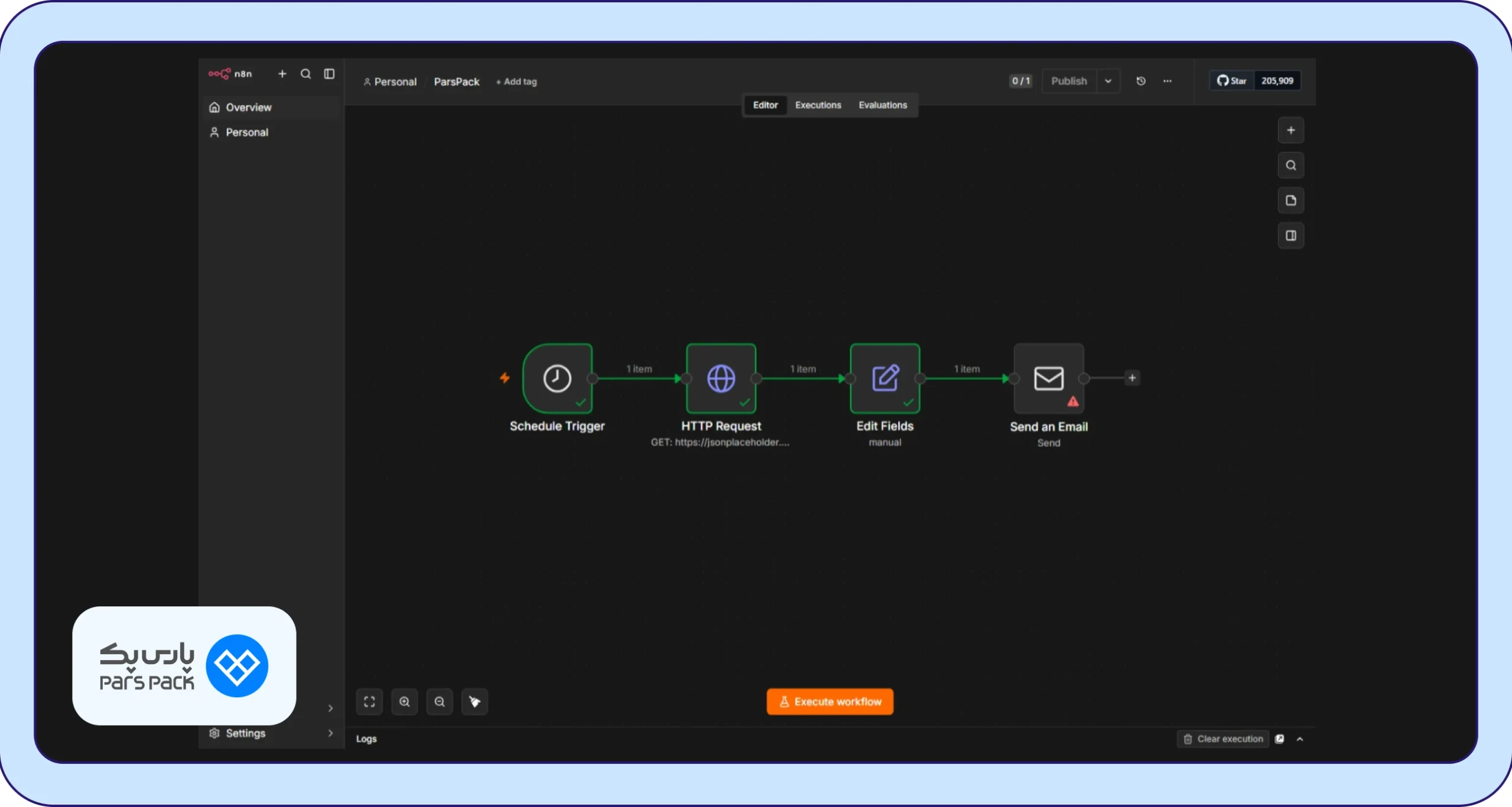
ترتیب اتصالها ترتیب اجرا را مشخص میکند. ساختارهای پیچیدهتر هم با همین منطق ساخته میشوند: نود IF دو خروجی دارد (درست و غلط) و مسیر ورکفلو را دو شاخه میکند، و نود Merge چند شاخه را دوباره به هم میرساند. برای ورکفلوی ما یک مسیر خطی کافی است: Schedule Trigger، بعد HTTP Request، بعد Edit Fields و در آخر Send Email.
تست و فعالسازی Workflow
پایین بوم روی Execute workflow بزنید تا کل ورکفلو یک بار اجرا شود. هر نود بعد از اجرای موفق علامت تیک سبز و تعداد آیتمهای خروجیاش را نشان میدهد و اگر جایی مشکل باشد، با رنگ قرمز مشخص میشود.
روی نودها دو بار کلیک کنید و داده ورودی و خروجیشان را بررسی کنید. اگر نمیخواهید هر بار درخواست واقعی به API بزنید، میتوانید خروجی یک نود را Pin کنید تا همان داده نمونه در تستهای بعدی استفاده شود. فقط یادتان باشد داده پینشده فقط در اجرای دستی استفاده میشود، نه در اجراهای خودکار.
وقتی همهچیز درست کار کرد، نوبت فعالسازی است. ورکفلوهای جدید بهصورت پیشفرض منتشر نشدهاند و ورکفلویی که با Trigger شروع میشود، تا وقتی منتشر نکنید خودکار اجرا نمیشود. برای فعالسازی، روی دکمه Publish بزنید. در نسخههای جدید n8n این دکمه جای سوئیچ Active قبلی را گرفته است؛ اگر آموزشی را دیدید که از سوئیچ Active حرف میزند، منظورش همین است. بعد از انتشار، ورکفلو با تحقق شرط Trigger اجرا میشود و نتیجه هر اجرا در تب Executions ثبت میشود.
نکته:
اگر بعدا ورکفلوی منتشرشده را ویرایش کردید، تغییرها با ذخیره کردن بهتنهایی وارد مدار نمیشوند و باید دوباره Publish کنید.
معرفی AI Studio
تا اینجا با ساخت و مدیریت ورکفلو آشنا شدیم. اما وقتی ورکفلوها جدیتر میشوند، معمولا دو نیاز پیدا میشود:
- مدل هوش مصنوعی داخل خود ورکفلو.
- دستیار کدنویسی برای نوشتن Codeها و Expressionهای پیچیده.
سرویس AI Studio پارسپک برای همین نیاز ساخته شده است. این سرویس یک لایه مدیریتی متمرکز برای استفاده از مدلهای هوش مصنوعی در نرمافزارها فراهم میکند و APIهای آن با استانداردهای رایج و سرویسهای شناختهشده جهانی سازگار است. یعنی وقتی پروژهتان را به AI Studio وصل میکنید، برای عوض کردن مدل لازم نیست ساختار کدها را از نو بنویسید.
در ادامه به نحوه استفاده از این سرویس برای استفاده در نودهای هوش مصنوعی در n8n میپردازیم.
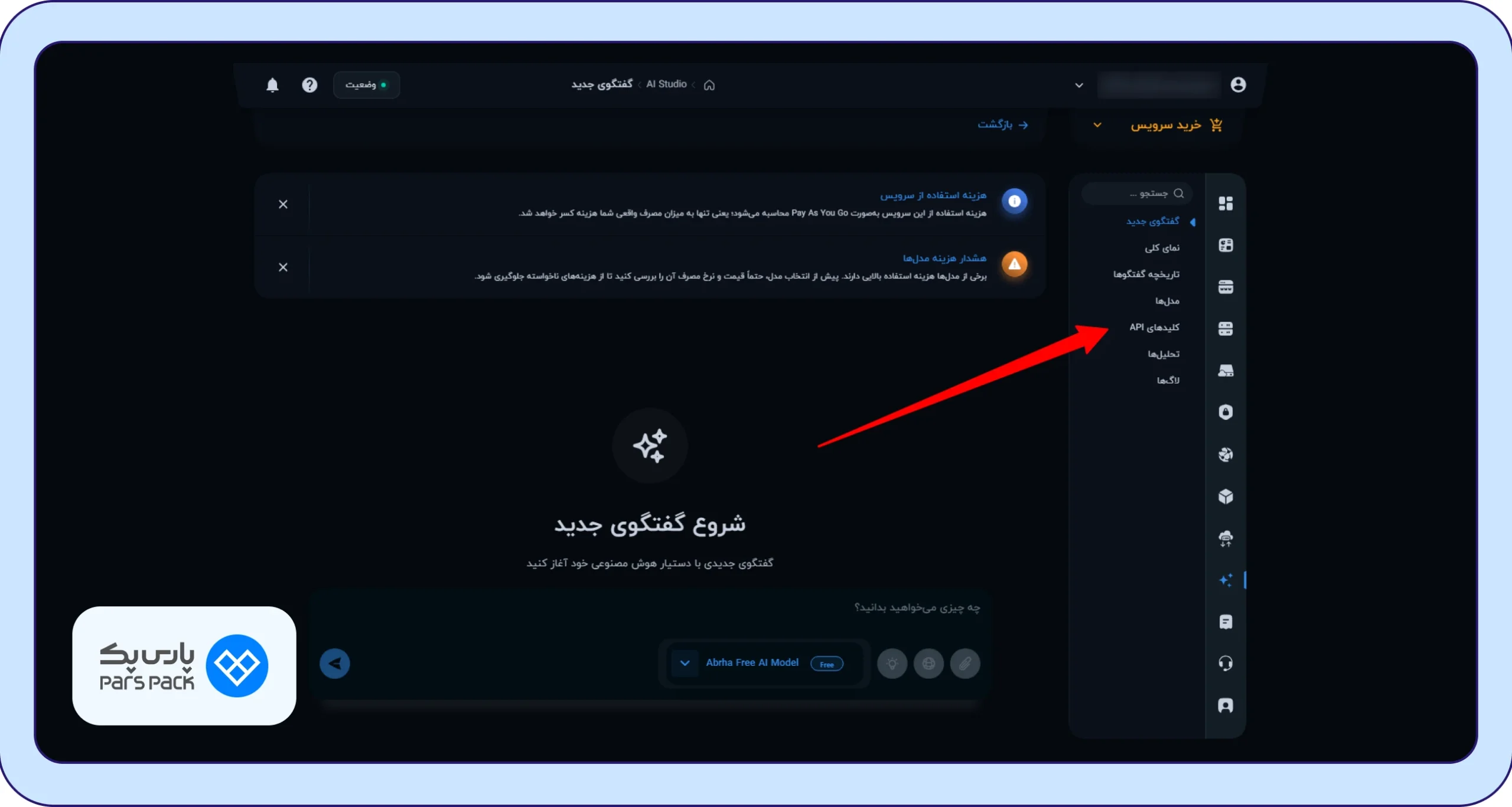
برای شروع وارد پنل کاربری و بخش AI Studio شوید. قبل از هر چیز باید یک کلید API اختصاصی بسازید. مراحل کار در پنل پارسپک به این شکل است:
۱. در پنل کاربری پارسپک، از منوی سمت راست وارد بخش «کلیدهای API» شوید.
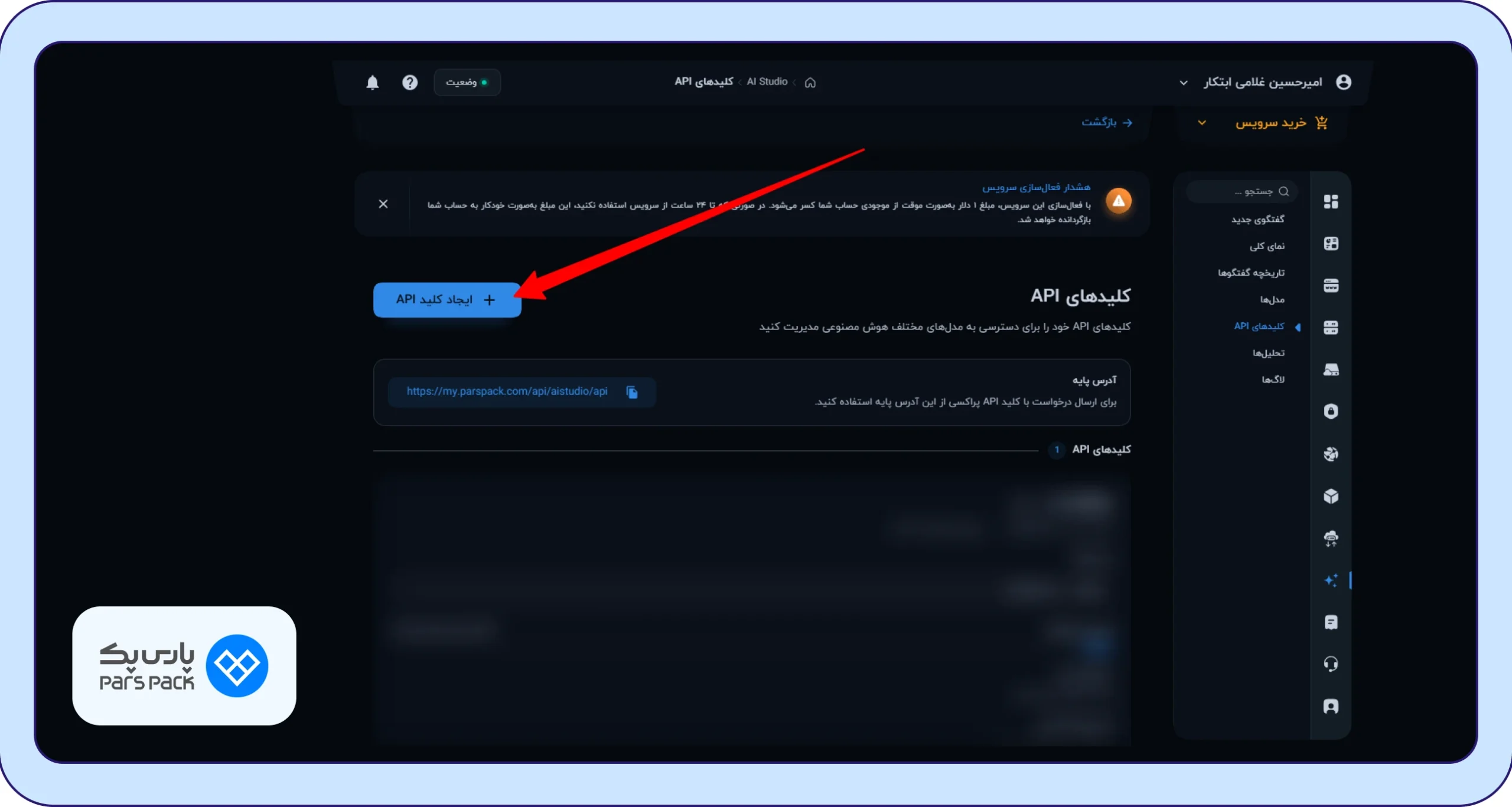
۲. روی دکمه «ایجاد کلید API» کلیک کنید.
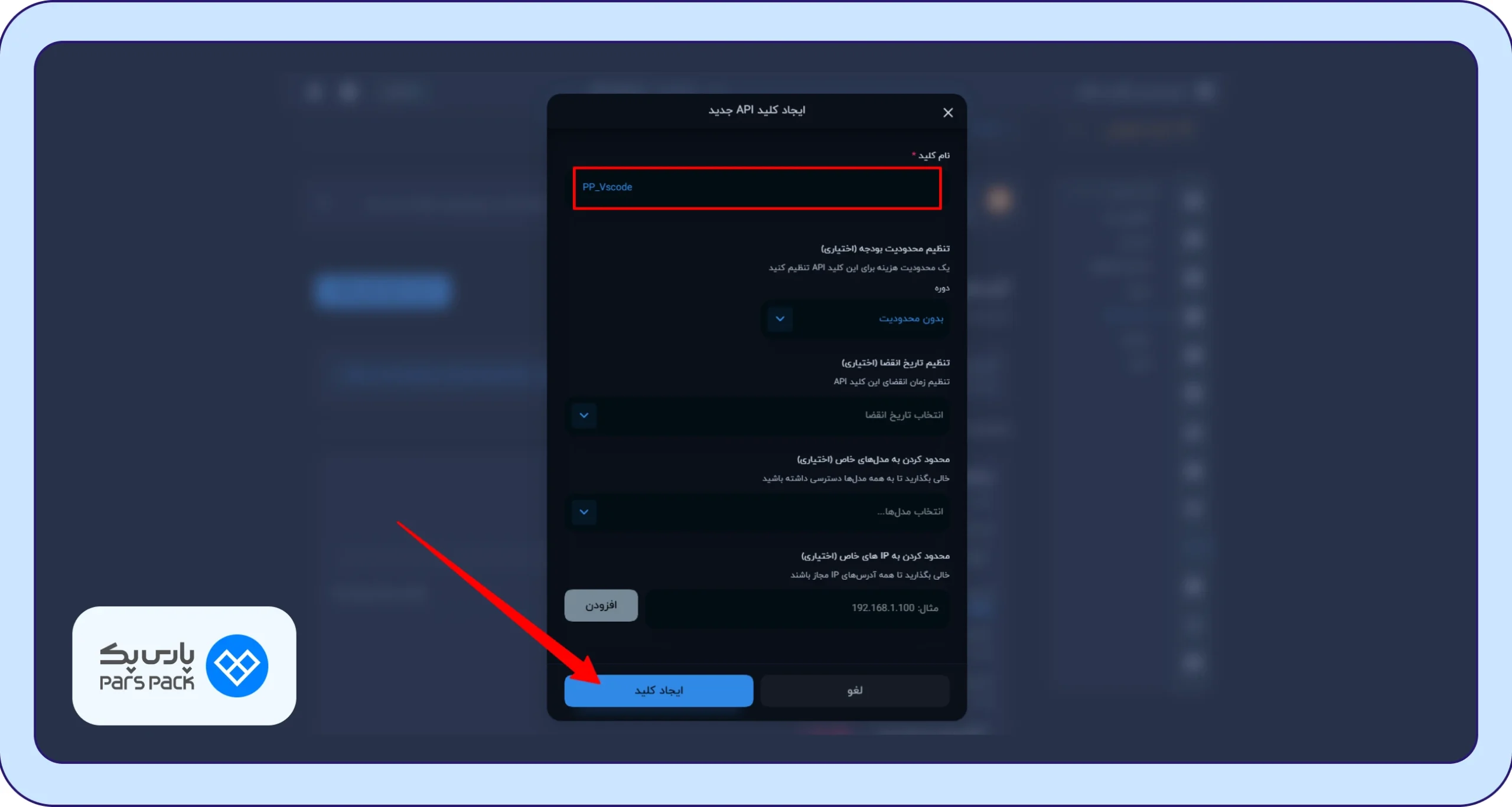
۳. نامی برای کلید خود انتخاب کنید (برای مثال PP_n8n) و روی «ایجاد کلید» کلیک کنید.
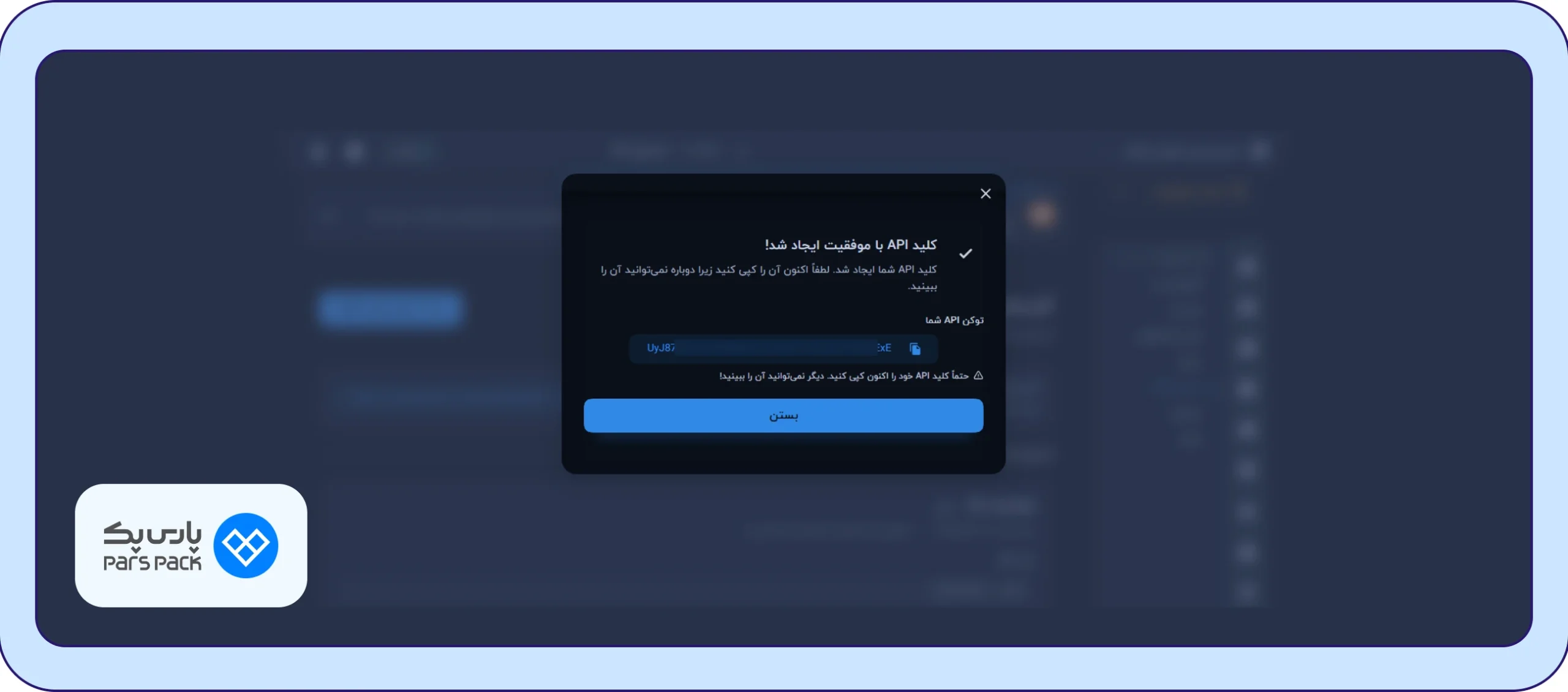
۴. توکن ایجاد شده را کپی کنید. دقت کنید که این کلید فقط همین یک بار نمایش داده میشود و باید آن را در جای امنی ذخیره کنید.
حالا که کلید را دارید، نوبت وصل کردنش به n8n است. اگر میخواهید از نودهای آماده هوش مصنوعی n8n مثل AI Agent یا OpenAI Chat Model استفاده کنید، کافی است در بخش Credential یک اعتبارنامه از نوع OpenAI بسازید و بهجای آدرس پیشفرض OpenAI، در فیلد Base URL آدرس AI Studio را قرار دهید و کلید API را هم در همان جا وارد کنید؛ چون این نودها زیرساختشان بر پایه همان API استاندارد OpenAI است، تغییر آدرس پایه کافی است تا مدلهای AI Studio جای مدلهای اصلی بنشینند، بدون آنکه ساختار ورکفلو یا Expressionها را تغییر بدهید.
برای سناریوهایی که نود آمادهای ندارند یا میخواهید کنترل بیشتری روی درخواست داشته باشید، همان کلید را میتوانید در نود HTTP Request و در هدر Authorization بهصورت Bearer ارسال کنید و مسیر مدل موردنظر را روی Endpoint مربوطه بزنید. در هر دو حالت، بهتر است کلید را داخل یک Credential ذخیره کنید نه داخل خود نود یا نود Code، تا هم رمزنگاریشده بماند و هم بهراحتی در چند ورکفلوی مختلف قابل استفاده باشد.
مزیت و دلایل استفاده از AI Studio
اگر با ابزارهای هوش مصنوعی مختلف کار کرده باشید، میدانید مدیریت چند حساب، چند صورتحساب و چند سبک API چقدر میتواند وقتگیر باشد. AI Studio این مسائل را متمرکز میکند و مزیتهایش اینهاست:
- پرهیز از وابستگی به یک سرویسدهنده: چون APIها با استانداردهای رایج سازگارند، با حداقل تغییر در کد میتوانید بین مدلهای مختلف جابهجا شوید و چند مدل را همزمان استفاده کنید.
- مسیریابی هوشمند و مدیریت هزینه: میتوانید درخواستها را بر اساس قیمت، سرعت پاسخ یا کیفیت خروجی به مدلهای مختلف هدایت کنید.
- سازگاری با SDKها: با محبوبترین SDKها و APIهای حوزه هوش مصنوعی هماهنگ است، پس ابزارهایی مثل n8n بهسادگی به آن وصل میشوند.
- مدیریت مالی یکپارچه: صورتحساب و اعتبار همه مدلها در یکجا مدیریت میشود.
- امنیت و حریم خصوصی: امکان اعمال سیاستهای امنیتی و حفظ حریم خصوصی دادههای سازمانی وجود دارد.
- مانیتورینگ لحظهای: مصرف توکنها و عملکرد مدلها را بهصورت لحظهای میتوانید ببینید.
اتصال APIها در n8n و ساخت Workflowهای حرفهای
ورکفلوی واقعی معمولا قرار است با چند سرویس مختلف حرف بزند. لازم نیست برای هر سرویس روش جدیدی یاد بگیرید، چون منطق اتصال در n8n تقریبا همیشه یکی از چهار حالت زیر است:
۱. نودهای آماده (Built-in Integrations): برای سرویسهای پرکاربرد مثل Google Sheets، Slack یا GitHub نود آماده وجود دارد. کافی است روی نود بروید، در بخش Credential گزینه Create new credential را بزنید و بسته به سرویس، کلید API را وارد کنید یا با OAuth2 وارد حساب کاربری شوید. بعد از ذخیره، همان اتصال در همه نودهای آن سرویس قابل استفاده است.
۲. نود HTTP Request: اگر سرویسی نود آماده ندارد، تقریبا همیشه یک REST API دارد و با این نود میتوانید هر درخواستی به آن بفرستید. در بخش Authentication یا از Predefined Credential Type استفاده میکنید یا از Generic Credential Type که روشهایی مثل Basic Auth، Bearer Auth، Header Auth و OAuth2 را پوشش میدهد. هدرها، پارامترهای کوئری و بدنه JSON هم همینجا تنظیم میشوند. برای APIهایی که نتیجه را صفحهبهصفحه برمیگردانند، گزینه Pagination را در Options پیدا میکنید.
برای آشنایی با مراحل اتصال هوش مصنوعی به N8N مقاله زیر را بخوانید:
۳. نود Webhook: وقتی میخواهید سیستم دیگری خودش داده را برای ورکفلو بفرستد، از این نود استفاده میکنید. دو آدرس دارد: Test URL که فقط در زمان تست و وقتی ورکفلو منتظر دریافت داده است کار میکند، و Production URL که بعد از انتشار ورکفلو فعال میشود. اگر n8n را روی سرور خودتان اجرا میکنید، حتما آدرس عمومی درستی برای آن تنظیم کنید (متغیر WEBHOOK_URL)، وگرنه سرویسهای بیرونی به آدرس localhost دسترسی ندارند. برای امنیت هم در تنظیمات همین نود احراز هویت (مثلا Header Auth) را فعال کنید.
۴. نودهای هوش مصنوعی: برای اضافه کردن قابلیتهایی مثل خلاصهسازی متن، دستهبندی پیامها یا پاسخگویی خودکار، n8n نودهایی مثل AI Agent و مدلهای چت دارد. اتصال این بخش جزئیات خودش را دارد.
نکته:
چند عادت کمک میکند که ورکفلوی شما از یک آزمایش ساده به چیز قابلاعتمادتر تبدیل شود. وقتی API محدودیت تعداد درخواست دارد، با نود Loop Over Items داده را دستهدسته پردازش کنید و در صورت نیاز نود Wait اضافه کنید. خروجی JSON را قبل از استفاده در نودهای بعدی با Edit Fields مرتب کنید تا ساختار داده ثابت بماند و برای هر اتصال حساس، از Credential استفاده کنید، نه اینکه کلید را داخل خود نود یا Code بنویسید.
ساخت ورکفلو n8n در چه زمینههایی به کسبوکارها کمک میکند؟
پس از یاد گرفتن اصول، سوال اصلی این است که این ابزار را کجا به کار ببریم. در ادامه چند زمینه رایج را مرور میکنیم. اینجا فقط ایده میدهیم به شما و پیادهسازی هر کدام موضوع مقالههای جداگانه است.
- مدیریت مشتریان و فروش: ثبت خودکار لیدهای فرمها در CRM، ارسال پیام خوشآمدگویی و یادآوری پیگیریها.
- پشتیبانی: دریافت تیکتها، دستهبندیشان و ارجاع به نفر یا تیم مناسب، حتی با کمک یک مدل هوش مصنوعی برای پیشنویس پاسخ.
- گزارشگیری: جمع کردن آمار از منابع مختلف و ارسال گزارش روزانه یا هفتگی برای مدیران.
- بازاریابی و تولید محتوا: انتشار زمانبندیشده محتوا، ارسال خبرنامه و پیگیری نتیجه کمپینها.
- فروشگاه آنلاین: اطلاعرسانی سفارشهای جدید به انبار، ارسال پیامک یا پیام وضعیت سفارش به مشتری.
- مالی و اداری: یادآوری پرداختهای معوق، ثبت فاکتورها و هماهنگسازی دادهها بین ابزارهای مختلف.
- منابع انسانی: ارسال خودکار مراحل جذب و ورود نیروی جدید، از ایمیل خوشآمد تا ساخت دسترسیها.
- زیرساخت و مانیتورینگ: ارسال هشدار وقتی سرویسی از دسترس خارج میشود یا اطلاعرسانی نتیجه بکاپگیریها.
- طراحی اتوماسیونهای هوشمند: خلاصهسازی متن، استخراج اطلاعات از پیامها و تحلیل نظرات مشتریان با مدلهای هوش مصنوعی.
اگر هنوز با این مفهوم آشنا نیستید، مقاله زیر را برای شروع مطالعه کنید:
نکات مهم برای ساخت Workflow حرفهای در n8n
تفاوت ورکفلوی معمولی با ورکفلوی حرفهای معمولا در جزئیات کوچکی است که وقتی همهچیز خراب میشود خودشان را نشان میدهند. این نکتهها را از همان ورکفلوی اول رعایت کنید:
- نامگذاری معنادار: نودها را با F2 تغییر نام بدهید. «Get Orders» خیلی بهتر از «HTTP Request 3» است و برای ورکفلوهای بزرگ ضروری است.
- استفاده از Sticky Note: با Shift+S یک یادداشت روی بوم بگذارید و توضیح بدهید هر بخش چه میکند. همکار شما و خود آیندهتان ازتان ممنون میشوند.
- ورکفلوهای کوچک و ماژولار: بهجای یک ورکفلوی غولپیکر، کارها را به ورکفلوهای کوچکتر بشکنید و با نود Execute Workflow از یکی در دیگری استفاده کنید.
- مدیریت خطا: در تنظیمات هر نود گزینه On Error را ببینید: میتوانید اجرا را متوقف کنید، ادامه بدهید یا خطا را به یک خروجی جداگانه بفرستید. برای کل ورکفلو هم میتوانید یک Error workflow با نود Error Trigger تعریف کنید که هنگام شکست اجرا شود و به شما خبر بدهد. گزینه Retry On Fail هم برای خطاهای موقت شبکه بسیار به کار میآید.
- مراقبت از اطلاعات حساس: کلیدها فقط داخل Credential باشند. اگر n8n را خودتان نصب کردهاید، کلید رمزنگاری (Encryption Key) آن را جایی امن نگه دارید؛ بدون آن Credentialهای ذخیرهشده قابل بازیابی نیستند.
- امنسازی Webhook: هر آدرس Webhook عمومی است. حتما احراز هویت روی آن بگذارید و داده ورودی را قبل از استفاده بررسی کنید.
- تست قبل از انتشار: ورکفلو را چند بار با دادههای مختلف، از جمله دادههای خالی یا ناقص، اجرا کنید. اگر ورکفلو مهمی دارید، بهتر است یک نمونه جدا برای تست و یک نمونه برای کار واقعی داشته باشید.
- نگهداری از ورکفلوها: هر ورکفلو مهم را گاهی با گزینه Download بهصورت JSON خروجی بگیرید. n8n اجراهای قدیمی را بهصورت پیشفرض پاک میکند، پس اگر تاریخچه اجراها برایتان اهمیت دارد، تنظیمات نگهداری آن را متناسب با نیازتان تغییر دهید.
- منابع سرور: ورکفلوهایی که داده زیادی پردازش میکنند، به CPU و RAM کافی نیاز دارند. اگر n8n را روی سرور خودتان اجرا میکنید، مصرف منابع را زیر نظر بگیرید.
چگونه در ۶ مرحله N8N را به پیامرسان بله متصل کنیم؟ پاسخ را در مقاله زیر بخوانید:
جمعبندی
اگر همین امروز اولین ورکفلوی خودتان را بسازید، با هر اتوماسیونی که اضافه میکنید، ساعتها زمان و بسیاری از خطاهای انسانی از کارتان حذف میشود. وقتی ساخت گردش کار در n8n جدیتر شد، به سروری پایدار نیاز دارید که شبانهروز روشن بماند. برای این منظور خرید هاست n8n پارسپک را به شما توصیه میکنیم و همچنین برای طراحی اتوماسیونهای هوشمند هم میتوانید سرویس AI Studio را تهیه کنید و مدل هوش مصنوعی را بدون دردسر به پروژههایتان اضافه کنید.
سوالات متداول
آیا برای ساخت ورک فلو در n8n باید برنامهنویسی بلد باشم؟
خیر. بسیاری از ورکفلوها فقط با کشیدن و رها کردن نودها و پر کردن فیلدها ساخته میشوند. البته آشنایی مقدماتی با JSON و کمی JavaScript برای نوشتن Expressionها و نود Code کمک میکند، ولی برای شروع لازم نیست.
تفاوت اجرای دستی و اجرای خودکار ورکفلو چیست؟
اجرای دستی (Execute workflow) برای تست است و با کلیک شما شروع میشود. اجرای خودکار فقط بعد از انتشار ورکفلو (Publish) اتفاق میافتد و با Trigger شروع میشود، مثل رسیدن ساعت مشخص یا دریافت درخواست روی Webhook. داده پینشده هم فقط در اجرای دستی استفاده میشود.
اگر ورکفلو درست اجرا نشد، از کجا باید بررسی را شروع کنم؟
اول به تب Executions بروید و اجرای ناموفق را باز کنید. نودی که خطا داده با رنگ قرمز مشخص شده و پیام خطا و داده ورودی و خروجیاش را میتوانید ببینید. شایعترین علتها اطلاعات احراز هویت اشتباه، ساختار داده غیرمنتظره یا منتشر نشدن ورکفلو هستند.
آیا میتوانم از هوش مصنوعی داخل ورکفلوهای n8n استفاده کنم؟
بله. n8n نودهایی برای کار با مدلهای هوش مصنوعی و ساخت عاملهای هوشمند (AI Agent) دارد و میتوانید از آنها برای خلاصهسازی، دستهبندی، پاسخگویی و استخراج اطلاعات استفاده کنید. برای دسترسی به مدلها هم میتوانید از سرویسهایی مثل AI Studio پارسپک کمک بگیرید.