آموزش جامع استفاده از پنل iLO در سرورهای برمتال

در این مقاله میخوانید
مدیریت یک سرور اختصاصی Bare-Metal تا زمانی که سیستمعامل بهدرستی کار میکند، روال مشخصی دارد، اما اگر ویندوز یا لینوکس سرور کرش کند، دسترسی شبکه قطع شود یا نیاز به نصب مجدد سیستمعامل از پایه داشته باشید، چه کار میکنید؟ در این شرایط بحرانی که هیچگونه دسترسی نرمافزاری (مانند SSH یا ریموت دسکتاپ) به سرور ندارید، فناوری iLO کنترل کامل زیرساخت را به دستان شما برمیگرداند.
در این مقاله از بخش آموزش سرور در بلاگ پارسپک، بررسی میکنیم پنل iLO چیست و چگونه میتوانید از طریق آن، سرور برمتال خود را از راه دور و با بالاترین سطح دسترسی مدیریت کنید.
پنل iLO چیست؟
تکنولوژی iLO (مخفف Integrated Lights-Out) یک سیستم مدیریت سختافزاری پیشرفته و اختصاصی در سرورهای HP Enterprise است. به زبان ساده، iLO یک پردازنده و مینیکامپیوتر کاملا مستقل است که روی مادربوردِ سرور تعبیه شده و پورت شبکه و حافظه اختصاصی خودش را دارد.
مزیت شگفتانگیز iLO این است که کاملا مجزا از سیستمعامل سرور فعالیت میکند. این یعنی حتی اگر تمام هاردهای سرور شما فرمت شوند یا سرور در حالت خاموش قرار داشته باشد، تا زمانی که کابل برق به دستگاه متصل است، میتوانید از طریق iLO به سرور متصل شده و آن را عیبیابی کنید.
پیشنیازها و نحوه ورود به داشبورد iLO
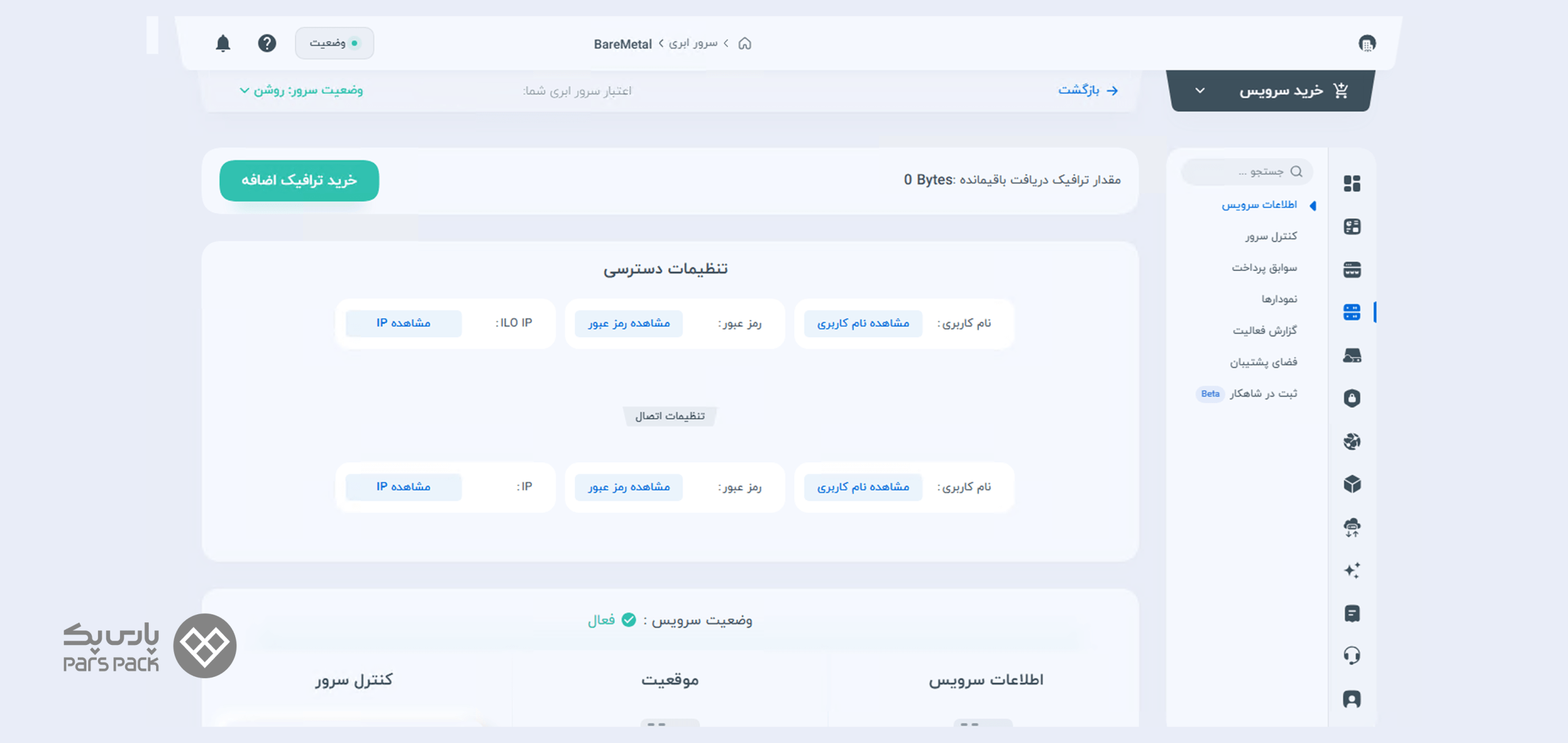
برای رعایت بالاترین استانداردهای حفاظتی، دسترسی به پنل iLO در سرویسهای برمتال پارسپک در یک بستر امن و ایزوله انجام میشود. پیش از شروع، به پنل کاربری خود در پارسپک مراجعه کرده و اطلاعات زیر را آماده کنید:
پیشنیازها و اطلاعات موردنیاز:
- اطلاعات اتصال به شبکه خصوصی
- آدرس آیپی (IP) پنل iLO
- نام کاربری و رمز عبور
مراحل ورود:
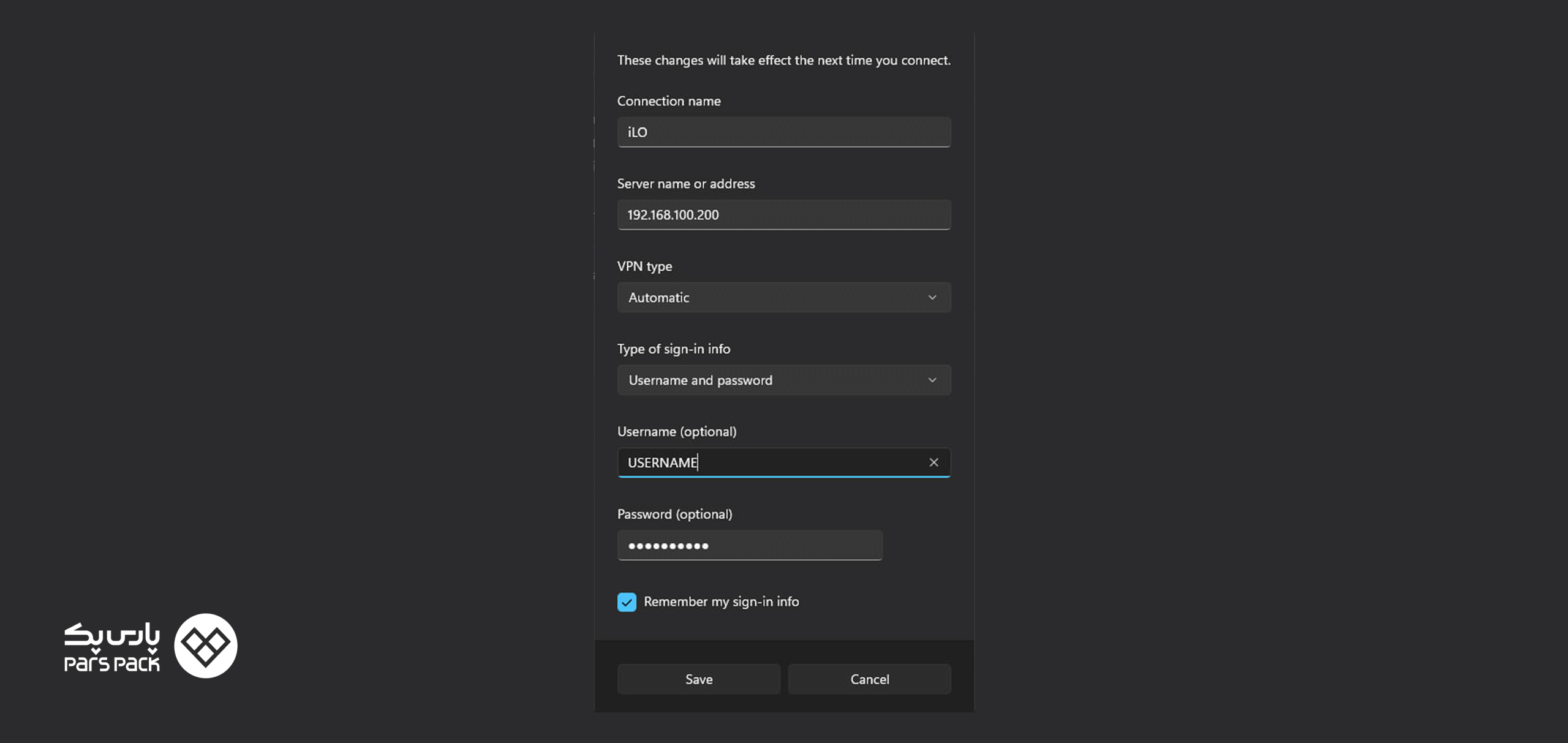
۱. ابتدا از طریق کانکشن ارائهشده، به شبکه امن و ایزوله دیتاسنتر متصل شوید. برای ایجاد اتصال VPN، مراحل زیر را انجام دهید:
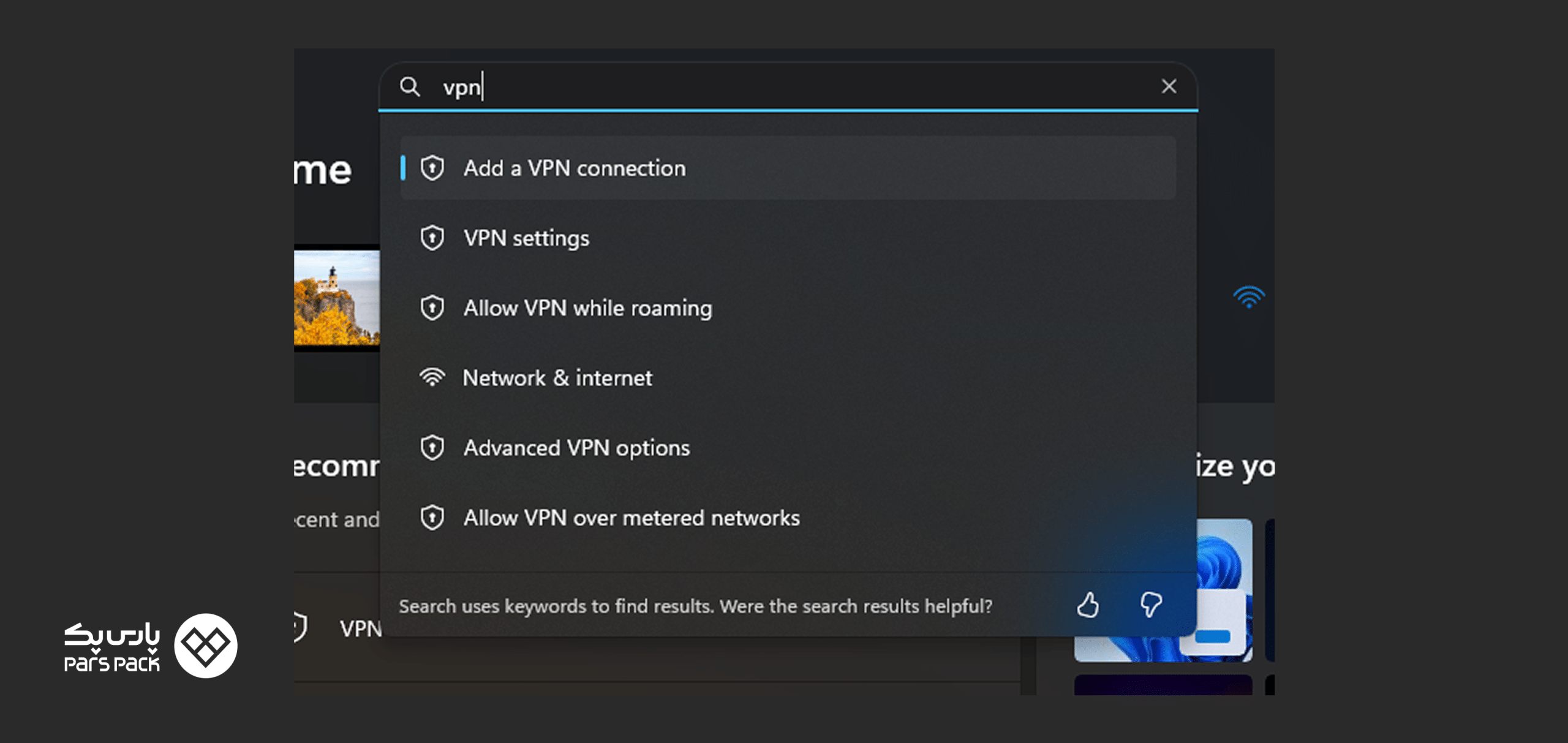
- وارد Settings شوید.
- به مسیر Network & Internet سپس VPN بروید.
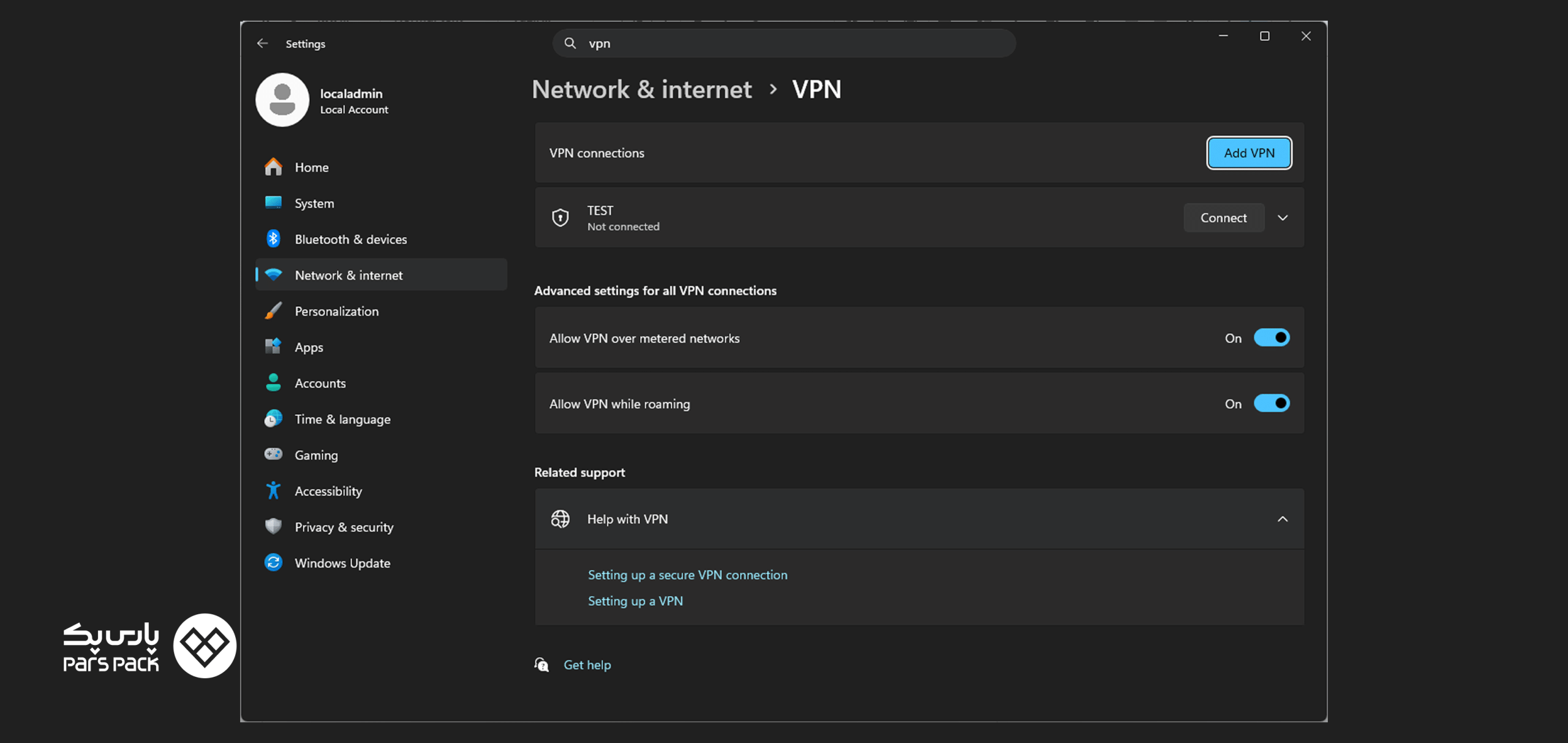
- گزینه Add VPN را انتخاب کنید.
- تنظیمات VPN را مطابق اطلاعات ارائهشده در پنل وارد کنید:
- VPN provider: گزینه Windows (built-in)
- Connection name: یک نام دلخواه، مانند iLO
- Server name or address: آدرس آی پی VPN درجشده در پنل
- VPN type: گزینه Automatic
- Type of sign-in info: گزینه Username and password
- Username: نام کاربری VPN درجشده در پنل
- Password: رمز عبور VPN درجشده در پنل
- گزینه Save را انتخاب کنید.
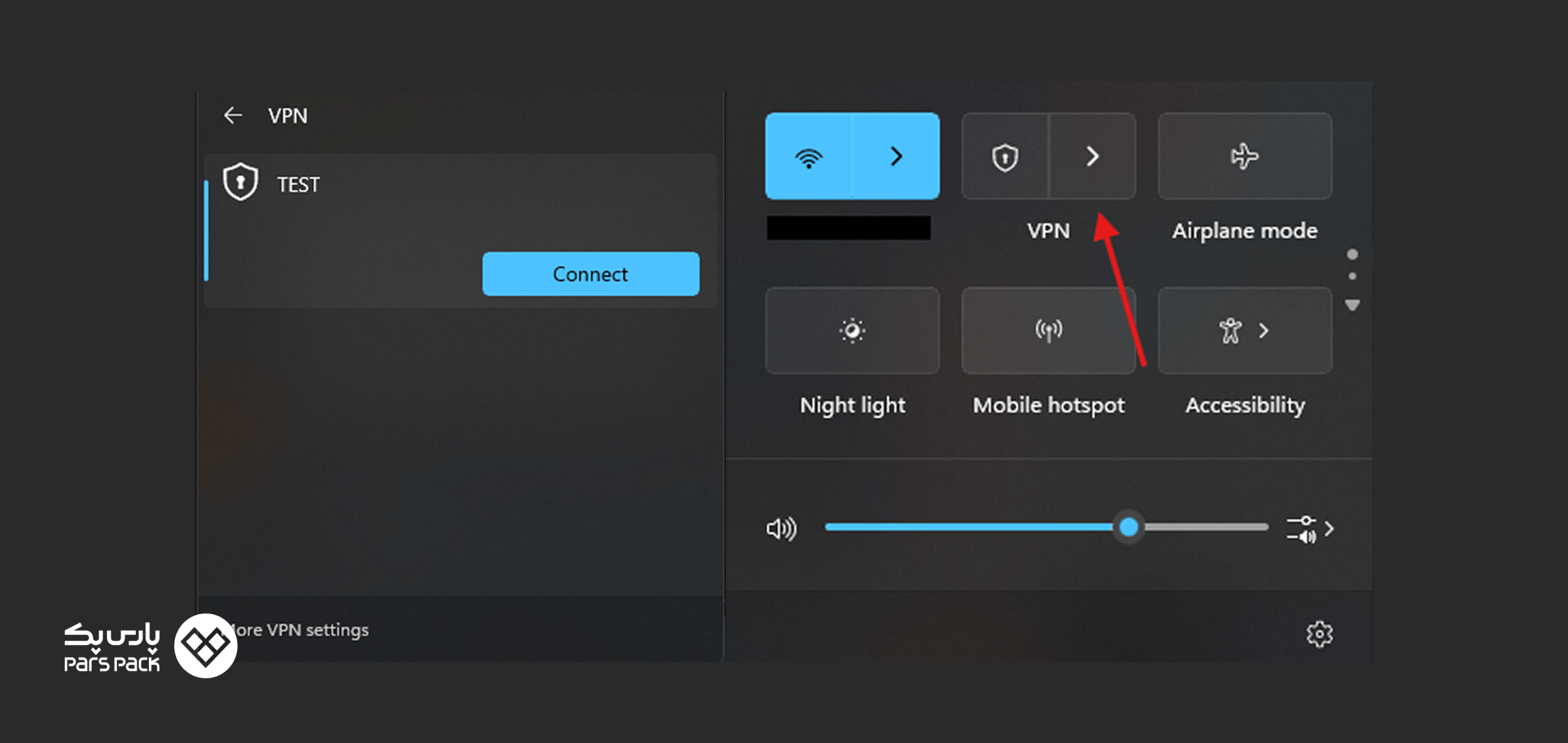
پس از ایجاد اتصال، VPN ایجادشده را روی علامت اینترنت در تسکبار، بخش VPN انتخاب کرده و روی Connect کلیک کنید. این روش با تنظیمات داخلی VPN ویندوز انجام میشود.
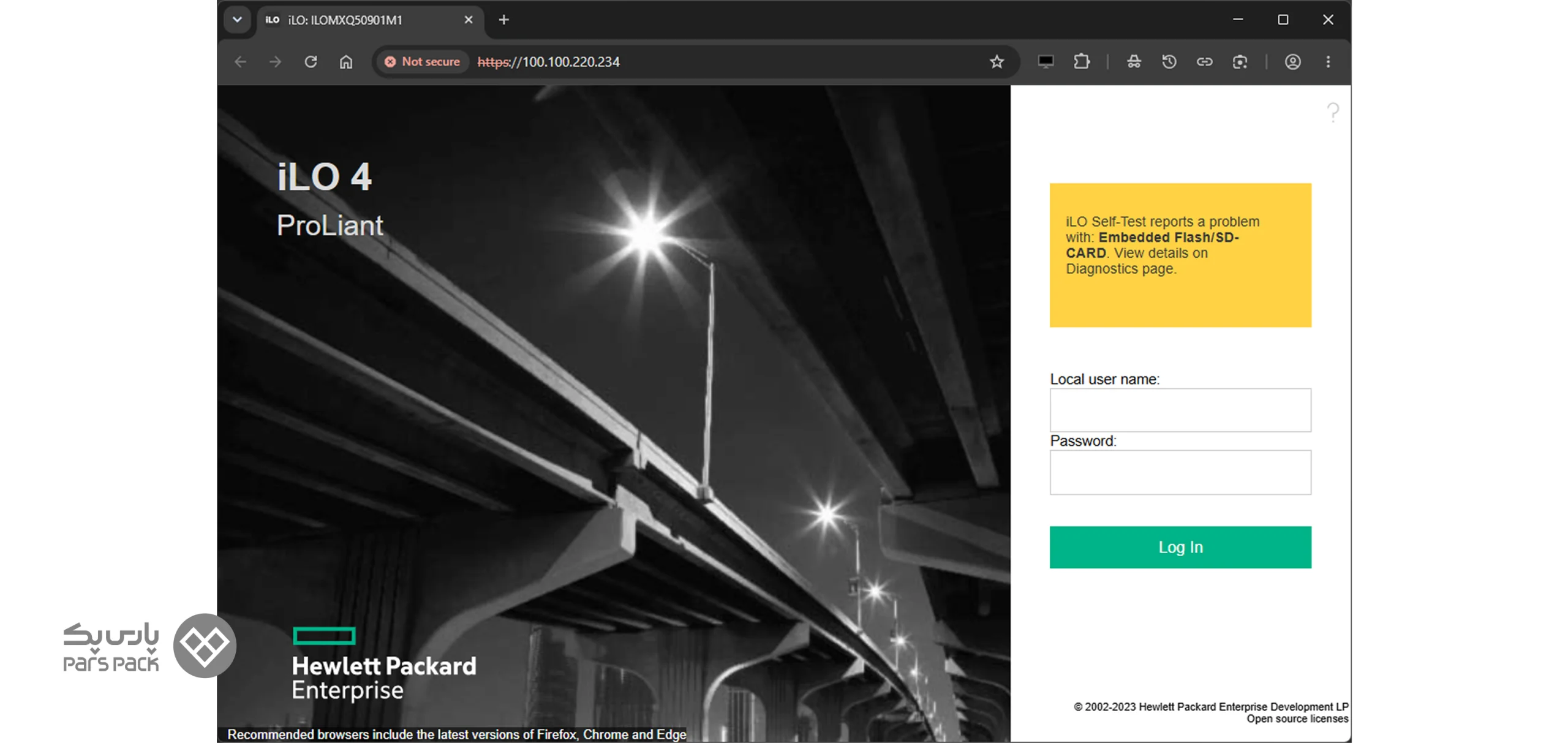
۲. آدرس IP پنل iLO را در مرورگر خود وارد کنید.
آدرس IP پنل iLO را در مرورگر خود وارد کنید.
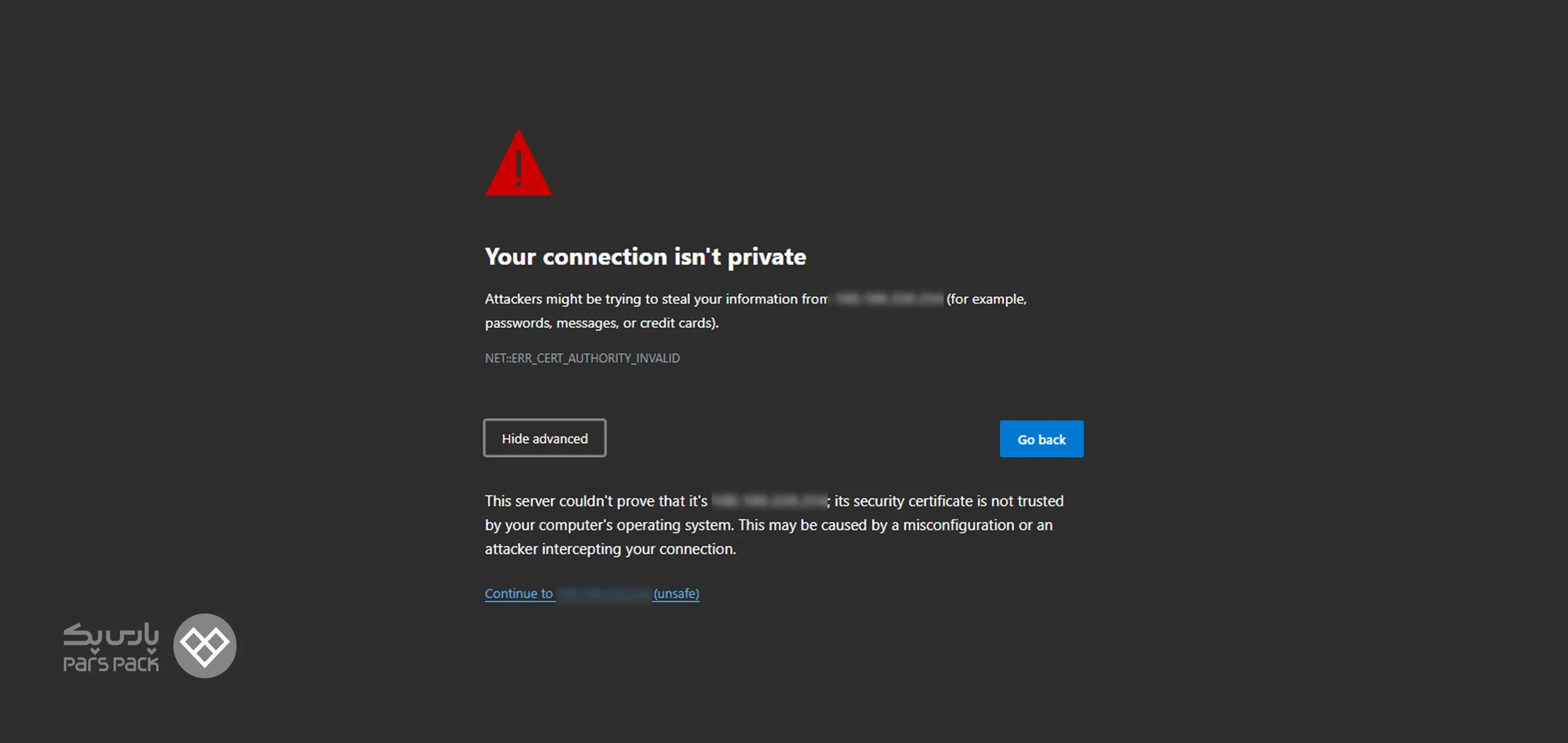
از آنجایی که این پنلها از گواهیهای امنیتی Self-Signed استفاده میکنند، با هشدار SSL مرورگر مواجه میشوید. روی گزینه Advanced و سپس Continue کلیک کنید.
نام کاربری و رمز عبور را وارد کرده و لاگین کنید.
آشنایی با بخشهای اصلی پنل iLO
بخش Information
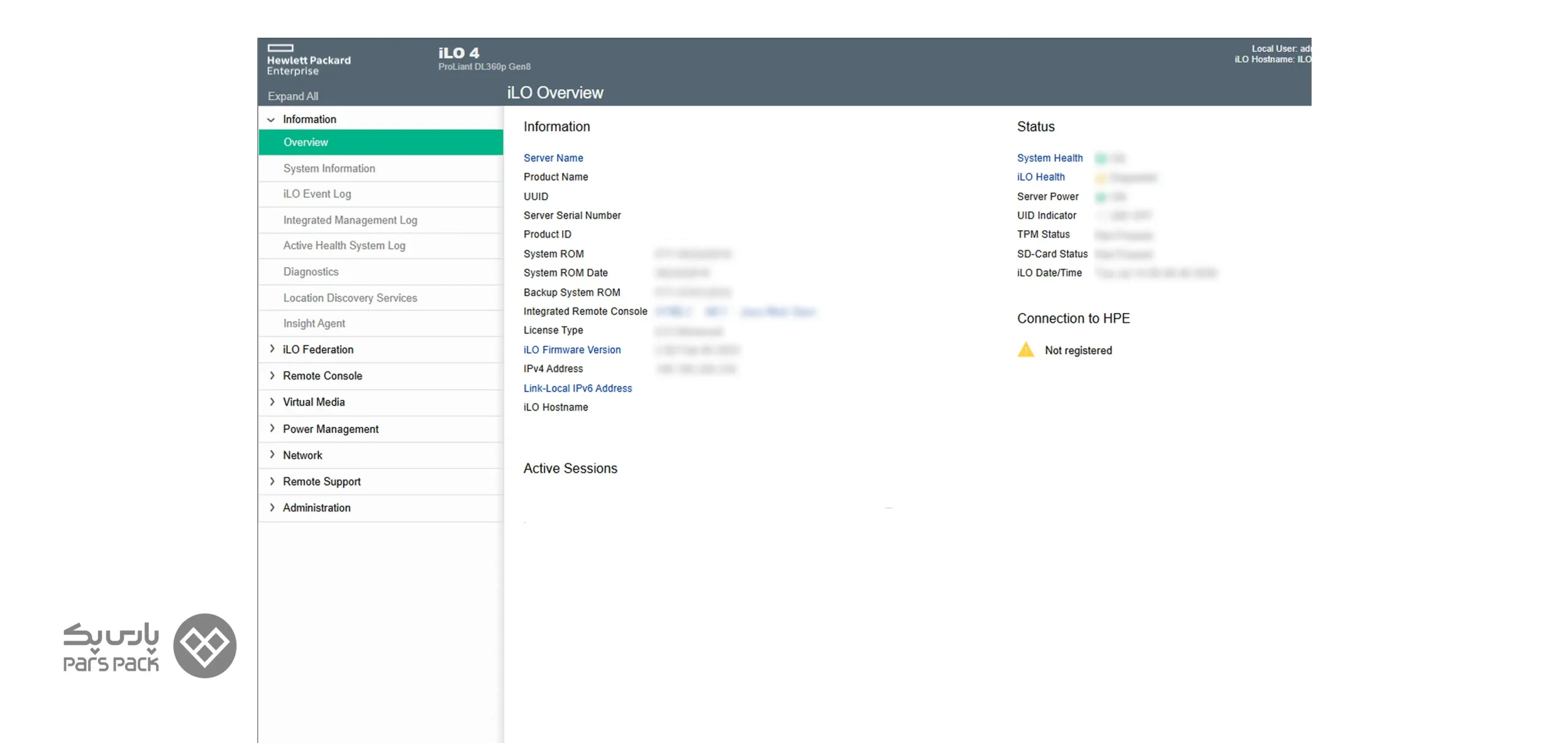
اولین صفحهای که مشاهده میکنید داشبورد Overview است که وضعیت سرور را نشان میدهد. روشن یا خاموش بودن دستگاه، سلامت فنها، وضعیت پاور و دمای قطعات در این صفحه قابل رصد است.
Overview
اگر مشکل سختافزاری وجود داشته باشد، معمولا هشدارها در صفحه Overview نمایش داده میشود. در این صفحه اطلاعاتی از جمله وضعیت سلامت (Health Status)، روشن یا خاموش بودن سرور، مدل سرور، نسخه Firmware، وضعیت پردازنده، میزان حافظه RAM، وضعیت فنها، پاور و دمای سرور وجود دارند.
System Information
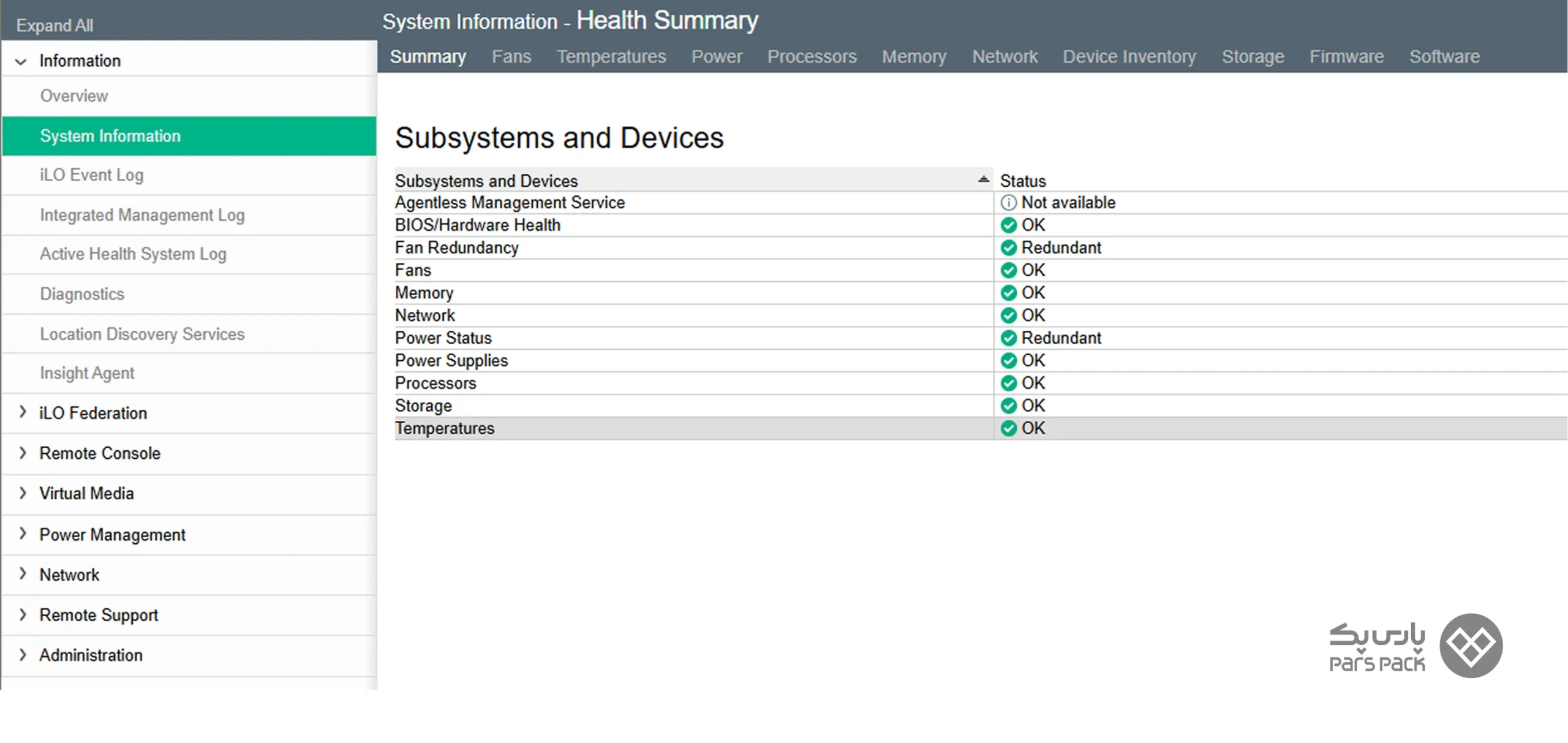
این بخش برای بررسی مشخصات سختافزار یا ارائه اطلاعات به تیم پشتیبانی بسیار کاربردی است. در این قسمت مشخصات کامل سختافزار قابل مشاهده است، مانند:
- مدل دقیق سرور
- شماره سریال
- پردازندهها
- ظرفیت حافظه
- اسلاتهای RAM
- کارتهای شبکه
- کنترلر RAID
- اطلاعات BIOS
iLO Event Log
در صورت نیاز به بررسی فعالیتهای مدیریتی سرور، این بخش بسیار مفید است. تمام رویدادهای مربوط به خود iLO در این قسمت ثبت میشوند، مانند ورود کاربران، تغییر تنظیمات، ریست شدن iLO، تغییرات شبکه و بهروزرسانی Firmware.
Diagnostics
اطلاعات مربوط به وضعیت سلامت قطعات مختلف سرور را نمایش میدهد و در برخی مدلها امکان اجرای تستهای تشخیصی نیز وجود دارد.
جعبه سیاه سرور (IML)
مهمترین زیرمنوی این بخش، قسمت Integrated Management Log است. هرگونه خطای سختافزاری اعم از خرابی هارد دیسک، اختلال در RAM یا افزایش غیرمجاز دما مستقیما در این لاگ ثبت میشود. در زمان بروز مشکلات سختافزاری، اینجا اولین جایی است که باید بررسی کنید.
بخش iLO Federation
این قابلیت برای مدیریت همزمان چندین سرور طراحی شده است. در محیطهایی که تعداد زیادی سرور HPE وجود دارد، میتوان آنها را در قالب یک گروه مدیریت کرد. در سرویسهایی که تنها یک سرور در اختیار دارید، معمولا نیازی به استفاده از این بخش نیست.
بخش Remote Console
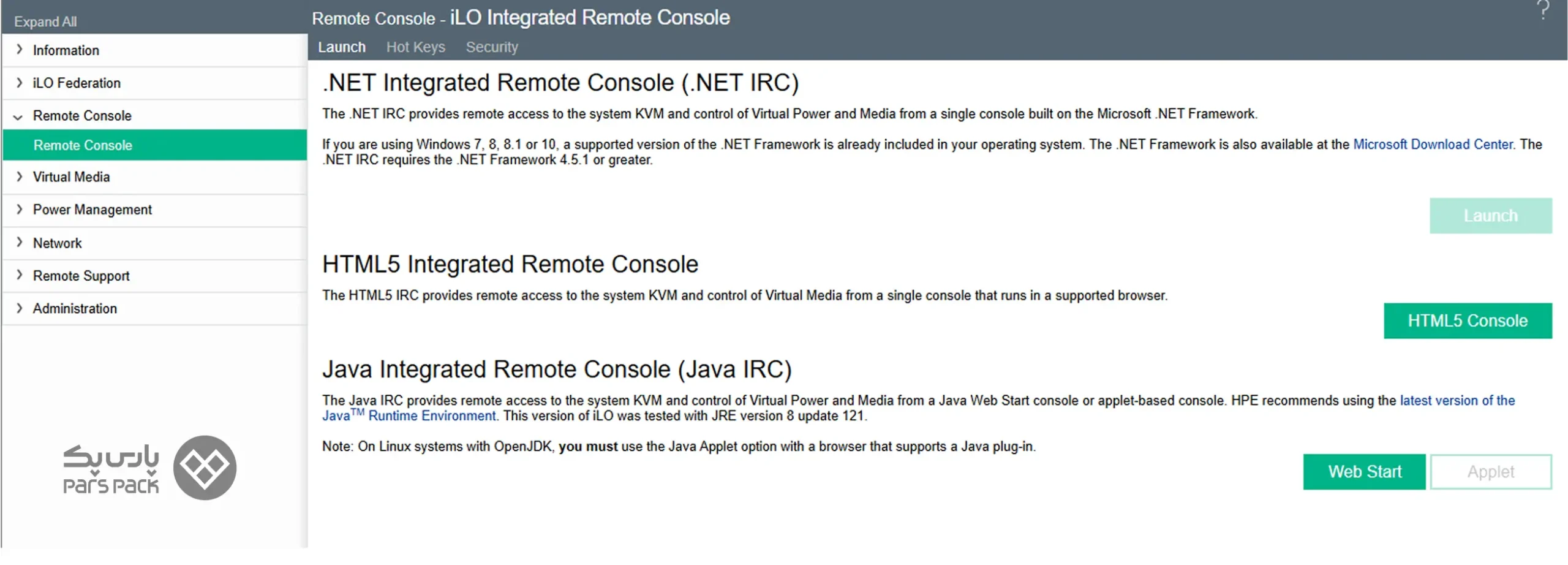
مهمترین قابلیت iLO همین قسمت است. این بخش امکان مشاهده مستقیم تصویر مانیتور سرور را فراهم میکند. درست مانند اینکه مانیتور، کیبورد و ماوس به سرور متصل باشد. از طریق Remote Console میتوانید موارد زیر را انجام دهید:
- ورود به BIOS
- مشاهده فرایند بوت
- نصب سیستمعامل
- رفع مشکلات بوت
- مدیریت سرور هنگام Crash شدن سیستمعامل
- ورود به محیط Recovery
- مدیریت سرور بدون حضور فیزیکی
این قابلیت حتی زمانی که سیستمعامل بوت نشده نیز در دسترس خواهد بود.
بخش Virtual Media
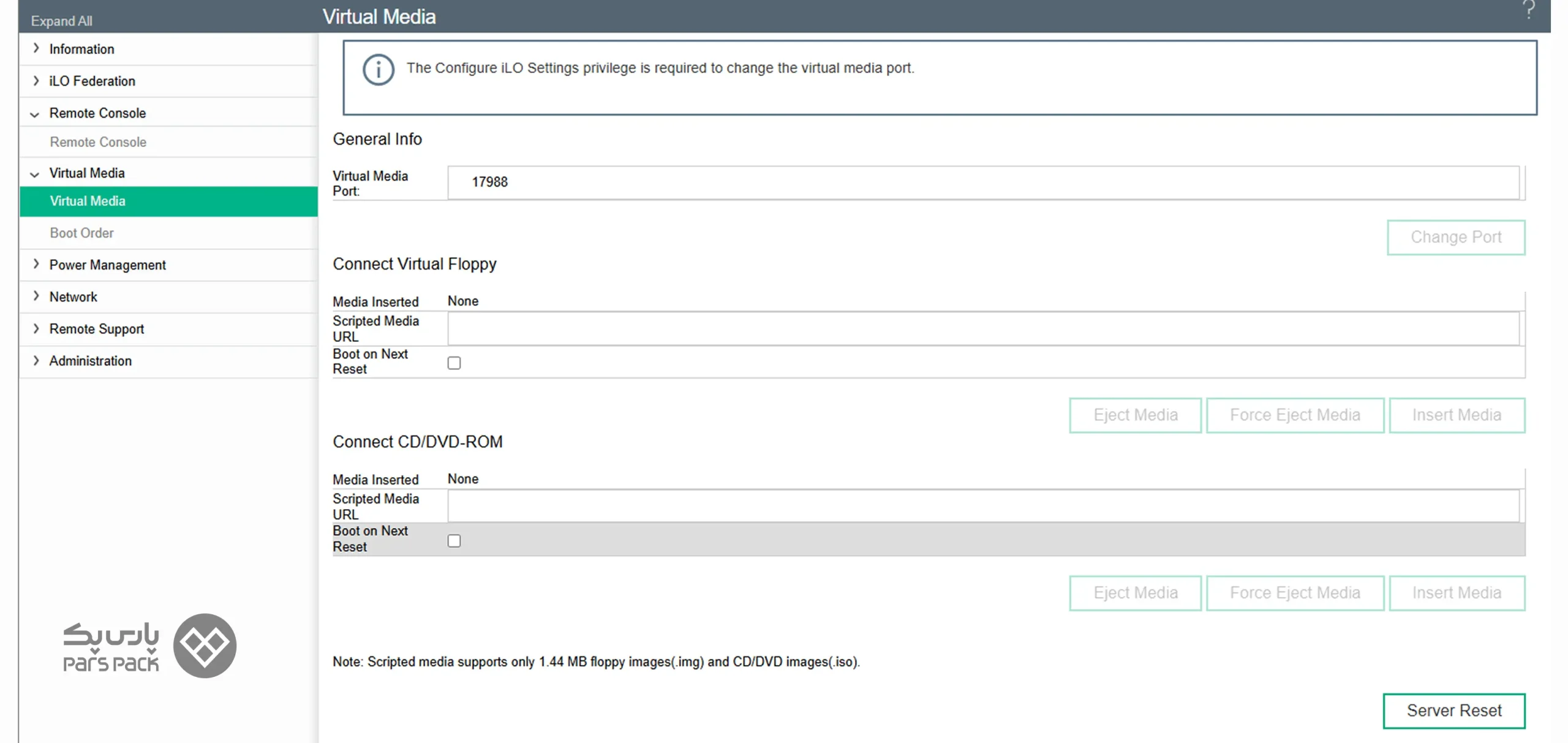
یکی از پرکاربردترین امکانات iLO برای نصب سیستمعامل است. در این قسمت میتوانید فایل ISO سیستمعامل را از کامپیوتر خود به صورت مجازی روی سرور Mount کنید. پس از Mount شدن فایل ISO، سرور آن را مانند یک DVD یا فلش واقعی شناسایی میکند. کاربردهای این بخش شامل نصب لینوکس یا ویندوز سرور، بوت از ابزارهای Rescue، اجرای Live CD و بهروزرسانی Firmware از طریق ISO هستند.
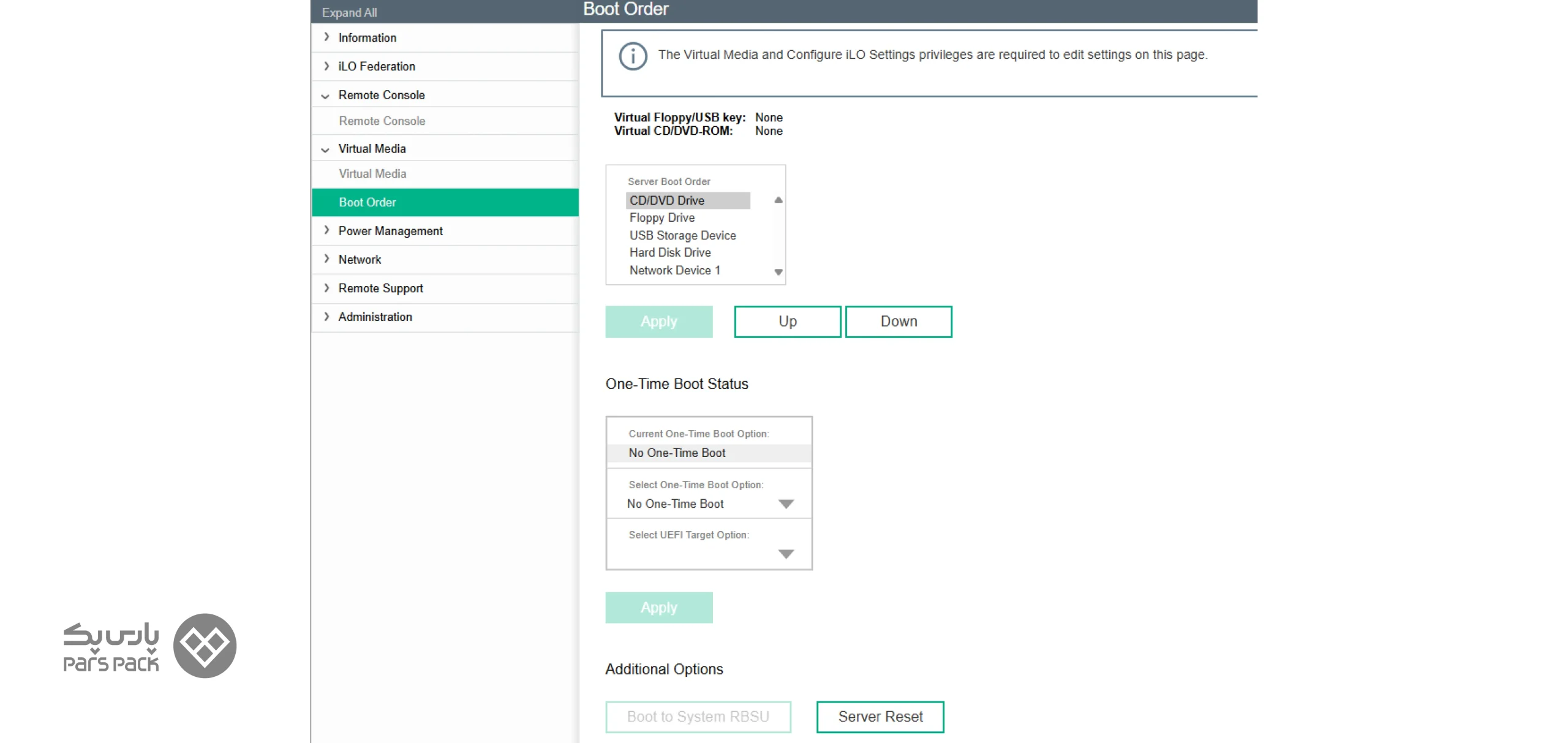
Boot Order
از این قسمت میتوانید ترتیب بوت سرور را مشاهده یا تغییر دهید. برای مثال:
- هارد دیسک
- Virtual Media
- شبکه (PXE)
- USB

نکته:
در هنگام نصب سیستمعامل معمولا Virtual Media باید در اولویت بوت قرار گیرد.
بخش Power Management
مدیریت وضعیت برق سرور از این قسمت انجام میشود.
Server Power
یکی از پرکاربردترین قسمتهای iLO بخش Server Power است. امکانات این بخش شامل روشن و خاموش کردن سرور، Restart کردن آن، Power Cycle و Force Power Off هستند. در صورتی که سیستمعامل پاسخگو نباشد، میتوان از این قسمت سرور را ریست کرد.

هشدار:
گزینه Force Power Off معادل قطع ناگهانی برق سرور است و ممکن است باعث از دست رفتن اطلاعات ذخیرهنشده شود.
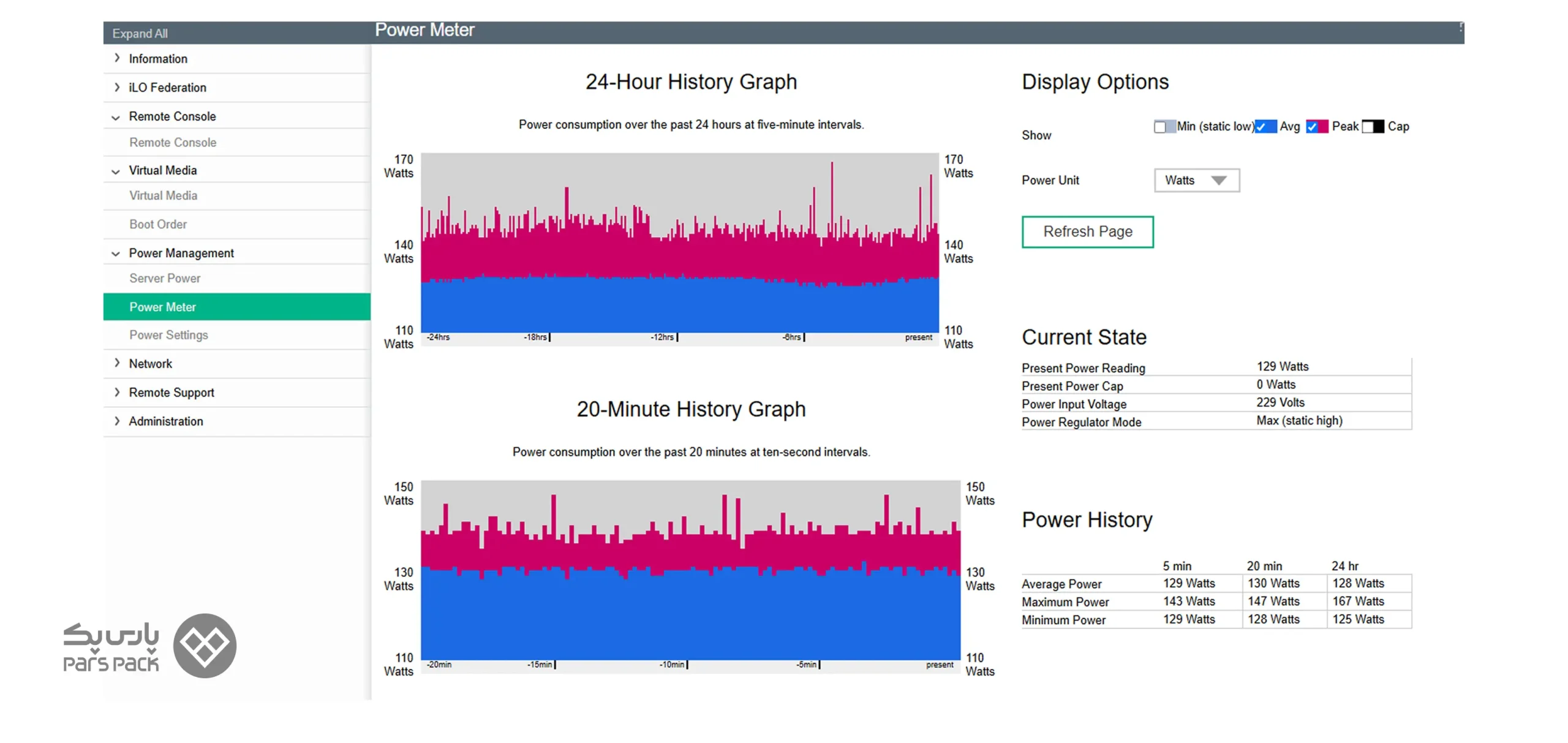
Power Meter
نمودار مصرف برق سرور را نمایش میدهد و اطلاعاتی مانند توان مصرفی لحظهای، میانگین مصرف و بیشترین میزان مصرف در آن وجود دارند که برای مدیران زیرساخت مفید است.
Power Settings
تنظیمات مربوط به مدیریت مصرف برق سرور در این قسمت قرار دارد. در بیشتر سناریوها نیازی به تغییر این تنظیمات وجود ندارد.
بخش Network
تنظیمات شبکه مربوط به خود iLO در این قسمت قرار دارد.
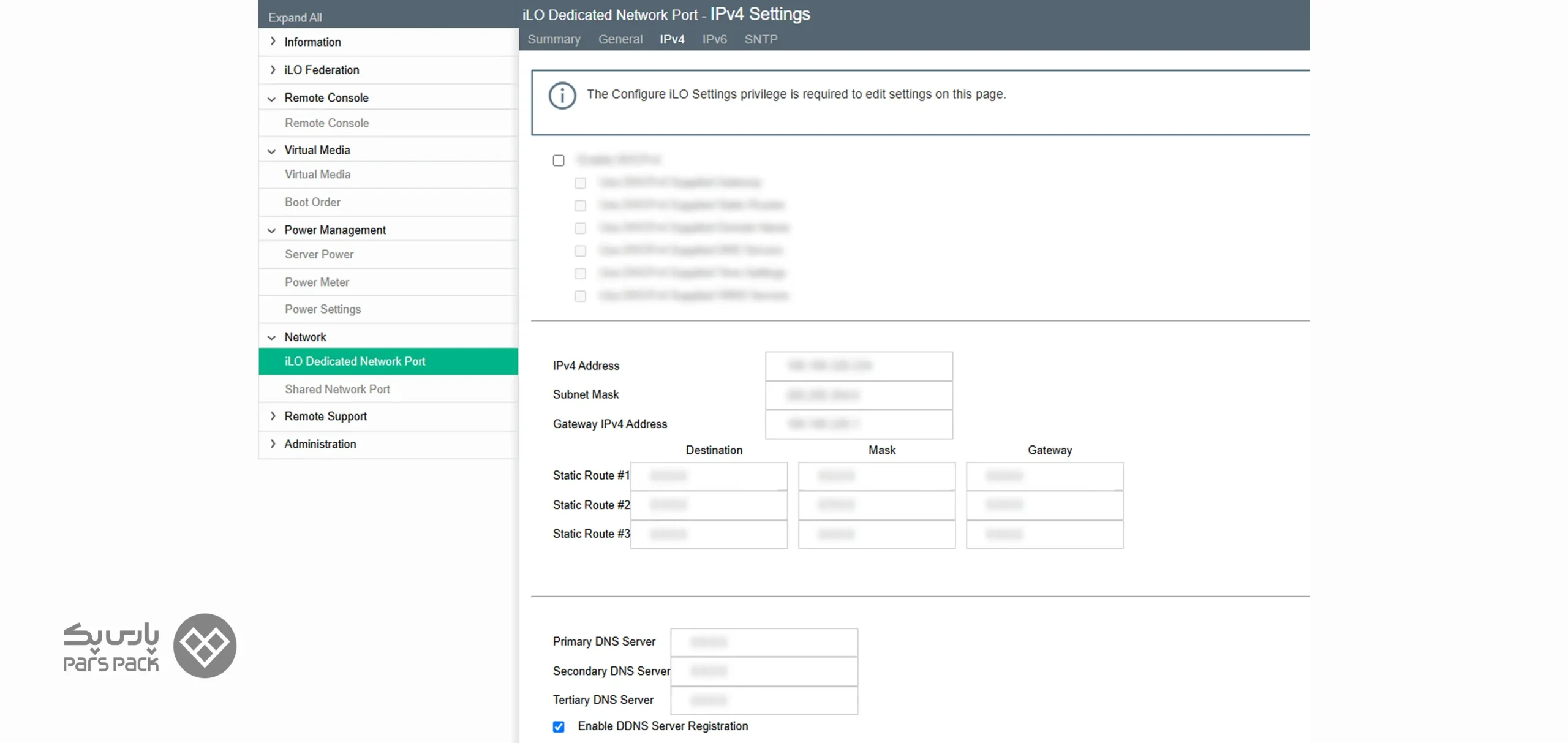
iLO Dedicated Network Port
اگر سرور از پورت اختصاصی iLO استفاده کند، تنظیمات IP ،Gateway و DNS در این قسمت قرار میگیرد. تغییر نادرست این تنظیمات ممکن است باعث از دست رفتن دسترسی به پنل iLO شود.
Shared Network Port
در برخی مدلهای سرور، iLO میتواند از همان کارت شبکه اصلی سرور استفاده کند. در این قسمت تنظیمات مربوط به این حالت قابل مشاهده است.
بخش Remote Support
این قسمت برای ارتباط با سرویسهای پشتیبانی HPE طراحی شده است. در سرویسهای برمتال معمولاً کاربران نیازی به استفاده از این بخش ندارند.
بخش Administration
یکی از مهمترین قسمتهای مدیریتی پنل iLO است.
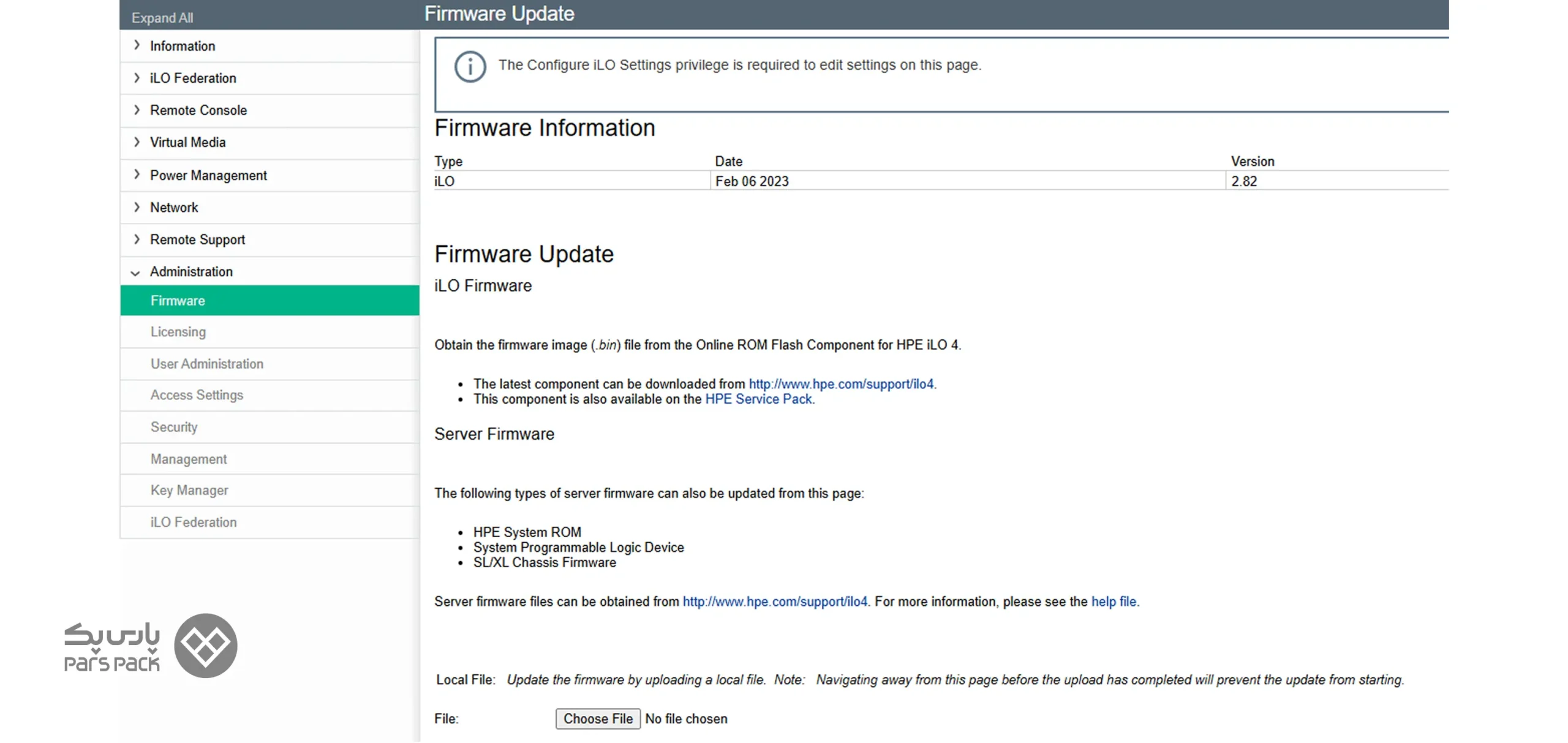
Firmware
نسخه Firmware نصبشده روی iLO در این قسمت نمایش داده میشود.
Licensing
در این قسمت نوع لایسنس نصبشده روی iLO نمایش داده میشود. بسته به نوع لایسنس، امکاناتی مانند Remote Console یا Virtual Media ممکن است فعال یا غیرفعال باشند.
User Administration
در این قسمت میتوانید کارهایی مانند ایجاد یا حذف کاربر، تغییر رمز عبور و تعیین سطح دسترسی کاربران را انجام دهید.
نکته:
در صورتی که چند مدیر برای سرور وجود داشته باشد، بهتر است برای هر شخص یک حساب کاربری جداگانه ایجاد شود.
Access Settings
تنظیمات مربوط به روشهای دسترسی به iLO در این قسمت قرار دارد. مانند:
- فعال یا غیرفعال کردن HTTPS
- SSH
- SNMP
- سرویسهای مدیریتی
در صورت عدم آشنایی، از تغییر این تنظیمات خودداری کنید.
Security
این بخش تنظیمات امنیتی iLO را در اختیار مدیر سرور قرار میدهد. از جمله:
- سیاستهای رمز عبور
- گواهی SSL
- تنظیمات TLS
- محدودیتهای دسترسی
- احراز هویت
بهدلیل حساس بودن این تنظیمات، بهتر است بی دلیل تغییری در آنها ایجاد نشود.
Management
در این قسمت تنظیمات مدیریتی عمومی iLO قرار دارد که بسته به نسخه Firmware ممکن است شامل تنظیمات زمان، همگامسازی، اعلانها و سایر گزینههای مدیریتی باشد.
Key Manager
برای مدیریت کلیدهای رمزنگاری و گواهیهای امنیتی استفاده میشود و بیشتر در محیطهای سازمانی کاربرد دارد.
iLO Federation
تنظیمات مربوط به مدیریت گروهی چندین سرور HPE در این قسمت قرار دارد. اگر تنها یک سرور در اختیار دارید، معمولاً نیازی به استفاده از این بخش نخواهید داشت.
نکات امنیتی مهم
برای افزایش امنیت دسترسی به پنل iLO، موارد زیر را رعایت کنید:
- رمز عبور پیشفرض را تغییر دهید.
- اطلاعات ورود را فقط در اختیار افراد مجاز قرار دهید.
- در پایان کار از حساب کاربری خارج شوید.
- در صورت عدم نیاز، دسترسی کاربران اضافی را حذف کنید.
جمعبندی
مدیریت یک سرور برمتال نیازمند ابزارهای قدرتمندی است که در زمان بحران، شما را در سریعترین زمان ممکن به هسته سختافزار متصل کنند. پنل iLO دقیقاً همان ابزاری است که فاصله فیزیکی شما را با دیتاسنتر به صفر میرساند. با تهیه سرورهای برمتال پارسپک، شما نهتنها قدرتمندترین سختافزارهای روز دنیا را در اختیار خواهید داشت، بلکه با دسترسی کامل و ایمن به پنل iLO، خیالتان از بابت مدیریت بحران و پایداری همیشگی سرویسدهی کاملا راحت خواهد بود.
سوالات متداول
آیا در زمان خاموش بودن سرور هم میتوانم به iLO دسترسی داشته باشم؟
بله، پردازنده iLO کاملا مستقل کار میکند. تا زمانی که سرور از نظر فیزیکی به شبکه برق متصل باشد، شما میتوانید وارد پنل شده و سرور را روشن کنید.
آیا برای نصب مجدد سیستمعامل باید به پشتیبانی دیتاسنتر تیکت بزنم؟
خیر، با استفاده از امکانات Virtual Media (برای اتصال فایل ISO) و Remote Console (برای مشاهده مانیتور)، میتوانید شخصا و از راه دور هر سیستمعاملی را روی سرور برمتال خود نصب کنید.
آیا iLO برای عیبیابی مشکلات شبکه سرور کاربرد دارد؟
بله، اگر فایروال سیستمعامل را اشتباه تنظیم کرده باشید و ارتباط SSH یا ریموت دسکتاپ شما قطع شده باشد، میتوانید از طریق Remote Console وارد محیط سرور شده و تنظیمات کارت شبکه را اصلاح کنید.