

چگونه ارور This site can’t be reached را رفع کنیم؟

در این مقاله میخوانید
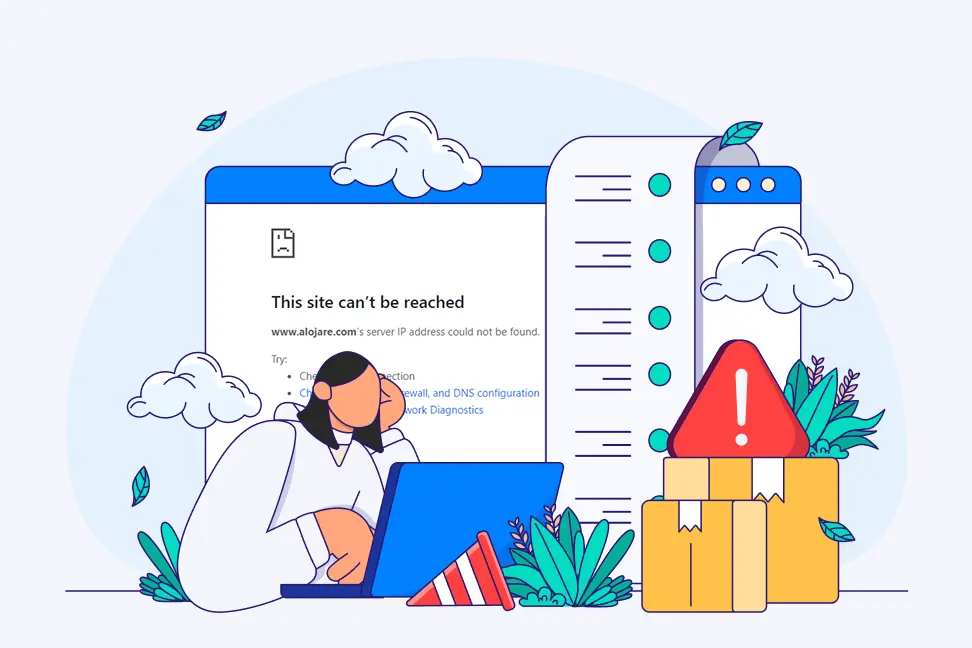
شاید برای شما هم پیش آمده باشد که در میانه یک روز کاری شلوغ و درست زمانی که به اطلاعات یک وبسایت نیاز حیاتی دارید، با پیام آزاردهنده خطا در مرورگر This site can’t be reached مواجه شوید. این توقف ناگهانی، نهتنها جریان کاری شما را مختل میکند، بلکه در صورت عدم آشنایی با ساختار شبکه، میتواند ساعتها وقت شما را بگیرد.
این پیام در واقع نشاندهنده شکست مرورگر در یافتن مسیر ارتباطی به سمت سرور مقصد است. در ادامه قصد داریم دلایل اصلی بروز این اختلال شبکهای و راهکارهای عملی برای غلبه بر آن را بهطور کامل بررسی کنیم. در این مقاله از بخش آموزش سرویسهای میزبانی وبلاگ پارسپک، با ۱۴ روش گامبهگام برای آموزش رفع ارور This site can’t be reached همراه ما باشید.
ارور This site can’t be reached چیست و چرا رخ میدهد؟
خطای This site can’t be reached یکی از رایجترین پیامهای خطای مرورگر Google Chrome است که نشان میدهد درخواست شما به سرور میزبان وبسایت نرسیده است. از نظر فنی، زمانی که شما آدرس یک سایت را جستوجو میکنید، مرورگر باید از طریق سیستم نام دامنه یا DNS، نام دامنه را به آدرس IP ترجمه کند. اگر در این فرایند اختلالی ایجاد شود، اتصال قطع شده و این ارور روی صفحه نقش میبندد. دلایل عمده این اتفاق شامل موارد زیر است:
- تنظیمات نادرست کارت شبکه
- انباشته شدن فایلهای مخرب در کش (Cache) مرورگر یا سیستمعامل
- مسدود شدن پورتهای ارتباطی توسط فایروال
- مشکلات مربوط به سرویسدهنده اینترنت
روشهای رفع ارور This site can’t be reached
برای حل این مشکل، نیاز به بررسی موارد مختلف و گاهی انجام تنظیمات خاصی در ویندوز و مرورگر داریم. در ادامه، ۱۴ روش مختلف را بهصورت مرحلهای و همراه با آموزش تصویری برای شما آماده کردهایم. این راهکارها بهترتیب از سادهترین روشها تا تنظیمات پیشرفتهتر شبکه ساختار یافتهاند.
۱. راهاندازی مجدد مودم و روتر (Restart Router)
گاهی اوقات اختلال در اختصاص آیپی محلی (DHCP) باعث قطعی ارتباط میشود. برای رفع این اختلال مراحل زیر را انجام دهید:
- در قدم اول، مودم یا روتر خود را با استفاده از دکمه پاور خاموش کنید.
- حدود ۳۰ ثانیه تا یک دقیقه منتظر بمانید تا کش سختافزاری دستگاه تخلیه شود.
- مودم را مجددا روشن کرده و پس از اتصال به شبکه، سایت را رفرش کنید.
سرور پارسپک، زیرساخت قدرتمند برای پروژههای بزرگ
با خرید سرور پارسپک در انواع و پلنهای متنوع، آپتایم بالا و بهترین عملکرد را برای سایت و اپلیکیشن خود تضمین کنید.
۲. پاک کردن حافظه پنهان مرورگر (Clear Browser Cache)
فایلهای موقت ذخیرهشده (کش) ممکن است با اطلاعات جدید و تغییرات وبسایت تداخل داشته باشند. برای این کار مراحل زیر را انجام دهید:
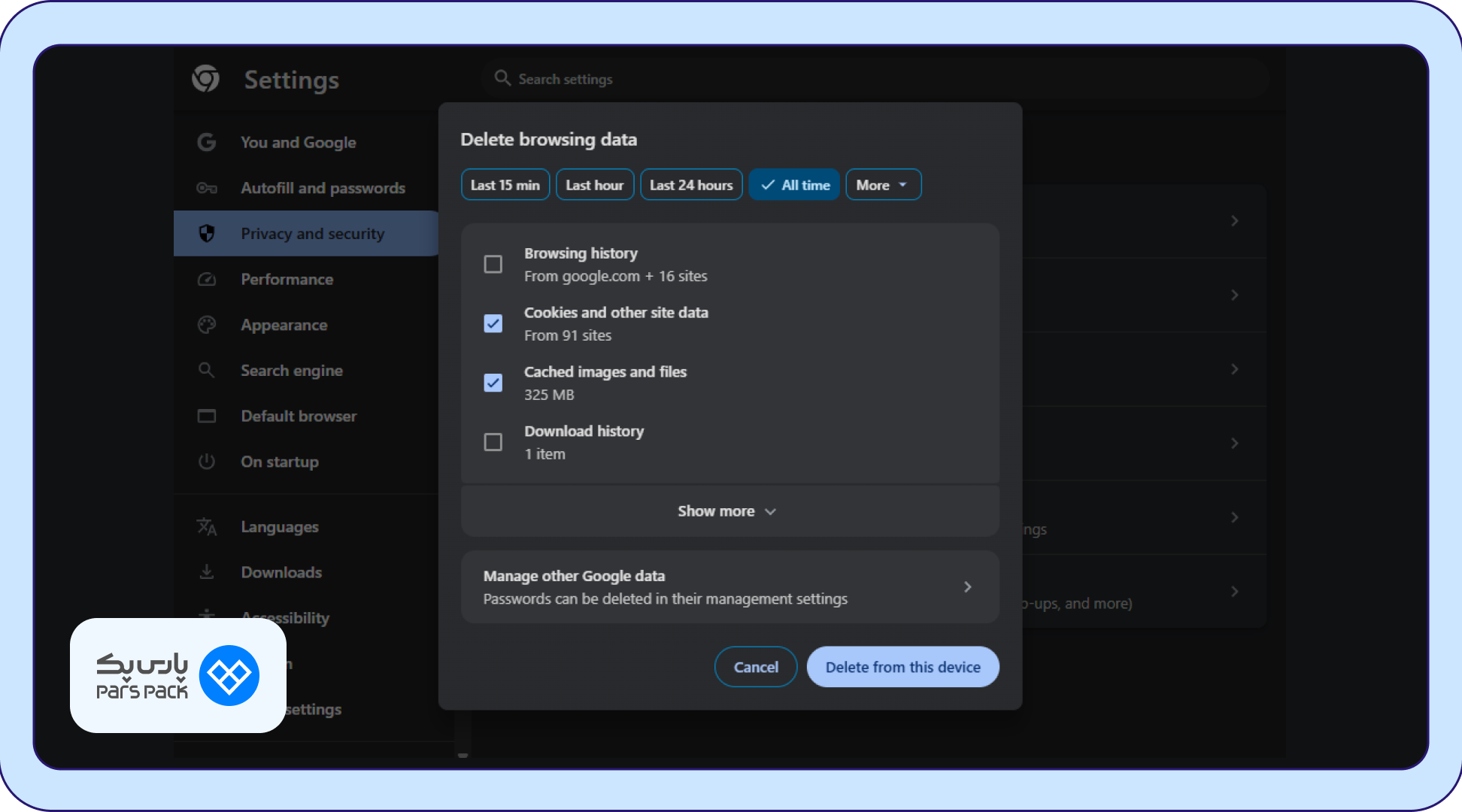
- در مرورگر کروم، کلیدهای ترکیبی Ctrl + Shift + Delete را فشار دهید.
- در پنجره باز شده، تب Advanced را انتخاب کرده و بازه زمانی (Time range) را روی All time قرار دهید.
- تیک گزینههای Cookies و Cached images را زده و روی دکمه Delete from this device کلیک کنید.
۳. پاکسازی کش دیاناس (Flush DNS)
سیستمعامل شما برای افزایش سرعت، آیپی سایتها را در خود ذخیره میکند که ممکن است منقضی شده باشند. به منظور پاکسازی کش اقدامات زیر را باید انجام دهید:
- منوی استارت را باز کرده و عبارت cmd را جستوجو کنید.
- روی Command Prompt کلیک راست کرده و Run as administrator را انتخاب کنید.
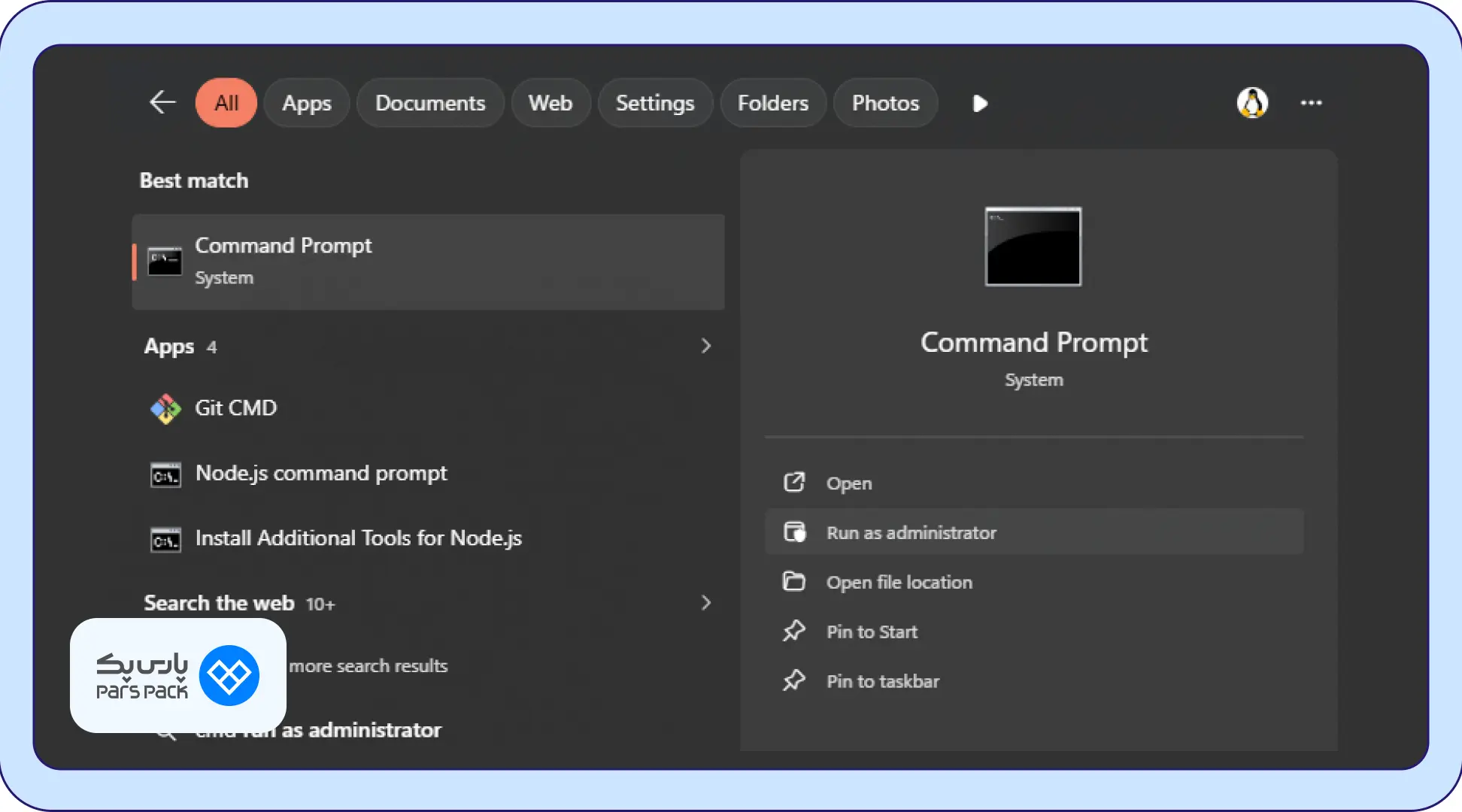
- دستور ipconfig /flushdns را تایپ کرده و کلید Enter را بزنید تا پیام موفقیتآمیز بودن عملیات نمایش داده شود.
۴. تغییر سرورهای DNS شبکه (Change DNS Servers)
اگر سرور دیاناس اختصاصی اینترنت شما دچار مشکل باشد، تغییر آن به دیاناسهای عمومی گوگل کارساز است. مراحل زیر را طی کنید تا به راحتی سرورهای DNS را تغییر دهید:
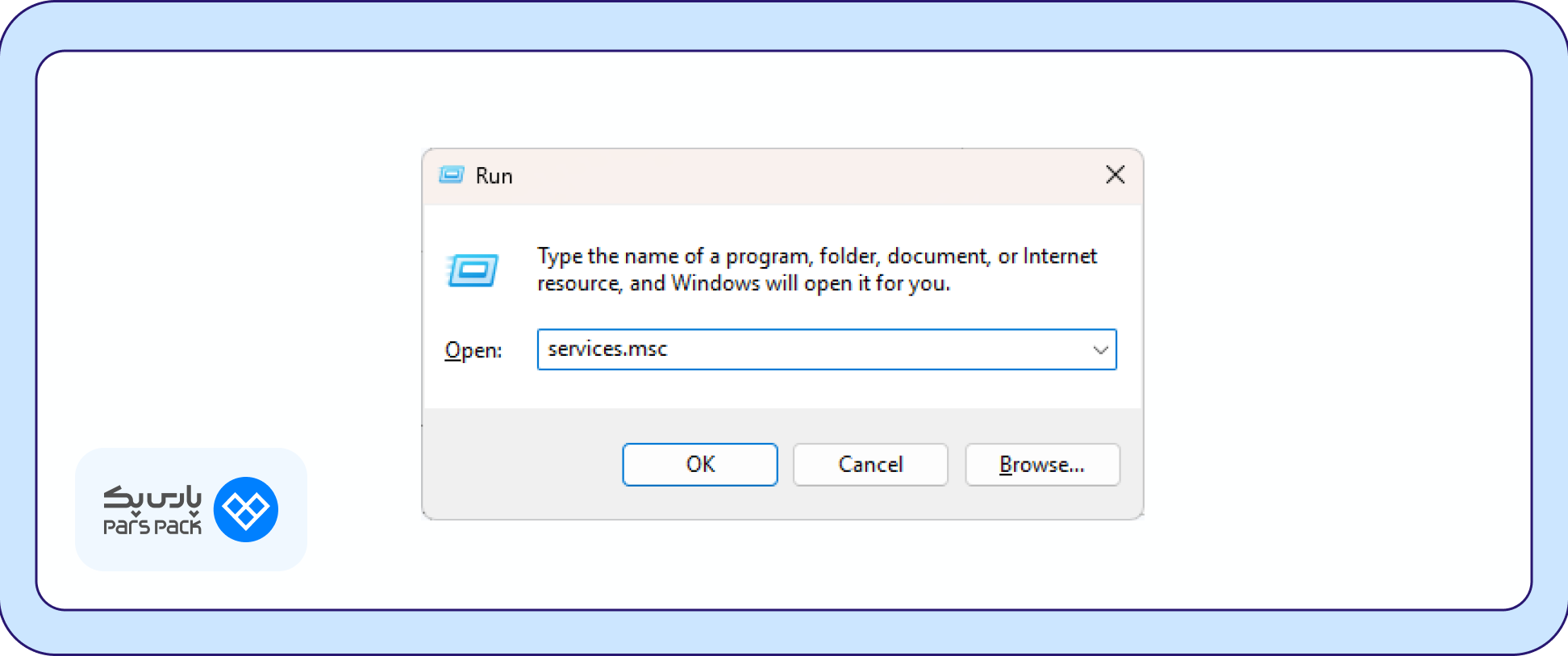
- کلیدهای Win + R را فشرده و عبارت ncpa.cpl را وارد کنید.
- روی کارت شبکه فعال خود کلیک راست کرده و Properties را انتخاب کنید.
- گزینه Internet Protocol Version 4 (TCP/IPv4) را انتخاب و روی Properties کلیک کنید.
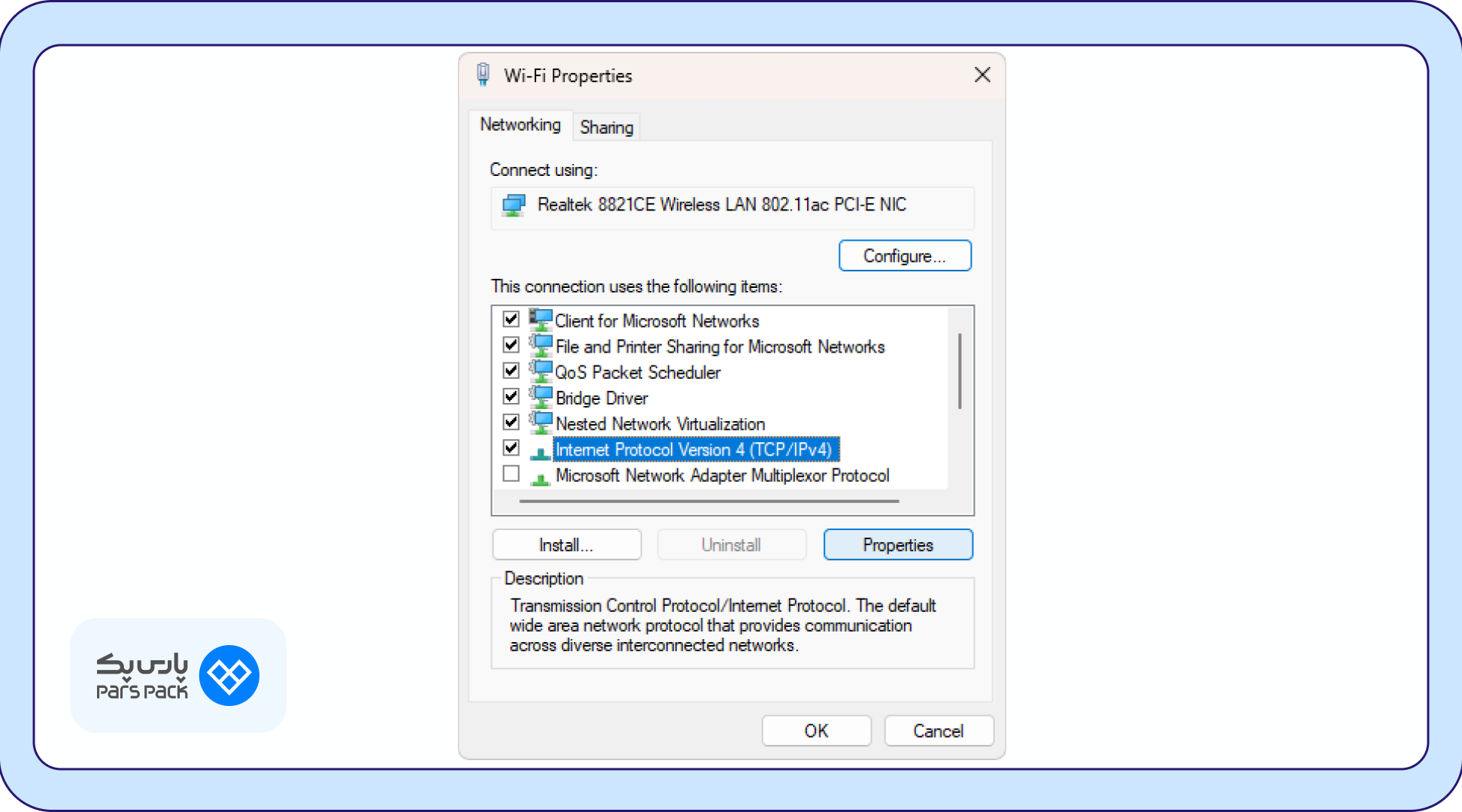
- تیک Use the following DNS server addresses را زده و مقادیر 8.8.8.8 و 8.8.4.4 را وارد و ذخیره کنید.

نکته:
باید DNS تنظیم شده از اینترنت شما قابل دسترس باشد. برای مثال اگر به هر دلیلی اینترنت شما به DNS گوگل دسترسی ندارد باید DNS دیگری مانند DNSهای داخلی که از اینترنت ایران به خوبی در دسترس هستند استفاده کنید.
۵. بازنشانی تنظیمات شبکه (Reset TCP/IP)
تداخل در لایههای شبکه ویندوز میتواند مانع از برقراری اتصال TCP (Transmission Control Protocol) شود. برای حل این مسئله گامهای زیر را طی کنید:
- مجدد Command Prompt را با دسترسی ادمین (Administrator) باز کنید.
- دستور netsh winsock reset را وارد کرده و Enter بزنید.
- پس از آن، دستور netsh int ip reset را اجرا کرده و در نهایت سیستم خود را ریاستارت کنید.
۶. غیرفعال کردن موقت فایروال و آنتیویروس (Disable Firewall)
گاهی برنامههای امنیتی به صورت اشتباه یک سایت امن را مسدود میکنند. برای غیرفعال کردن موقت فایروال مراحل زیر را انجام دهید:
- از منوی استارت به بخش Windows Security بروید.
- در بخش Firewall & network protection، فایروال شبکه فعال را انتخاب کنید.
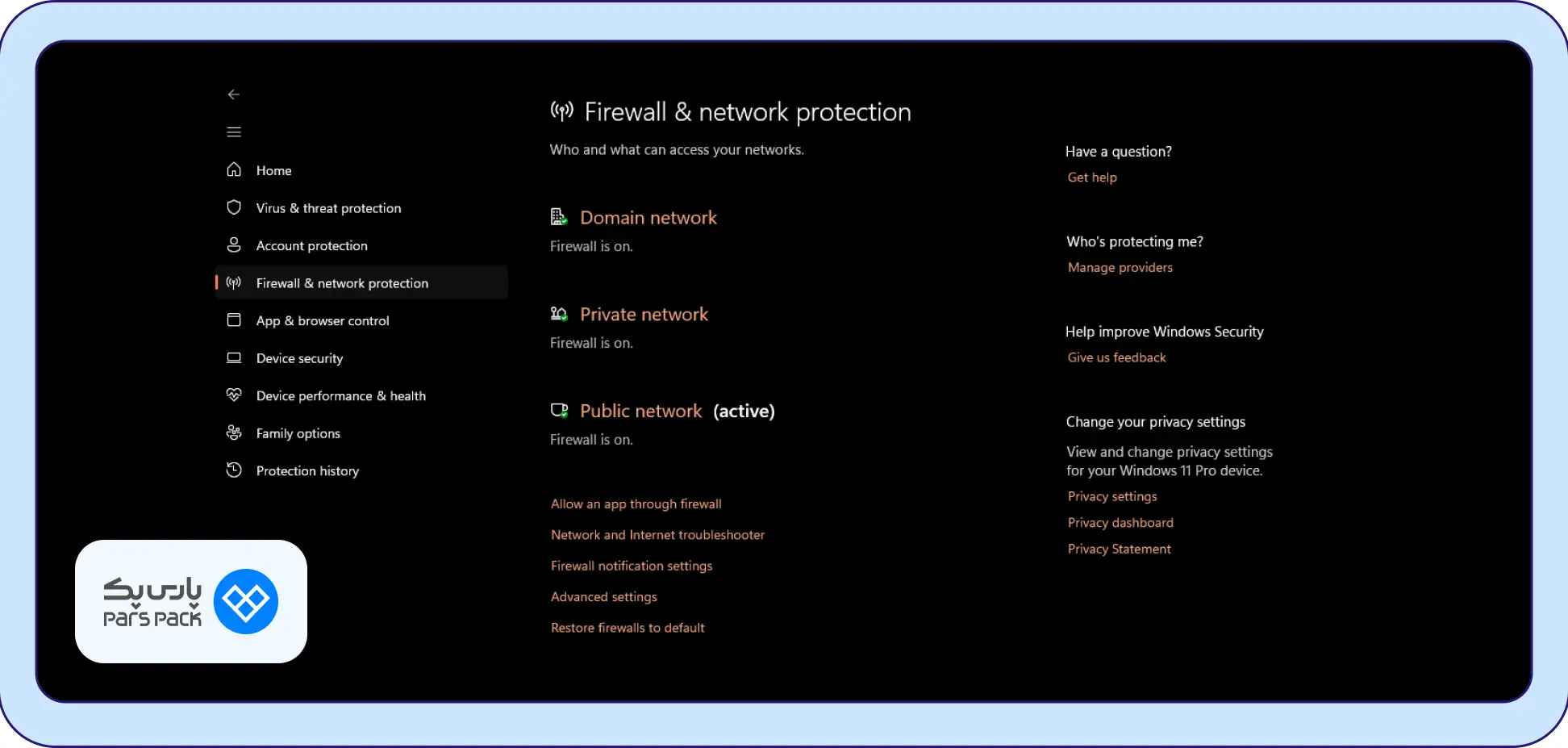
- گزینه Microsoft Defender Firewall را موقتا روی حالت Off قرار داده و سایت را بررسی کنید.
۷. بررسی تنظیمات پروکسی (Proxy Settings)
استفاده از پروکسیهای نامعتبر یا تغییر ناخواسته این تنظیمات، مسیر ارتباطی را مختل میکند. به منظور بررسی تنظیمات پروکسی، باید مراحل زیر را انجام دهید:
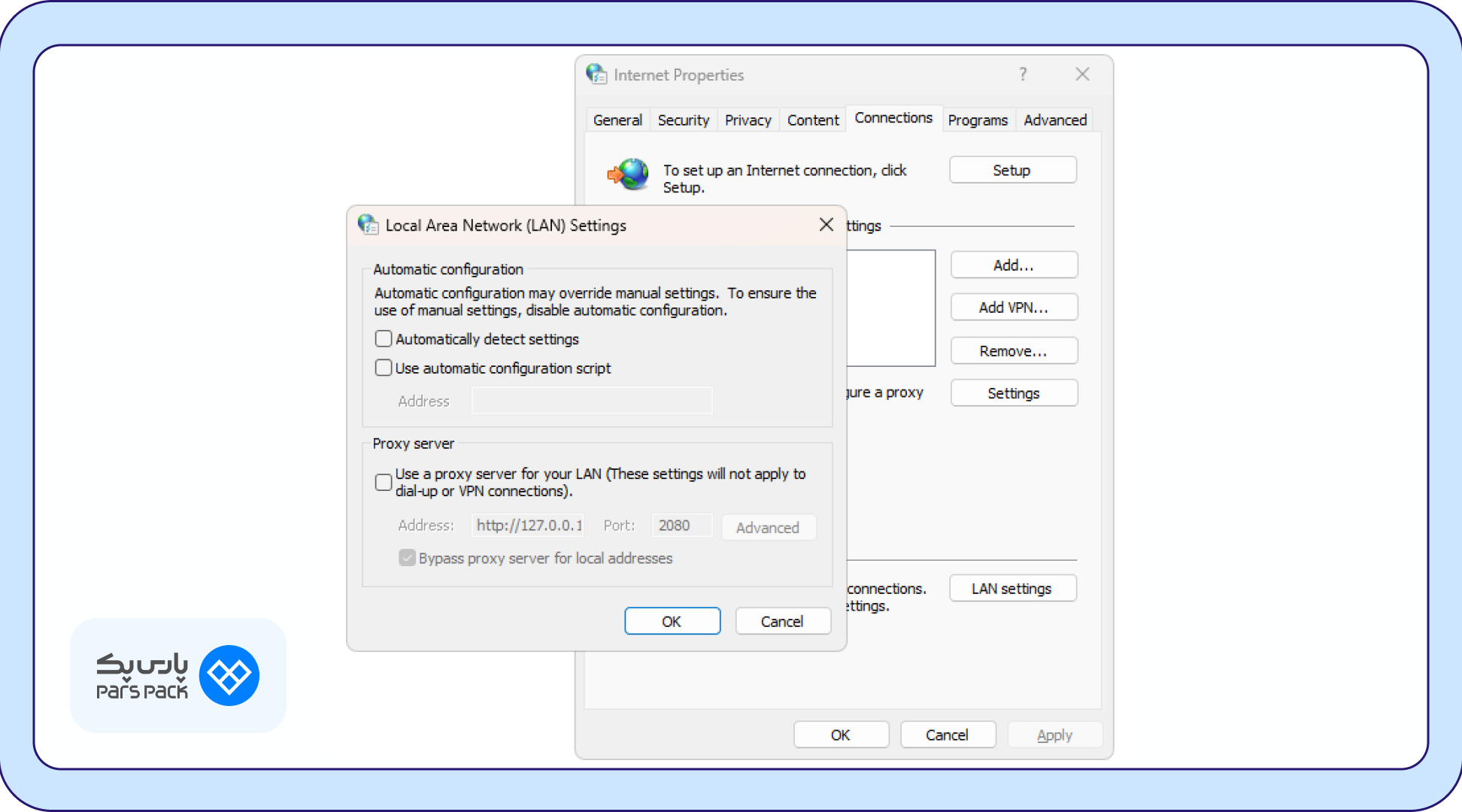
- در جستوجوی ویندوز عبارت Internet Options را تایپ و باز کنید.
- به تب Connections رفته و روی LAN settings کلیک کنید.
- مطمئن شوید که تیک گزینه Use a proxy server for your LAN برداشته شده باشد و تغییرات را تایید کنید.
۸. غیرفعال کردن افزونههای مرورگر (Disable Extensions)
افزونههای تغییر آیپی یا مسدود کننده تبلیغات (Ad-blockers) مستعد ایجاد این خطا هستند. برای جلوگیری از این مشکل مراحل زیر را انجام دهید:
- در نوار آدرس کروم عبارت chrome://extensions/ را تایپ و Enter کنید.
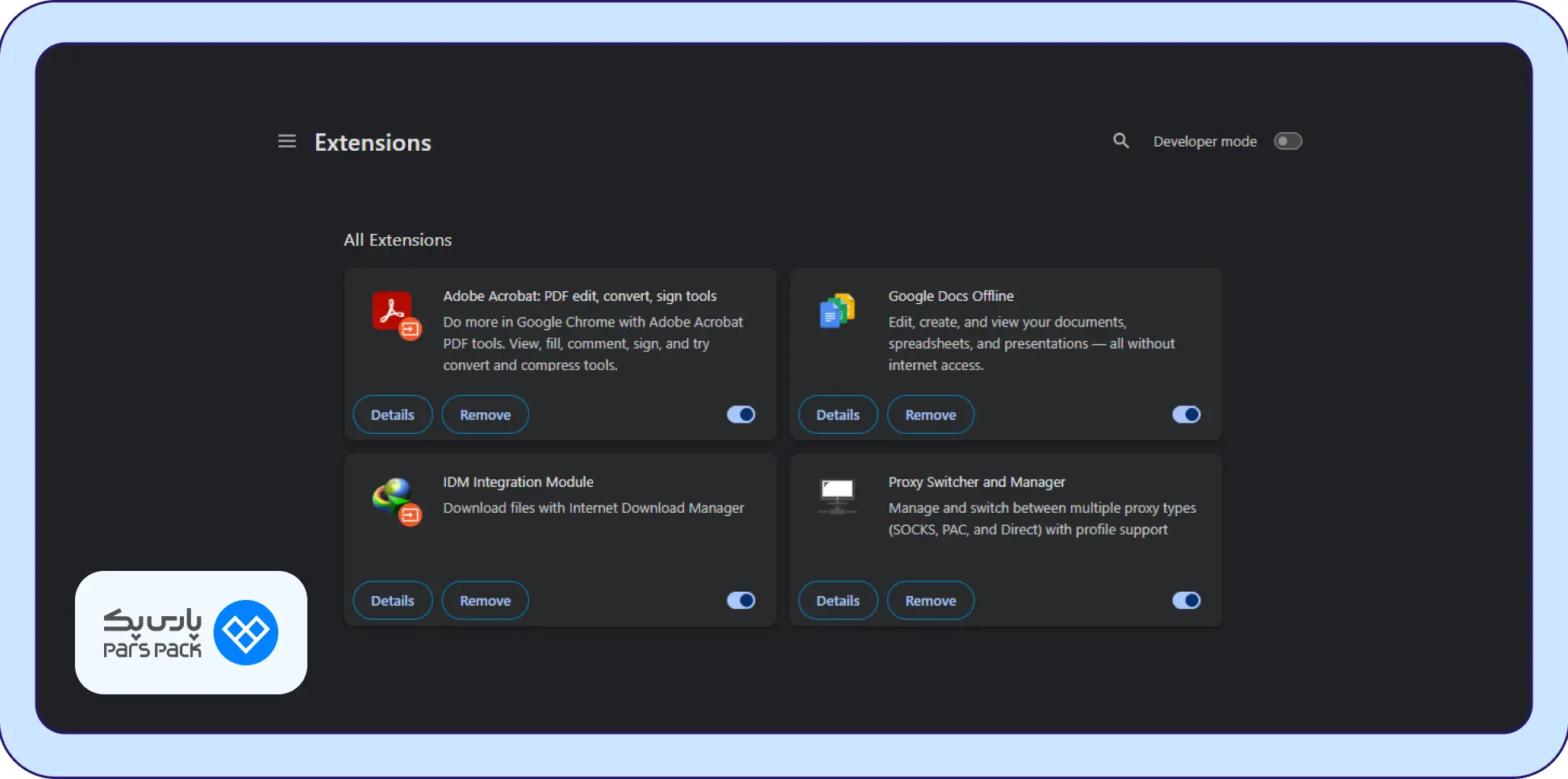
- با استفاده از دکمههای کشویی، تمام افزونهها را موقتا غیرفعال (Disable) کنید.
- سایت مورد نظر را مجددا بارگذاری کنید.
۹. ریاستارت کردن سرویس DNS Client در ویندوز
این سرویس وظیفه مدیریت و کش کردن نامهای دامنه را در پسزمینه ویندوز بر عهده دارد. برای ریاستارت کردن سرویس، باید گامهای زیر را طی کنید:
- کلیدهای Win + R را فشار داده و services.msc را اجرا کنید.
- در لیست باز شده، سرویس DNS Client را پیدا کنید.
- روی آن کلیک راست کرده و گزینه Restart را انتخاب کنید. (در صورت غیرفعال بودن این دکمه، ویندوز اجازه تغییر مستقیم را به دلایل امنیتی نمیدهد)
۱۰. بررسی فایل Hosts ویندوز
ممکن است آدرس سایت به صورت دستی در سیستم شما مسدود شده باشد. به منظور حل این مسئله گامهای زیر را انجام دهید:
- به مسیر C:\Windows\System32\drivers\etc در فایل اکسپلورر بروید.
- فایل hosts را با برنامه Notepad باز کنید (و یا Notepad را بصورت Run as administrator باز کنید و از بخش File سپس Open در Notepad این فایل را باز کنید).
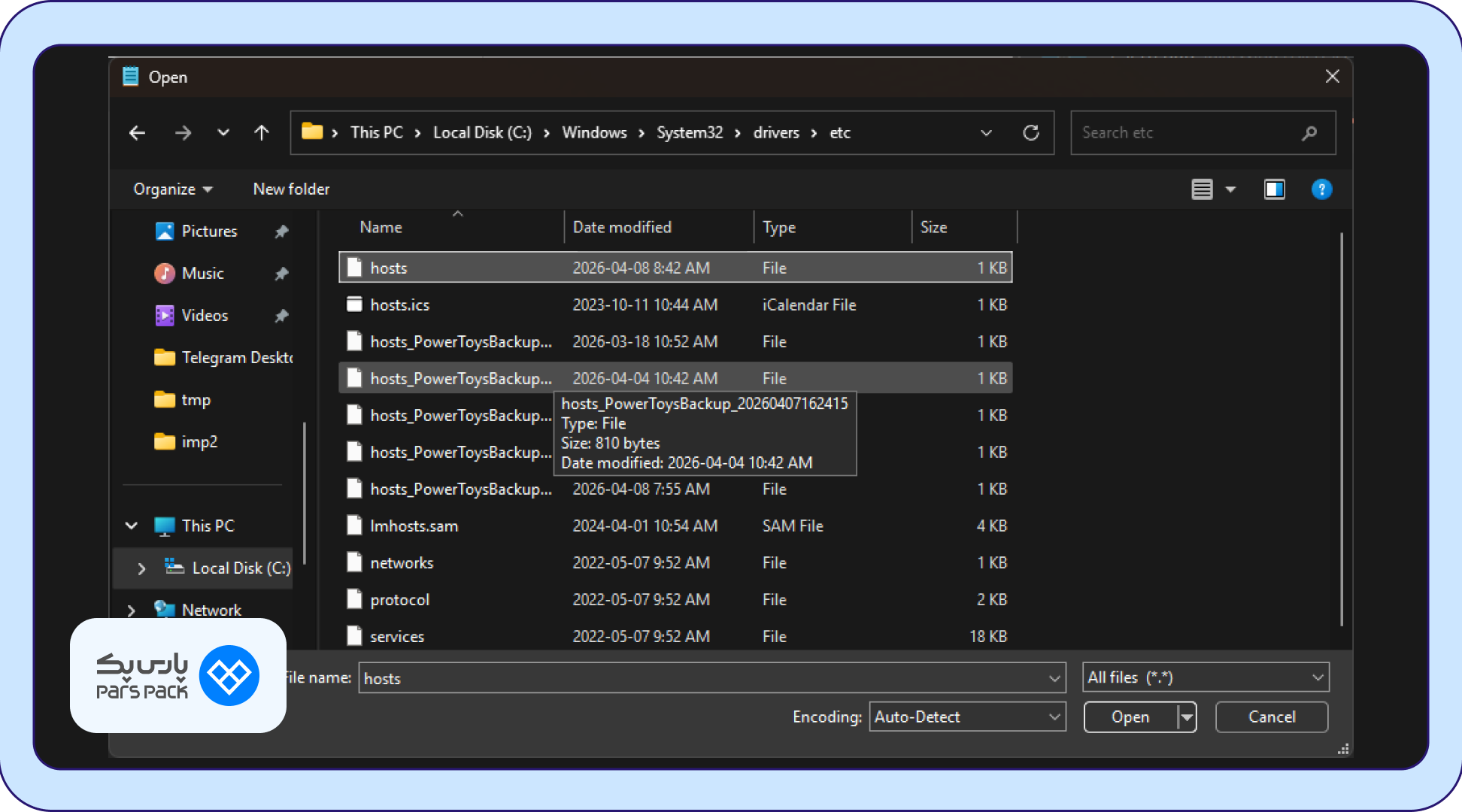
- اگر نام وبسایتی که با آن مشکل دارید در انتهای فایل نوشته شده است، آن خط را پاک کرده و فایل را ذخیره کنید.
۱۱. اجرای ابزار عیبیابی شبکه (Network Troubleshooter)
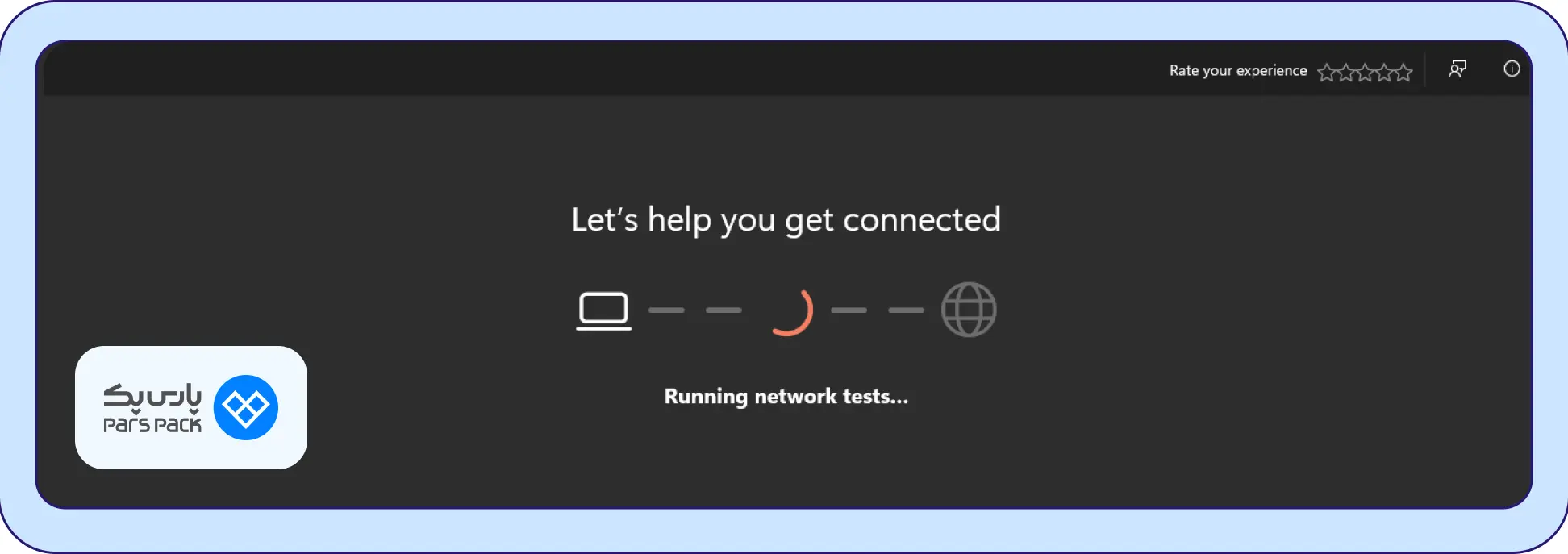
ویندوز دارای ابزار داخلی برای یافتن و رفع خودکار مشکلات آداپتور شبکه است. مراحل اجرای ابزار عیبیابی شبکه به شرح زیر است:
- به بخش Settings و سپس Network & Internet بروید.
- عبارت network troubleshoot را جستوجو کنید.
- اجازه دهید ویندوز اسکن را انجام داده و راهکارهای پیشنهادی را به صورت خودکار اعمال کند.
۱۲. تغییر نسخه پروتکل اینترنت (غیرفعال کردن IPv6)
عدم سازگاری کامل برخی سرورها با نسخه ۶ پروتکل اینترنت (IPv6) موجب تداخل مسیریابی میشود. برای تغییر نسخه باید به روش زیر عمل کنید:
- به بخش ncpa.cpl رفته و از کارت شبکه خود Properties بگیرید.
- در لیست پروتکلها، تیک گزینه Internet Protocol Version 6 (TCP/IPv6) را بردارید.
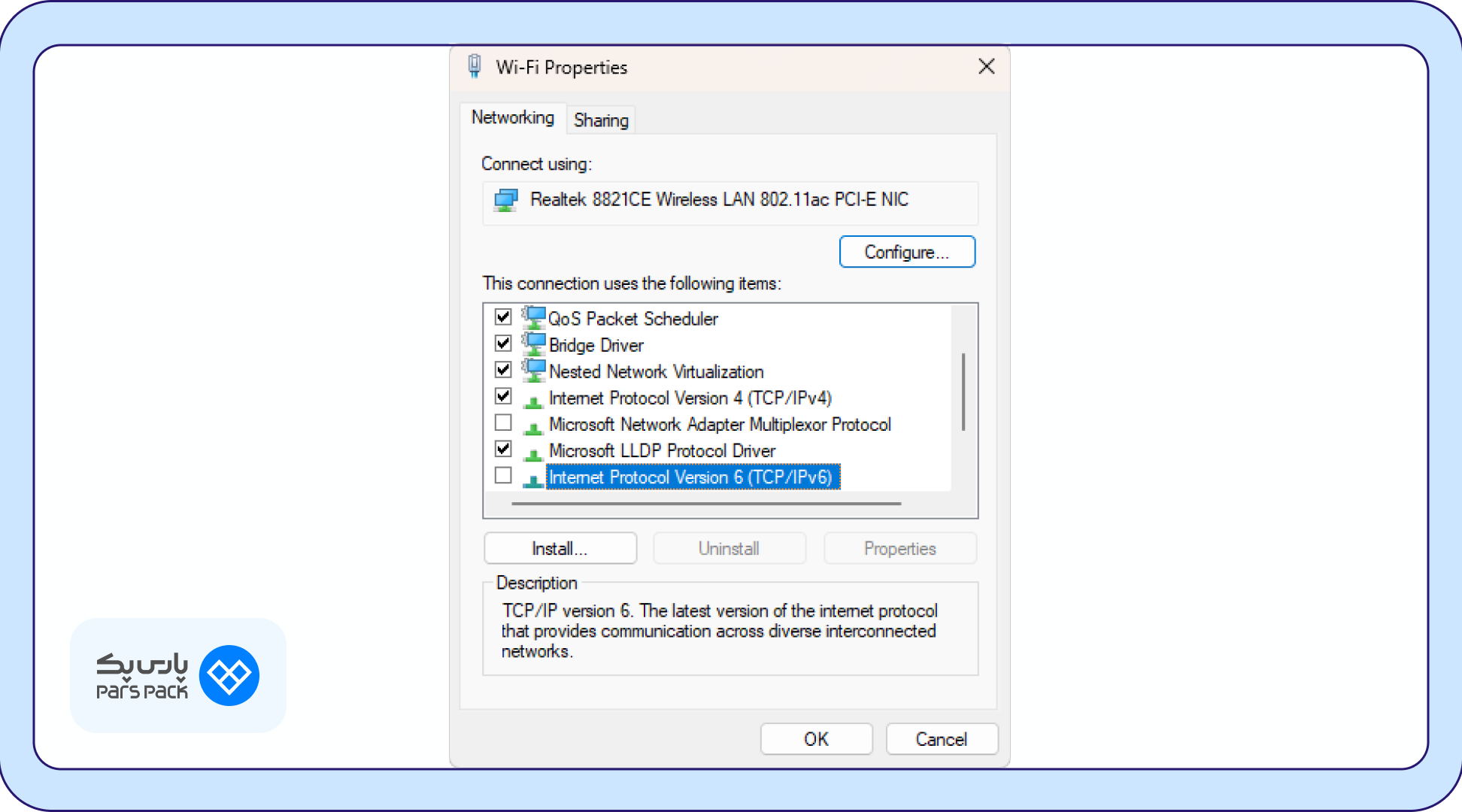
- روی OK کلیک کرده و مرورگر خود را ببندید و دوباره باز کنید.
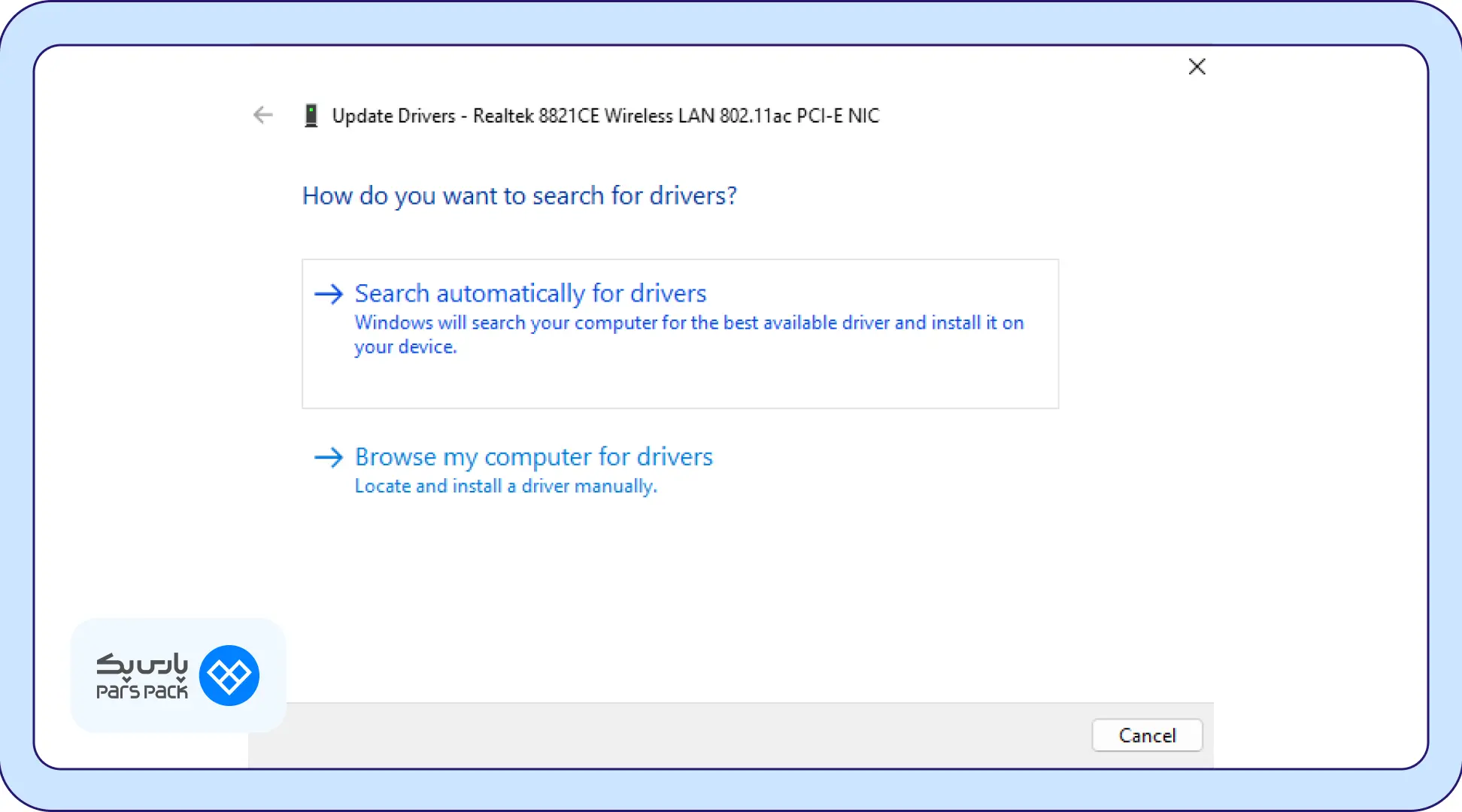
۱۳. آپدیت درایور کارت شبکه (Update Network Adapter)
درایورهای قدیمی میتوانند باعث ناپایداری در دریافت و ارسال بستههای داده (Data Packets) شوند. آپدیت درایور کارت شبکه با طی مراحل زیر انجام میشود:
- روی منوی استارت کلیک راست کرده و Device Manager را باز کنید.
- زیرمجموعه Network adapters را باز کرده، روی کارت شبکه اصلی خود کلیک راست کنید.
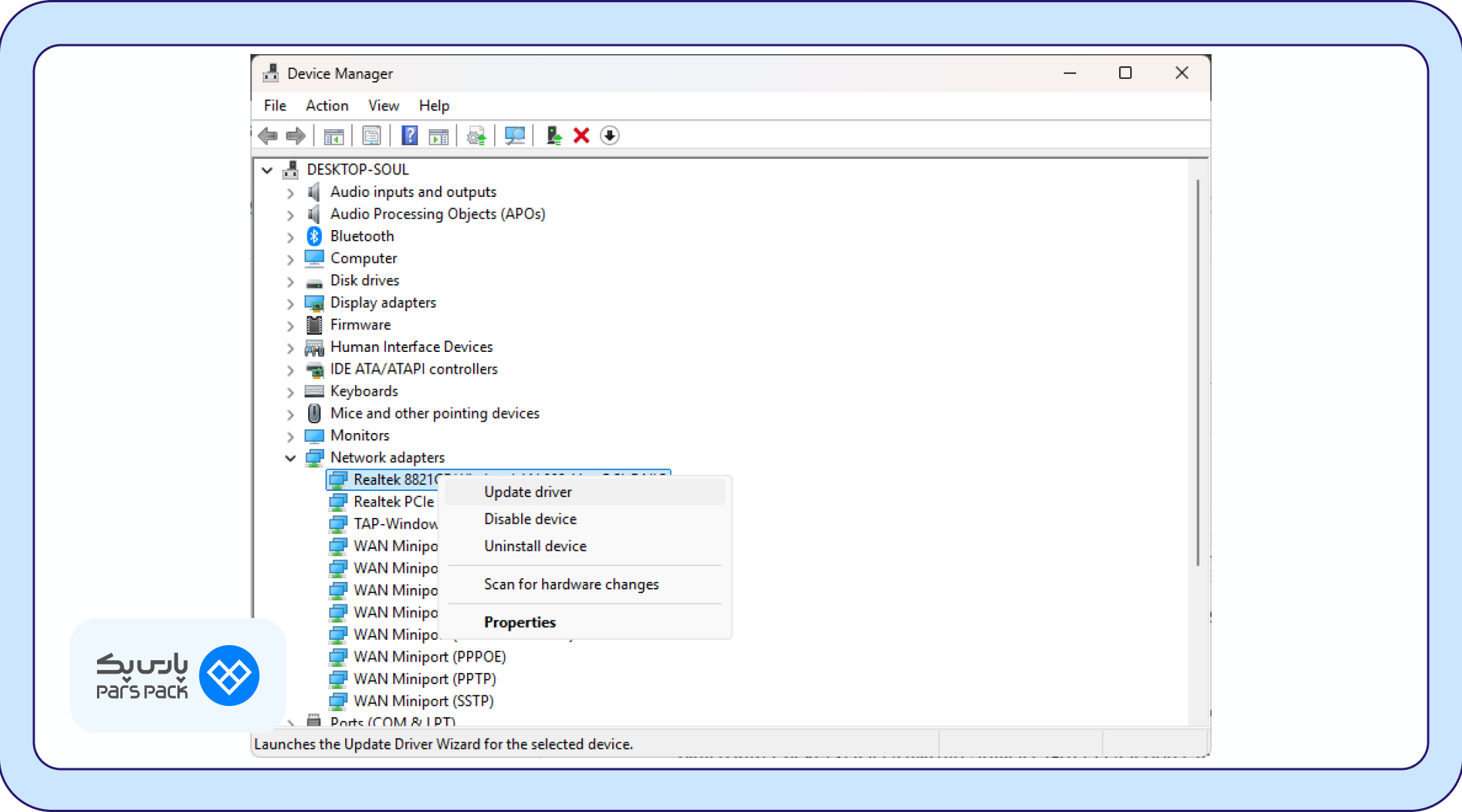
- گزینه Search automatically for drivers را انتخاب کرده و اجازه دهید ویندوز نسخه جدید را جستوجو کند.
۱۴. بازنشانی مرورگر به تنظیمات اولیه (Reset Browser)
اگر تنظیمات داخلی کروم تغییر کرده باشد، بازگردانی آن به حالت کارخانه آخرین راهکار کلاینتساید است. برای برگرداندن تنظیمات اولیه، مراحل زیر را انجام دهید:
- به آدرس chrome://settings/reset در مرورگر خود بروید.
- روی Restore settings to their original defaults کلیک کنید.
- با انتخاب Reset settings، مرورگر پاکسازی شده و به حالت اولیه بازمیگردد.
خیلی اوقات تصور میشود که ارور «This site can’t be reached» فقط به دلیل مشکلات مرورگر، تنظیمات DNS کاربر یا اتصال اینترنت رخ میدهد، اما اینطور نیست. گاهی ریشه مشکل کاملا سمت سرور یا هاست سایت است، از جمله:
- از کار افتادن یا اورلود شدن وبسرور (مثلا Apache یا LiteSpeed)
- مشکلات پیکربندی DNS در سمت هاستینگ، مثل رکوردهای اشتباه یا عدم پراپاگیت صحیح
- مسدود شدن دامنه یا IP سرور توسط فایروال یا سرویسهای امنیتی و فیلترینگ و…
سرعت و فروش بیشتر با هاست پارسپک
با خرید هاست پرسرعت پارسپک، سایت خود را روی زیرساختی قدرتمند، امن و پایدار میزبانی کنید و تجربه خریدی سریع و بدون وقفه را برای کاربران رقم بزنید.
جمعبندی
درک ریشه خطاهای ارتباطی در شبکه به شما کمک میکند تا در سریعترین زمان ممکن پایداری اینترنت خود را بازیابی کنید. داشتن دانش اولیه درباره عملکرد DNS و پروتکلهای شبکه، کلید اصلی برای جلوگیری از اتلاف وقت در چنین مواقعی است که در این آموزش تمامی زوایای آن را بررسی کردیم.
اگر صاحب کسبوکار آنلاینی هستید و کاربران شما مکررا با قطعی از سمت سرور مواجه میشوند، پیشنهاد میکنیم با مراجعه به صفحه خرید هاست پرسرعت یا بررسی پلنهای خرید سرور در پارسپک، زیرساختی پایدار و مطمئن برای وبسایت خود فراهم کنید.
سوالات متداول
۱. آیا خطای This site can’t be reached فقط در کروم رخ میدهد؟
خیر، این پیام با همین عنوان مختص مرورگرهای مبتنی بر کرومیوم است، اما ماهیت خطای عدم دسترسی به سرور در سایر مرورگرها مانند فایرفاکس (با عنوان Server not found) نیز رخ میدهد.
۲. آیا استفاده از افزونههای تغییر آیپی باعث بروز این ارور میشود؟
بله، گاهی اختلال در پورتهای پروکسیِ این برنامهها باعث مسدود شدن مسیر ارتباطی و دریافت این ارور میشود.
۳. تفاوت این خطا با ارور 404 چیست؟
ارور 404 زمانی رخ میدهد که ارتباط با سرور با موفقیت برقرار شده اما صفحه مورد نظر در سرور وجود ندارد، در حالی که خطای This site can’t be reached نشاندهنده قطعی کامل ارتباط با خود سرور است.
۴. اگر با هیچکدام از روشها مشکل حل نشد چه کنیم؟
اگر پس از انجام ۱۴ روش فوق همچنان سایت باز نشد، به احتمال بسیار قوی مشکل از سمت سرور میزبان وبسایت است و یا آیپی شما توسط دیتاسنترِ مقصد مسدود شده است.