نحوه افزودن مکان کسبوکار در گوگل مپ با گوشی و کامپیوتر


در این مقاله میخوانید
امروزه بسیاری از کاربران برای پیدا کردن فروشگاهها، شرکتها و کسبوکارهای محلی، ابتدا نام آنها را در گوگل مپ جستوجو میکنند. اگر آدرس کسبوکار شما در گوگل مپ ثبت نشده باشد، ممکن است بخشی از مشتریان بالقوه نتوانند بهراحتی شما را پیدا کنند. ثبت مکان در گوگل مپ اقدامی رایگان و کاربردی برای افزایش دیدهشدن در نتایج جستوجوی محلی و دسترسی آسانتر کاربران به اطلاعات کسبوکار شما است. در این مقاله از بخش آموزش سئو در سایت پارسپک، نحوه ثبت مکان در گوگل مپ با گوشی و کامپیوتر، پیگیری وضعیت آدرس ثبت شده و ویرایش اطلاعات مکان را بررسی میکنیم.
ثبت مکان در گوگل مپ با کامپیوتر
ثبت لوکیشن در گوگل مپ یکی از سادهترین راهها برای افزایش دیدهشدن کسبوکار و کمک به کاربران برای پیدا کردن موقعیت و اطلاعات تماس شما است. خوشبختانه انجام این کار در نسخه دسکتاپ گوگل مپ تنها در ۵ مرحله انجام میشود. کافی است اطلاعات محل یا کسبوکار خود را بهدرستی وارد کنید تا درخواست شما برای بررسی و ثبت در گوگل ارسال شود. در ادامه مراحل ثبت لوکیشن در گوگل مپ با کامپیوتر را بهصورت گامبهگام آموزش میدهیم.
۱. ورود به سایت Google Maps
ابتدا وارد سایت maps.google.com شوید و سپس حساب گوگل خود وارد کنید. در صورت تمایل میتوانید زبان نقشه را به فارسی تغییر دهید، اما تمامی مراحل ثبت موقعیت مکانی در گوگل مپ با زبان انگلیسی نیز قابل انجام است.
۲. جستوجوی آدرس موردنظر
در کادر Search گوگل مپ، نام خیابان یا آدرس محل موردنظر را وارد کنید و پس از نمایش موقعیت روی نقشه، محل دقیق را انتخاب کنید. هرچه موقعیت انتخابشده دقیقتر باشد، فرایند بررسی و تایید مکان توسط گوگل با دقت بیشتری انجام میشود.
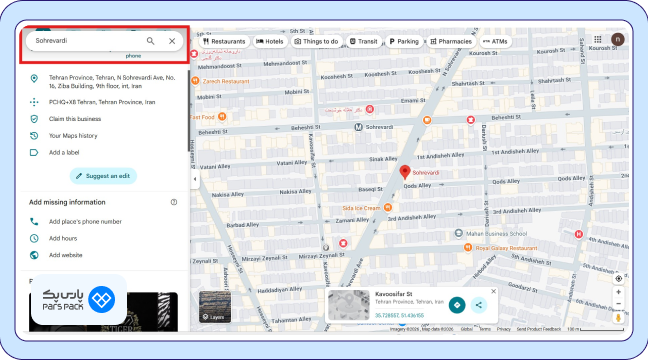
۳. انتخاب گزینه Add a missing place
پس از انتخاب موقعیت برای ثبت آدرس در گوگل مپ، روی نقشه کلیک کرده و از منوی باز شده گزینه Add a missing place را انتخاب کنید. این گزینه برای ثبت مکانهایی در نظر گرفته شده است که هنوز در گوگل مپ وجود ندارند.
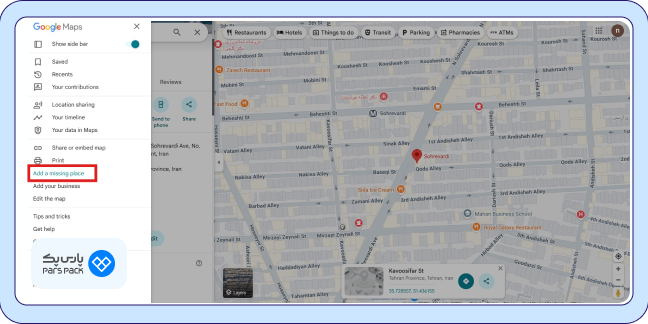
۴. وارد کردن اطلاعات کسبوکار
در این مرحله از ثبت آدرس در گوگل مپ، نام کسبوکار، دستهبندی فعالیت و موقعیت دقیق مکان را وارد کنید. همچنین میتوانید اطلاعاتی مانند شماره تماس، ساعت کاری، وبسایت و سایر جزئیات مرتبط را برای تکمیل اطلاعات مکان ثبت کنید.
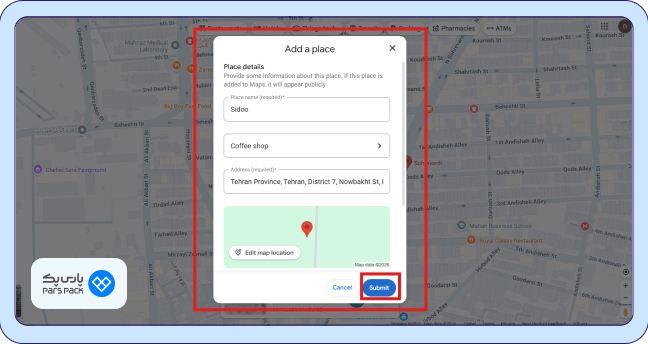
۵. ارسال درخواست ثبت مکان
پس از تکمیل اطلاعات، روی گزینه Send کلیک کنید تا درخواست ثبت مکان شما برای گوگل ارسال شود. پس از بررسی اطلاعات، نتیجهی ثبت آدرس در گوگل از طریق حساب کاربری یا ایمیل برای شما ارسال خواهد شد.
آموزش ثبت مکان در گوگل مپ با گوشی
ثبت مکان در گوگل مپ رایگان با گوشی این امکان را فراهم میکند که بدون نیاز به کامپیوتر، اطلاعات کسبوکار یا مکان موردنظر خود را در گوگل ثبت کنید. اپلیکیشن Google Maps در هر دو سیستمعامل اندروید و iOS در دسترس است و کاربران میتوانند تنها در چند مرحله، موقعیت و اطلاعات کسبوکار خود را برای بررسی به گوگل ارسال کنند. در ادامه، مراحل ثبت مکان در گوگل مپ با گوشی فارسی بررسی میکنیم.
ثبت مکان در گوگل مپ با گوشی اندروید
۱. ورود به اپلیکیشن گوگل مپ
برای آموزش ثبت مکان در گوگل مپ با گوشی، ابتدا برنامه Google Maps را در تلفن همراه خود باز کرده. اگر این برنامه روی گوشی شما نصب نیست، میتوانید آن را از فروشگاه Google Play دانلود و نصب کنید.
۲. انتخاب گزینه افزودن مکان
پس از ورود به برنامه، منوی حساب کاربری را باز کرده و گزینهی « Add a Missing Place» را انتخاب کنید. این بخش برای ثبت مکان در گوگل مپ رایگان در اختیار کاربران قرار گرفته و امکان افزودن کسبوکارها و مکانهای جدید را فراهم میکند.
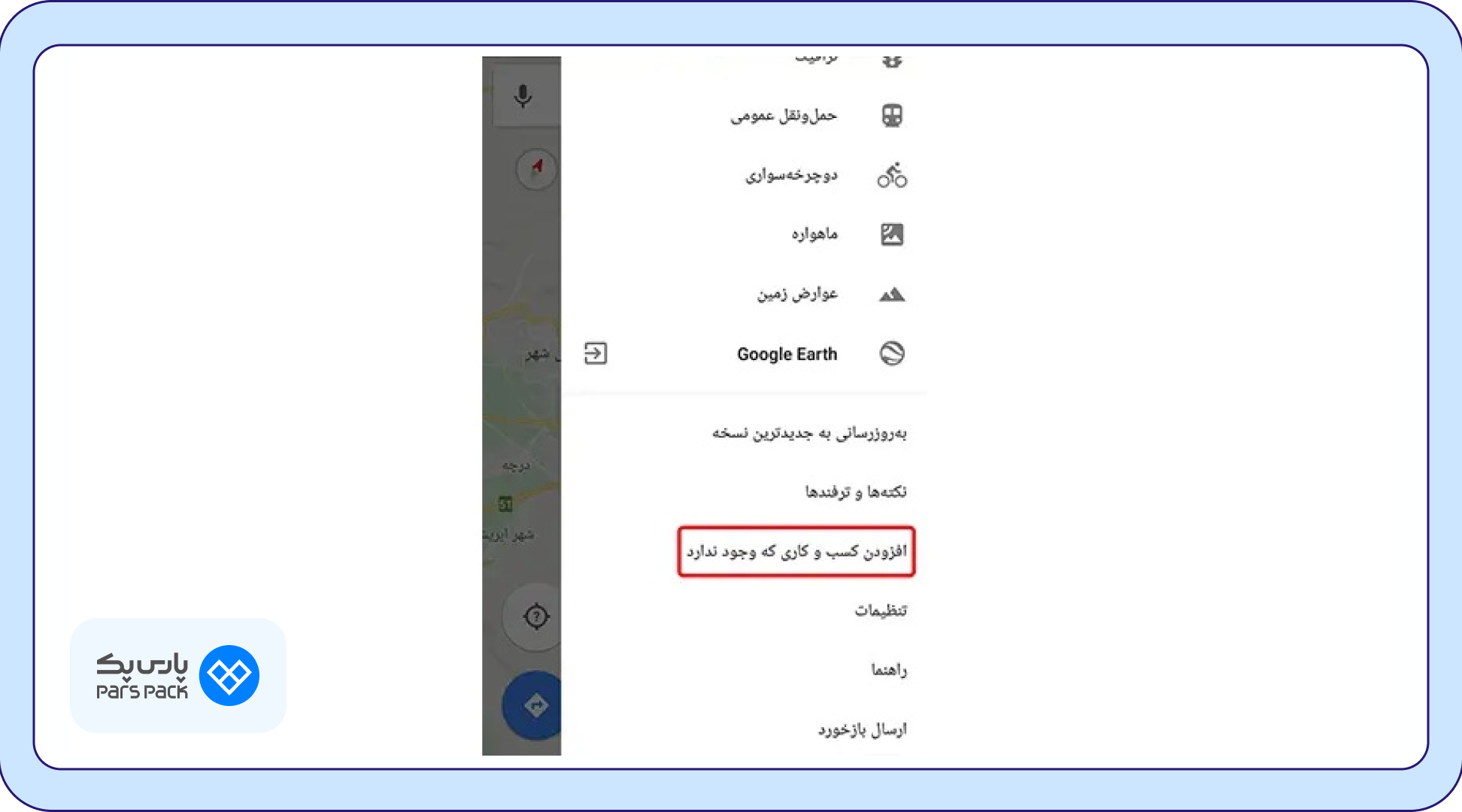
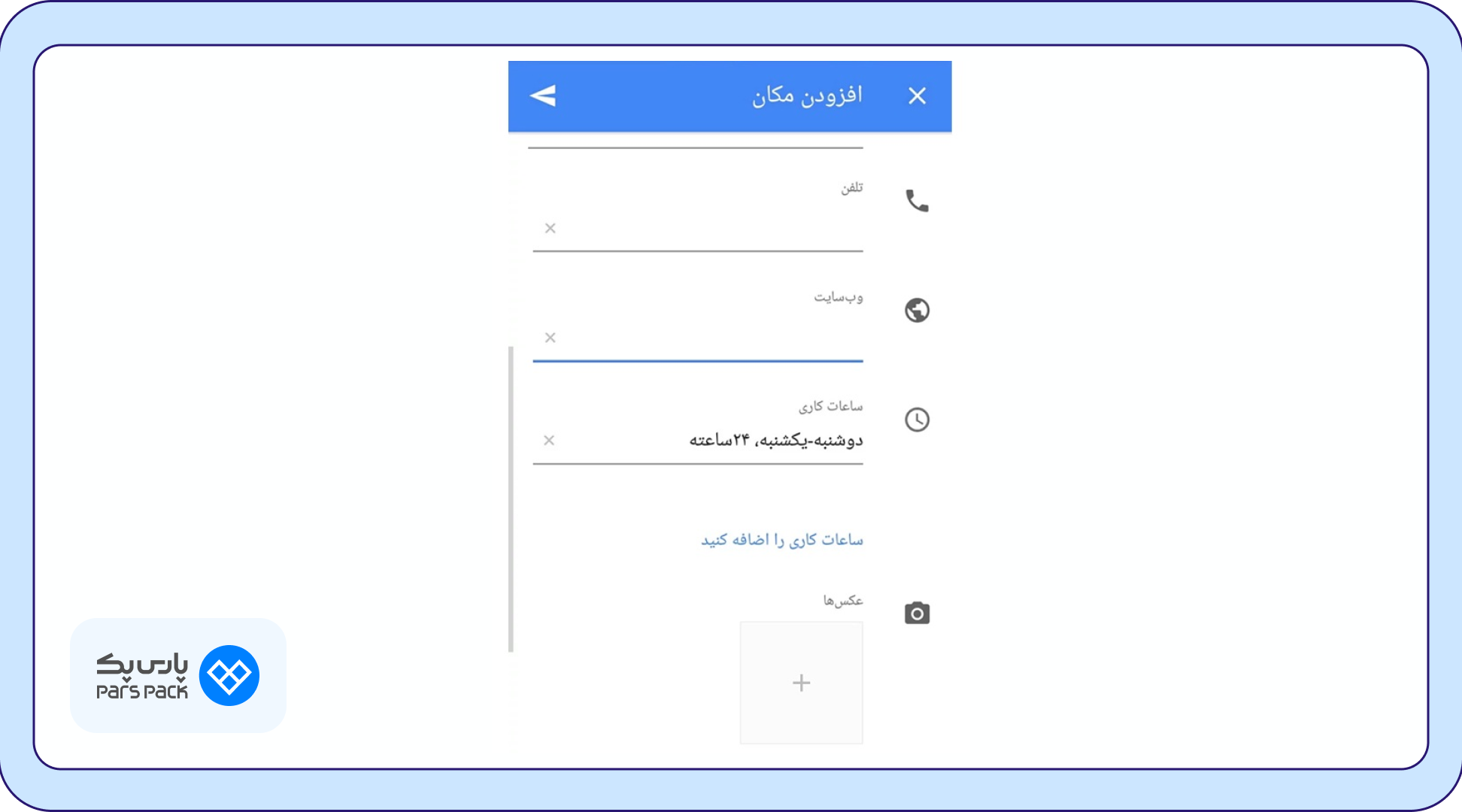
۳. ثبت اطلاعات دقیق کسبوکار
در این مرحله، نام مکان، دستهبندی و اطلاعات موردنیاز را وارد کنید. اگر قصد ثبت مغازه در گوگل مپ یا ثبت فروشگاه در گوگل مپ را دارید، بهتر است اطلاعاتی مانند شماره تماس، وبسایت، ساعت کاری و سایر جزئیات مرتبط را نیز ثبت کنید تا کاربران راحتتر با کسبوکار شما ارتباط برقرار کنند.
۴. انتخاب موقعیت روی نقشه
برای ثبت دقیق آدرس، موقعیت مکانی را روی نقشه مشخص کرده و نشانگر را روی محل موردنظر قرار دهید. انتخاب صحیح موقعیت جغرافیایی میتواند در بررسی و تایید سریعتر درخواست توسط گوگل تاثیرگذار باشد.
۵. ثبت نهایی درخواست
پس از تکمیل اطلاعات و ثبت مکان جدید در گوگل مپ، درخواست خود را ارسال کنید. گوگل اطلاعات ثبتشده را بررسی میکند و در صورت تایید، مکان یا کسبوکار شما در نتایج گوگل مپ نمایش داده خواهد شد.
ثبت مکان در گوگل مپ آیفون
۱. ورود به برنامه Google Maps
برای شروع ثبت مکان در گوگل مپ آیفون، ابتدا اپلیکیشن Google Maps را باز کرده و در صورت نیاز وارد حساب گوگل خود شوید. پس از ورود، نقشه و موقعیتهای اطراف شما نمایش داده میشود.
۲. ورود به بخش حساب کاربری
در گوشه بالای صفحه، روی تصویر حساب کاربری خود کلیک کنید تا منوی مربوط به حساب گوگل نمایش داده شود.
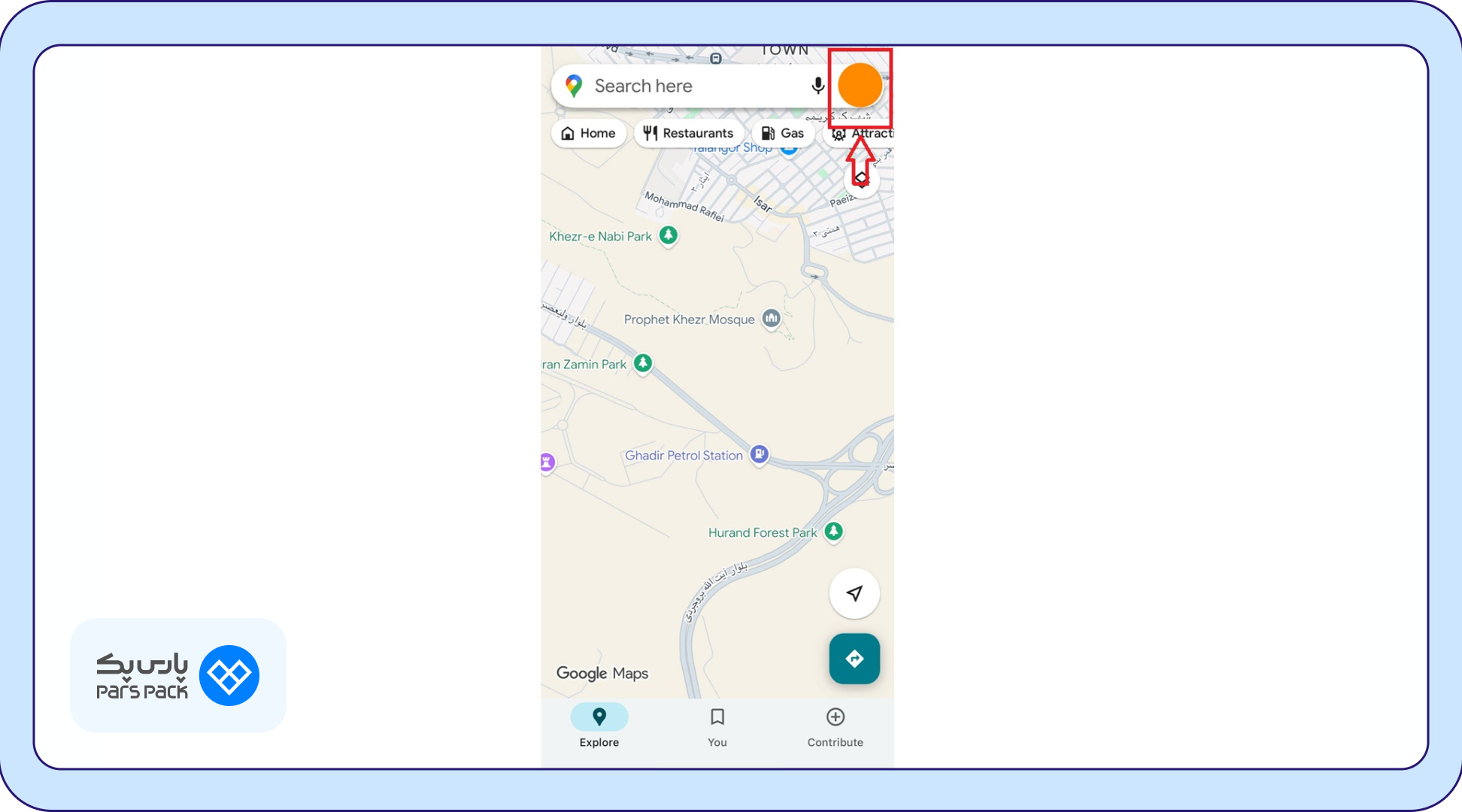
۳. انتخاب گزینه Add missing place
در منوی باز شده، گزینه «Add missing place» را انتخاب کنید. این بخش برای افزودن مکانهایی است که هنوز در گوگل مپ ثبت نشدهاند.
۴. تکمیل اطلاعات مکان
در این مرحله، نام مکان، دستهبندی و آدرس دقیق را وارد کنید. برای نحوه ثبت مکان کسبوکار در گوگل مپ، بهتر است اطلاعاتی مانند شماره تماس، وبسایت و ساعت کاری را نیز تکمیل کنید.
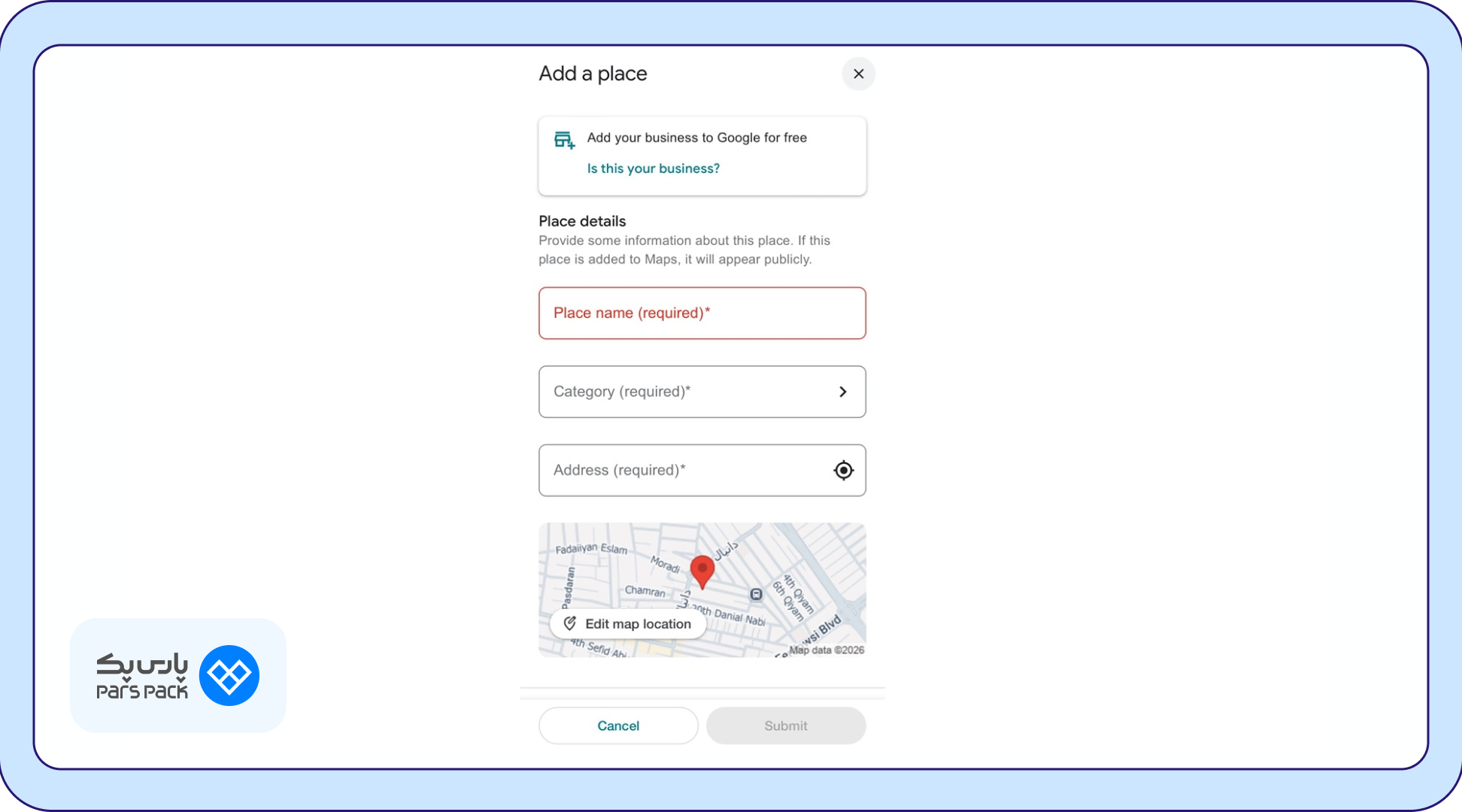
۵. ثبت و ارسال درخواست
پس از بررسی اطلاعات، روی گزینه «Submit» بزنید تا درخواست شما برای گوگل ارسال شود. ثبت مکان در گوگل مپ آیفون پس از بررسی و تایید گوگل نهایی شده و در نقشه نمایش داده خواهد شد.
برخورداری از قدرت پردازشی بالا با خرید سرورهای پارسپک
سرورهای متنوع پارسپک، پاسخگوی تمامی نیازها شما در هر کسبوکاری هستند. با انتخاب سرور پارسپک از آپتایم بالا، پایداری شبکه و آزادی عمل در انتخاب سیستمعامل بهرهمند شوید. همچنین منبع و زیرساختهای کسبوکارتان را دقیقا متناسب با نیاز و بودجه خود انتخاب کنید.
نحوه پیگیری وضعیت آدرس ثبت شده در گوگل مپ
پس از ثبت لوکیشن در گوگل مپ، درخواست شما بلافاصله منتشر نمیشود و گوگل ابتدا اطلاعات واردشده را بررسی میکند. مدت زمان بررسی ممکن است از چند ساعت تا چند روز متغیر باشد. در ادامه، مراحل پیگیری وضعیت درخواست ثبت موقعیت مکانی در گوگل مپ را بررسی میکنیم.
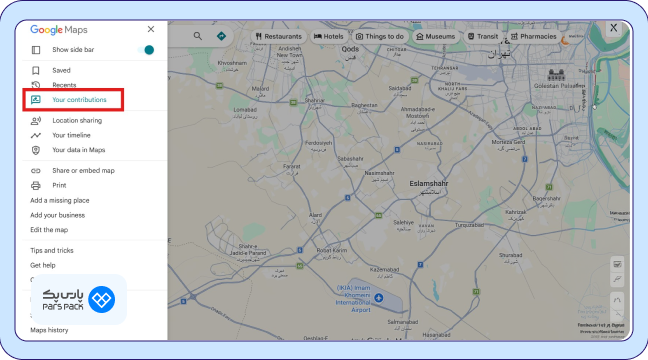
۱. ورود به بخش Your Contributions
در نسخه دسکتاپ، منوی گوگل مپ را باز کرده و گزینه «Your Contributions» را انتخاب کنید. در نسخه موبایل نیز میتوانید از بخش «Contribute» به پروفایل خود دسترسی داشته باشید.
۲. انتخاب بخش ویرایشها
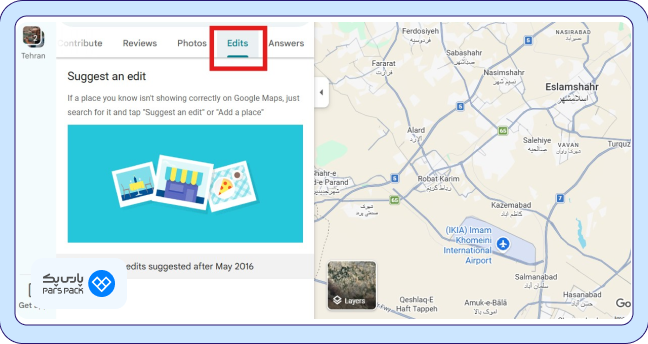
پس از ورود به پروفایل کاربری خود، وارد بخش «Edits» شوید. در این قسمت تمامی درخواستهای ثبت مکان در گوگل مپ، ویرایش آدرس یا تغییر اطلاعات نمایش داده میشود.
۳. بررسی وضعیت درخواست
پس از ارسال درخواست، گوگل وضعیت بررسی آن را در بخش «Edits» نمایش میدهد. هر یک از این وضعیتها مفهوم متفاوتی دارند و میتوانند به شما در پیگیری نتیجه ثبت مکان کمک کنند:
- Pending: درخواست شما توسط گوگل دریافت شده و هنوز در صف بررسی قرار دارد. این مرحله ممکن است از چند ساعت تا چند روز زمان ببرد.
- Approved: اطلاعات ثبتشده مورد تایید گوگل قرار گرفته و مکان یا تغییرات اعمالشده در نقشه نمایش داده میشوند.
- Not Applied: گوگل درخواست را تایید نکرده است. در این شرایط بهتر است اطلاعات واردشده را بررسی کرده و در صورت نیاز، درخواست را دوباره ارسال کنید.
نحوه پیدا کردن مختصات جغرافیایی در گوشی
گاهی برای ثبت دقیق آدرس، اشتراکگذاری موقعیت یا ویرایش یک مکان در گوگل مپ، به مختصات جغرافیایی نیاز پیدا میکنید. خوشبختانه در گوشیهای اندروید و آیفون میتوانید تنها با طی کردن چند مرحله ساده، طول و عرض جغرافیایی هر نقطه را مشاهده و کپی کنید.
۱. ورود به Google Maps
برنامه Google Maps را در گوشی خود باز کرده و موقعیت موردنظر را روی نقشه پیدا کنید.
۲. انتخاب موقعیت روی نقشه
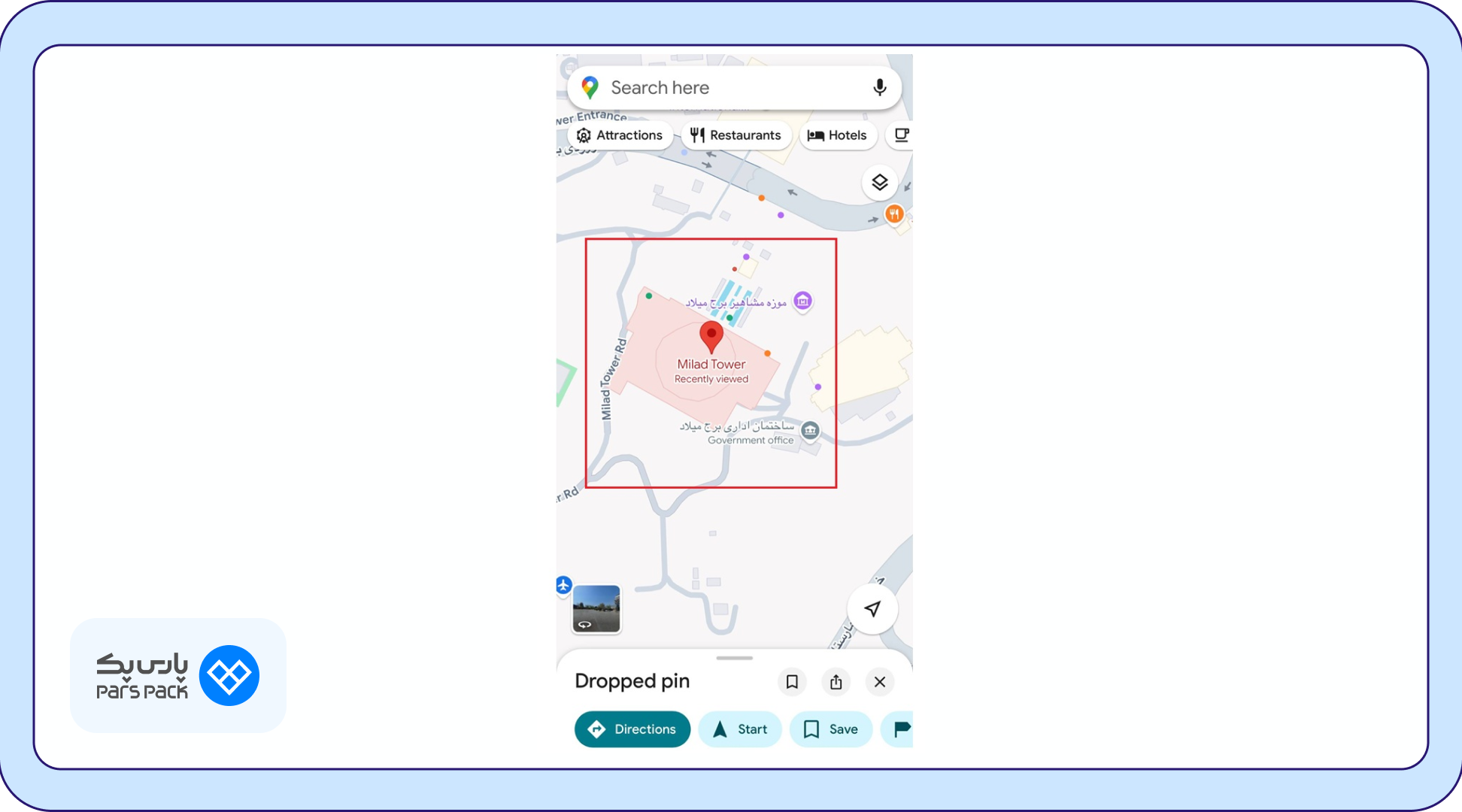
چند ثانیه انگشت خود را روی محل موردنظر نگه دارید تا یک پین قرمز روی نقشه نمایش داده شود.
۳. مشاهده مختصات جغرافیایی
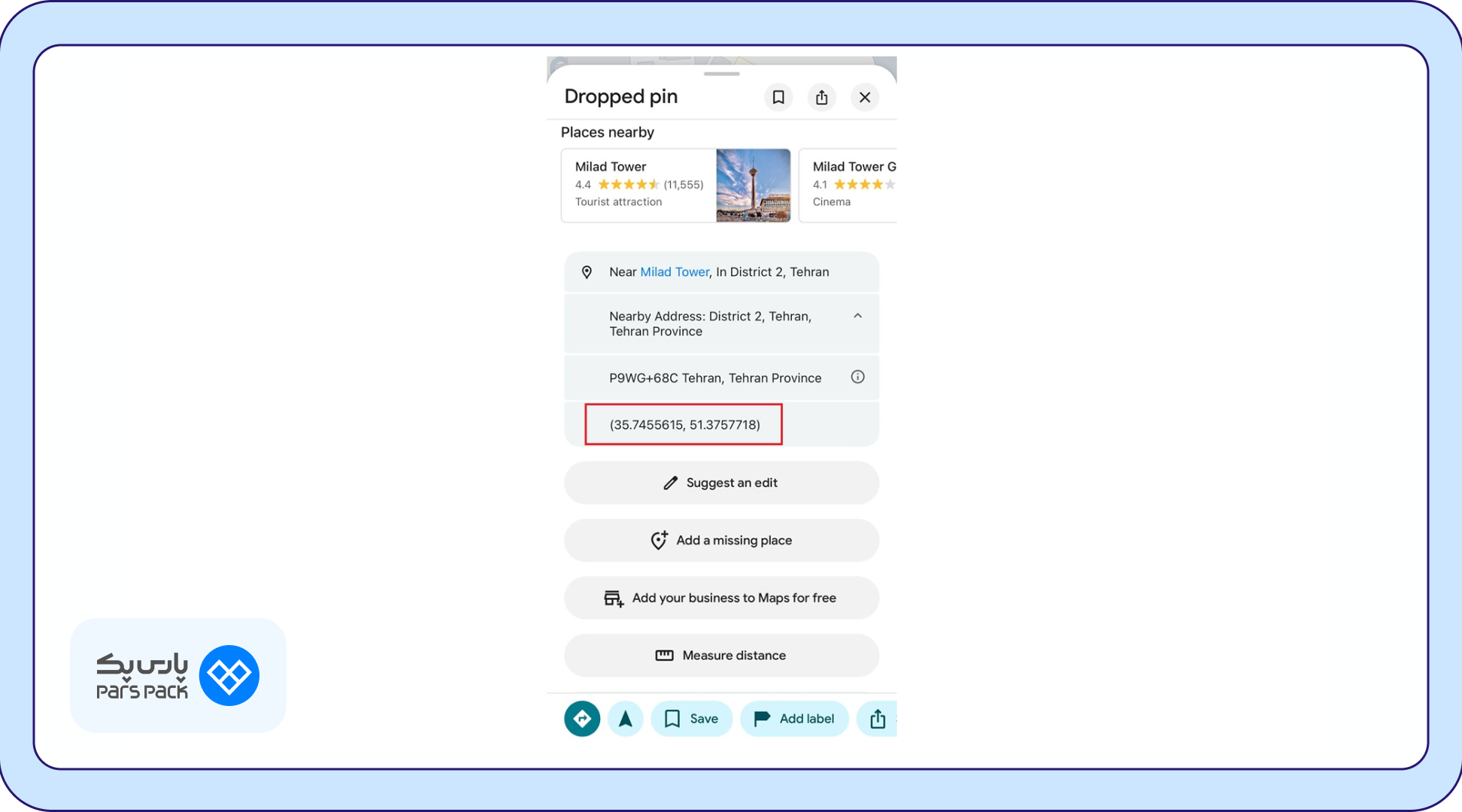
پس از انتخاب مکان، اطلاعات مربوط به آن در پایین صفحه نمایش داده میشود. با باز کردن این بخش میتوانید مختصات طول و عرض جغرافیایی را مشاهده کنید.
۴. کپی و استفاده از مختصات
با لمس بخش مختصات، اطلاعات در حافظه گوشی کپی میشود و میتوانید آن را در گوگل مپ یا سایر برنامهها جایگذاری کنید تا موقعیت دقیق نمایش داده شود.
ثبت مغازه در گوگل مپ چه اهمیتی دارد؟
ثبت مغازه در گوگل فقط به نمایش آدرس محدود نمیشود. پس از ثبت، اطلاعات مهمی مثل ساعت کاری، شماره تماس، مسیر دسترسی، تصاویر مغازه و نظرات مشتریان به مخاطب نمایش داده میشود. این جزئیات باعث میشوند کاربران سریعتر به شما اعتماد کنند، راحتتر شما را پیدا کنند و پیش از مراجعه، شناخت بهتری از کسبوکار شما داشته باشند.
ویرایش مکان ثبت شده در گوگل مپ
اطلاعات ثبتشده در گوگل مپ دائمی نیستند و در صورت تغییر آدرس، شماره تماس، ساعت کاری یا سایر جزئیات، میتوانید آنها را ویرایش کنید. برای ویرایش مکان ثبت شده در گوگل مپ، کافی است مکان موردنظر خود را پیدا کرده و گزینه «Suggest an edit» را انتخاب کنید.
پس از اعمال تغییرات و ارسال درخواست، گوگل اطلاعات جدید را بررسی کرده و در صورت تایید، آنها را در نقشه نمایش میدهد. همچنین اضافه کردن تصاویر و اطلاعات دقیقتر میتواند روند بررسی و انتشار تغییرات سریعتر کند.
هاست پارسپک، سرویس میزبانی مطمئن و پرسرعت
با خرید هاست پارسپک، از زیرساختی قدرتمند با پیشرفتهترین قابلیتها، امکان بکآپگیری منظم و پشتیبانی فنی ۲۴ ساعته بهرهمند شوید. حفظ پایداری و امنیت اطلاعات را بر عهده ما گذاشته و تمام تمرکز خود را روی فروش و توسعه سایتتان بگذارید.
آیا میتوان چند آدرس مختلف را برای یک کسبوکار در گوگل مپ ثبت کرد؟
بله، اگر کسبوکار شما دارای چند شعبه یا چند محل فعالیت مجزا باشد، میتوانید برای هر آدرس یک مکان جداگانه در گوگل مپ ثبت کنید. گوگل توصیه میکند هر شعبهای که آدرس، شماره تماس یا ساعات کاری متفاوتی دارد، پروفایل مستقلی داشته باشد تا کاربران بتوانند نزدیکترین شعبه را پیدا کنند.
اگر از قبل یک آدرس برای کسبوکار شما در گوگل مپ ثبت شده و قصد دارید شعبه جدیدی اضافه کنید، مراحل زیر را دنبال کنید:
۱. وارد حساب گوگل خود شوید
ابتدا وارد حسابی شوید که مدیریت کسبوکار یا ثبت مکانهای قبلی را با آن انجام دادهاید.
۲. به بخش Contribute بروید
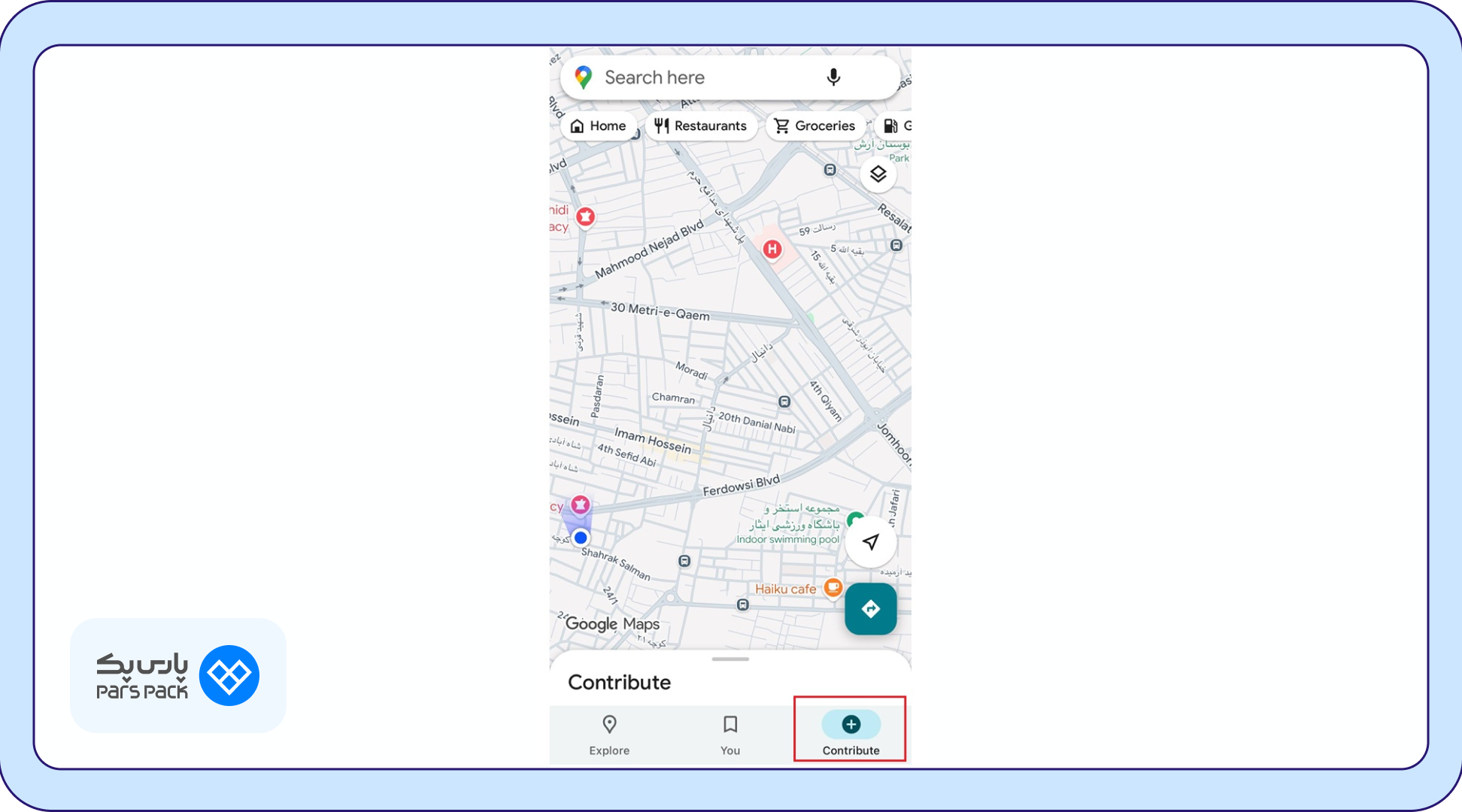
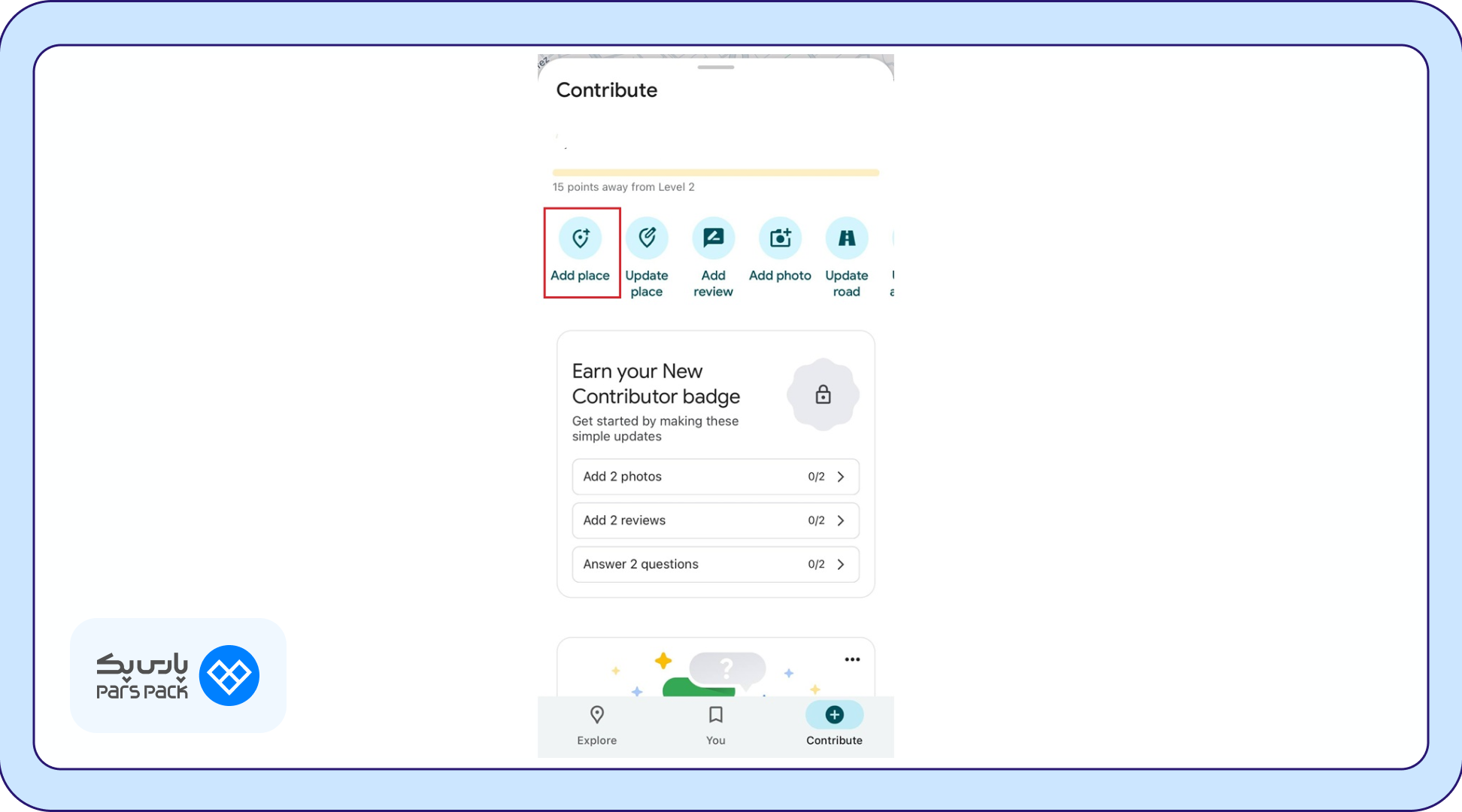
در نوار پایین برنامه، گزینه «Contribute» را انتخاب کنید. در راهنمای ثبت مکان در گوگل مپ، این بخش برای افزودن مکانها و ویرایش اطلاعات نقشه در نظر گرفته شده است.
۳. گزینه Add a Place را انتخاب کنید
در صفحه Contribute گزینه «Add a Place» را انتخاب کنید. این روش ثبت مکان در گوگل مپ برای کسبوکارها و مکانهایی کاربرد دارد که هنوز در نتایج گوگل مپ نمایش داده نمیشوند.
۴. تکمیل اطلاعات شعبه جدید
نام کسبوکار، دستهبندی، آدرس، شماره تماس، ساعات کاری و سایر اطلاعات مربوط به شعبه جدید را وارد کنید. در صورت وجود تفاوت در ساعات کاری یا شماره تماس، بهتر است این اطلاعات بهصورت جداگانه ثبت شوند.
۵. ارسال درخواست و انتظار برای تایید گوگل
پس از انتخاب گزینه «Submit»، گوگل اطلاعات را بررسی میکند و در صورت تایید، آدرس جدید بهعنوان یک شعبه مستقل در گوگل مپ نمایش داده خواهد شد.
جمعبندی
ثبت مکان یا لوکیشن کسبوکارتان در گوگل مپ تنها اضافه کردن یک آدرس روی نقشه نیست، بلکه راهی برای افزایش اعتبار، دسترسیپذیری و تعامل بیشتر با مشتریان محسوب میشود. مدیریت صحیح اطلاعات، ثبت شعب مختلف و بهروزرسانی مداوم جزئیات کسبوکار میتواند کاربران بیشتری را جذب کرده و تجربهی بهتری برای آنها ایجاد کند.
سوالات متداول
آیا ثبت مکان کسبوکار در گوگل مپ هزینه دارد؟
خیر، ثبت لوکیشن در گوگل مپ کاملا رایگان است. تمامی کسبوکارها میتوانند بدون پرداخت هزینه، موقعیت مکانی خود را در Google Maps ثبت کرده و در نتایج جستوجوی گوگل به کاربران نمایش دهند.
امتیاز و نظرات کاربران در گوگل مپ چقدر اهمیت دارد؟
نظرات و امتیازات کاربران یکی از مهمترین عوامل در جلب اعتماد مخاطبان هستند. این نظرات که از گوگل و سایر منابع جمعآوری میشوند، میتوانند تاثیر مستقیمی بر تصمیمگیری کاربران و انتخاب نهایی آنها داشته باشند.
ثبت لوکیشن در گوگل مپ چقدر زمان میبرد؟
پس از ثبت لوکیشن، بررسی و تایید اطلاعات توسط گوگل معمولاً بین ۲ تا ۳ هفته زمان میبرد. در این مدت، لازم است تمامی اطلاعات کسبوکار خود را بهصورت دقیق و کامل وارد کنید تا فرایند تایید بدون مشکل انجام شود.