آموزش اتصال فضای ابری پارسپک به JetBackup 5 در cPanel

در این مقاله میخوانید
اگر سرور شما هر لحظه دچار مشکل شود، هم سایت و هم بکاپهای خود را همزمان از دست میدهید. اینجاست که ترکیب افزونه قدرتمند JetBackup 5 با یک فضای ذخیرهسازی ابری امن، خیال شما را برای همیشه راحت میکند. فضای ابری پارسپک یک سرویس امن و مقیاسپذیر برای ذخیره بکاپهای شماست. در این مقاله از بخش آموزش رایانش ابری در بلاگ پارسپک، میخواهیم صفر تا صد اتصال فضای ابری پارسپک به افزونه JetBackup 5 در کنترلپنل cPanel را به صورت تصویری و گامبهگام بررسی کنیم.
پیشنیازهای نصب و اتصال فضای ابری پارسپک به JetBackup 5
برای اینکه فرایند اتصال سریع و بدون دریافت خطاهای عجیب انجام شود، پیش از ورود به محیط افزونه، باید چند پیشنیاز مهم را بررسی و آماده کنید:
دسترسیهای سرور:
- داشتن دسترسی Root به سرور
- لایسنس معتبر افزونه JetBackup
- سیستمعامل سازگار با cPanel
ارتباطات شبکه:
- باز بودن پورت ۴۴۳ برای ارتباط امن
- سلامت DNS
- تنظیم دقیق تاریخ و ساعت سرور
باکت اختصاصی:
یک Bucket مجزا در فضای ابری پارسپک که فقط برای بکاپهای JetBackup استفاده شود و دسترسی خواندن، نوشتن و حذف داشته باشد.

نکته:
طبق مستندات JetBackup، قابلیتهای Versioning و Object Lock نباید روی باکت شما فعال باشند. زیرا این افزونه خودش فرایند پاکسازی و چرخه حیات فایلها را مدیریت میکند و فعال بودن این موارد در سمت فضای ابری، باعث اختلال در یکپارچگی بکاپها میشود.
اتصال فضای ابری پارسپک به JetBackup 5 در cPanel
گام اول: آمادهسازی اطلاعات در پنل پارسپک
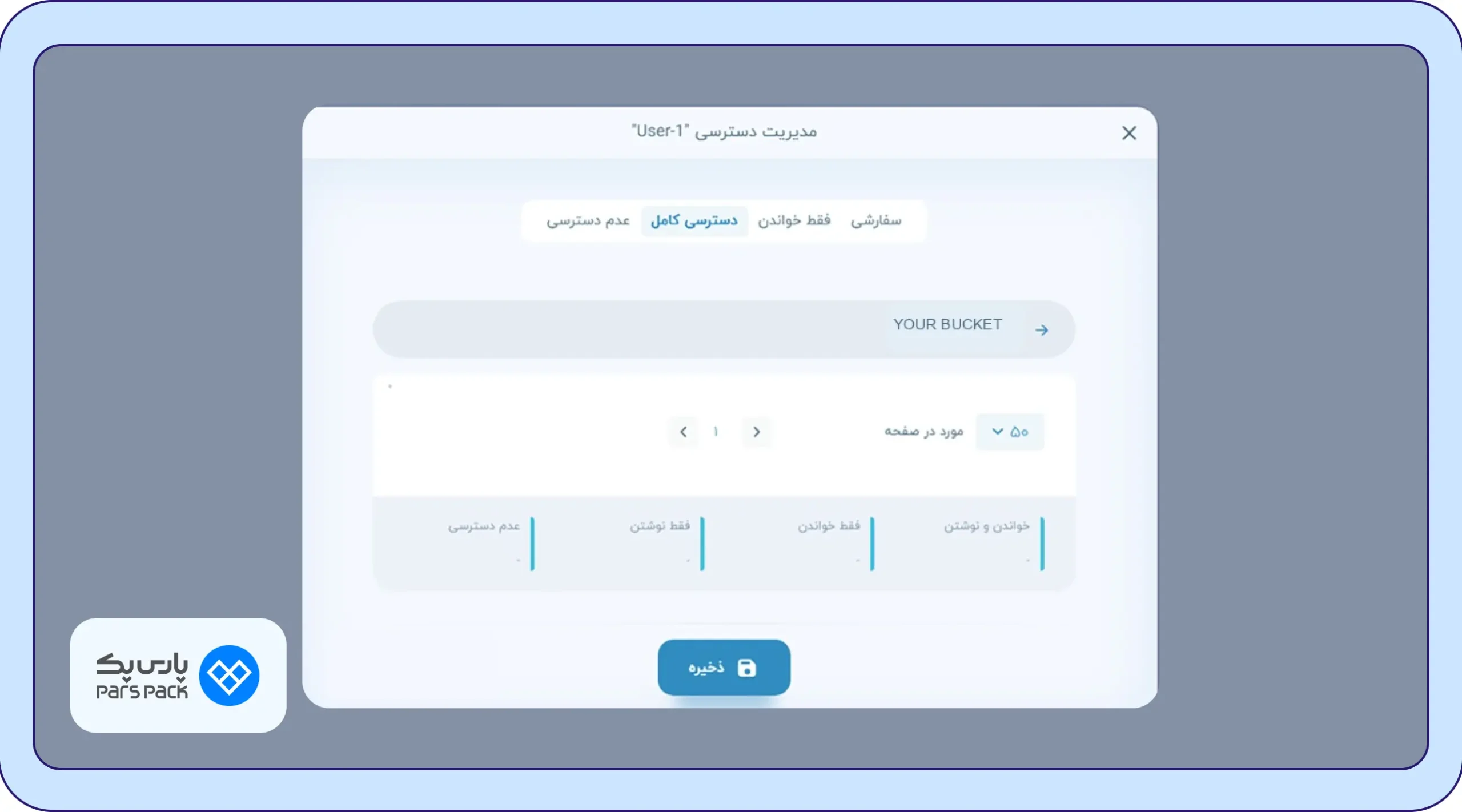
برای شروع، باید اطلاعات اتصال را از فضای ابری خود استخراج کنیم. پس وارد پنل کاربری پارسپک شوید، به بخش فضای ابری بروید و وارد منوی مدیریت شوید.
در این بخش باید یک کاربر اختصاصی برای بکاپ بسازید و دسترسی کامل (خواندن، نوشتن، فهرست کردن و حذف) روی باکت مدنظر را به او بدهید. اطلاعات زیر را کپی کرده و در یک فایل امن نگه دارید:
- Endpoint URL: آدرس اختصاصی اتصال را عینا کپی کنید. اگر در پنل، آدرس با پیشوند https:// نمایش داده شده است، فقط بخش نام میزبان آن را کپی کنید.
نام دقیق Bucket: نام باکت باید دقیقا و بدون هیچ تغییری کپی شود. - Access Key و Secret Key: این دو کلید را همان لحظه در یک برنامه مدیریت پسورد ذخیره کنید. (فراموش نکنید که Secret Key کاربر جدید فقط تا ۲۴ ساعت در پنل قابل مشاهده است.)
گام دوم: ساخت مقصد ابری در WHM
حالا که اطلاعات اتصال را در اختیار داریم، باید فضای ابری پارسپک را به عنوان یک مقصد استاندارد به نرمافزار معرفی کنیم. برای این کار مراحل زیر را در محیط مدیریت سرور دنبال کنید.
ورود به JetBackup و انتخاب S3
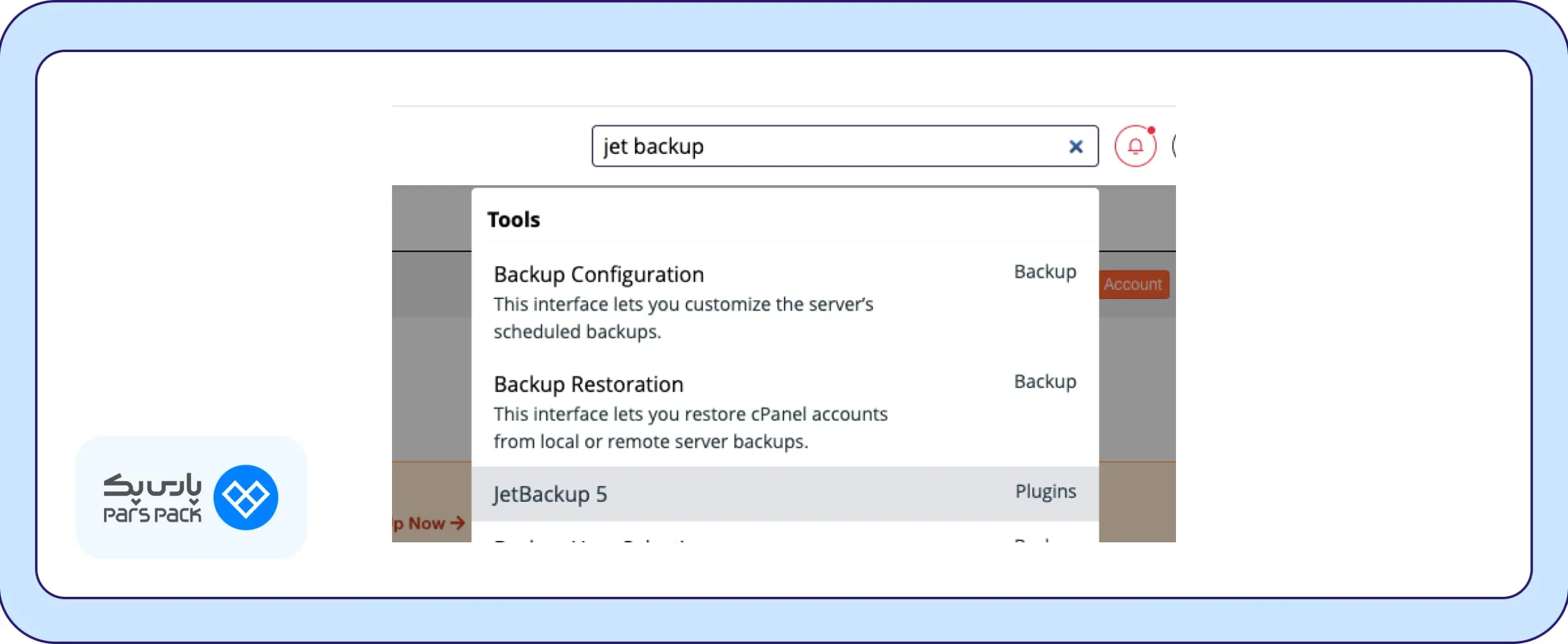
ابتدا وارد محیط WHM شوید و در نوار جستوجو عبارت JetBackup 5 را تایپ کرده و آن را باز کنید.
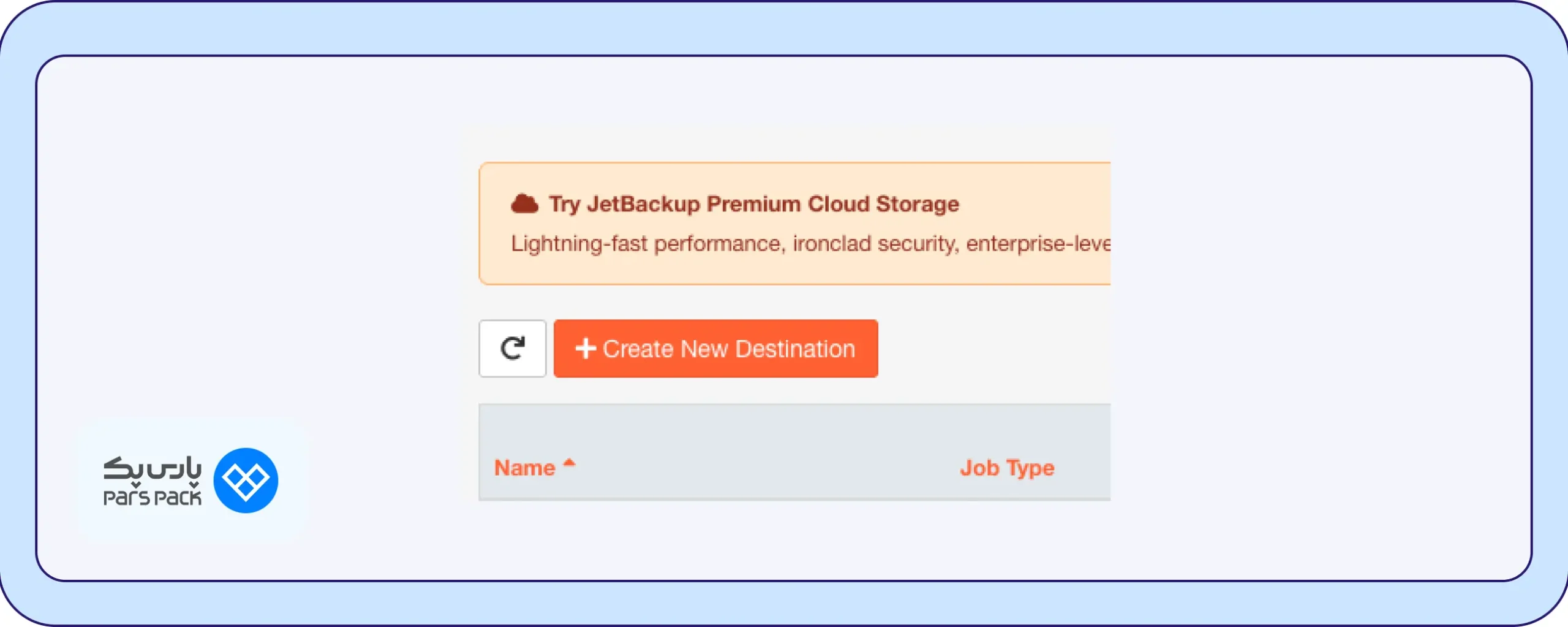
از منوی سمت چپ، وارد بخش Destinations شده و روی دکمه Create New Destination کلیک کنید.
در فیلد Destination Type، گزینه S3 Compatible را انتخاب کنید. اگر این پلاگین از قبل نصب نباشد، سیستم به صورت خودکار آن را نصب خواهد کرد.
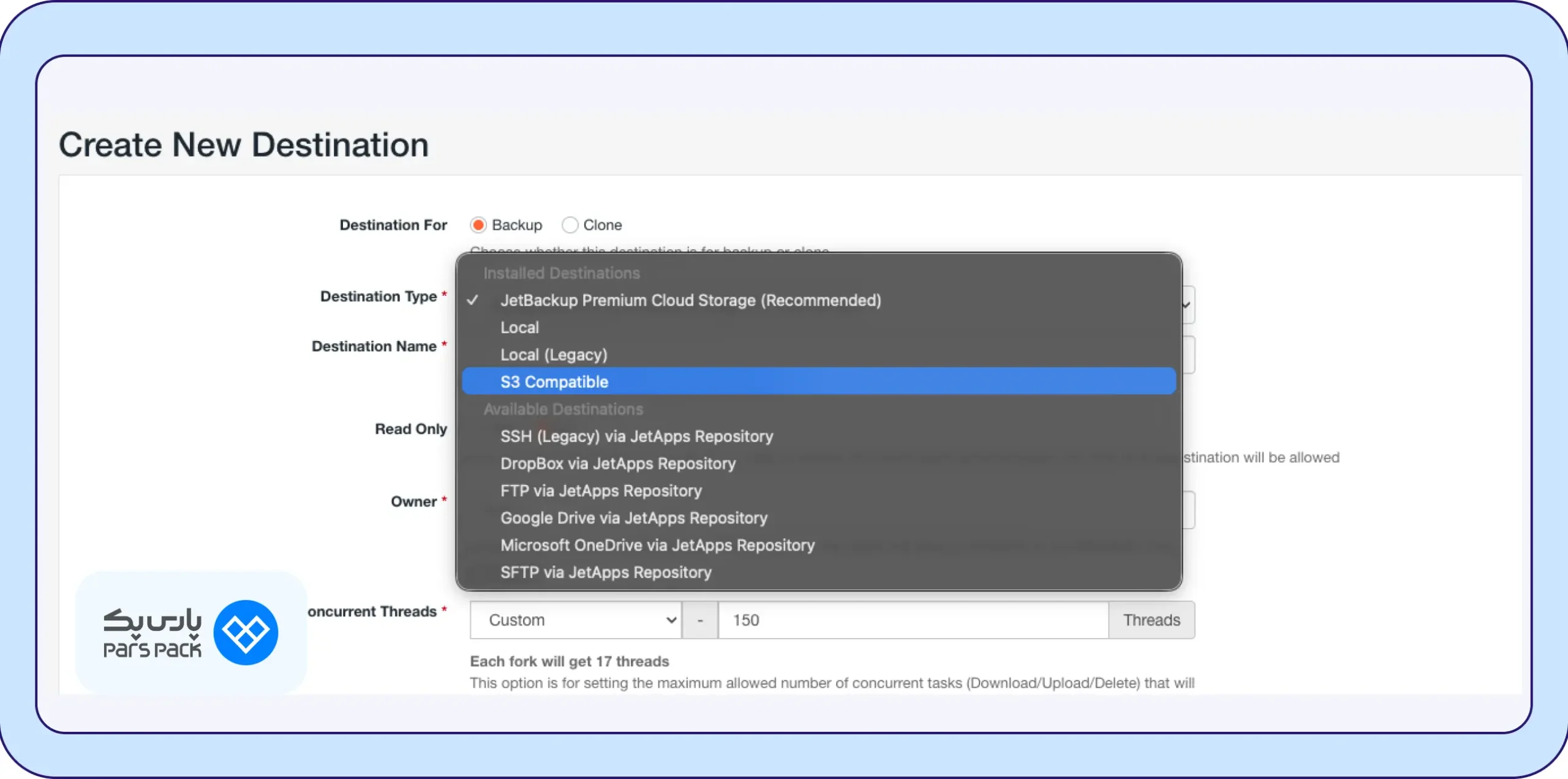
تکمیل فرم اتصال با مقادیر پارسپک
این بخش مهمترین قسمت تنظیمات است. فیلدهای موجود را با دقت و بر اساس الگوی زیر پر کنید تا خطای محدودیت درخواست (Rate Limit) دریافت نکنید:
- Destination Name: یک نام دلخواه و واضح.
- Read Only: برای مقصدی که قرار است فایلهای جدید در آن نوشته شود، این گزینه را روی No بگذارید.
- Vendor: از آنجایی که نام پارسپک در لیست پیشفرض نیست، حتما گزینه Custom Vendor را انتخاب کنید.
- Endpoint / Access Key / Secret Key / Bucket: مقادیری که در گام اول از پنل پارسپک برداشتید را اینجا وارد کنید.
- Region: این فیلد را برای سرویس پارسپک کاملا خالی بگذارید.
- Verify SSL: حتما روی Yes تنظیم شود.
- Maximum Concurrent Threads: پارسپک برای هر باکت سقف ۳۰۰ درخواست در دقیقه را در نظر گرفته است. برای جلوگیری از خطای 429، این مقدار را برای شروع روی عدد 5 تنظیم کنید. در صورت پایداری شبکه، میتوانید بعدا آن را افزایش دهید.
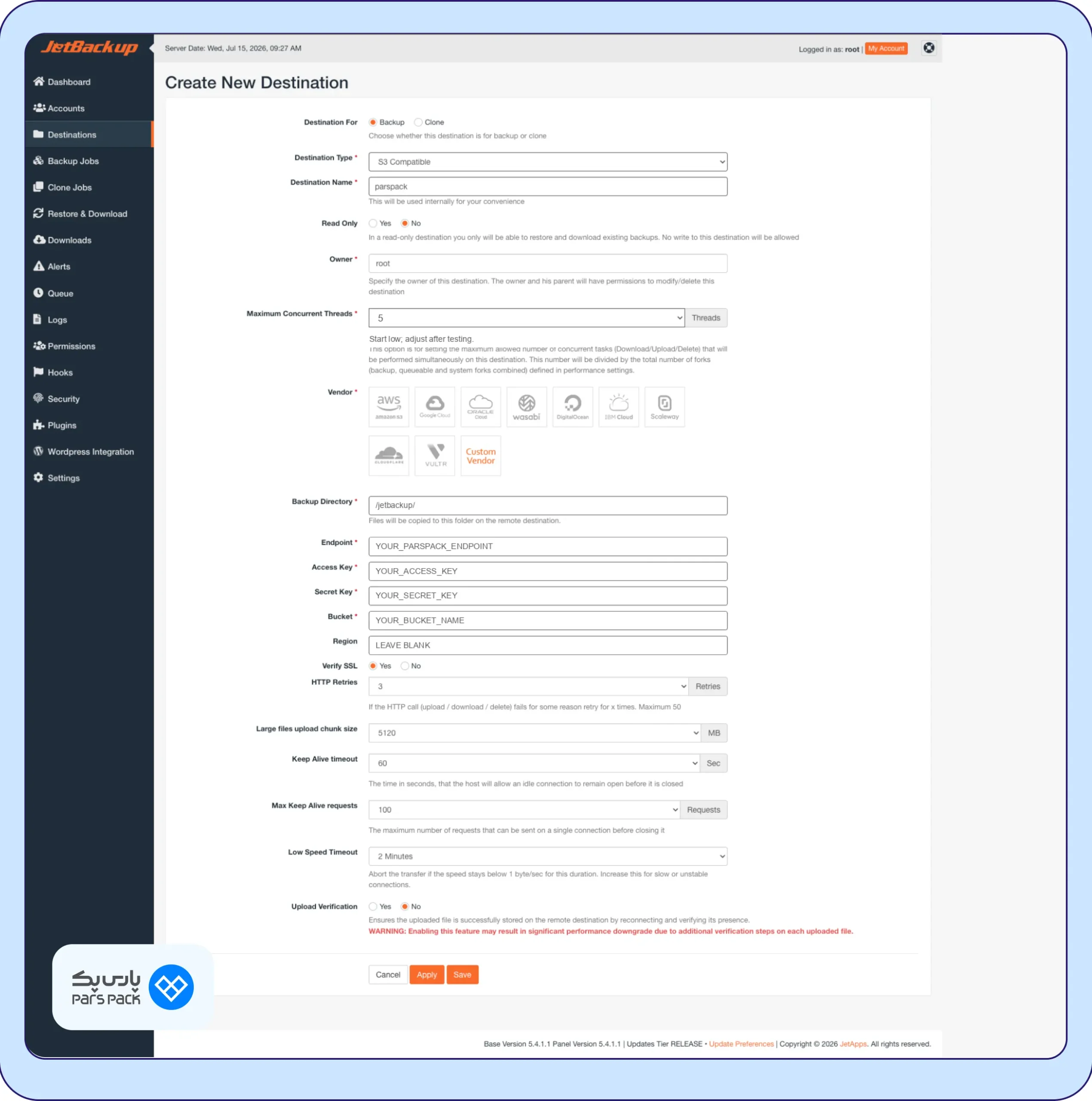
برای درک بهتر تنظیمات پیشرفته در این فرم، نگاهی به جدول زیر بیندازید:
| نام فیلد | مقدار پیشنهادی | کاربرد و زمان تغییر |
|---|---|---|
| HTTP Retries | 3 (پیشفرض) | فقط در صورت قطعیهای موقت شبکه آن را افزایش دهید. |
| Large files upload chunk size | 5120 MB | اگر آپلود فایلهای سنگین قطع میشود، این مقدار را کم کنید. |
| Keep Alive timeout | 60 sec | برای شبکههای ناپایدار و کند میتوانید این عدد را بیشتر کنید. |
| Upload Verification | No | تایید مجدد فایلها، سرعت بکاپگیری را به شدت کاهش میدهد. |
اعتبارسنجی اتصال
پس از ذخیره تنظیمات، مقصد ساخته شده را در لیست انتخاب کرده و روی گزینه Validate Destination کلیک کنید. دریافت پیام سبز رنگ به این معناست که آدرس Endpoint، کلیدها و سطح دسترسی باکت به درستی تایید شدهاند.
گام سوم: ساخت Backup Job و اجرای آزمایشی
حالا باید یک وظیفه (Job) تعریف کنیم و به آن بگوییم چه اطلاعاتی را در چه زمانی به این فضا منتقل کند. در این بخش نحوه تنظیم یک برنامه بکاپگیری را مرور میکنیم.
تنظیم محتوا و زمانبندی
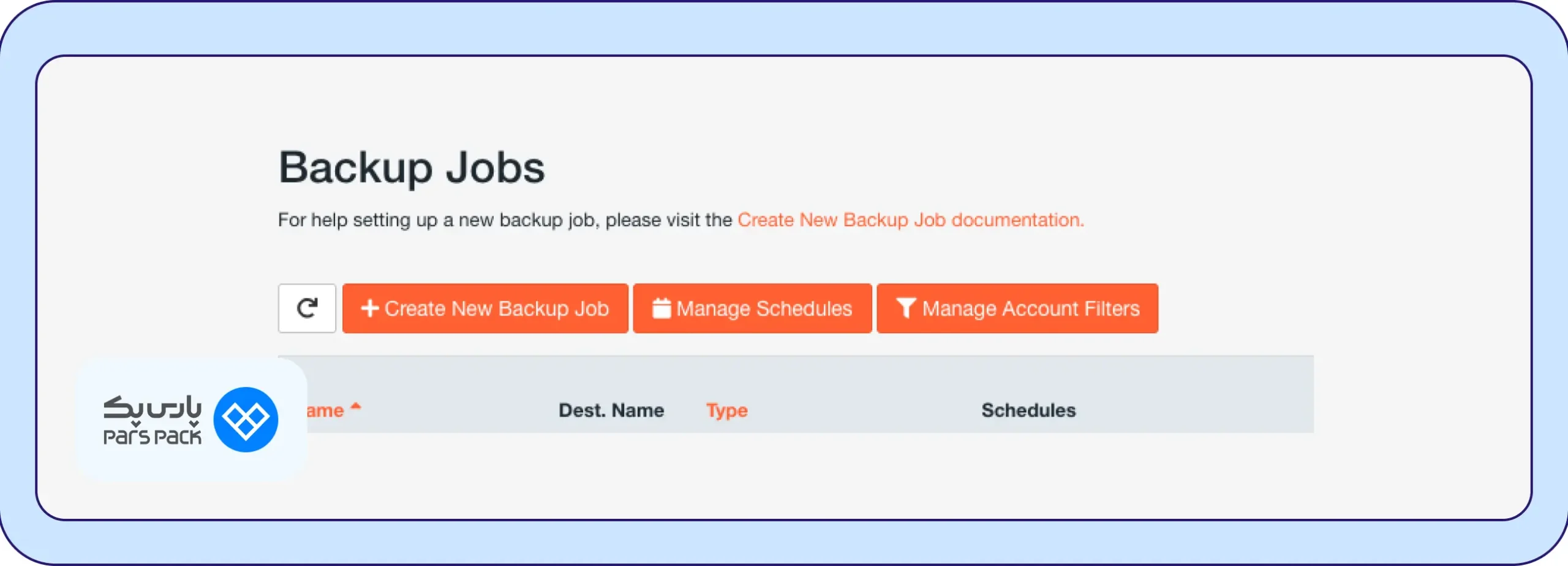
از منوی اصلی وارد بخش Backup Jobs شوید و روی Create New Backup Job کلیک کنید.
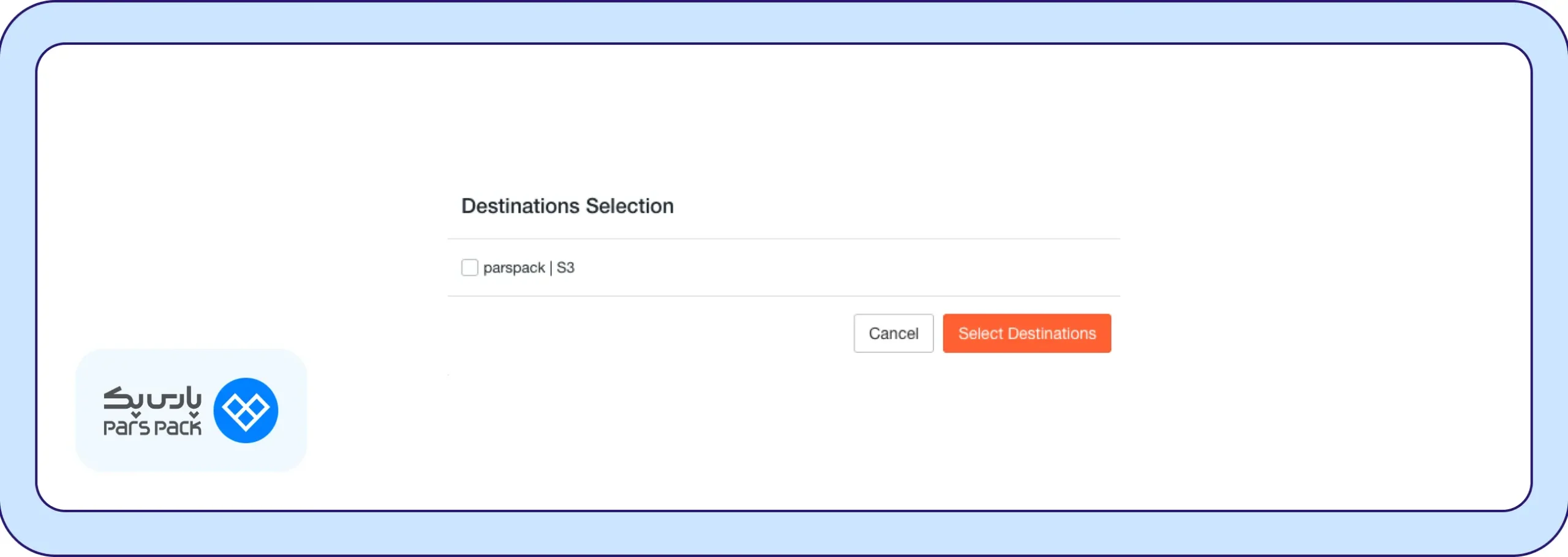
در بخش Destinations، روی Add Destination کلیک کرده و مقصدی که در مرحله قبل ساختید را تیک بزنید.
حالا یک نام برای این وظیفه تعیین کرده و نوع بکاپ را مشخص کنید. سپس زمانبندی را برای ساعاتی تنظیم کنید که سرور کمترین میزان ترافیک و بازدید را دارد.
اجرای دستی و بررسی نتایج
پیشنهاد میکنیم برای تست اولیه، در بخش Account Filters فقط یک اکانت کمحجم را انتخاب کنید. وظیفه را ذخیره کرده و روی گزینه Run Backup Job Now کلیک کنید.
پس از پایان فرایند، حتما فایلهای Log را بررسی کنید تا مطمئن شوید خطایی رخ نداده است.
سپس به پنل پارسپک بروید و چک کنید که فایلها در باکت شما ایجاد شده باشند.
در نهایت، انجام یک عملیات Restore آزمایشی، مهر تاییدی بر سلامت کامل چرخه بکاپگیری شما خواهد بود.
آموزش رفع خطاهای رایج در اتصال JetBackup
گاهی ممکن است به دلیل یک اشتباه تایپی کوچک یا تنظیمات شبکه، اتصال شما برقرار نشود. جدول زیر به شما کمک میکند خطاهای متداول را به سرعت برطرف کنید:
| پیام خطا یا نشانه | علت احتمالی و راهکار پیشنهادی |
|---|---|
| 429 / Rate Limit | ارسال درخواست بیش از حد مجاز. مقادیر Concurrent Threads و تعداد Jobهای همزمان را کاهش دهید. |
| SignatureDoesNotMatch | تنظیم نبودن ساعت سرور با NTP، یا پر بودن فیلد Region. فیلد Region باید خالی باشد و Endpoint را مجددا کپی کنید. |
| AccessDenied | کلیدها اشتباه است یا کاربر مجوز لازم را ندارد. دسترسی کاربر برای List, Put, Get و Delete را در پنل پارسپک چک کنید. |
| قطعی آپلود فایلهای بزرگ | پهنای باند یا Packet Loss را بررسی کنید. سپس مقدار Chunk Size را در تنظیمات کمتر کنید. |
| خطای TLS یا Certificate | مشکل از DNS سرور یا تاریخ سیستمعامل است. هرگز گزینه Verify SSL را برای دور زدن این ارور خاموش نکنید! |
فضای ابری پارسپک را تجربه کنید
سرویسها و برنامههای خود را در فضای ابری پارسپک اجرا کنید و با دسترسی به منابع متناسب، مدیریت و توسعه خدمات دیجیتال خود را با انعطاف بیشتری انجام دهید.
جمعبندی
در این مقاله یاد گرفتیم که چگونه با چند تنظیم ساده، فضای ابری قدرتمند پارسپک را به عنوان یک مقصد امن در JetBackup 5 معرفی کنیم. راز داشتن یک بکاپ بدون دردسر، رعایت پیشنیازها و البته کنترل ترافیک برای جلوگیری از مسدود شدن درخواستهاست. فراموش نکنید که یک بکاپ، تنها زمانی ارزشمند است که بتوانید آن را با موفقیت بازگردانی کنید. پس تستهای دورهای را جدی بگیرید.