راهنمای گامبهگام اتصال فضای ابری به S3 Browser در ویندوز


در این مقاله میخوانید
اگر برای مدیریت فضای ابری در ویندوز، میان پنلهای مختلف سردرگم میشوید و حتی برای یک آپلود ساده وقت زیادی را از دست میدهید، این آموزش دقیقا برای شماست. بسیاری از کاربران پس از خرید Cloud Storage (مثل فضای ابری پارسپک)، به دنبال نرمافزاری با رابط کاربری ساده هستند تا مانند فایلمنیجر، امکان ساخت پوشه و انتقال فایل با کشیدن و رها کردن (Drag & Drop) را فراهم کند. S3 Browser محبوبترین انتخاب برای مدیریت فضای ابری است. در این راهنمای گامبهگام از بخش آموزش رایانش ابری در بلاگ پارسپک، نحوه اتصال S3 Browser به فضای ابری پارسپک و مدیریت فایلها را آموزش دادهایم؛ همچنین در پایان با روشهای رفع خطاهای رایج و آپلود سریع فایل بدون نیاز به کدنویسی آشنا خواهید شد.

S3 Browser چیست و چه کاربردی دارد؟
S3 Browser یک نرمافزار مدیریتی ویندوزی رایگان و قدرتمند برای مدیریت فضاهای ذخیرهسازی ابری سازگار با پروتکل S3 است. این نرمافزار به شما اجازه میدهد فضای ابری خود را درست مانند یک فایلمنیجر معمولی مدیریت کنید.
قابلیتهای کاربردی S3 Browser
- اتصال سریع به باکتها (Buckets).
- آپلود و دانلود فایلها بهصورت Drag & Drop.
- ایجاد پوشههای منطقی (Prefix) برای نظمدهی بهتر.
- مدیریت کامل فایلها (جابهجایی، حذف و تغییر نام).
- انجام عملیات روزمره بدون نیاز به کدنویسی یا پنلهای پیچیده.
برای دانلود مستقیم و رایگان نرمافزار S3 Browser از پارسپک روی لینک زیر کلیک کنید:
پیشنیازهای اتصال S3 Browser به فضای ابری پارسپک
برای اتصال S3 Browser به فضای ابری باید ابتدا پیشنیازهای زیر را فراهم کنید:
۱. سرویس فضای ابری فعال و سازگار با پروتکل S3.
۲. اطلاعات اتصال شامل: Access Key و Secret Key (رمز اتصال) و Endpoint.
۳. نصب آخرین نسخه نرمافزار S3 Browser روی ویندوز.

نکته امنیتی:
برای امنیت بیشتر، توصیه میشود برای هر اپلیکیشن یا کاربر، یک کلید دسترسی جداگانه با حداقل سطح دسترسی لازم بسازید.
خرید فضای ابری امن و مقیاس پذیر پارس پک
خرید فضای ابری پارس پک بدون نیاز به زیرساختهای پرهزینه ذخیرهسازی سنتی، این امکان را فراهم میکند تا دادههای خود را در محیطی امن و با دسترسیپذیری بالا نگهداری کنید. با استفاده از فضای ابری پارسپک، میتوانید از طریق اینترنت در هر زمان و هر مکان و با سرعت و پایداری مناسب به اطلاعات خود دسترسی داشته باشید.
مراحل آمادهسازی اطلاعات فضای ابری پارسپک برای اتصال به S3Browser
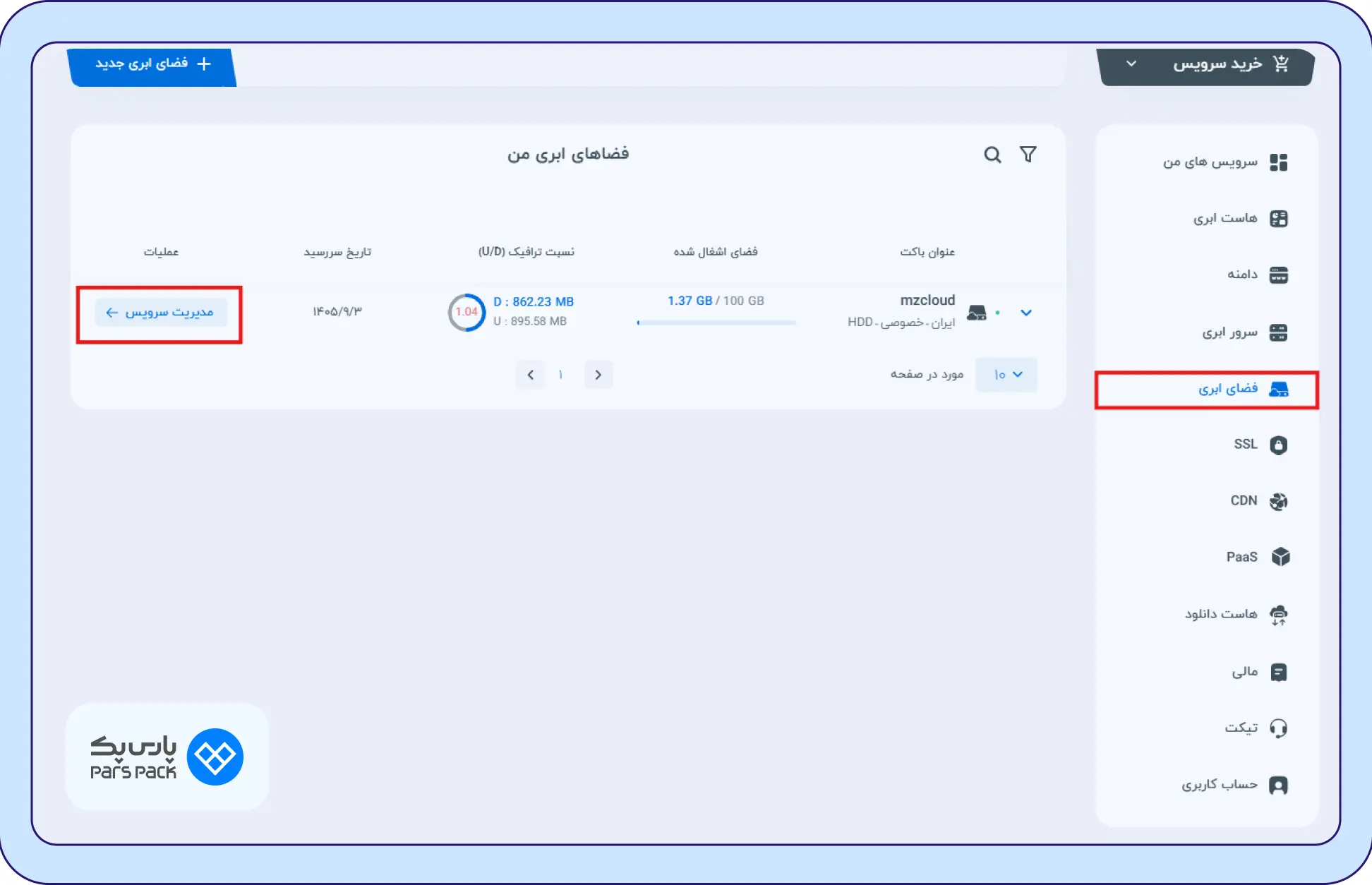
۱. تهیه فضای ابری و ساخت باکت
پس از خرید فضای ابری از طریق پنل پارسپک، وارد بخش فضای ابری شده و بر روی گزینه «مدیریت سرویس» کلیک کنید تا بتوانید باکت خود را ایجاد کنید.
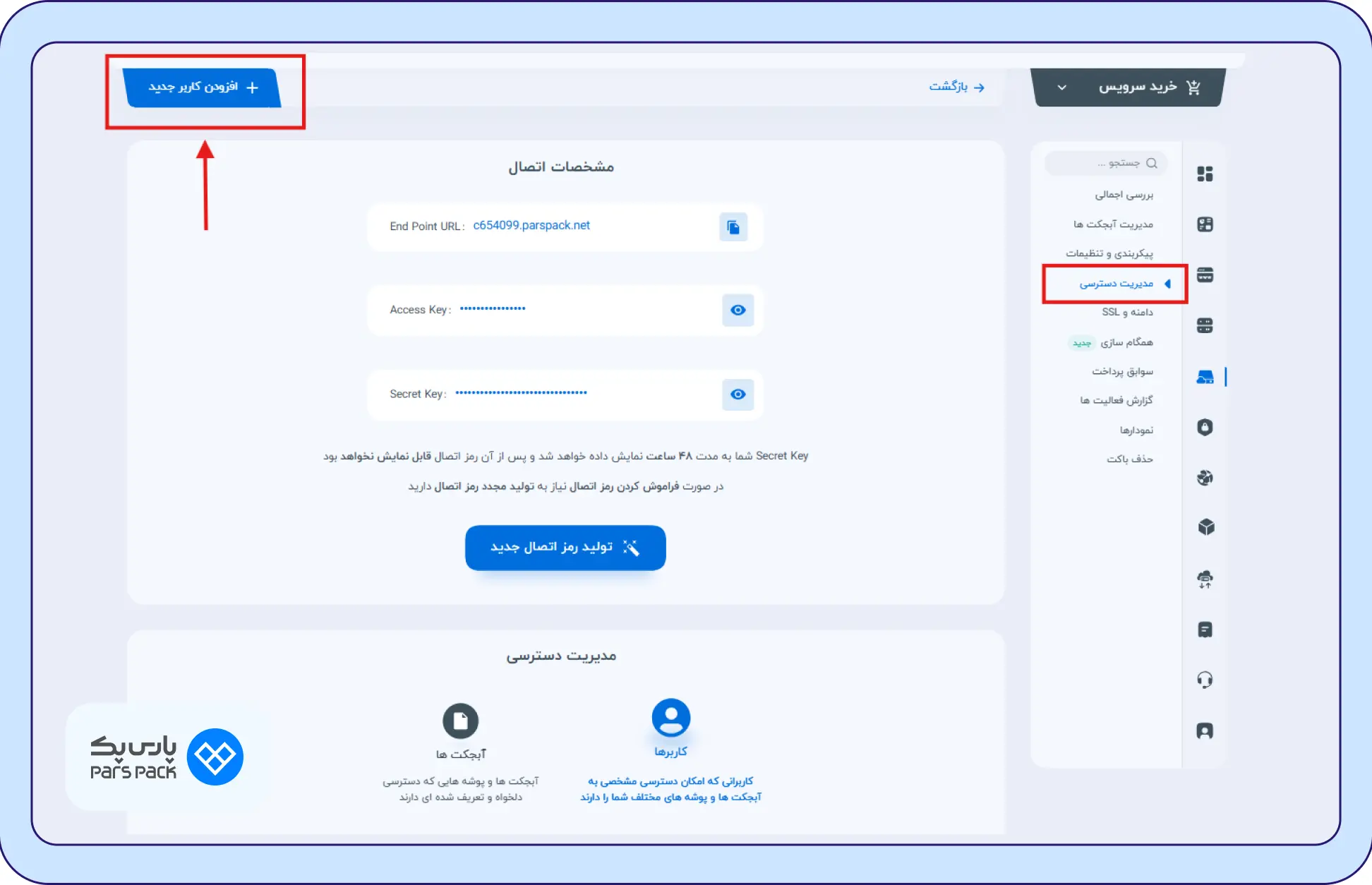
۲. ساخت کاربر جدید
در بخش مدیریت دسترسی، روی دکمه «افزودن کاربر جدید» کلیک کنید.
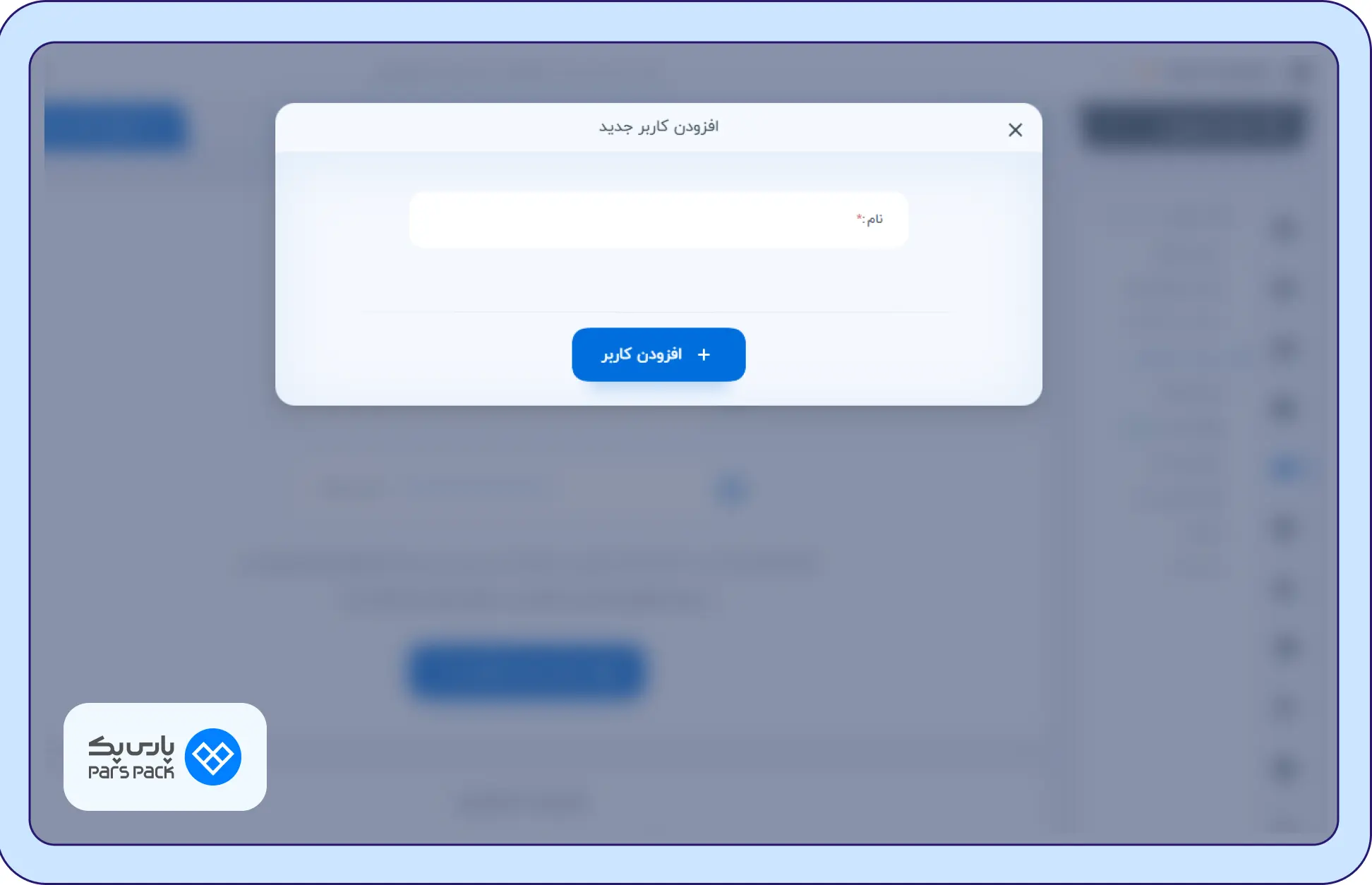
در کادر بازشده، یک نام دلخواه انتخاب کرده و روی دکمه «افزودن کاربر» کلیک کنید.
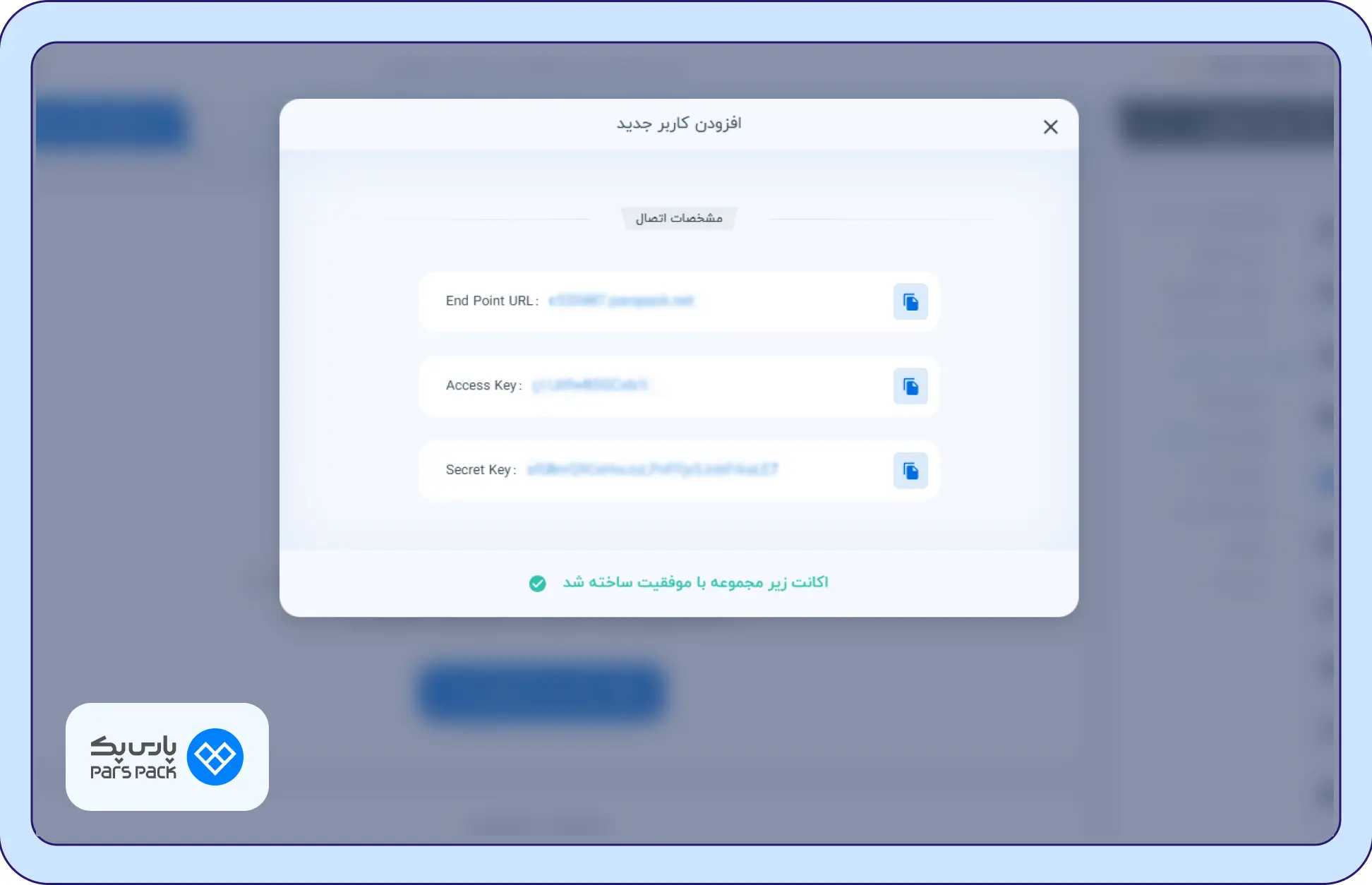
بلافاصله پس از ساخت کاربر، کادر جدیدی حاوی Access Key/Secret Key و Endpoint اتصال، نمایش داده میشود.
نکته:
توجه داشته باشید که رمز اتصال شما فقط همین یکبار نمایش داده میشود و در مراجعههای بعدی امکان نمایش آن وجود ندارد. پس آن را در جای امن و در دسترس ذخیرهسازی کنید.
نکته:
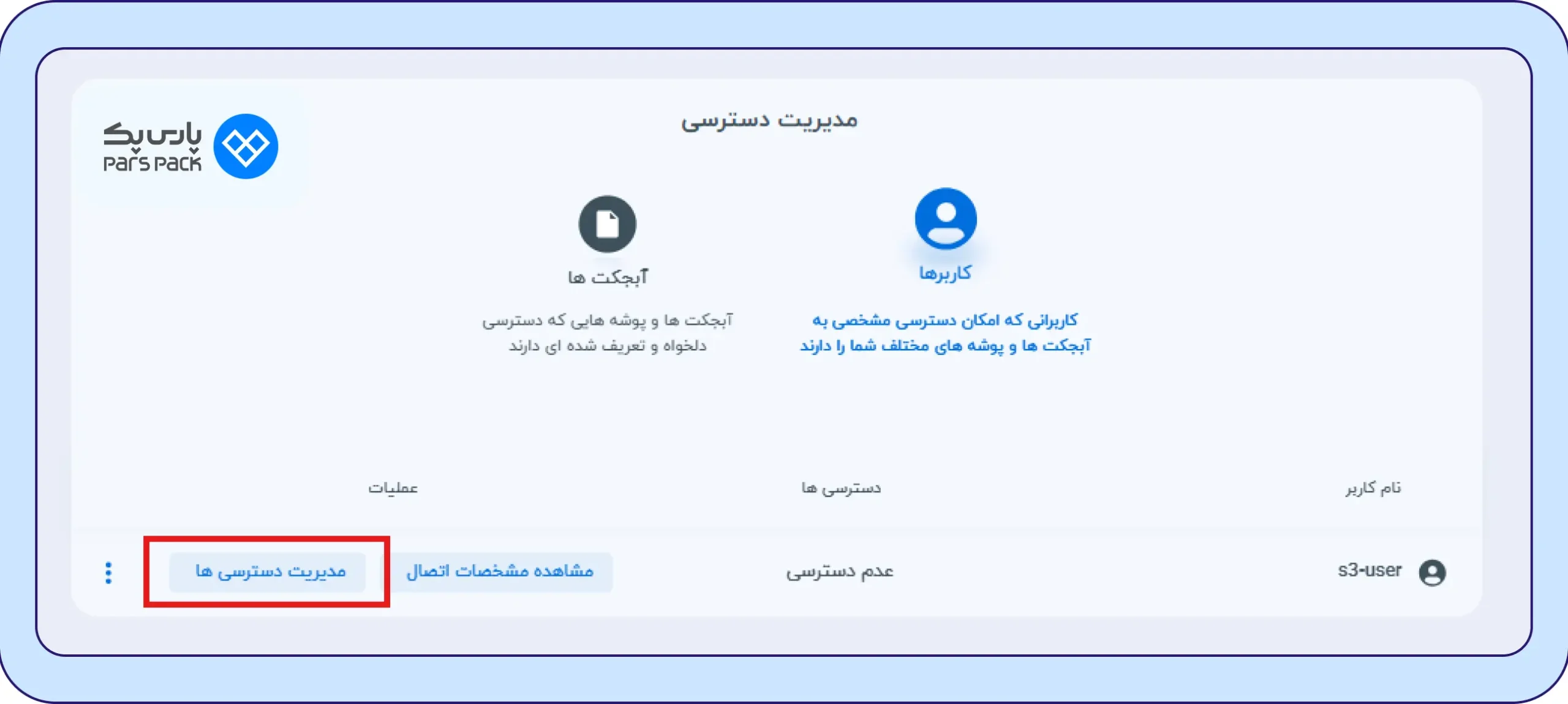
شما میتوانید با کلیک بر روی دکمه «مدیریت دسترسی» در مقابل نام هر کاربر، دسترسی او را به باکتهای خاص محدود کنید.
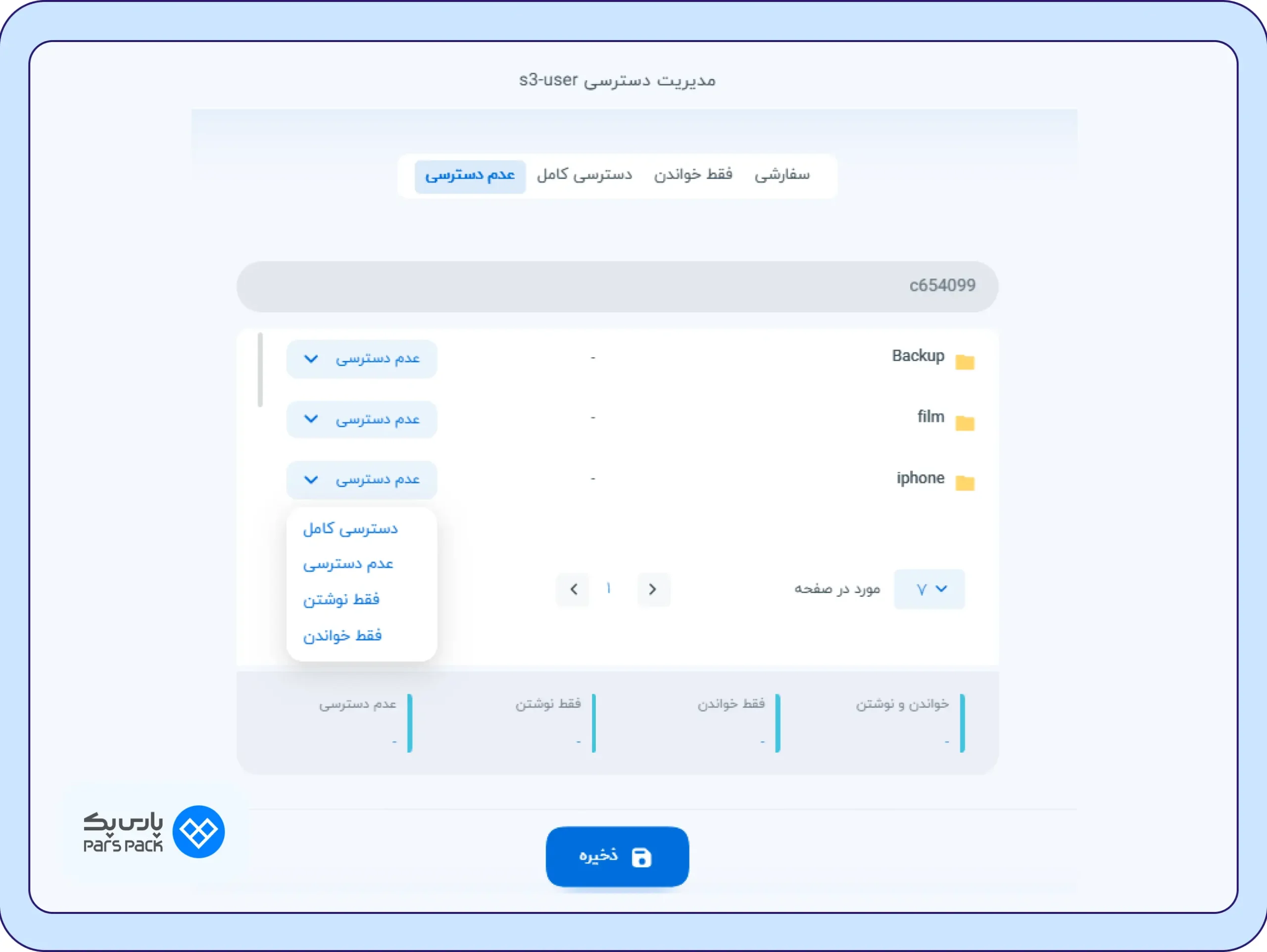
با ورود به بخش «مدیریت دسترسیها»، میتوانید یکی از چهار سطح دسترسی شامل: دسترسی کامل، عدم دسترسی، فقط نوشتن و فقط خواندن را انتخاب کنید.
نکته:
در صورت فراموشی اطلاعات اتصال، برای دریافت Access Key و Secret Key میتوانید از بخش «مشاهده مشخصات اتصال» که در مقابل نام هر کاربر قرار دارد، استفاده کنید. در نظر داشته باشید که اگر بار اول رمز اتصال را ذخیره نکرده باشید، باید در همین بخش یک پسورد جدید تولید کنید.
برای آشنایی بیشتر با بخش مدیریت کاربران و دسترسیها در فضای ابری پارسپک، به لینک مستندات مراجعه کنید:
۳. اتصال S3 Browser به فضای ابری
نرمافزار S3 Browser را اجرا کرده و مراحل زیر را دنبال کنید:
۱. از منوی برنامه وارد مسیر Accounts > Add new account شوید.
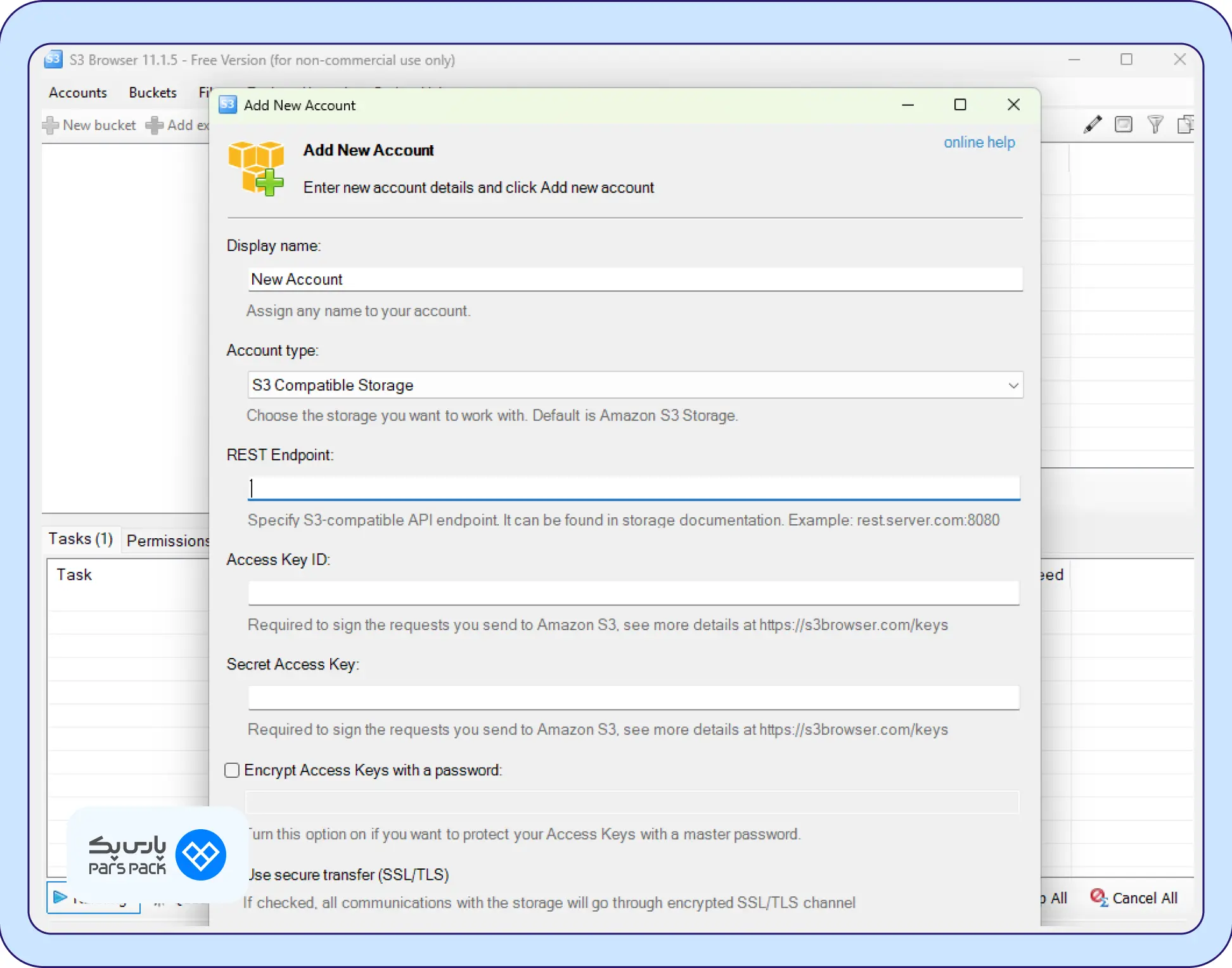
۲. در فیلد Account type، گزینه S3 compatible storage را انتخاب کنید.
۳. در فیلد Account name، یک نام دلخواه مانند «Parspack-Cloud» را وارد کنید.
۴. Access Key ID و Secret Access Key دریافتی از پنل را در کادرهای مربوطه کپی کنید.
۵. در فیلد REST Endpoint، آدرس Endpoint اختصاصی خود را وارد کنید.
۶. روی دکمه Add new account کلیک کنید.
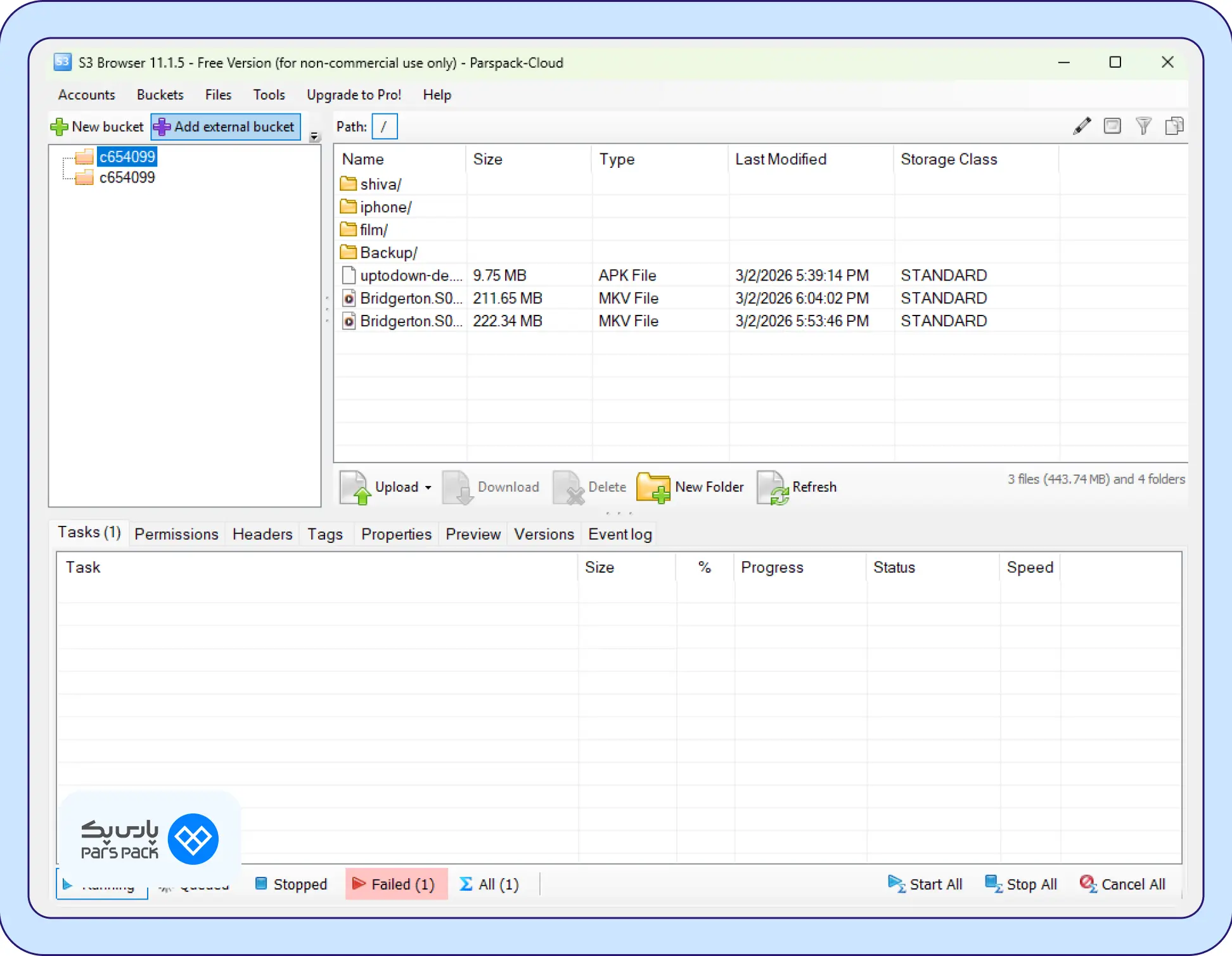
در صورتی که تمام اطلاعات را صحیح وارد کرده باشید، لیست باکتها و محتویات آنها نمایش داده میشود و میتوانید مدیریت فایلها را آغاز کنید.
نحوه مدیریت فایلها در S3 Browser
در S3 Browser وارد باکت موردنظر شوید و فایلها را مدیریت کنید:
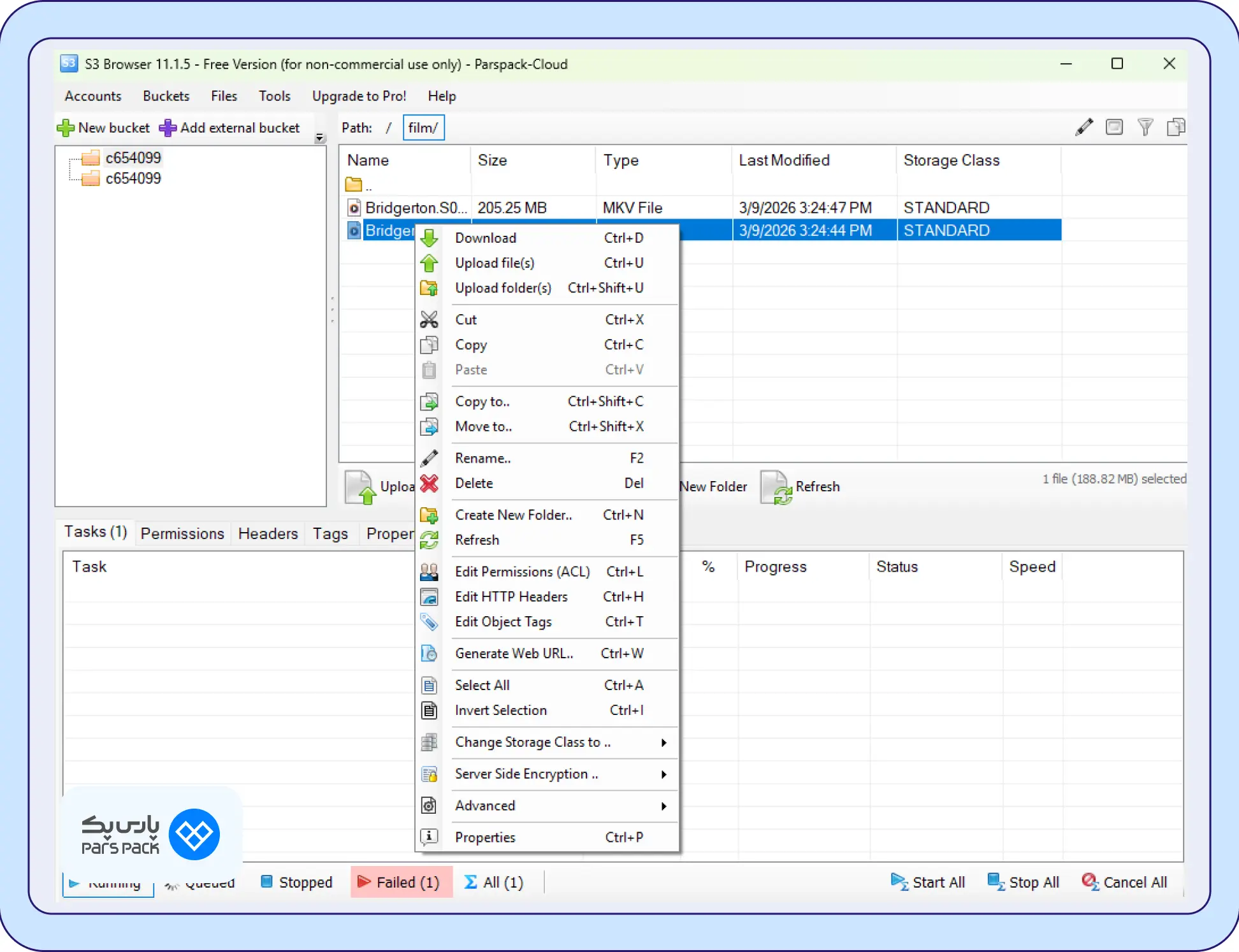
- آپلود: فایل را مستقیما به داخل برنامه بکشید و رها کنید (Drag & Drop) یا از دکمه Upload استفاده کنید.
- دانلود: روی فایل راستکلیک کرده و گزینه Download را انتخاب کنید.
- حذف: با انتخاب فایل و زدن دکمه Delete انجام میشود. (نکته: اگر دسترسی شما محدود باشد، با خطای Access Denied مواجه خواهید شد.)
عیبیابی و رفع خطاهای رایج اتصال S3 Browser به فضای ابری
خطاهای رایج اتصال S3 Browser به فضای ابری پارسپک شامل موارد زیر است:
خطای Access Denied
- علت: اشتباه در کپی یا وارد کردن کلیدها یا عدم تخصیص دسترسی به باکت در پنل پارسپک.
- راهحل: با کپی مجدد Access/Secret، بررسی دسترسی کاربر در پنل پارسپک و اصلاح سطح دسترسی باکت برطرف میشود.
عدم نمایش باکتها
- علت: اشتباه در وارد کردن Endpoint یا محدود بودن کلید به یک باکت خاص یا ناقص بودن تنظیمات اکانت در S3 Browser.
- راهحل: Endpoint را دقیقا از پنل کپی کنید و تنظیمات اکانت را در نرمافزار بازبینی نمایید.
مشکل SSL یا Certificate
- علت: عدم تطابق پروتکل HTTPS با دامنه یا فعال نبودن گواهی SSL.
- راهحل: این مسئله با فعالسازی SSL در پنل و تست لینک HTTPS بعد از فعال شدن رفع میشود.
برای جلوگیری از این مشکل، استفاده از گواهی SSL الزامی است. برای آشنایی بیشتر با این موضوع، مقاله گواهی SSL چیست را مطالعه کنید.
آموزش اتصال دامنه به فضای ابری
استفاده از لینکهای پیشفرض برای برندینگ، خوانایی لینکها، مدیریت تغییرات و حتی سئو ایدهآل نیست؛ اتصال دامنه یا سابدامنه اختصاصی مثلا «cdn.example.com/» به فضای ابری پارسپک کمک میکند که فایلها با آدرسهای کوتاه و دلخواه خودتان نمایش داده شوند؛ همچنین بعدا میتوانید SSL را هم روی همان دامنه فعال کنید. برای دریافت اطلاعات بیشتر میتوانید از آموزش نحوه افزودن دامنه به فضای ابری در مستندات پارسپک استفاده کنید.
جمعبندی
S3 Browser ابزاری هوشمند برای مدیریت سریع و بدون دردسر فضای ابری است. در این مقاله، علاوه بر کاربردهای آن، با نحوه نصب، استفاده و حل ارورهای رایج S3 Browser هم آشنا شدید. با استفاده از این نرمافزار، دیگر نیازی به درگیری با کدهای پیچیده یا کنسولهای وب ندارید و میتوانید با بالاترین سرعت، فایلهای خود را مدیریت کنید.
سوالات متداول
آیا فضای ابری پارسپک با S3 Browser سازگار است؟
بله، با استفاده از Endpoint و کلیدهای دسترسی، میتوانید فضای ابری پارسپک را بهعنوان فضای S3 Compatible در S3 Browser اضافه کنید.
آیا میتوانم فایلهای ذخیره شده در فضای ابری خود را Public کنم؟
بله، اما بهتر است بهجای عمومی کردن کل باکت، دسترسی را محدود کنید و فقط فایلهای موردنیاز را Public کنید.
آیا میتوانم به فضای ابری پارسپک دامنه اختصاصی وصل کنم؟
بله اگر به دنبال لینکهایی معتبر، متناسب با برندینگ کسبوکارتان و مجهز به پروتکل امن HTTPS هستید، بهترین راهکار اتصال دامنه اختصاصی و فعالسازی گواهی SSL روی فضای ابری پارسپک است.
آیا برای استفاده از S3 Browser باید با Amazon S3 آشنا باشیم؟
بله، چون S3 Browser بر اساس ساختار و مفاهیم Amazon S3 مانند Bucket و Object طراحی شده است. برای درک بهتر این مفاهیم، مقاله سرویس Amazon S3 چیست را بخوانید.