آموزش اتصال فضای ابری پارسپک به Veeam


در این مقاله میخوانید
نرمافزار Veeam Backup & Replication به عنوان یکی از قدرتمندترین ابزارهای بکاپگیری در جهان شناخته میشود. با این حال، برای نگهداری امن این نسخههای پشتیبان، به یک فضای ذخیرهسازی مطمئن نیاز دارید. فضای ابری پارسپک یک زیرساخت مقیاسپذیر و امن است که به شما اجازه میدهد که بکاپهای خود را با بالاترین سطح دسترسی ذخیره کنید. در این مقاله از بخش آموزش فضای ابری در بلاگ پارسپک، مسیر دقیق و بدون خطای اتصال این دو سرویس قدرتمند را قدمبهقدم بررسی میکنیم.
پیشنیازهای لازم برای اتصال با Veeam
برای اینکه فرایند اتصال به سرعت و بدون ارور انجام شود، پیش از باز کردن محیط نرمافزار Veeam، اطلاعات و دسترسیهای زیر را آماده کنید:
- سرویس Object Storage فعال در پنل پارسپک.
- داشتن یک Bucket خصوصی.
- آدرس دقیق Endpoint URL کپی شده از پنل پارسپک.
- مقدار Region.
- کلیدهای امنیتی معتبر مانند Access Key و Secret Key
- دسترسی HTTPS (باز بودن پورت ۴۴۳) و سلامت عملکرد DNS.
- تنظیم دقیق تاریخ و ساعت سرور.

نکته:
کلیدهای شما (Credential) باید حتما دارای مجوزهای خواندن، نوشتن، حذف فایل و آپلود چندمرحلهای باشند.
آموزش اتصال فضای ابری پارسپک
پس از آمادهسازی پیشنیازها، زمان ایجاد ارتباط میان سرور بکاپ و فضای ابری است. برای این کار باید فضای ابری پارسپک را به عنوان یک مخزن یا ریپازیتوری به نرمافزار معرفی کنیم. مراحل زیر را به ترتیب دنبال کنید:
گام اول: ایجاد مخزن ذخیرهسازی یا Repository
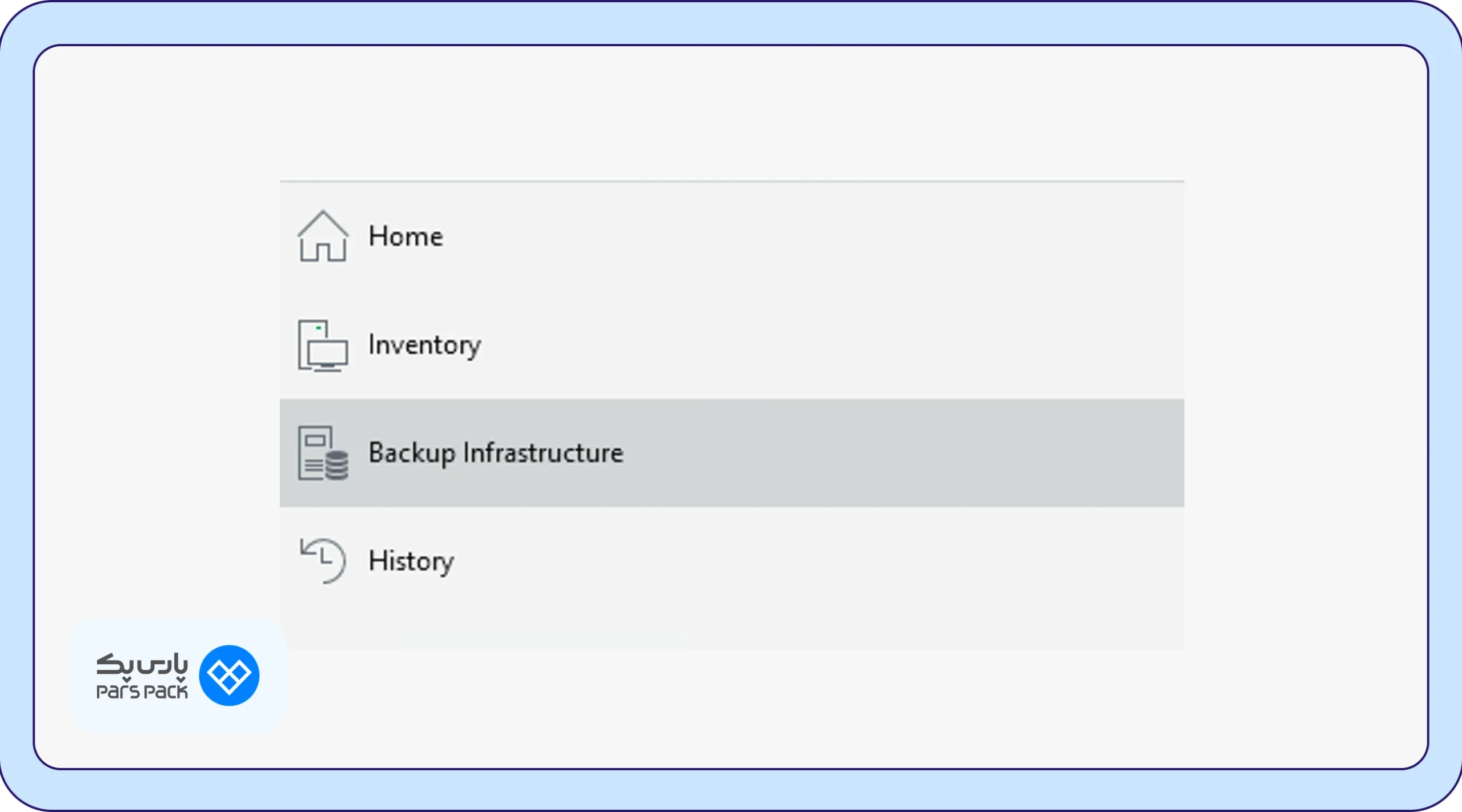
ابتدا وارد نوار اصلی Veeam شده و روی گزینه Backup Infrastructure کلیک کنید.
در منوی باز شده، روی Backup Repositories راستکلیک کرده و گزینه Add backup repository را انتخاب کنید.
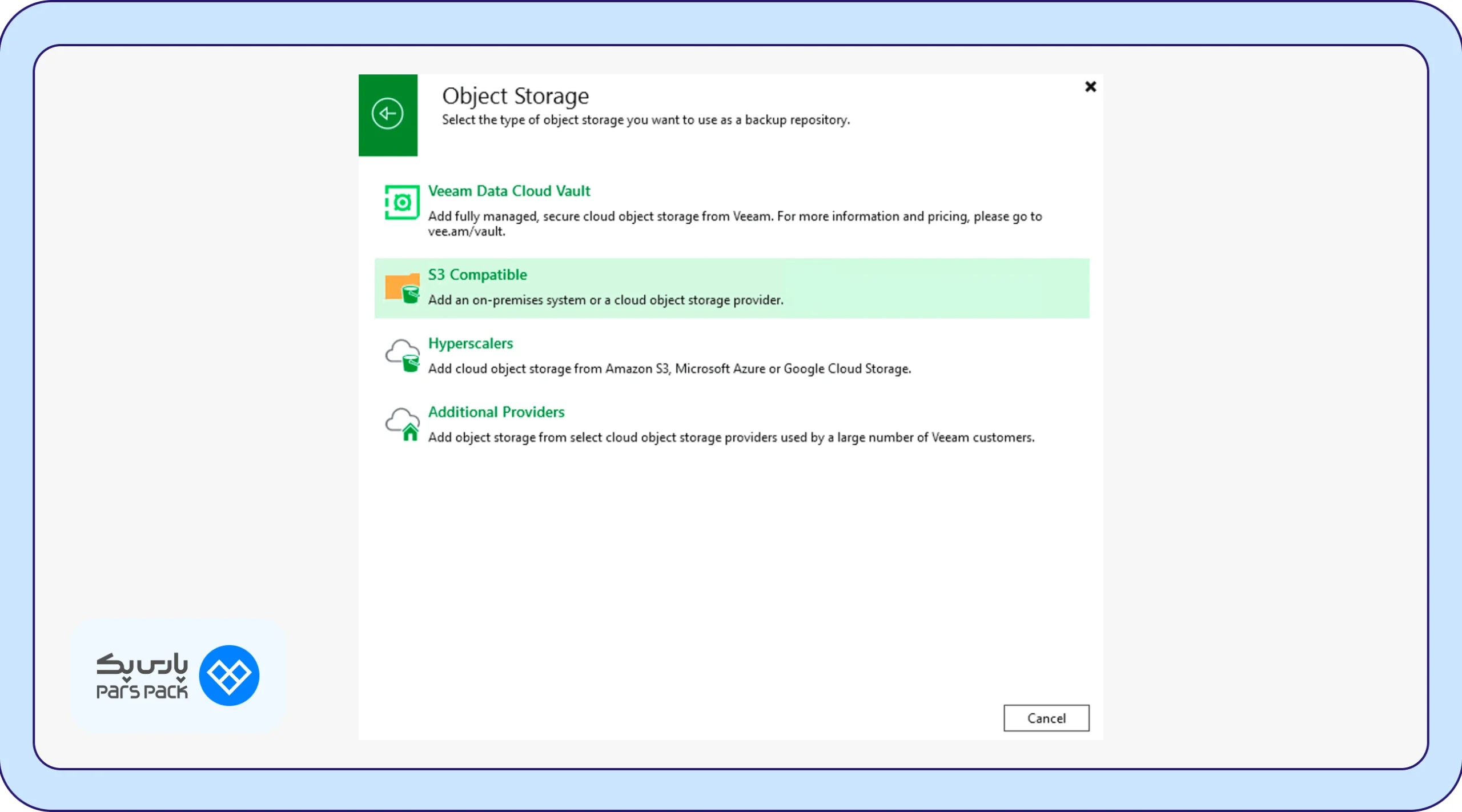
برای تعیین نوع فضا، ابتدا روی Object storage، سپس S3 Compatible و در نهایت دوباره روی گزینه اول یعنی S3 Compatible کلیک کنید.
گام دوم: نامگذاری و اطلاعات اتصال
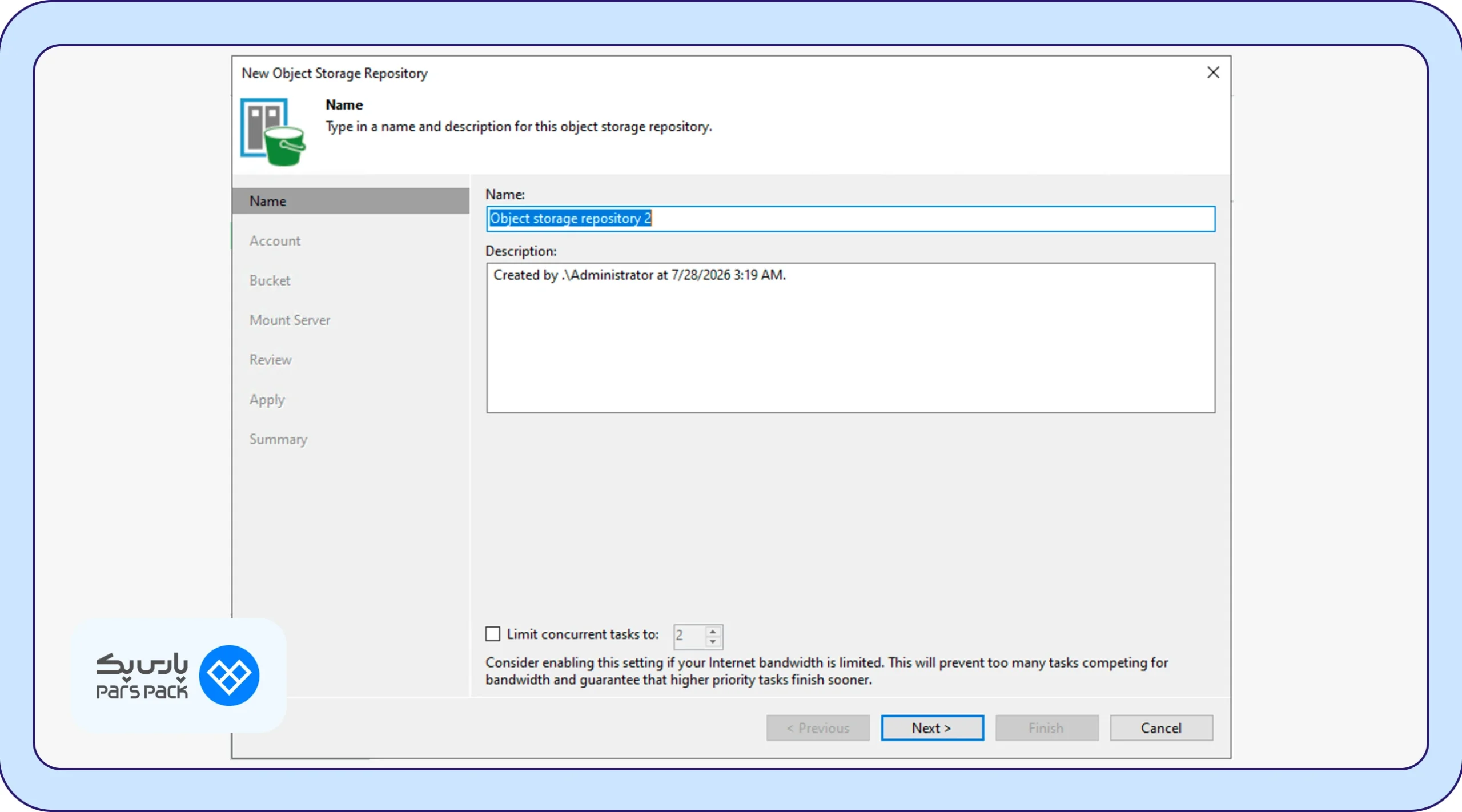
یک نام واضح مانند ParsPack Repository برای مخزن خود انتخاب کنید.
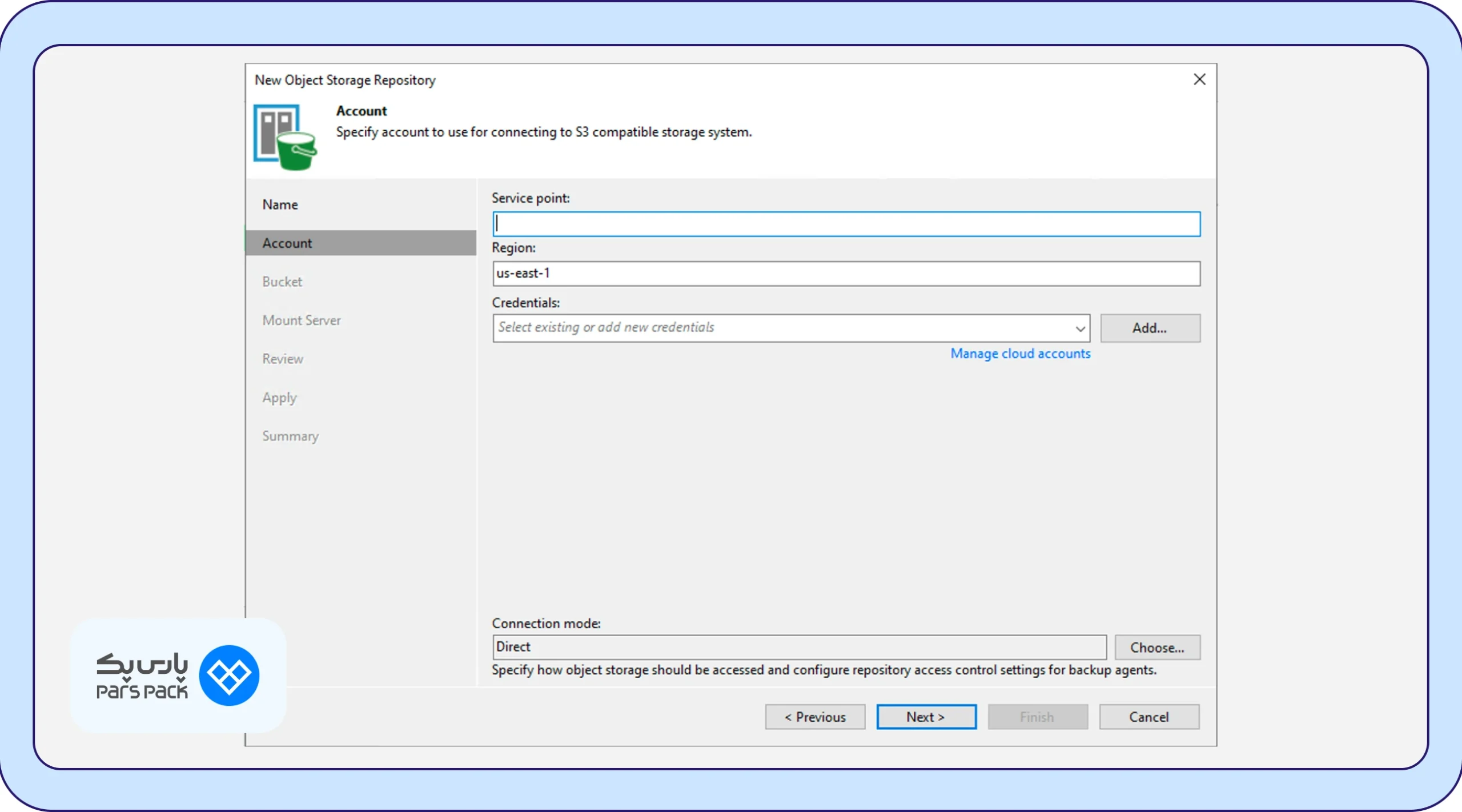
در بخش تنظیمات اتصال، آدرس کامل Endpoint URL پنل پارسپک را همراه با پیشوند https:// وارد کنید.
سپس مقدار Region را نوشته و با کلیک روی بخش Credentials، کلیدهای Access Key و Secret Key خود را وارد کنید.
گام سوم: انتخاب Bucket و ساخت Folder
اگر اطلاعات مرحله قبل درست تایید شود، با کلیک روی گزینه Browse میتوانید باکت ساخته شده در پنل پارسپک را انتخاب کنید.
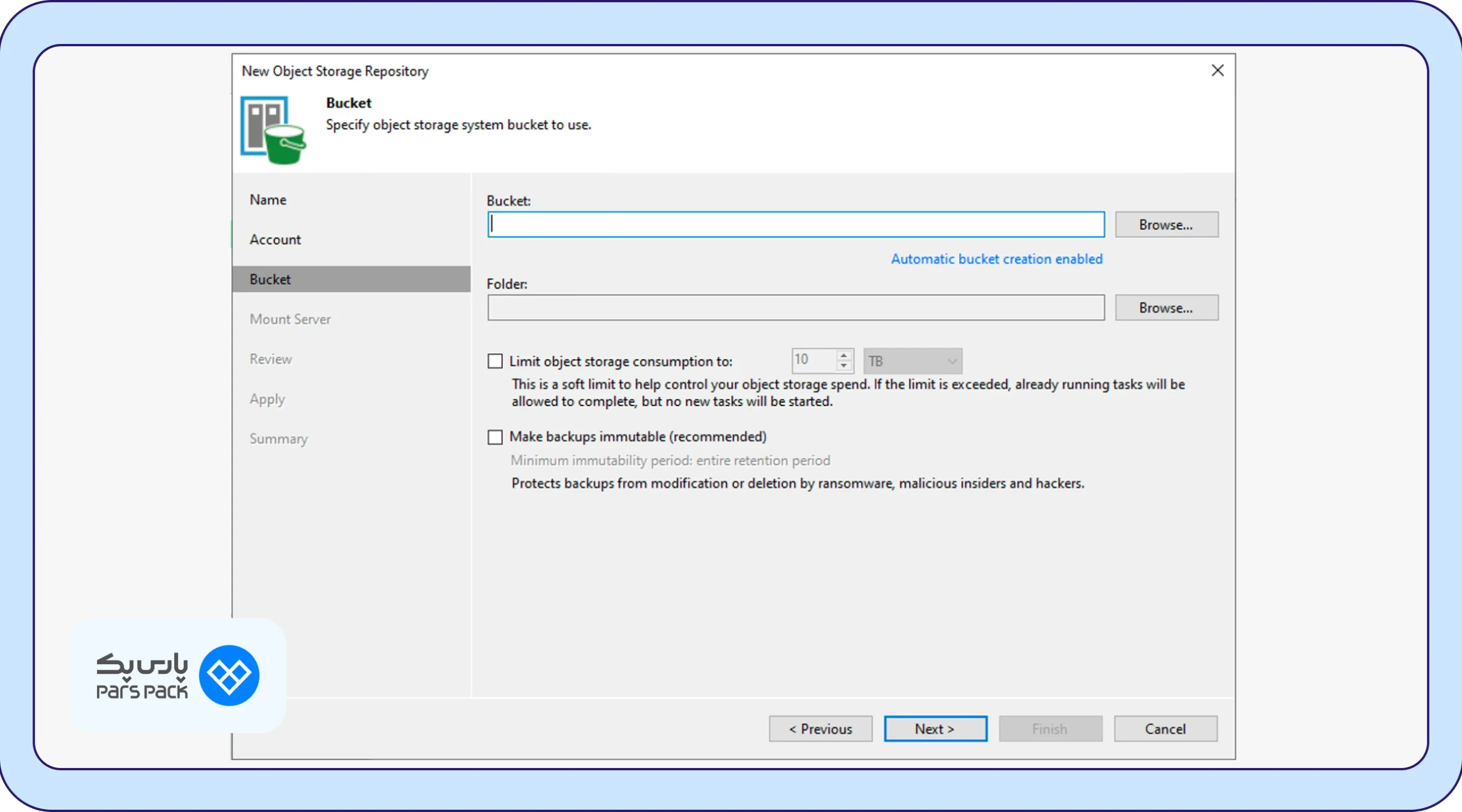
سپس در بخش Folder نیز روی Browse کلیک کرده و با انتخاب New Folder، یک پوشه اختصاصی برای فایلهای خود بسازید.
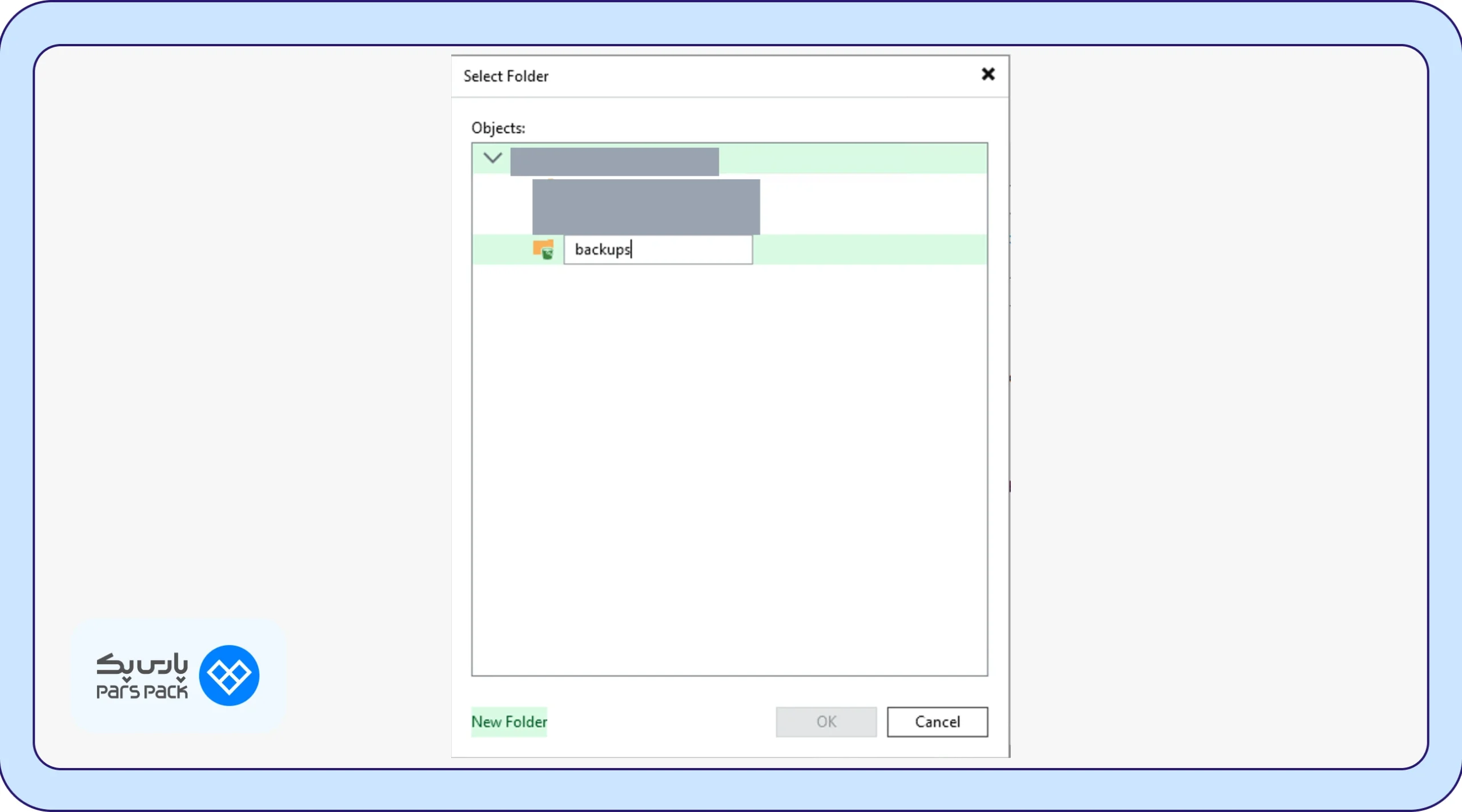
نکته:
اگر پیام Automatic Bucket Provisioning با خطای Signature Doesn’t Match ظاهر شد، در صورتی روی گزینه Yes کلیک کنید که باکت شما در لیست دیده میشود و فقط میخواهید ساخت خودکار را لغو کنید.
گام چهارم: کنترل ترافیک شبکه
گفتنی است که هر Bucket دارای سقف مجاز ۳۰۰ درخواست در دقیقه است. برای جلوگیری از خطای Rate Limit (مسدود شدن موقت به دلیل درخواست زیاد)، باید این سه لایه را در Veeam تنظیم کنید:
- پردازشهای همزمان: در بخش Properties مخزن، گزینه Limit concurrent tasks to را روی عدد ۱ تنظیم کنید.
- اتصالهای سراسری: از منوی اصلی Veeam وارد Network Traffic Rules شوید و در قانون اینترنت، تعداد Stream را برای شروع روی عدد ۱ قرار دهید.
- محدودیت پهنای باند: در همان بخش، گزینه Throttle network traffic را فعال کرده و یک سقف منطقی (مثلا ۴ Mbps) تعریف کنید تا کل پهنای باند شبکه اشغال نشود.
گام پنجم: انتخاب مقصد در صفحه Storage
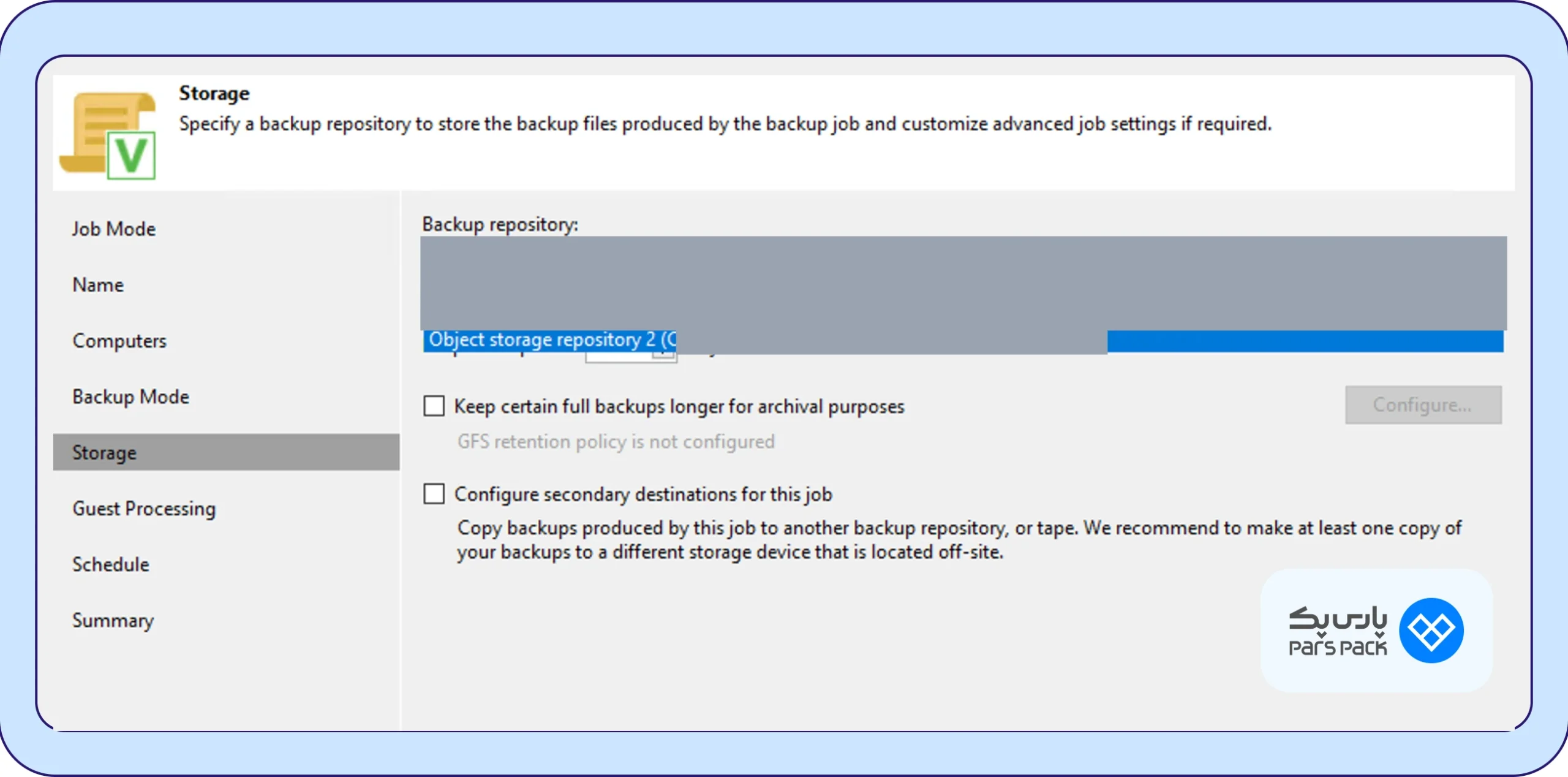
در مرحله Storage، فهرست Backup repository را باز کنید و Object Storage Repository جدید را انتخاب کنید. سپس Job را تکمیل، اجرا و مانیتور کنید.
آموزش رفع خطاهای فرایند اتصال
گاهی با وجود رعایت تمام مراحل، به دلیل یک اشتباه کوچک با خطا مواجه میشوید. جدول زیر راهنمای سریع شما برای عیبیابی است:
| پیام خطا یا نشانه | علت احتمالی | راهکار پیشنهادی |
|---|---|---|
| Signature Doesn’t Match | اشتباه بودن Endpoint Region، کلیدها یا تنظیم نبودن ساعت سرور | مقادیر پنل را دوباره بررسی کنید و حتما ساعت سرور را با NTP همگام کنید. |
| 403 AccessDenied | مجوز ناکافی روی Bucket یا ورود اشتباه Credential | دسترسی کاربر را برای List، Read، Write و Delete در پنل پارسپک بررسی کنید. |
| 429 / SlowDown | عبور از سقف مجاز درخواستها | مقادیر Task و Stream را روی عدد ۱ قرار دهید و کمی صبر کنید تا محدودیت برداشته شود. |
| دیده نشدن Bucket در Browse | وارد نکردن HTTPS، مشکل DNS یا مجوز List نادرست | اتصال شبکه و پورت ۴۴۳ را چک کرده و از ساخت نام تصادفی در Veeam خودداری کنید. |
| بکاپ موفق اما Restore ناموفق | مشکل در سرور Mount، فضای دیسک یا کش اطلاعات | تنظیمات Mount Server را بازبینی کرده و Restore کنید. |
فضای ابری مناسب، یک انتخاب مهم برای کسبوکار
با انتخاب فضای ابری پارسپک، منابع موردنیاز خود را در اختیار داشته باشید و بستری مناسب برای اجرای سرویسها و توسعه فعالیتهای دیجیتال کسبوکار خود فراهم کنید.
جمعبندی
اتصال فضای ابری به زیرساخت بکاپ، یک فرایندی پیچیده است اما شما میتوانید آن را یکبار برای همیشه انجام دهید تا امنیت دادههای شما تضمین شوند. در این راهنما دیدیم که چگونه با رعایت پیشنیازها و تنظیم دقیق محدودیتهای ترافیکی، میتوان از خطاهای رایج جلوگیری کرد و اتصالی پایدار با فضای ابری پارسپک برقرار ساخت. فراموش نکنید که ساخت مخزن پایان کار نیست. حتما یک Backup آزمایشی اجرا کرده و مهمتر از آن، یک Restore موفق را نیز تست کنید تا از سلامت چرخه بکاپگیری خود کاملا مطمئن شوید.