تغییر نسخه PHP در دایرکت ادمین؛ آموزش کامل و انتخاب بهترین نسخه

در این مقاله میخوانید
- قبل از تغییر نسخه PHP در دایرکت ادمین چه کار کنیم؟
- آموزش تغییر نسخه PHP در دایرکت ادمین
- اگر گزینه تغییر نسخه PHP در دایرکت ادمین وجود نداشت چه کنیم؟
- تفاوت PHP 8.3 با نسخههایی مثل 8.3.36 چیست؟
- هشدار امنیتی مهم درباره نسخههای PHP در سال ۲۰۲۶
- بعد از تغییر PHP چه چیزهایی را بررسی کنیم؟
- چگونه به نسخه قبلی PHP برگردیم؟
- چرا تغییر نسخه PHP آن اهمیت دارد؟
- جمعبندی
- پرسشهای متداول
نسخه PHP یکی از مهمترین تنظیمات هاست است و روی سرعت، امنیت و سازگاری سایت تأثیر میگذارد. اگر نسخه PHP سایت قدیمی باشد، ممکن است برخی افزونهها یا قالبها بهدرستی کار نکنند و سایت در برابر مشکلات امنیتی آسیبپذیر باشد. از طرف دیگر، استفاده از جدیدترین نسخه بدون بررسی سازگاری نیز میتواند باعث نمایش خطا در سایت شود.
در این مقاله از بخش سرویسهای میزبانی در بلاگ پارسپک، روش تغییر نسخه PHP در کنترل پنل دایرکت ادمین را توضیح میدهیم، نکات مهم قبل و بعد از این تغییر را بررسی میکنیم.
قبل از تغییر نسخه PHP در دایرکت ادمین چه کار کنیم؟
تغییر PHP معمولاً از داخل دایرکت ادمین انجام میشود و به فایلهای سایت آسیبی نمیزند؛ بااینحال، بهتر است قبل از هر تغییری چند اقدام مهم را انجام دهید.
از سایت نسخه پشتیبان بگیرید
پیش از تغییر نسخه، از فایلها و پایگاه داده سایت نسخه پشتیبان تهیه کنید. اگر پس از تغییر با خطای جدی مواجه شدید، میتوانید سایت را به وضعیت قبل برگردانید.
نسخه پشتیبان بهتر است شامل این موارد باشد:
- فایلهای اصلی سایت
- پوشه public_html
- پایگاه داده
- فایل تنظیمات وردپرس، مانند wp-config.php
- تنظیمات اختصاصی و فایلهای مهم برنامه
در هاستهای مختلف، امکان تهیه نسخه پشتیبان ممکن است از بخش Create/Restore Backups یا گزینهای مشابه در دایرکت ادمین ارائه شود. برای انجام این کار، پیشنهاد میکنیم مطلب آموزش بکاپ گیری در دایرکت ادمین را مطالعه کنید.
نسخه فعلی PHP را بررسی کنید
برای بررسی نسخه PHP سایت، میتوانید از دایرکت ادمین، پیشخوان وردپرس یا یک فایل موقت استفاده کنید. روش فایل روی بیشتر سایتهای PHP کاربرد دارد، اما چون اطلاعات فنی سرور را نمایش میدهد، باید پس از بررسی آن را حذف کنید.
بررسی نسخه PHP از دایرکت ادمین
- وارد دایرکت ادمین شوید.
- از صفحه اصلی وارد بخش Account Manager > Domain Setup شوید.
- دامنه موردنظر را انتخاب کنید.
- گزینهای مانند PHP Version یا PHP Version Selector را پیدا کنید.
- نسخه فعال را بررسی کنید.
نام و محل این گزینه ممکن است با توجه به تنظیمات سرور و پوسته دایرکت ادمین متفاوت باشد. اگر آن را نمیبینید، از پشتیبانی هاست بپرسید نسخه فعال PHP دامنه شما چیست.
در مقاله زیر یاد میگیرید که چطور نسخه و مشخصات PHP سرور هاست ابریتان را بررسی کنید و از اطلاعات آن برای مدیریت بهتر سایت کمک بگیرید.
بررسی نسخه PHP از پیشخوان وردپرس
اگر سایت وردپرسی دارید:
- وارد پیشخوان وردپرس شوید.
- به ابزارها > سلامت سایت بروید.
- زبانه اطلاعات را باز کنید.
- بخش سرور را پیدا کنید و اطلاعات نسخه PHP را ببینید.
این روش نیازی به ساخت یا آپلود فایل ندارد. همچنین برای این کار میتوانید از روش ساخت فایل phpinfo استفاده کنید.
سازگاری افزونهها و قالب را بررسی کنید
صفحه معرفی هر افزونه یا قالب معمولاً نسخه PHP مورد نیاز را اعلام میکند. همچنین بهتر است قبل از تغییر:
- وردپرس را بهروز کنید.
- افزونهها و قالب را به آخرین نسخه سازگار ارتقا دهید.
- افزونههای غیرفعال و قدیمی را حذف کنید.
- اگر کد اختصاصی در سایت دارید، سازگاری آن را بررسی کنید.
- در صورت امکان، تغییر را ابتدا روی یک نسخه آزمایشی سایت انجام دهید.
زمان مناسبی برای تغییر انتخاب کنید
تغییر نسخه PHP معمولاً سریع انجام میشود، اما بررسی سایت ممکن است زمانبر باشد. بهتر است این کار را در ساعتی انجام دهید که بازدید سایت کمتر است و امکان بررسی سریع بخشهای مختلف را دارید.
آموزش تغییر نسخه PHP در دایرکت ادمین
برای تغییر نسخه PHP در دایرکت ادمین مراحل زیر را به ترتیب انجام دهید:
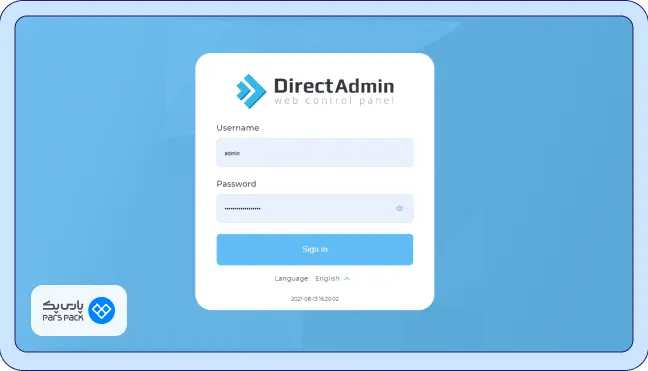
- ابتدا وارد صفحه لاگین شوید و نام کاربری و رمز عبور خود را وارد کنید:
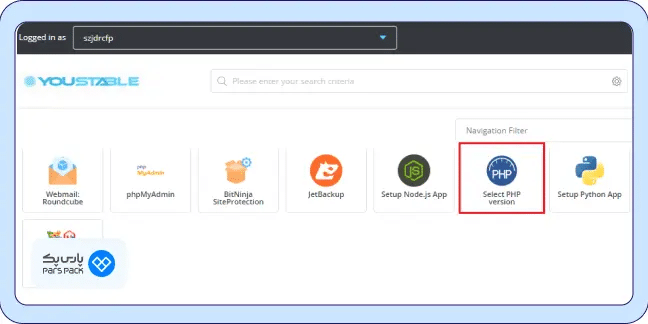
- پس از ورود موفق، برای ادامه مراحل تغییر PHP در دایرکت ادمین، کمی اسکرول کنید تا گزینه Select PHP Version را ببینید. روی آن کلیک کنید.
- در صفحه باز شده، ورژن PHP فعلی نشان داده میشود. با کلیک روی آن، لیستی از تمام ورژنها نشان داده میشود. برای ارتقا نسخه PHP در دایرکت ادمین، کافی است نسخه موردنظرتان را از این لیست انتخاب کرده و سپس روی دکمه Set as Current کلیک کنید.
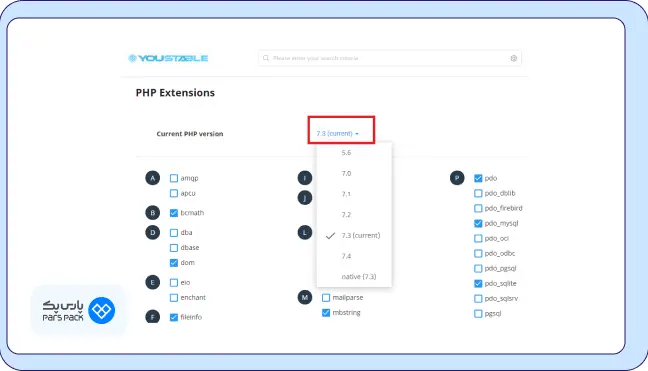
در بعضی پنلها، پس از انتخاب نسخه، لازم است یک بار از حساب کاربری خارج و دوباره وارد شوید یا چند دقیقه برای اعمال تنظیمات صبر کنید.
اگر گزینه تغییر نسخه PHP در دایرکت ادمین وجود نداشت چه کنیم؟
گاهی کاربران پس از ورود به دایرکت ادمین گزینهای برای تغییر PHP پیدا نمیکنند. این موضوع معمولاً به معنی خرابی پنل نیست و به تنظیمات سرور یا نوع سرویس میزبانی مربوط میشود.
دلایل رایج نمایشندادن این گزینه عبارتاند از:
- فقط یک نسخه PHP روی سرور نصب شده است.
- شرکت میزبان امکان انتخاب نسخه را برای حساب شما فعال نکرده است.
- گزینه در پوسته دیگری از دایرکت ادمین قرار دارد.
- تغییر نسخه فقط از طرف مدیر سرور انجام میشود.
- دامنه از تنظیمات عمومی حساب کاربری استفاده میکند.
- سرویس شما اجازه تغییر مستقل نسخه PHP را نمیدهد.
در چنین شرایطی، با پشتیبانی هاست تماس بگیرید و این اطلاعات را ارسال کنید:
- نام دامنه
- نسخه فعلی PHP
- نسخهای که میخواهید استفاده کنید
- نوع سیستم مدیریت محتوا، مانند وردپرس
- زمان مناسب برای انجام تغییر
در هاست اشتراکی، نصب نسخههای جدید و فعالکردن آنها معمولاً در اختیار شرکت میزبان است.
تفاوت PHP 8.3 با نسخههایی مثل 8.3.36 چیست؟
نسخه PHP معمولاً با سه عدد نمایش داده میشود؛ برای مثال:
8.3.36
در این شماره:
- عدد اول، شاخه اصلی نسخه است.
- عدد دوم، شاخه فرعی را مشخص میکند.
- عدد سوم، شماره انتشار و بهروزرسانی همان شاخه است.
بنابراین، PHP 8.3.36 با PHP 8.3.10 هر دو در شاخه 8.3 قرار دارند، اما شماره سوم نشان میدهد که کدامیک جدیدتر است.
این تفاوت از نظر امنیتی اهمیت زیادی دارد. ممکن است یک هاست در پنل فقط عبارت PHP 8.3 را نمایش دهد، اما نسخه کامل نصبشده قدیمی باشد. اگر پنل شماره کامل نسخه را نشان نمیدهد، از شرکت میزبان بخواهید نسخه دقیق PHP و وضعیت بهروزرسانی امنیتی آن را اعلام کند.
هشدار امنیتی مهم درباره نسخههای PHP در سال ۲۰۲۶
در تاریخ ۲۱ اکتبر ۲۰۲۶، دو مشکل امنیتی مهم با شناسههای CVE-2026-109618 و CVE-2026-109619 برای PHP اعلام شد. شدت هر دو مشکل بسیار بالا گزارش شده و در برخی شرایط میتوانند امکان اجرای کد از راه دور را ایجاد کنند.
نسخههایی که مشکل امنیتی در آنها برطرف شده است، عبارتاند از:
| شاخه PHP | نسخه دارای بهروزرسانی امنیتی |
|---|---|
| PHP 8.5 | 8.5.12 |
| PHP 8.4 | 8.4.27 |
| PHP 8.3 | 8.3.36 |
| PHP 8.2 | 8.2.35 |
بنابراین، هنگام انتخاب PHP فقط به عددی مانند 8.3 یا 8.4 توجه نکنید. شماره کامل نسخه نیز اهمیت دارد. برای مثال، اگر سایت شما روی PHP 8.3 اجرا میشود، باید بررسی کنید که نسخه نصبشده حداقل 8.3.36 باشد.
PHP 8.2 نیز تا ۳۱ دسامبر ۲۰۲۶ بهروزرسانی امنیتی دریافت میکند و پس از آن به پایان دوره پشتیبانی میرسد. اگر سایت شما از PHP 8.2 استفاده میکند، بهتر است برای انتقال به نسخه جدیدتر برنامهریزی کنید.
اطلاعات منتشرشده درباره نسخه PHP در دایرکت ادمین ممکن است کامل نباشد. اگر از نسخه دقیق مطمئن نیستید، از پشتیبانی هاست بخواهید موارد زیر را تأیید کند:
- شماره کامل نسخه PHP
- فعال بودن بهروزرسانیهای امنیتی
- پشتیبانی سرور از نسخههای جدیدتر
- سازگاری نسخه انتخابشده با PHP-FPM یا وبسرور مورد استفاده
بعد از تغییر PHP چه چیزهایی را بررسی کنیم؟
پس از تغییر نسخه، سایت را فقط با بازکردن صفحه اصلی آزمایش نکنید. بعضی خطاها تنها در بخشهای خاص ظاهر میشوند.
بررسی صفحههای اصلی
این بخشها را باز کنید:
- صفحه اصلی
- صفحههای داخلی
- صفحه تماس با ما
- صفحه ورود کاربران
- صفحه جستوجو
- صفحههای دارای فرم
- صفحههای فروشگاه و سبد خرید، در صورت وجود
بررسی پیشخوان وردپرس
وارد پیشخوان شوید و موارد زیر را بررسی کنید:
- باز شدن صفحه مدیریت
- ذخیره نوشتهها
- بارگذاری رسانهها
- اجرای افزونهها
- نمایش اعلانهای خطا
- عملکرد ویرایشگر وردپرس
بررسی فرمها و امکانات تعاملی
فرم تماس، ثبتنام، ورود، پرداخت و خبرنامه را آزمایش کنید. همچنین اگر سایت به سرویسهای خارجی متصل است، اتصال API و ارسال اطلاعات را بررسی کنید.
بررسی گزارش خطا
اگر سایت با خطای 500، صفحه سفید یا پیام خطای PHP مواجه شد، گزارش خطا را بررسی کنید. لاگها ممکن است در بخشهای زیر قرار داشته باشند:
- Account Manager
- Site Summary / Statistics / Logs
- بخش مدیریت فایلها
- پوشه logs
- تنظیمات هاست
در صورت نداشتن دسترسی به گزارش خطا، اطلاعات دقیق خطا و زمان رخدادن آن را برای پشتیبانی ارسال کنید.
چگونه به نسخه قبلی PHP برگردیم؟
اگر بعد از تغییر، سایت بهدرستی کار نکرد، میتوانید به مسیر تغییر نسخه PHP در دایرکت ادمین برگردید و نسخه قبلی را انتخاب کنید.
پس از بازگشت:
- صفحه اصلی و پیشخوان را بررسی کنید.
- گزارش خطا را ذخیره کنید.
- افزونه یا قالب مشکلدار را شناسایی کنید.
- نسخه جدید افزونه یا قالب را بررسی کنید.
- پیش از تلاش دوباره، از سایت نسخه پشتیبان بگیرید.
بازگشت موقت به نسخه قبلی میتواند برای شناسایی مشکل مفید باشد، اما نباید به راهحل دائمی تبدیل شود؛ بهخصوص اگر آن نسخه دیگر بهروزرسانی امنیتی دریافت نمیکند.
چرا تغییر نسخه PHP آن اهمیت دارد؟
هر نسخه جدید PHP معمولاً با پیشرفتهایی در این بخشها همراه است:
- افزایش سرعت اجرای کدها
- بهبود امنیت
- سازگاری بهتر با سیستمهای مدیریت محتوا
- رفع خطاهای نسخههای قبلی
- پشتیبانی از قابلیتهای جدید برنامهنویسی
استفاده از نسخه قدیمی PHP میتواند باعث کاهش سرعت سایت، ایجاد خطا و ناسازگاری با نسخههای جدید وردپرس، قالبها و افزونهها شود. همچنین نسخههای قدیمی معمولاً دیگر بهروزرسانی امنیتی دریافت نمیکنند و سایت را در برابر آسیبپذیریها قرار میدهند.
به همین دلیل، تغییر نسخه PHP برای حفظ امنیت، عملکرد و پایداری سایت ضروری است. البته پیش از ارتقا باید سازگاری اجزای سایت بررسی و از اطلاعات آن نسخه پشتیبان تهیه شود.
جمعبندی
تغییر نسخه PHP میتواند بر سازگاری، عملکرد و امنیت سایت اثر بگذارد؛ بنابراین پیش از انجام آن، از سایت نسخه پشتیبان تهیه کنید و سازگاری قالب و افزونهها را در نظر بگیرید. پس از تغییر نیز بخشهای مهم سایت را بررسی کنید تا از عملکرد درست آنها مطمئن شوید. برای وردپرس، PHP 8.3 یا نسخههای بالاتر توصیه میشود؛ اما پیش از انتخاب، از شرکت هاستینگ درباره پشتیبانی و بهروزرسانیهای امنیتی نسخه موردنظر اطمینان بگیرید.
پرسشهای متداول
آیا تغییر PHP باعث حذف اطلاعات سایت میشود؟
خیر. تغییر نسخه PHP معمولاً تنظیمی مربوط به اجرای سایت است و فایلها یا پایگاه داده را حذف نمیکند. بااینحال، تهیه نسخه پشتیبان پیش از تغییر همچنان ضروری است.
آیا PHP 8.3 برای وردپرس مناسب است؟
بله. وردپرس در نیازمندیهای رسمی خود PHP 8.3 یا بالاتر را توصیه میکند. بااینحال، باید سازگاری نسخه کامل PHP با قالب و افزونههای سایت نیز بررسی شود.
آیا تغییر PHP روی سرعت سایت اثر میگذارد؟
نسخههای جدید PHP در بسیاری از شرایط عملکرد بهتری دارند، اما سرعت سایت فقط به PHP وابسته نیست. کیفیت کدنویسی، افزونهها، قالب، پایگاه داده، سرور و سیستم کش نیز تأثیر زیادی دارند.
اگر نسخه موردنظر در دایرکت ادمین نبود چه کنم؟
با پشتیبانی شرکت هاستینگ تماس بگیرید. ممکن است نسخه موردنظر روی سرور نصب نشده باشد یا برای حساب شما فعال نشده باشد. نصب و فعالسازی نسخههای PHP معمولاً به دسترسی مدیر سرور نیاز دارد.