آموزش تغییر نسخه php در سیپنل؛ انتخاب نسخه امن و سازگار

در این مقاله میخوانید
- پیش از تغییر نسخه PHP چه کارهایی انجام دهیم؟
- روش اول: تغییر نسخه PHP در سی پنل با MultiPHP Manager
- روش دوم: تغییر PHP در سی پنل با Select PHP Version
- تفاوت PHP Selector با MultiPHP Manager چیست؟
- بهترین نسخه PHP برای وردپرس کدام است؟
- هشدار امنیتی اکتبر ۲۰۲۶؛ انتخاب شاخه PHP کافی نیست
- پس از تغییر نسخه PHP چه چیزهایی را بررسی کنیم؟
- جمعبندی
- سؤالات متداول
تغییر نسخه PHP در سی پنل فقط انتخاب یک عدد از منوی تنظیمات نیست؛ نسخهای که انتخاب میکنید باید هم از نظر امنیتی بهروز باشد و هم با کدهای سایت، قالب و افزونههای آن سازگاری داشته باشد. بدون این بررسی، حتی ارتقا به نسخهای جدیدتر ممکن است عملکرد بخشی از سایت را مختل کند.
در این راهنما از بخش سرویسهای میزبانی، روشهای تغییر نسخه php در سی پنل را با ابزارهای MultiPHP Manager و Select PHP Version توضیح میدهیم. همچنین میبینیم پیش و پس از تغییر چه کارهایی انجام دهید، بهترین نسخه PHP برای وردپرس را چگونه انتخاب کنید و در صورت بروز خطا چه اقداماتی باید انجام دهید.
پیش از تغییر نسخه PHP چه کارهایی انجام دهیم؟
قبل از اعمال تغییر روی سایت اصلی، این چهار مرحله را انجام دهید.
۱. از فایلها و دیتابیس نسخه پشتیبان بگیرید
یک نسخه پشتیبان قابلبازیابی از فایلها و پایگاه داده تهیه کنید. اگر از ابزار پشتیبانگیری هاست استفاده میکنید، مطمئن شوید دیتابیس هم در نسخه پشتیبان قرار دارد. نسخه فعلی PHP و تنظیمات مهم سایت را نیز یادداشت کنید تا در صورت نیاز، راه بازگشت مشخص باشد. برای انجام این کار، پیشنهاد میکنیم مطلب آموزش بکاپگیری در سیپنل را مطالعه کنید.
۲. نسخه فعلی PHP را بررسی کنید
در MultiPHP Manager، نسخه PHP مقابل نام هر دامنه نمایش داده میشود. اگر از وردپرس استفاده میکنید، میتوانید نسخه PHP سایت را از مسیر ابزارها ← سلامت سایت ← اطلاعات ← سرور نیز ببینید.
صفحه سلامت سایت برای مشاهده اطلاعات و هشدارهاست؛ در نصب استاندارد وردپرس، این صفحه بهتنهایی امکان تغییر نسخه PHP سرور را فراهم نمیکند.
در مقاله زیر یاد میگیرید که چطور نسخه و مشخصات PHP سرور هاست ابریتان را بررسی کنید و از اطلاعات آن برای مدیریت بهتر سایت کمک بگیرید.
۳. سازگاری قالب، افزونهها و کدهای اختصاصی را بسنجید
مستندات قالب، افزونهها و نرمافزار سایت را برای پشتیبانی از نسخه مقصد بررسی کنید. در سایتهایی که کد اختصاصی دارند، کتابخانهها و وابستگیهای پروژه را هم در نظر بگیرید. ابزارهای بررسی سازگاری PHP، اگر نسخه مورد نظر شما را پشتیبانی کنند، میتوانند بخشی از مشکلات احتمالی را نشان دهند؛ اما نتیجه بررسی بهتنهایی سازگاری کامل سایت را تضمین نمیکند.
۴. ابتدا تغییر را روی نسخه آزمایشی سایت انجام دهید
اگر محیط آزمایشی یا Staging دارید، ابتدا نسخه PHP را در همان محیط تغییر دهید. برای سایت فروشگاهی، بررسی صفحه اصلی کافی نیست؛ ثبت سفارش، پرداخت آزمایشی، حساب کاربری و ارسال ایمیلها را هم امتحان کنید.
روش اول: تغییر نسخه PHP در سی پنل با MultiPHP Manager
MultiPHP Manager ابزار داخلی cPanel برای مدیریت نسخه PHP دامنههاست. اگر میزبان این قابلیت را فعال کرده باشد، میتوانید برای دامنههای مختلف نسخههای متفاوتی انتخاب کنید.
مرحله اول: وارد سیپنل شوید
وارد حساب cPanel شوید. در صفحه اصلی، بخش Software را پیدا کنید یا عبارت MultiPHP Manager را در کادر جستوجوی پنل بنویسید.
مرحله دوم: دامنه موردنظر را انتخاب کنید
روی MultiPHP Manager کلیک کنید. در فهرست دامنهها، نام سایت و نسخه فعلی PHP آن را میبینید. تیک کنار دامنهای را بزنید که قصد تغییر نسخه PHP آن را دارید. اگر چند سایت روی حساب شماست، فقط دامنههای موردنظر را انتخاب کنید.
مرحله سوم: نسخه PHP مقصد را انتخاب کنید
از منوی PHP Version، نسخهای را انتخاب کنید که سازگاری آن را بررسی کردهاید. این فهرست فقط نسخههایی را نشان میدهد که روی سرور نصب شده و برای حساب شما در دسترساند.
اگر نسخه موردنظر در فهرست نیست، از پشتیبانی هاست بخواهید وضعیت نصب یا دسترسی به آن را بررسی کند. با دسترسی معمول cPanel نمیتوانید نسخه تازهای را روی سرور نصب کنید.
مرحله چهارم: تغییر را اعمال کنید
روی Apply کلیک کنید تا نسخه PHP دامنه تغییر کند. سپس سایت را باز کنید و عملکرد بخشهای اصلی آن را بررسی کنید.
گزینه Inherit چه معنایی دارد؟
گزینه Inherit یعنی نسخه PHP دامنه بهصورت مستقل تعیین نشده و از تنظیمات بالادستی یا پیشفرض سیستم پیروی میکند. انتخاب این گزینه الزاماً به معنی استفاده از جدیدترین نسخه PHP نیست. اگر از PHP Selector استفاده میکنید، ارتباط این گزینه با تنظیمات CloudLinux اهمیت دارد؛ این موضوع را در بخش بعد توضیح میدهیم.
روش دوم: تغییر PHP در سی پنل با Select PHP Version
در بعضی سرویسهای مبتنی بر CloudLinux، ابزار Select PHP Version یا PHP Selector در دسترس است. این ابزار علاوه بر انتخاب نسخه PHP، امکان مدیریت برخی افزونههای PHP را نیز فراهم میکند.
مرحله اول: ابزار Select PHP Version را باز کنید
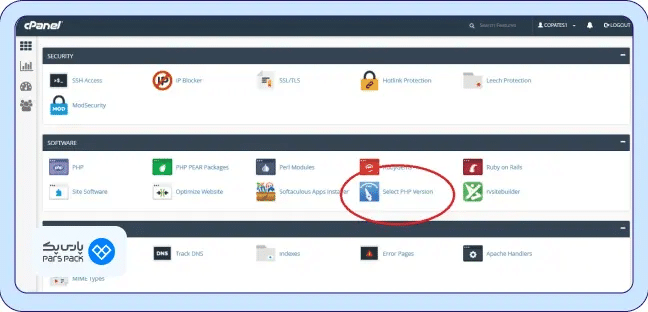
در بخش Software سیپنل، روی Select PHP Version کلیک کنید. در صفحه بازشده، نسخه انتخابشده فعلی را میبینید.
مرحله دوم: نسخه موردنظر را انتخاب و فعال کنید
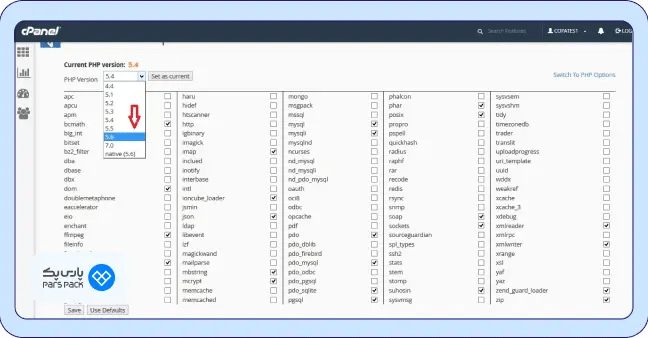
از فهرست نسخهها، گزینه سازگار با سایت را انتخاب کنید. بسته به ظاهر رابط، تغییر را با گزینهای مانند Set as Current یا Apply تأیید کنید.
مرحله سوم: افزونههای موردنیاز PHP را بررسی کنید
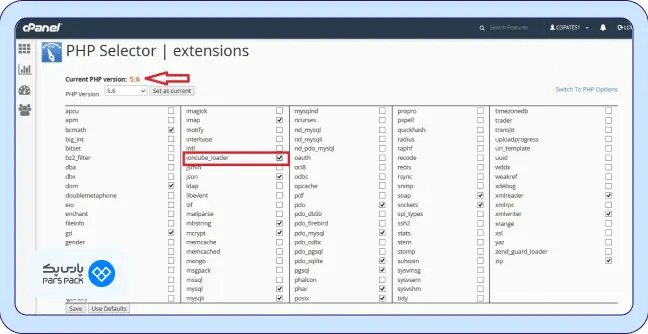
پس از تغییر نسخه، مطمئن شوید افزونههای موردنیاز برنامه نیز برای نسخه جدید فعالاند. افزونههای PHP با افزونههای وردپرس فرق دارند؛ آنها قابلیتهایی را به محیط اجرای PHP اضافه میکنند.
فقط افزونههای موردنیاز سایت را فعال کنید. اگر درباره نیازهای برنامه مطمئن نیستید، مستندات آن یا راهنمای پشتیبانی هاست را بررسی کنید.
تفاوت PHP Selector با MultiPHP Manager چیست؟
تفاوت مهم این دو ابزار در محدوده اعمال تنظیمات است:
| موضوع | MultiPHP Manager | PHP Selector |
|---|---|---|
| محدوده انتخاب نسخه | معمولاً هر دامنه بهصورت مستقل | معمولاً در سطح حساب کاربری |
| مدیریت افزونههای PHP توسط کاربر | قابلیت اصلی این ابزار نیست | در تنظیمات پشتیبانیشده در دسترس است |
| وابستگی به تنظیمات میزبان | دارد | دارد و به پیکربندی CloudLinux نیز وابسته است |
نکته مهم: انتخاب نسخهای مشخص در MultiPHP Manager میتواند بر تنظیمات PHP Selector اولویت داشته باشد. دامنه باید روی Inherited باشد و دیگر پیشنیازهای سازگاری هم برقرار باشند. اگر تغییر در PHP Selector روی سایت اعمال نمیشود، تنظیمات دو ابزار را بدون بررسی تغییر ندهید و از پشتیبانی کمک بگیرید.
بهترین نسخه PHP برای وردپرس کدام است؟
برای انتخاب بهترین نسخه php برای وردپرس، فقط به بالاترین شماره نسخه توجه نکنید. این سه معیار را همزمان در نظر بگیرید:
- پشتیبانی امنیتی: شاخه PHP انتخابشده هنوز تحت پشتیبانی باشد.
- سازگاری: وردپرس، قالب، افزونهها و کدهای اختصاصی سایت با آن کار کنند.
- دریافت اصلاحیههای امنیتی: بسته PHP روی سرور، بهروزرسانیهای لازم را دریافت کرده باشد.
در صفحه رسمی نیازمندیهای وردپرس، PHP 8.3 یا بالاتر توصیه شده است. این توصیه به معنی تضمین سازگاری همه قالبها و افزونهها با تمام نسخههای جدیدتر نیست. وضعیت پشتیبانی شاخههای PHP در ۲۵ اکتبر ۲۰۲۶ به شرح زیر است:
| شاخه PHP | وضعیت پشتیبانی در این تاریخ | پایان پشتیبانی امنیتی |
|---|---|---|
| PHP 8.2 | فقط دریافت اصلاحیههای امنیتی | ۳۱ دسامبر ۲۰۲۶ |
| PHP 8.3 | فقط دریافت اصلاحیههای امنیتی | ۳۱ دسامبر ۲۰۲۷ |
| PHP 8.4 | پشتیبانی فعال | ۳۱ دسامبر ۲۰۲۸ |
| PHP 8.5 | پشتیبانی فعال | ۳۱ دسامبر ۲۰۲۹ |
نسخه مناسب سایت شما، نسخهای تحت پشتیبانی است که اصلاحیههای امنیتی لازم را دریافت کرده و سازگاری آن با سایت آزمایش شده باشد. اگر هنوز از PHP 8.2 استفاده میکنید، برای مهاجرت پیش از ۳۱ دسامبر ۲۰۲۶ برنامهریزی کنید.
هشدار امنیتی اکتبر ۲۰۲۶؛ انتخاب شاخه PHP کافی نیست
در ۲۱ اکتبر ۲۰۲۶، اصلاحیههای امنیتی اضطراری برای دو آسیبپذیری بحرانی هسته PHP با شناسههای CVE-2026-109618 و CVE-2026-109619 منتشر شد. این آسیبپذیریها با امتیاز ۹.۲ از ۱۰ در CVSS نسخه ۴، در شرایط آسیبپذیر میتوانند به اجرای کد از راه دور یا RCE منجر شوند. [۶]
این آسیبپذیریها چه هستند؟
- CVE-2026-109618: به مدیریت شرایط کمبود حافظه و خروج اضطراری از پردازش، موسوم به Out-of-memory bailout، مربوط است. اختلال در این فرایند میتواند وضعیت داخلی نامعتبر ایجاد کند.
- CVE-2026-109619: به باقیماندن وضعیت داخلی نامعتبر از درخواست قبلی، موسوم به Stale internal state، مربوط میشود. این وضعیت ممکن است بر پردازش درخواست بعدی در همان Worker اثر بگذارد.
هشدار امنیتی، محیطهای اجرای درخواست وب از جمله PHP-FPM، Apache با mod_php، php-cgi، FrankenPHP و LiteSpeed را دربرمیگیرد. در گزارشهای مربوط، برای mod_php ریسک بالاتری مطرح شده است.
نسخههای آسیبپذیر و نسخههای بهروزشده PHP
جدول زیر درباره انتشارهای رسمی پروژه PHP است. برخی توزیعهای لینوکس یا شرکتهای هاستینگ ممکن است اصلاحیه امنیتی را برای بستههای خود جداگانه ارائه کنند.
| شاخه PHP | نسخههای آسیبپذیر بدون اصلاحیه امنیتی | نسخه بهروزشده رسمی |
|---|---|---|
| PHP 8.5 | 8.5.0 تا 8.5.11 | 8.5.12 |
| PHP 8.4 | 8.4.0 تا 8.4.26 | 8.4.27 |
| PHP 8.3 | 8.3.0 تا 8.3.35 | 8.3.36 |
| PHP 8.2 | 8.2.0 تا 8.2.34 | 8.2.35 |
برای PHP 8.1 و نسخههای قدیمیتر، پروژه رسمی PHP در چرخه پشتیبانی خود نسخههای بهروزشده جدید منتشر نمیکند. بااینحال، وضعیت اصلاحیههای امنیتی ممکن است به توزیع لینوکس یا شرکت هاستینگ وابسته باشد؛ بعضی ارائهدهندگان بستههای خود را جداگانه بهروزرسانی میکنند.
چرا دیدن عدد 8.4 در سیپنل کافی نیست؟
نمایش «PHP 8.4» در منوی سیپنل بهتنهایی نشان نمیدهد که بسته نصبشده اصلاحیههای امنیتی لازم را دریافت کرده است. برخی ارائهدهندگان اصلاحیه امنیتی را برای بستهای با شماره پایه قدیمیتر منتشر میکنند؛ بنابراین دانستن شماره شاخه بهتنهایی کافی نیست. اگر از هاست اشتراکی استفاده میکنید، از پشتیبانی بخواهید تأیید کند بسته PHP مورد استفاده دامنه شما اصلاحیههای هر دو آسیبپذیری را دریافت کرده است.
تغییر شاخه PHP با دریافت اصلاحیه امنیتی یکسان نیست. انتخاب نسخه از سیپنل، جای بهروزرسانی بسته PHP توسط مدیر سرور را نمیگیرد.
پس از تغییر نسخه PHP چه چیزهایی را بررسی کنیم؟
برای اطمینان از درست انجامشدن تغییر، این موارد را بررسی کنید:
- نسخه فعال سایت: مطمئن شوید سایت واقعاً با نسخه مقصد اجرا میشود.
- صفحات اصلی: صفحه اصلی، نوشتهها، دستهبندیها و صفحات مهم را باز کنید.
- ورود و مدیریت: ورود کاربران و دسترسی به پیشخوان را آزمایش کنید.
- فرمها: فرم تماس، ثبتنام و ارسال ایمیل را بررسی کنید.
- فروشگاه: سبد خرید، ثبت سفارش و پرداخت آزمایشی را کنترل کنید.
- گزارش خطا: گزارشها را برای خطاهای تازه بررسی کنید.
اگر قصد سنجش سرعت را دارید، شرایط پیش و پس از تغییر را تا حد امکان یکسان نگه دارید. یک بار بارگذاری صفحه برای قضاوت درباره عملکرد سایت کافی نیست.
جمعبندی
برای تغییر نسخه PHP در سی پنل، ابتدا نسخه پشتیبان تهیه کنید و سازگاری سایت را بسنجید. سپس با MultiPHP Manager یا Select PHP Version، نسخه مناسب را انتخاب و نتیجه را بررسی کنید. بهترین انتخاب، نسخهای تحت پشتیبانی و بهروزشده است که با نیازهای سایت سازگار باشد. در هاست اشتراکی، از پشتیبانی بخواهید نصب اصلاحیههای امنیتی را تأیید کند.
سؤالات متداول
آیا میتوان نسخه PHP را از پیشخوان وردپرس تغییر داد؟
در نصب استاندارد وردپرس، خیر. بخش سلامت سایت امکان مشاهده نسخه PHP را فراهم میکند؛ تغییر آن معمولاً از طریق کنترلپنل هاست یا مدیر سرور انجام میشود.
آیا میتوان برای هر دامنه نسخه PHP جداگانه تعیین کرد؟
بله؛ MultiPHP Manager این امکان را برای دامنههای پشتیبانیشده فراهم میکند. دامنههای Alias که به سایت دیگری متصلاند، مثل یک سایت مستقل مدیریت نمیشوند.
آیا ارتقای PHP همیشه سرعت سایت را افزایش میدهد؟
افزایش سرعت را قطعی فرض نکنید. عملکرد سایت را پیش و پس از تغییر، در شرایط یکسان و در بخشهای مهم اندازهگیری کنید.
آیا انتخاب PHP 8.5 به معنی رفع آسیبپذیریهای اکتبر ۲۰۲۶ است؟
خیر. در انتشارهای رسمی این شاخه، نسخه بهروزشده PHP 8.5.12 اصلاحیههای امنیتی موردبحث را دارد. برای بستههای شرکتهای هاستینگ نیز نصب اصلاحیه امنیتی را از پشتیبانی تأیید کنید.