چگونه رکوردهای ایمیل را در CDN تنظیم کنیم؟


در این مقاله میخوانید
ممکن است شما هم سایت خود را به CDN متصل کرده باشید تا سرعت و امنیت آن را بالا ببرید، اما ناگهان متوجه شوید که ایمیلهای سازمانی از کار افتادهاند. نه ایمیلی ارسال میشود و نه پیامی به دستتان میرسد! این اتفاق یکی از رایجترین مشکلاتی است که بعد از تغییر نیمسرورها (Name Server) پیش میآید. دلیل آن هم بسیار ساده است. وقتی سایت را به شبکه توزیع محتوا وصل میکنید، رکوردهای قبلی غیرفعال میشوند و مسیر ایمیلها به نوعی گم میشود.
اما حل این مشکل اصلا سخت نیست. در این مقاله از بخش آموزش CDN در وبلاگ پارسپک، به دور از پیچیدگیهای فنی به شما میگوییم که چطور این ارتباط را دوباره برقرار کنید. با هم یاد میگیریم که رکوردهای مهم ایمیل شامل MX ،SPF ،DKIM و DMARC چه هستند و چگونه باید آنها را در پنل CDN پارسپک یا کلودفلر تنظیم کنید تا سرویس ایمیل شما دوباره مثل ساعت کار کند و پیامهایتان هرگز اسپم نشوند.
آشنایی با مهمترین رکوردهای ایمیل
پیش از ورود به بخش عملی، بهتر است بدانید هر رکورد ایمیل دقیقا چه نقشی در مسیر ارسال و دریافت نامههای الکترونیکی دارد. برخلاف رکوردهای معمول DNS مثل A record یا رکورد CNAME که مسیر ترافیک وب را مشخص میکنند، رکوردهای ایمیل مسئول مسیریابی و اعتبارسنجی نامههای الکترونیکی دامنه شما هستند. جدول زیر خلاصهای از مهمترین این رکوردها را نشان میدهد:
| رکورد | وظیفه اصلی | ضروری بودن |
|---|---|---|
| MX Record | مشخص میکند کدام سرور مسئول دریافت ایمیلهای دامنه است. | بله، بدون آن دریافت ایمیل ممکن نیست. |
| SPF | فهرست سرورها و IPهایی که مجاز به ارسال ایمیل از طرف دامنه هستند را اعلام میکند. | بسیار توصیهشده برای جلوگیری از اسپم و جعل هویت. |
| DKIM | با یک امضای رمزنگاریشده تضمین میکند محتوای ایمیل در مسیر دستکاری نشده است. | توصیهشده، بهخصوص برای دامنههای تجاری. |
| DMARC | تعیین میکند اگر ایمیلی در بررسی SPF یا DKIM رد شد، چه اتفاقی برایش بیفتد و گزارش آن به کجا ارسال شود. | اختیاری اما برای امنیت بالا پیشنهاد میشود. |
برای آشنایی دقیق با همه نکات درباره رکورد CNAME توصیه میکنیم که حتما مقاله رکورد CNAME چیست را بخوانید.

نکته:
استفاده از MX Record برای دریافت ایمیل ضروری است، اما SPF ،DKIM و DMARC بیشتر به اعتبارسنجی و امنیت ایمیلهای ارسالی مربوط میشوند و نبودشان باعث میشود که ایمیلهای شما راحتتر در پوشه اسپم گیرندگان بنشیند یا حتی امکان جعل شدن دامنهتان توسط افراد سودجو فراهم شود.
چرا بعد از اتصال سایت به CDN ایمیل کار نمیکند؟
این یکی از رایجترین سوالاتی است که کاربران بعد از فعالسازی CDN میپرسند. دلیل اصلی به نحوه عملکرد CDN برمیگردد:
سرویسهای CDN مثل Cloudflare یا CDN پارسپک، ترافیک HTTP و HTTPS را از طریق سرورهای پروکسی خودشان عبور میدهند تا سرعت بارگذاری صفحات را بالا ببرند و از سایت در برابر حملات محافظت کنند. اما پروتکل ارسال ایمیل (SMTP) روی پورت ۲۵ کار میکند، پورتی که بهطور پیشفرض توسط سرورهای CDN پروکسی نمیشود.
مشکل معمولا از یکی از این چند حالت پیش میآید:
- وقتی نیمسرور دامنه را به CDN تغییر میدهید، اگر رکوردهای MX ،SPF و سایر رکوردهای متنی دامنه بهطور خودکار منتقل نشده باشند، باید آنها را دستی در DNS Zone جدید CDN ایجاد کنید. در غیر این صورت سرور ایمیل دیگر آدرسی برای دریافت نامهها پیدا نمیکند.
در مقاله زیر بررسی میکنیم که رکورد MX چیست، چه اهمیتی دارد و نحوه ایجاد آن چگونه است؟
- گاهی رکورد MX یا رکورد A مربوط به سابدامین mail بهاشتباه در حالت «Proxied» یا «ابر روشن» قرار میگیرد. از آنجا که ایمیل نیازی به عبور از لایه CDN ندارد، این رکوردها باید همیشه در حالت DNS only باقی بمانند.
- گاهی هم مقدار وارد شده در رکوردهای SPF یا CNAME مربوط به سرویس ایمیل، با مقداری که سرویسدهنده ایمیل شما مثل گوگل ورکاسپیس یا هر SMTP دیگری اعلام کرده، همخوانی ندارد و همین باعث رد شدن ایمیلها میشود.
خبر خوب این است که رفع این مشکل معمولا فقط نیازمند بازتعریف چند رکورد ساده در پنل DNS است که در ادامه دقیقا همین کار را انجام میدهیم.
برای آنکه A record را به طور کامل بشناسید و بدانید چه تفاوتی با رکورد CNAME دارد؟ مقاله زیر را بخوانید:
پیشنیازهای تنظیم رکوردهای ایمیل در سیدیان
قبل از اینکه وارد پنل CDN یا Cloudflare شوید، بهتر است موارد زیر را آماده داشته باشید تا تنظیمات را یکجا و بدون رفتوبرگشت انجام دهید:
۱. داشتن اطلاعات ضروری از سرویس ایمیل
- آدرس یا نام سرور MX
- عدد اولویت (Priority)
- مقدار رکورد SPF
- Selector
- کلید عمومی DKIM
برای مثال در صورت استفاده از هاست ابری، این رکوردها در پنل مدیریت هاست بخش مدیریت DNS وجود دارند.
سرویس CDN پارسپک، سرویسی قدرتمند با سرعت بالا
خرید CDN با قابلیتهایی ویژهای مانند فعالسازی سریع و آسان، امنیت تضمین شده و امکان استفاده از Load Balancer برای کاهش بار پردازشی وبسایت خود را از پارسپک بخواهید.
۲. دسترسی به پنل DNS دامنه
شما باید بدانید که مدیریت DNS دامنه، فعلا روی کدام سرویس قرار دارد (پنل CDN پارسپک، Cloudflare یا سرویسدهنده دیگری) تا رکوردها را دقیقا در همانجا ثبت کنید.
۳. دسترسی ادمین
بدون در اختیار داشتن سطح دسترسی مدیریتی، امکان افزودن یا ویرایش رکورد DNS وجود ندارد.
اگر نمیدانید که چرا از رکوردهای SPF استفاده میشود و این رکورد چه ویژگیهای و کاربردهایی دارد، توصیه میکنیم که مقاله زیر را بخوانید:
آموزش تصویری تعریف رکوردهای ایمیل در CDN پارسپک
در پنل CDN پارسپک، معمولا هنگام ثبت دامنه، رکوردهای پایهای مثل TXT ،NS ،MX و چهار رکورد A شامل @، *، WWW و Mail بهصورت خودکار ساخته میشوند. اما اگر بخواهید سرویس ایمیل اختصاصی خودتان (مثلا یک هاست ایمیل دیگر یا گوگل ورکاسپیس) را روی این دامنه فعال کنید، باید این رکوردها را متناسب با اطلاعاتی که سرویسدهنده ایمیلتان داده، ویرایش یا اضافه کنید.
برای این کار وارد «پنل CDN» شوید، دامنه موردنظر را انتخاب کرده و روی «مدیریت CDN» بزنید.
از منوی جدیدی که در سمت راست صفحه میبینید وارد بخش DNS شوید و برای افزودن هر رکورد جدید، از گزینه «ایجاد DNS جدید» استفاده کنید.
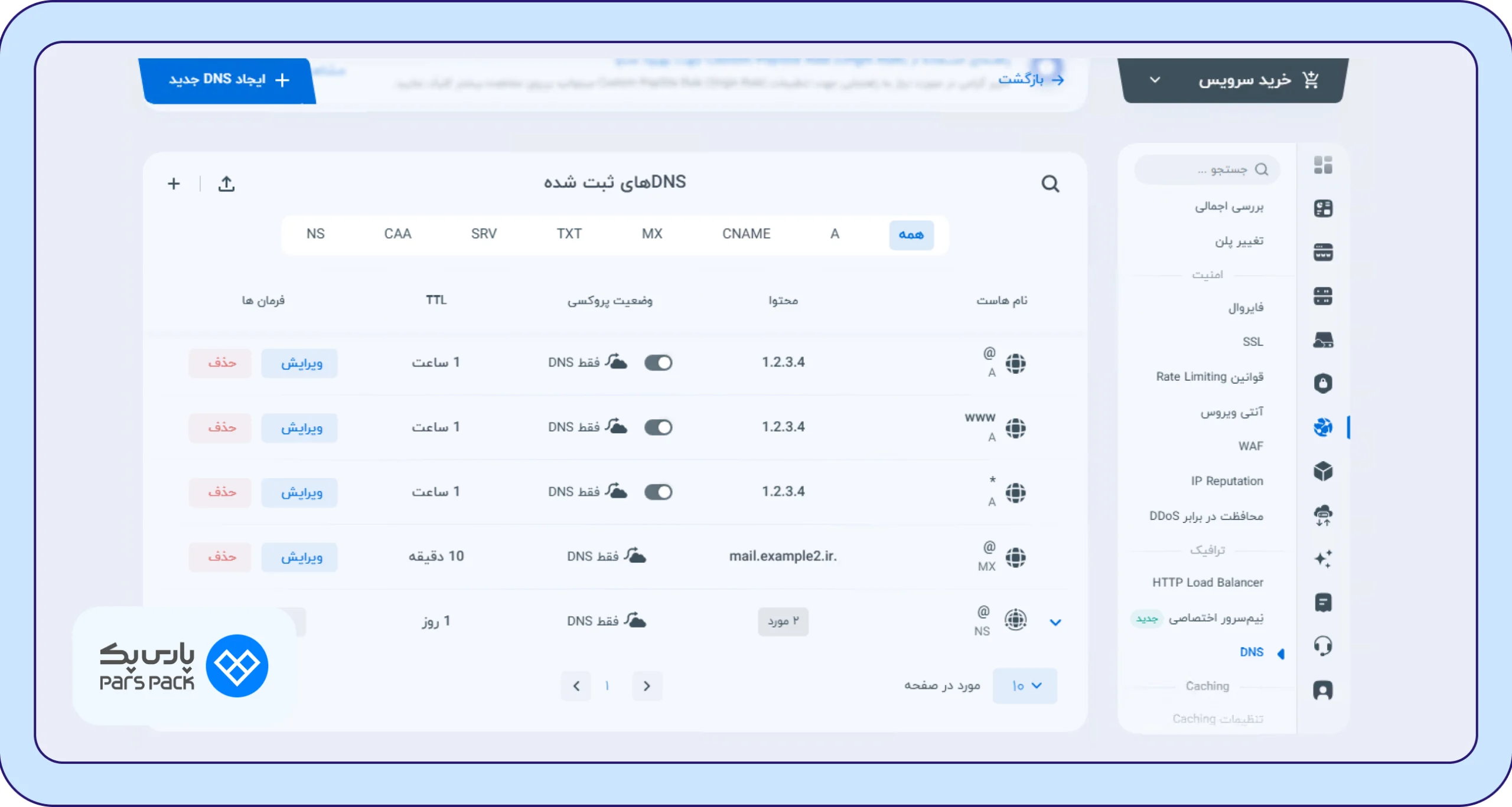
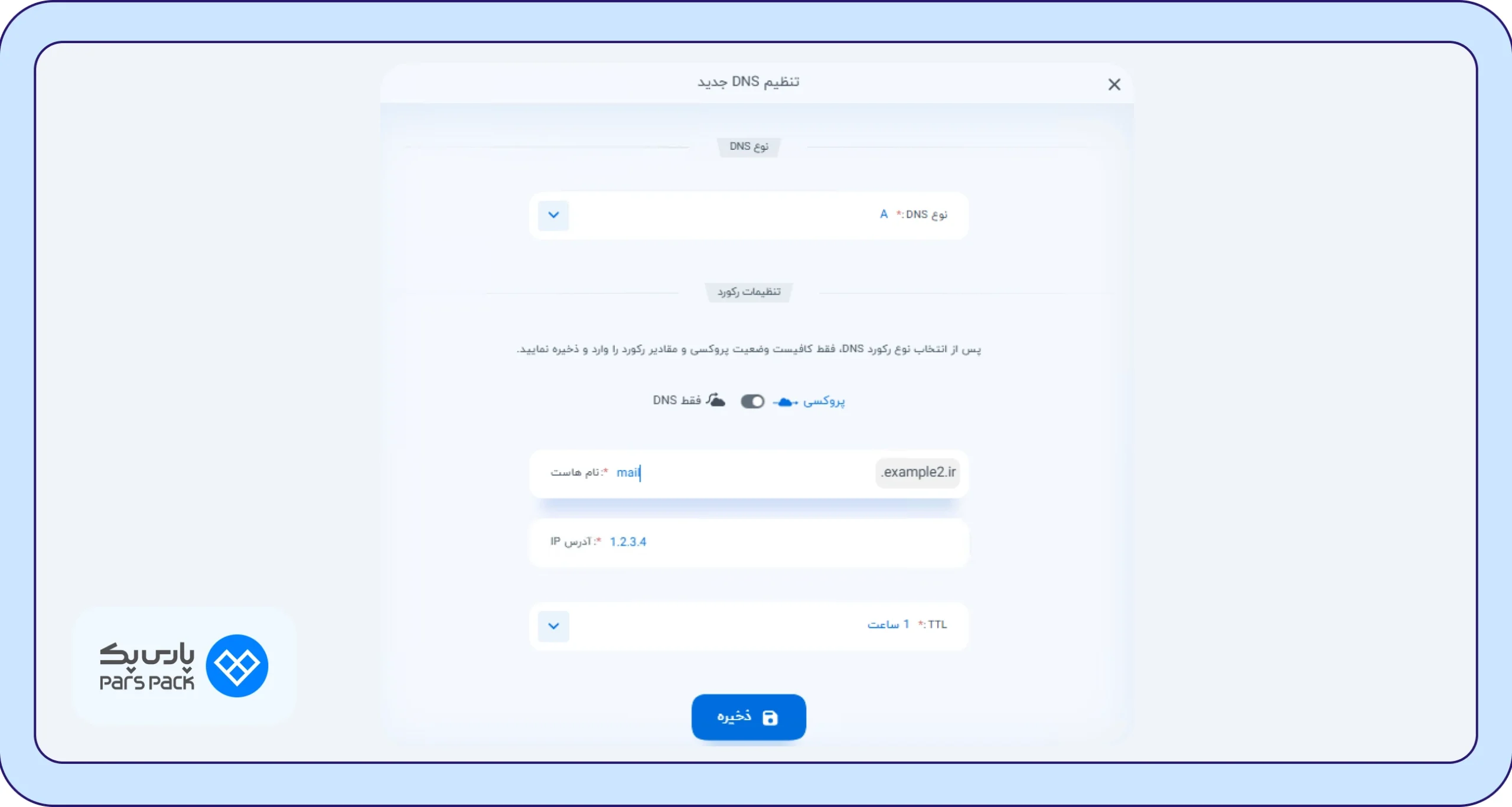
در صورتی که رکورد mail بصورت خودکار ایجاد نشده بود کافی است بر روی «ایجاد DNS جدید» کلیک کنید و نوع رکورد A، نام هاست @، وضعیت رکورد «فقط DNS» و در بخش آدرس IP نیز IP میل سرور را وارد کنید و سپس بر روی ذخیره کلیک کنید.
افزودن رکورد MX در CDN پارسپک
در بخش DNS پنل CDN، روی ایجاد رکورد جدید کلیک کنید و از فهرست انواع رکورد، MX را انتخاب کنید.
در فیلد نام هاست، اگر رکورد برای خود دامنه اصلی است، کاراکتر @ را وارد کنید.
در فیلد Data، آدرس سرور ایمیلی که سرویسدهنده ایمیل به شما داده را وارد کنید (برای مثال mail.example.com).
عدد Priority را طبق مستندات سرویسدهنده ایمیل تنظیم کنید. هرچه این عدد کوچکتر باشد، اولویت آن سرور برای دریافت ایمیل بالاتر است.
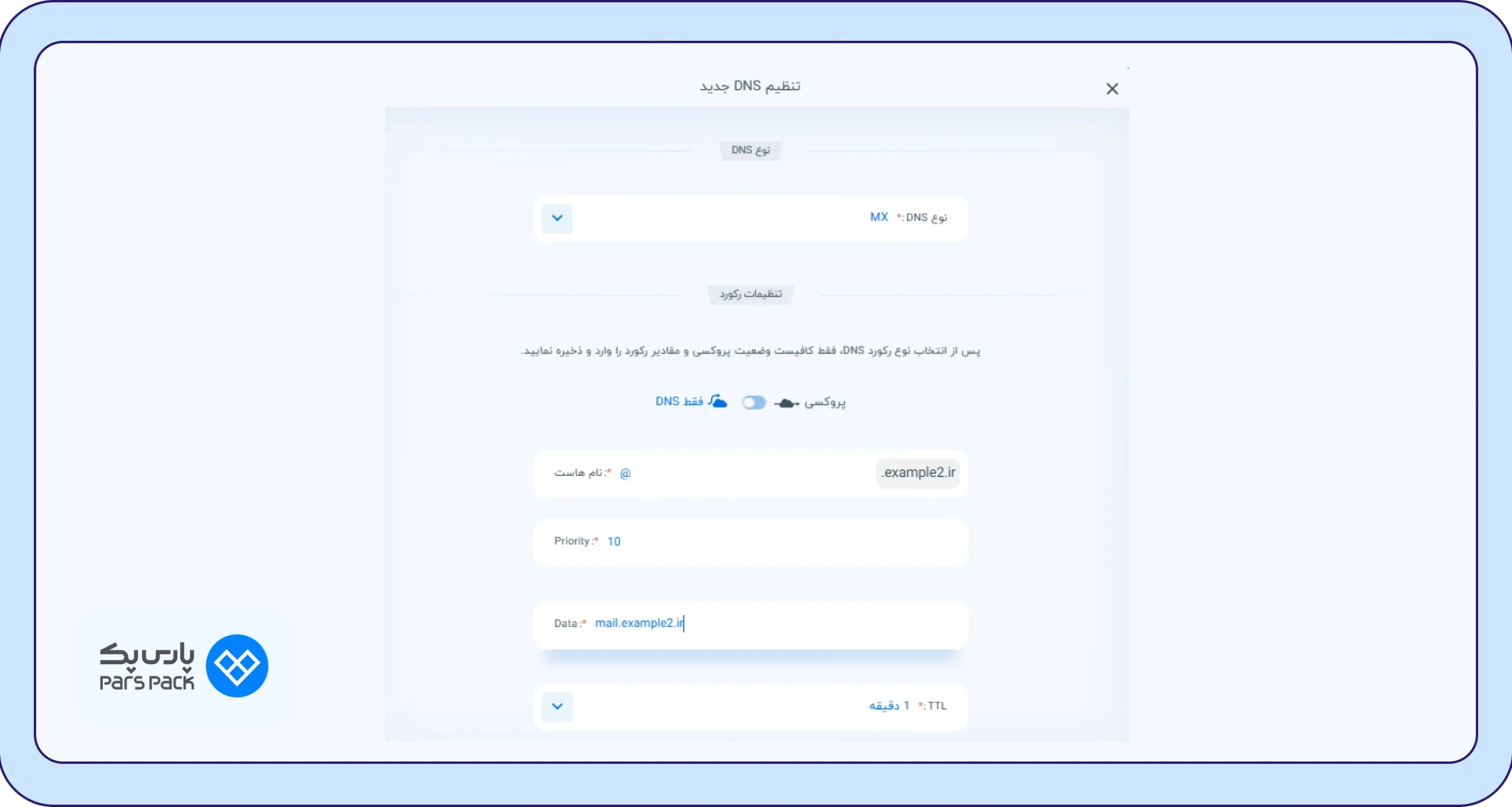
حالا تغییرات را ذخیره کنید.
تعریف رکورد SPF در CDN پارسپک
نوع رکورد را TXT انتخاب کنید.
در فیلد نام هاست مقدار @ را وارد کنید تا رکورد روی دامنه اصلی اعمال شود.
در فیلد Data، مقدار SPF را که سرویسدهنده ایمیل اعلام کرده وارد کنید. این مقدار معمولا با <v=spf1 شروع میشود و فهرست IPها یا دامنههای مجاز برای ارسال ایمیل را در خود دارد.
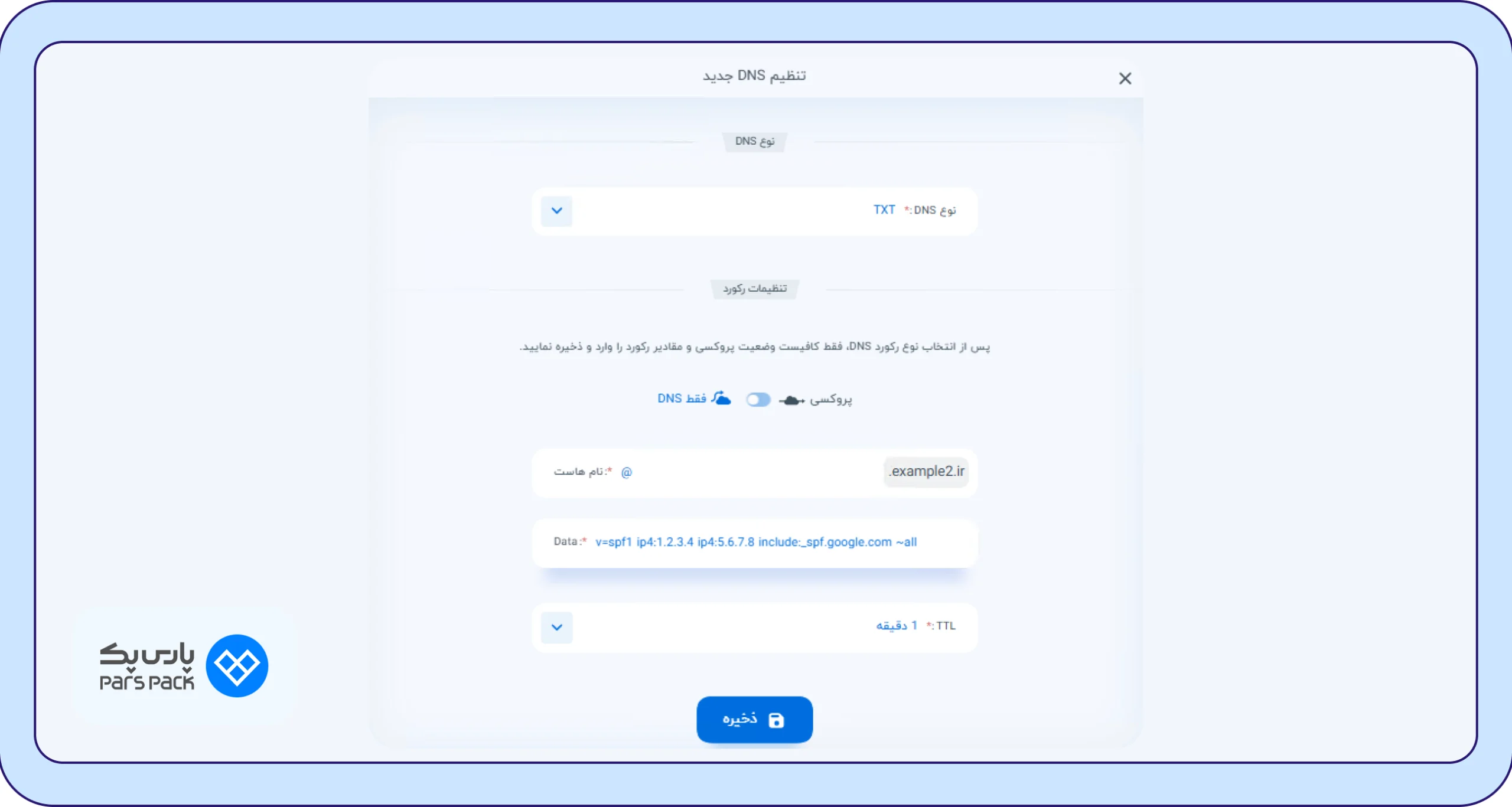
رکورد را ذخیره کنید. دقت کنید هر دامنه فقط باید یک رکورد SPF داشته باشد. اگر چند سرویس ارسال ایمیل دارید، باید همه را در همان یک رکورد ادغام کنید.
ثبت رکورد DKIM در CDN پارسپک
نوع رکورد را TXT انتخاب کنید.
در فیلد نام هاست، مقدار Selector مربوط به سرویس ایمیلتان را بههمراه پسوند _domainkey وارد کنید (برای نمونه چیزی شبیه به selector._domainkey).
در فیلد Data، کلید عمومی DKIM را که سرویسدهنده ایمیل تولید کرده دقیقا کپی کنید.
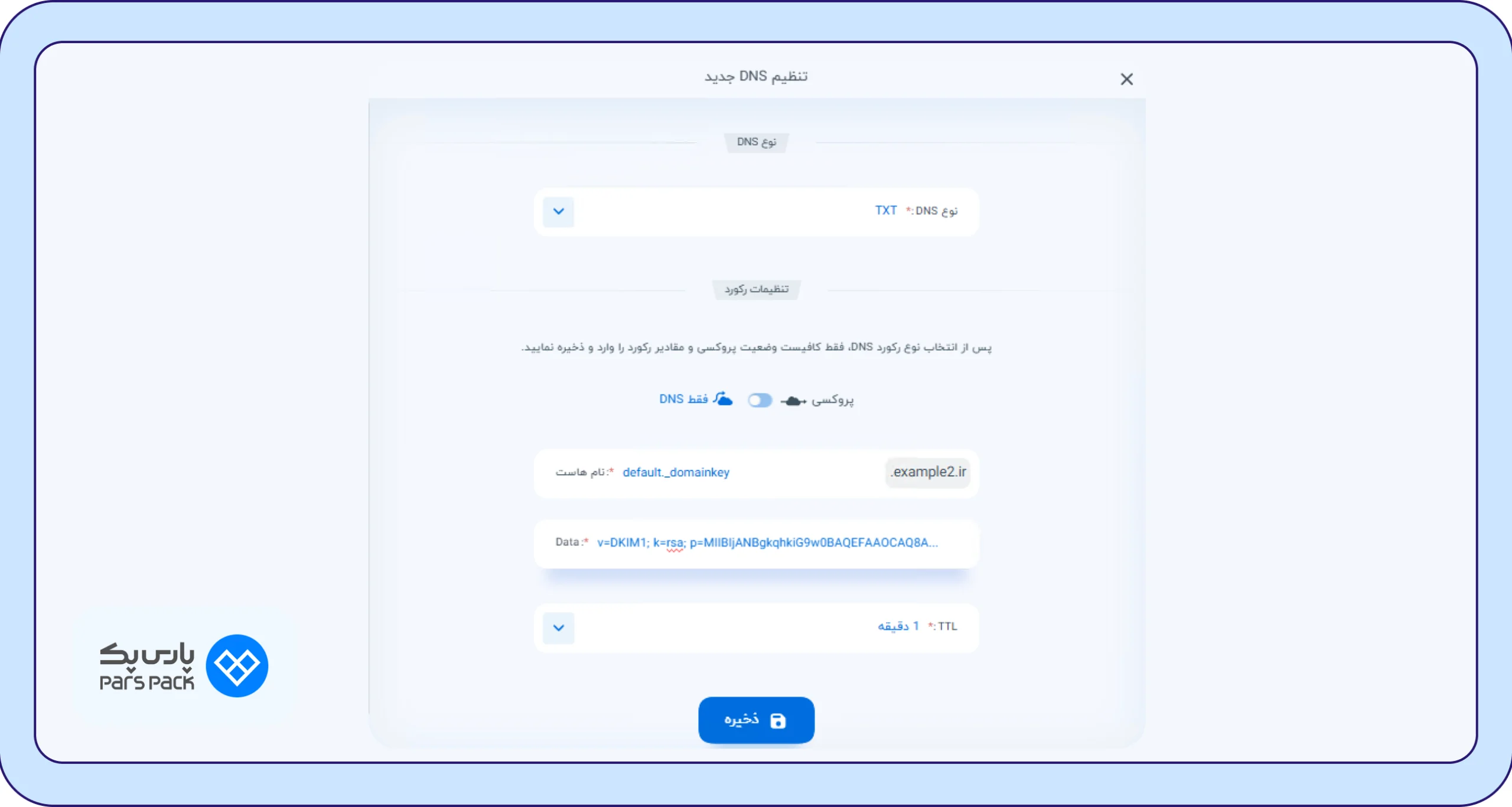
رکورد را ذخیره کنید.
تنظیم رکورد DMARC در CDN پارسپک
نوع رکورد را TXT انتخاب کنید.
در فیلد نام هاست مقدار _dmarc را وارد کنید.
در فیلد Data، سیاست دلخواه خود را بنویسید، برای مثال: v=DMARC1; p=none; rua=mailto:[email protected]. با این کار فقط گزارش دریافت میکنید، بدون آنکه ایمیلهای مشکوک رد شوند یا p=quarantine و p=reject برای سختگیری بیشتر.
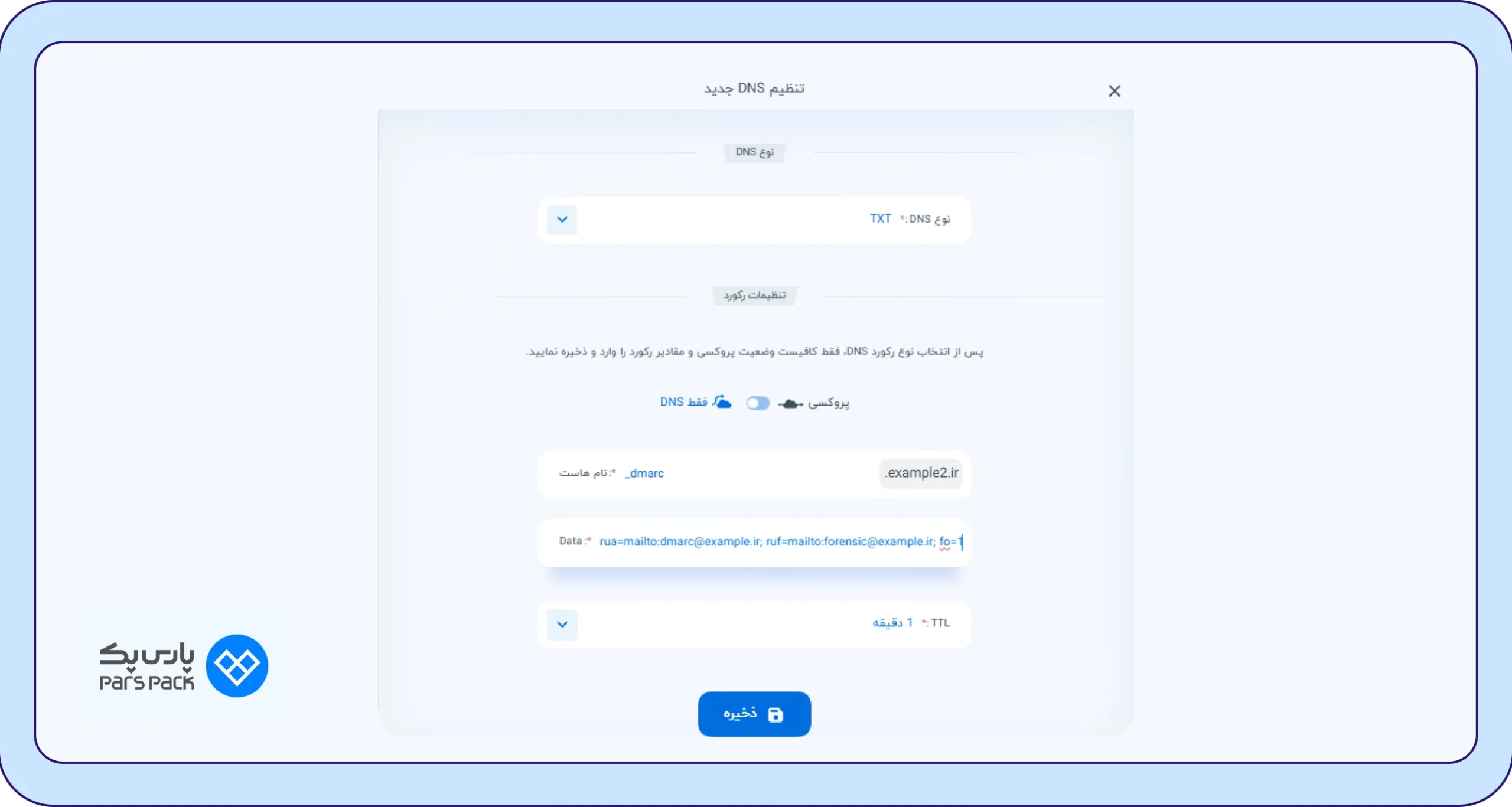
ذخیره کنید و صبر کنید تا تغییرات منتشر شود.
برای آشنایی دقیق با رکورد dmarc و نحوه فعالسازی آن در سیپنل و دایرکتادمین، مقاله زیر را بخوانید:
آموزش تعریف رکوردهای ایمیل در Cloudflare
اگر مدیریت DNS دامنه شما روی Cloudflare قرار دارد، مسیر کار بسیار شبیه پارسپک است. اما در داشبورد این سرویس انجام میشود. مراحل را به ترتیب زیر انجام دهید:
وارد داشبورد Cloudflare شوید، دامنه موردنظر را انتخاب کنید و از منو وارد بخش DNS Records شوید. سپس با گزینه Add record هر یک از رکوردهای زیر را اضافه کنید.
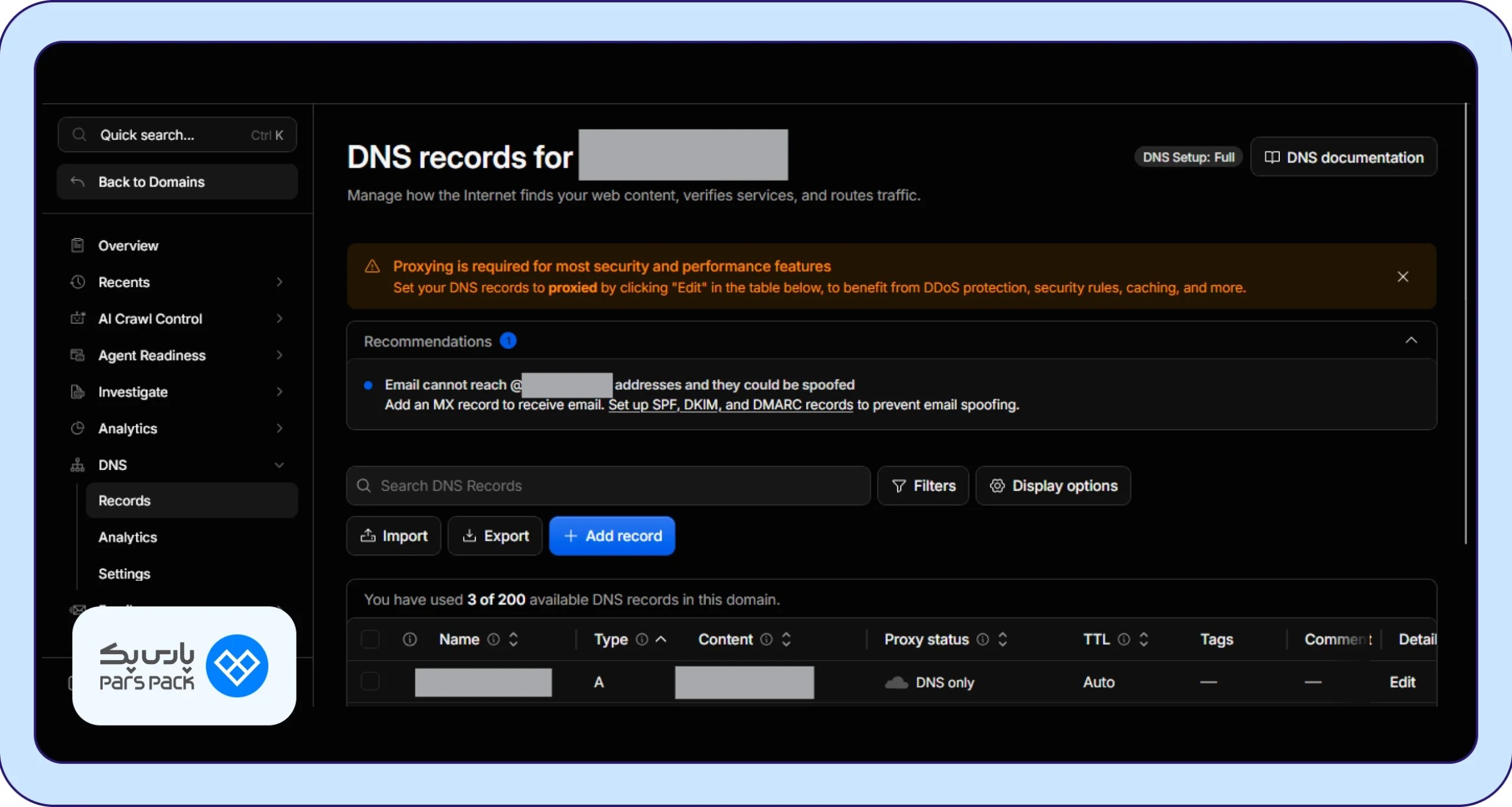
افزودن رکورد MX در Cloudflare
روی Add record کلیک کنید و نوع رکورد را MX انتخاب کنید.
در فیلد Name، دامنه اصلی یا سابدامینی که سرور ایمیل باید به آن پاسخ دهد را وارد کنید.
در فیلد Mail server، آدرس سرور ایمیل (مثلا mail.example.com) را بنویسید.
عدد Priority را طبق راهنمای سرویسدهنده ایمیل وارد کنید.
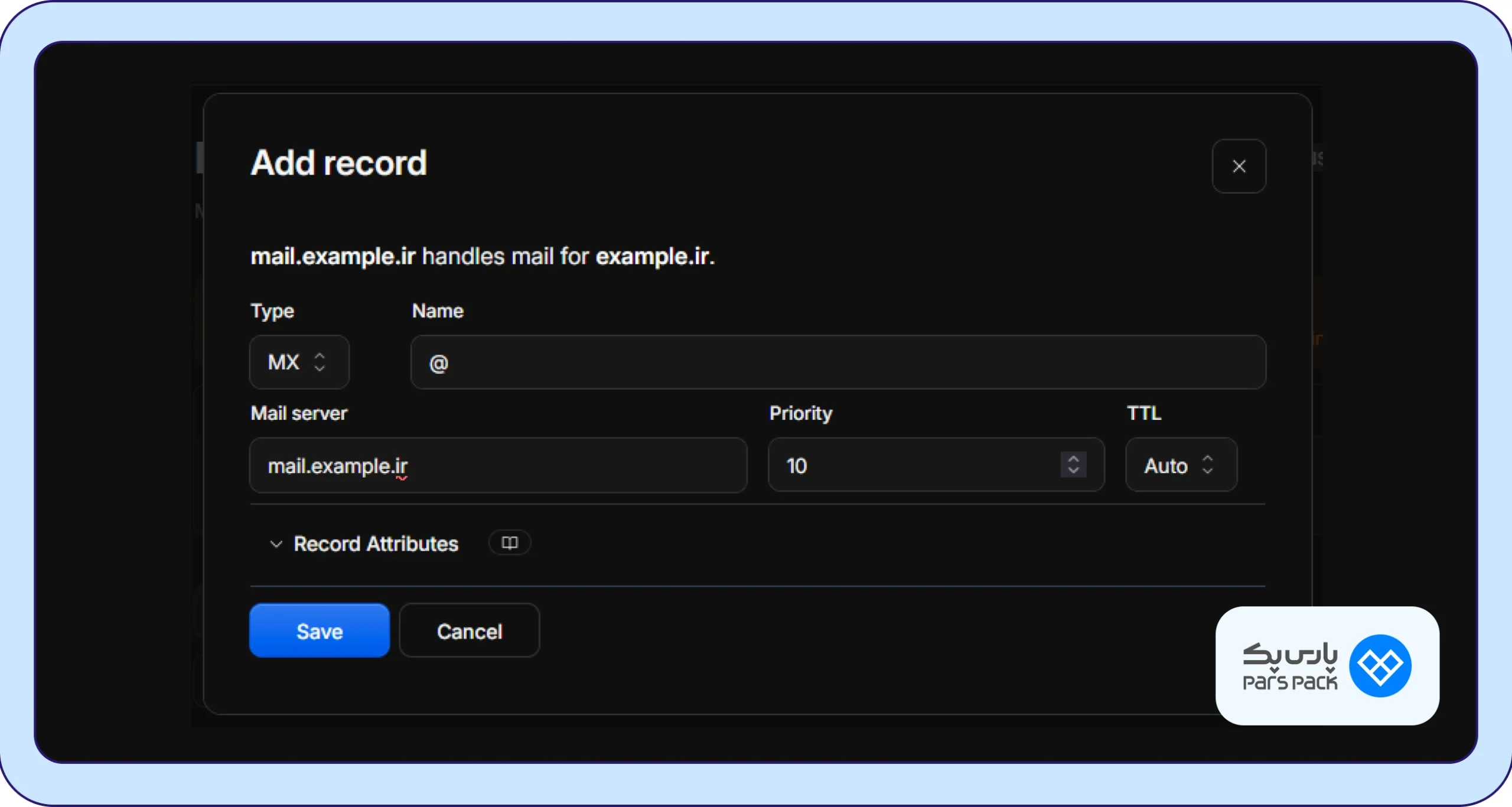
رکورد را Save کنید. توجه داشته باشید که رکورد MX در Cloudflare اصلا قابلیت پروکسیشدن ندارد، پس نگرانی از این بابت وجود ندارد.
نکته:
اگر سرور ایمیل شما روی یک سابدامین جداگانه مثل mail.example.com قرار دارد، پیش از رکورد MX باید یک رکورد A یا AAAA هم برای آن سابدامین بسازید که به آدرس IP سرور ایمیل اشاره کند و حتما وضعیت Proxy status آن را روی DNS only بگذارید. چون اگر این رکورد پروکسی شود، درخواست بهجای سرور واقعی ایمیل، به سمت سرورهای Cloudflare هدایت میشود و ارتباط SMTP برقرار نخواهد شد.
تعریف رکورد SPF در Cloudflare
نوع رکورد را TXT انتخاب کنید.
در فیلد Name، @ را وارد کنید تا برای دامنه اصلی اعمال شود.
در فیلد Content، مقدار SPF اعلامشده از سمت سرویسدهنده ایمیل را وارد کنید.
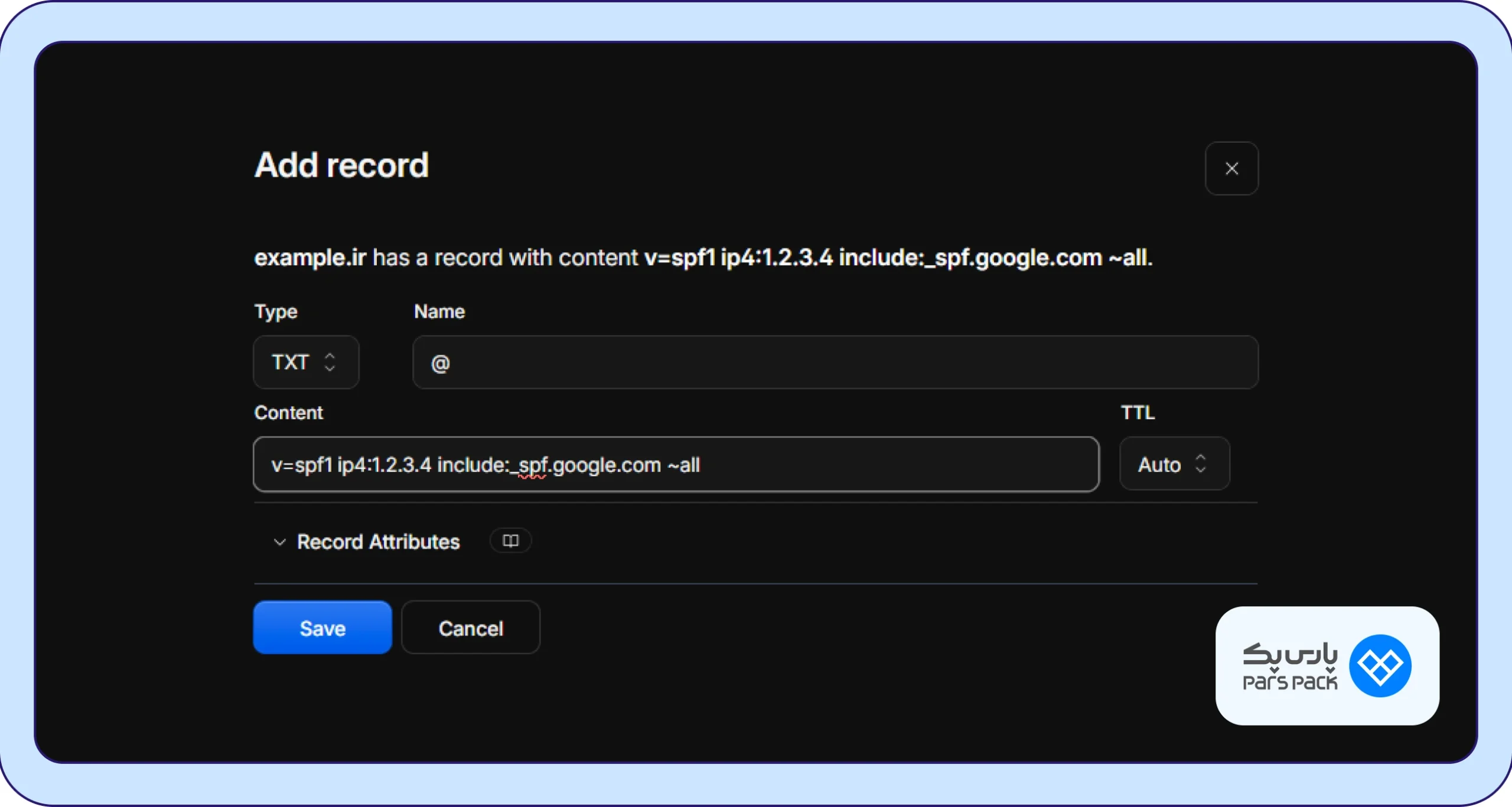
Save کنید.
تعریف رکورد DKIM در Cloudflare
نوع رکورد را TXT انتخاب کنید.
در فیلد Name، مقدار Selector بههمراه _domainkey را وارد کنید.
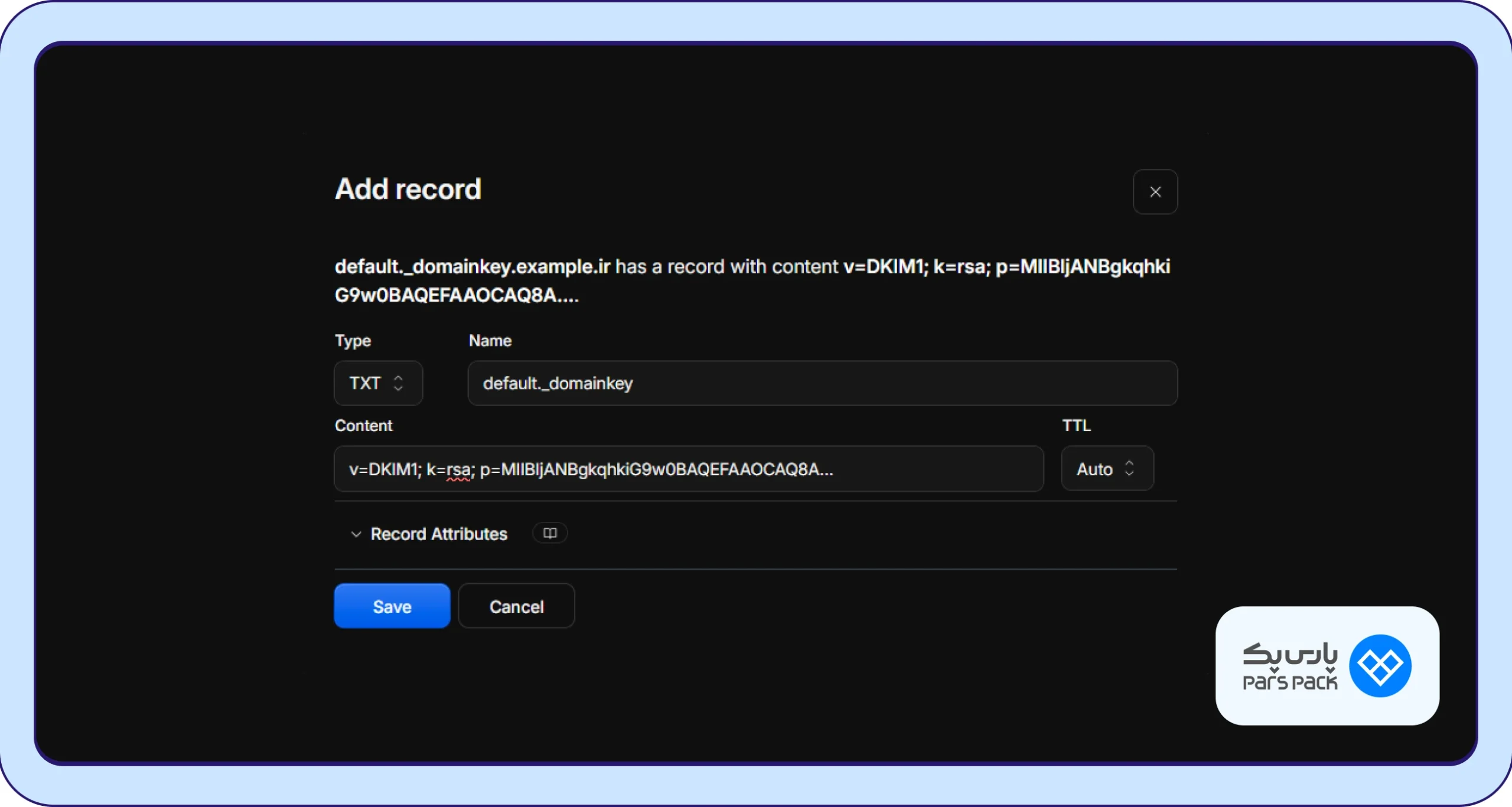
در فیلد Content، کلید عمومی DKIM را جایگذاری کنید.
Save کنید.
تعریف رکورد DMARC در Cloudflare
برای اینکه Cloudflare مدیریت رکوردهای امنیتی ایمیل را سادهتر کند، بخشی بهنام DMARC Management هم در دسترس است که میتوانید مستقیما از آنجا SPF ،DKIM و DMARC را پیکربندی کنید. اما روش دستی هم همچنان کار میکند:
نوع رکورد را TXT انتخاب کنید.
در فیلد Name، مقدار _dmarc را وارد کنید.
در فیلد Content، سیاست DMARC دلخواه خود را با فرمت v=DMARC1; p=…; rua=mailto:… بنویسید.
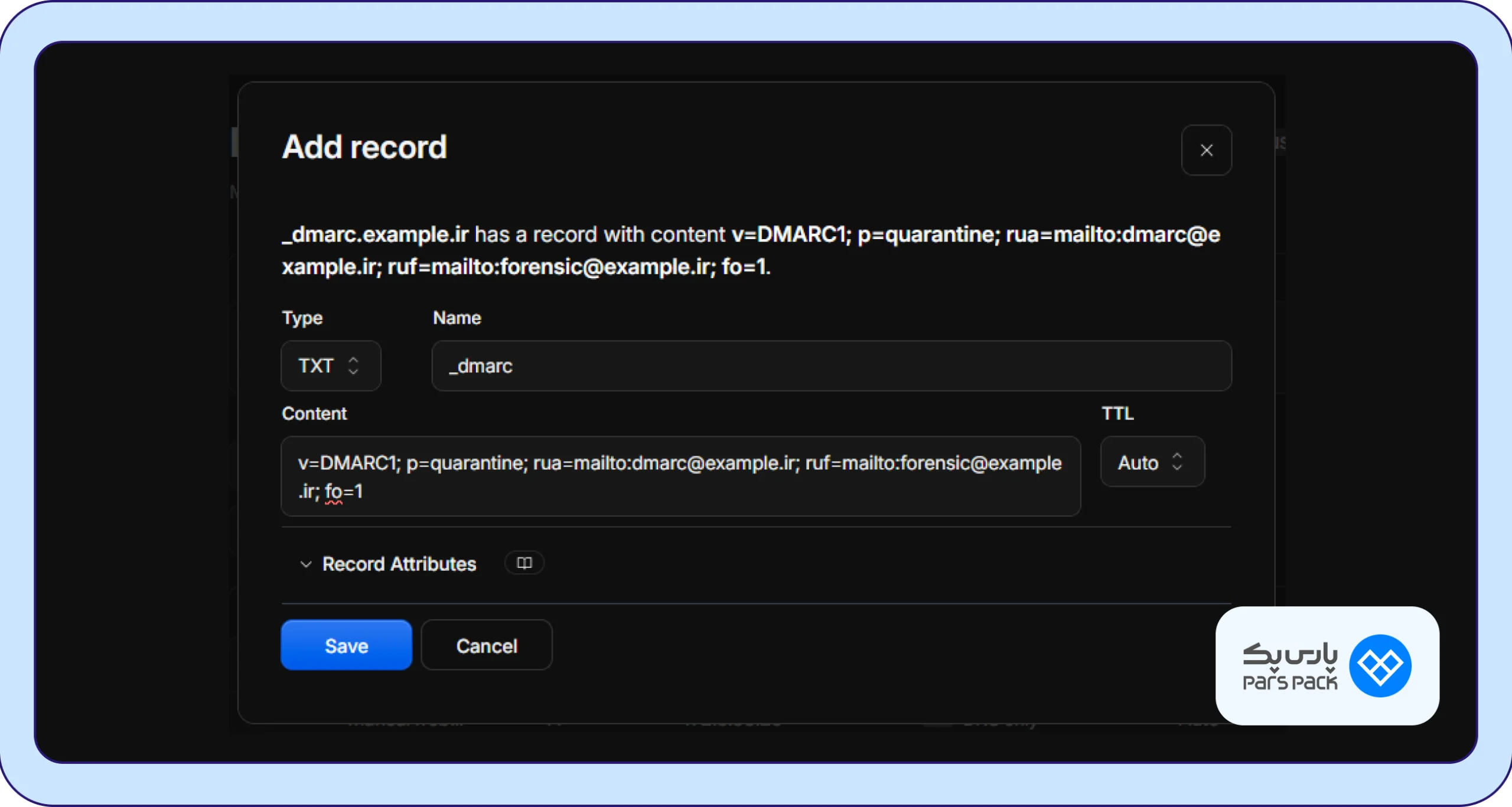
Save کنید.
نحوه بررسی صحت رکوردهای ایمیل پس از تنظیم
بعد از ثبت رکوردها، بد نیست چند دقیقه صبر کنید تا تغییرات منتشر شود و سپس صحت آنها را بررسی کنید:
- برای رکورد MX میتوانید در ترمینال دستور dig MX yourdomain.com یا nslookup -type=mx yourdomain.com را اجرا کنید تا سرور یا سرورهای ایمیل دامنهتان نمایش داده شود. ابزارهای آنلاینی مثل MXToolbox هم همین کار را با رابط گرافیکی سادهتر انجام میدهند.
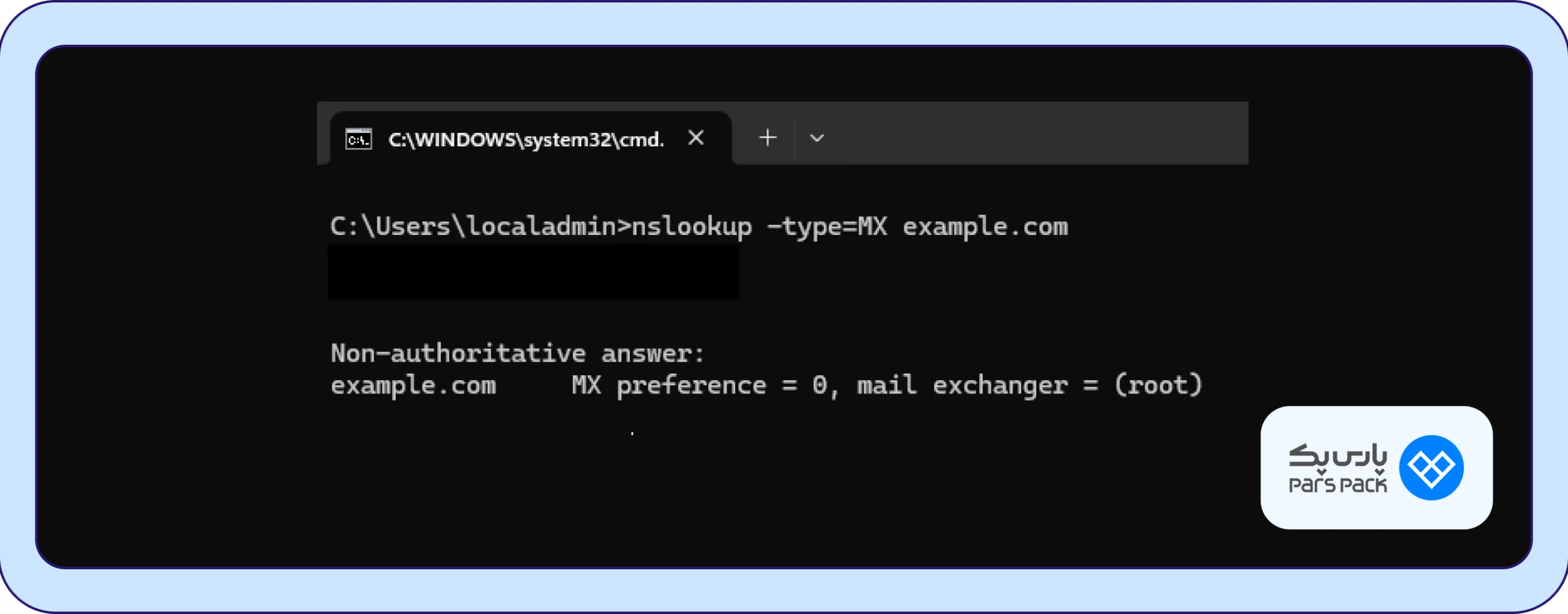
- برای بررسی رکورد SPF، دستور dig TXT yourdomain.com را اجرا کنید و ببینید آیا مقداری که با v=spf1 شروع میشود در خروجی دیده میشود یا خیر.
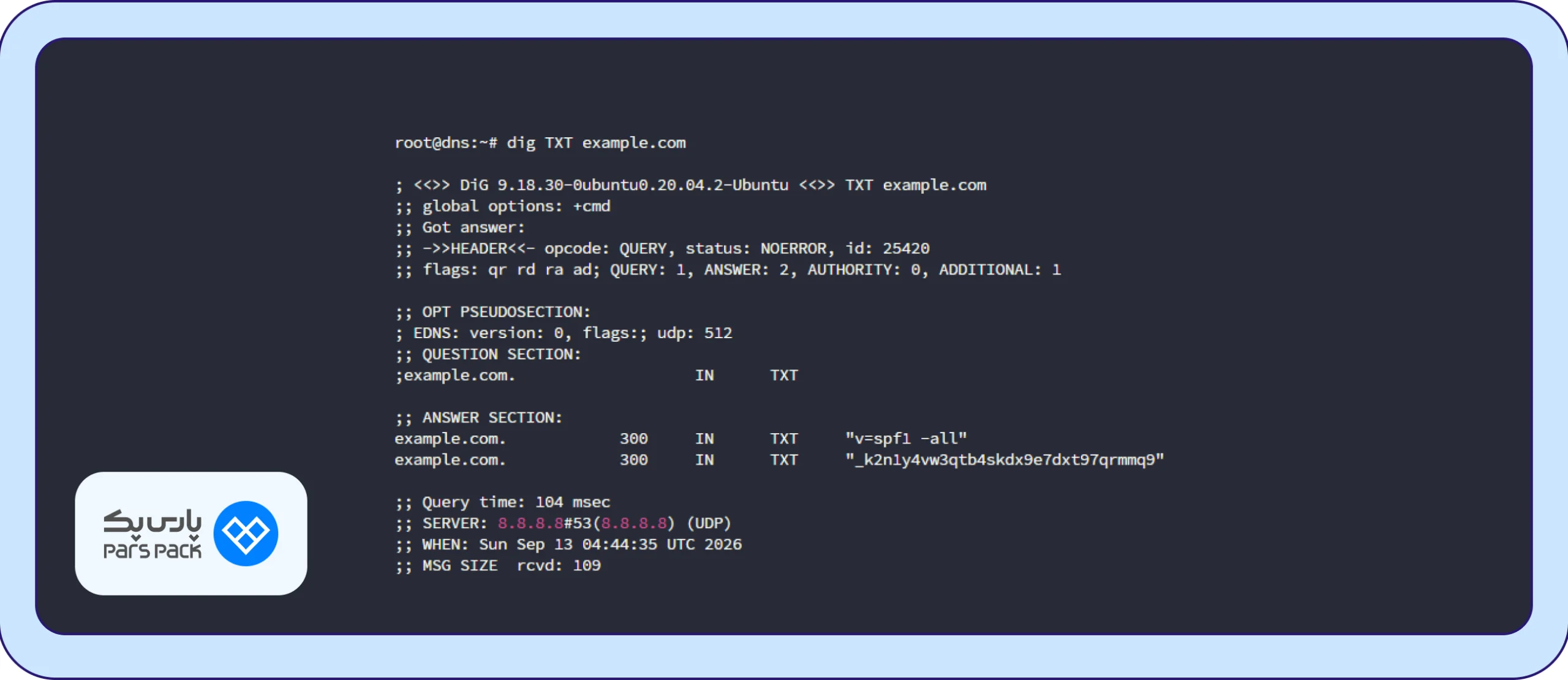
- برای DKIM و DMARC هم همین منطق برقرار است؛ کافی است رکورد TXT مربوط به selector._domainkey و _dmarc دامنهتان را جستجو کنید.
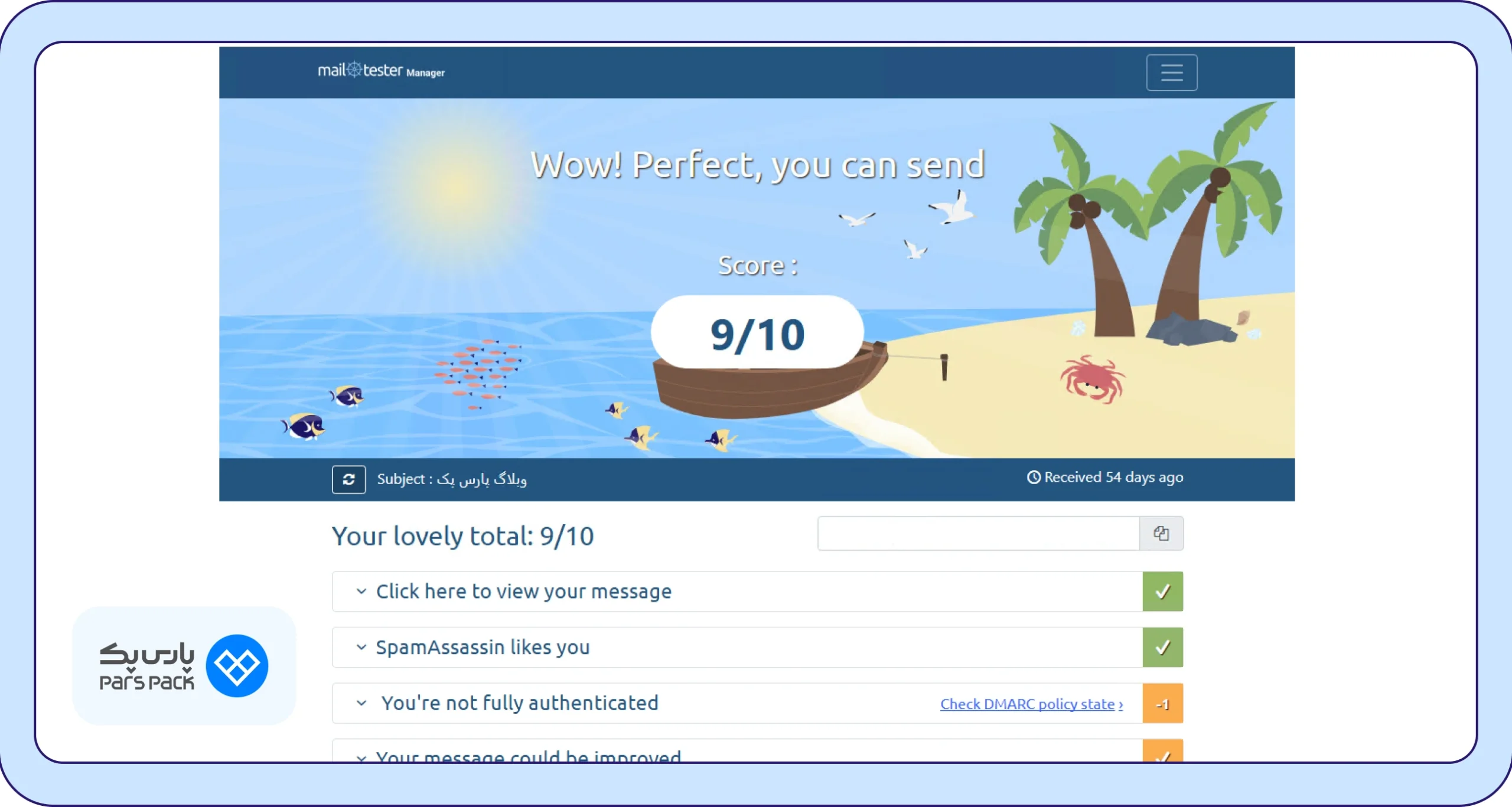
- سادهترین و قابلاعتمادترین راه، ارسال یک ایمیل آزمایشی به سرویسهایی مثل mail-tester.com است؛ این ابزارها امتیازی بین صفر تا ده به شما میدهند و دقیقا مشخص میکنند کدام رکورد بهدرستی تنظیم نشده است.
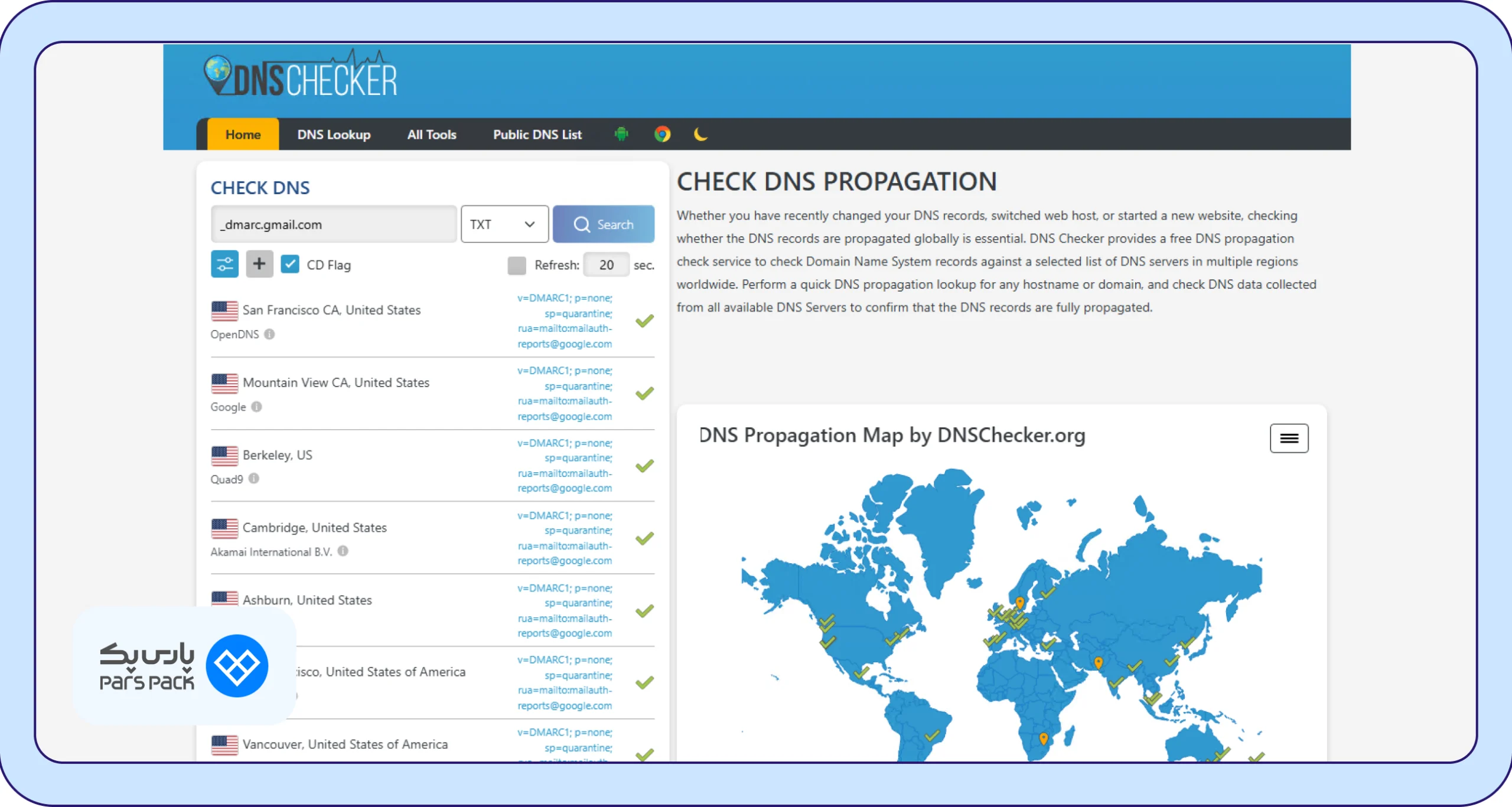
- برای اطمینان از انتشار کامل تغییرات روی سرورهای DNS مختلف دنیا هم میتوانید از dnschecker.org استفاده کنید.
جمعبندی
در این مقاله دیدیم که رکوردهای MX ،SPF ،DKIM و DMARC هرکدام نقش مشخصی در دریافت و اعتبارسنجی ایمیل دارند و چرا اتصال دامنه به یک CDN، اگر این رکوردها بهدرستی بازتعریف نشوند، میتواند سرویس ایمیل را مختل کند. با دنبال کردن مراحل بالا، چه در پنل CDN پارسپک و چه در Cloudflare، میتوانید بدون نیاز به دانش فنی پیچیده، ایمیل دامنهتان را کاملا سالم و امن نگه دارید.
سوالات متداول
بعد از ثبت رکوردها چقدر طول میکشد تا اعمال شوند؟
بسته به مقدار TTL که برای رکورد تعیین کردهاید، این زمان میتواند از چند دقیقه تا حداکثر ۲۴ ساعت طول بکشد، هرچند در اغلب موارد و مخصوصا وقتی DNS دامنه روی همان سرویس CDN مدیریت میشود، انتشار در عرض چند دقیقه انجام میشود.
آیا میتوان از چند رکورد MX استفاده کرد؟
بله، تعریف چند رکورد MX با اولویتهای مختلف کاملا مجاز و در بسیاری از سرویسهای ایمیل توصیهشده است؛ اگر سرور با اولویت بالاتر (عدد کوچکتر) در دسترس نباشد، سرور بعدی جایگزین میشود.
اگر SPF یا DKIM تنظیم نشود چه اتفاقی میافتد؟
نبود این رکوردها باعث نمیشود ایمیل دریافت نشود، اما احتمال زیادی دارد که ایمیلهای ارسالی شما در پوشه اسپم گیرنده بنشیند یا حتی توسط برخی سرورها بهطور کامل رد شوند، چون این رکوردها به گیرنده اثبات میکنند ایمیل واقعا از طرف دامنه شما ارسال شده است.
چگونه از صحت تنظیمات ایمیل مطمئن شویم؟
سادهترین راه، ارسال یک ایمیل آزمایشی به سرویسهایی مثل mail-tester.com یا بررسی رکوردها با ابزارهایی مثل MXToolbox و دستورات dig است تا مطمئن شوید مقادیر وارد شده دقیقا همان چیزی است که سرویسدهنده ایمیل اعلام کرده است.