تغییر ورژن php و انتخاب بهترین نسخه برای افزایش سرعت


در این مقاله میخوانید
تغییر نسخه PHP یکی از مهمترین کارهایی است که مستقیماً روی امنیت، سرعت و همچنین عملکرد سایت اثر میگذارد. بسیاری از مشکلات رایج وبسایتها و بهخصوص وبسایتهای وردپرسی، از کاهش سرعت گرفته تا مشکلات امنیتی و حتی ناسازگاری پلاگینها، با ارتقای PHP بهسادگی حل میشود. در این مطلب از بخش آموزش میزبانی در بلاگ پارسپک بهصورت کامل و مرحلهای، نحوه تغییر ورژن PHP در سی پنل و دایرکت ادمین آموزش داده شدهاست. علاوه بر این مشکلات احتمالی بعد از این آپدیت را بررسی و نحوه حل مشکلات نیز توضیح داده شدهاست.
آموزش بهروزرسانی PHP در هاست

تغییر نسخه PHP در وردپرس (WordPress) به آخرین ورژن، بسته به اینکه از کدام کنترلپنل برای مدیریت هاست استفاده میکنید، مقداری متفاوت است. بهعنوان مثال گزینهای که برای اینکار در سیپنل وجود دارد، ممکن است با دایرکتادمین یا کنترلپنلهای دیگر متفاوت باشد. در این قسمت نحوه انجام این کار را در هر دو این کنترلپنلها بررسی میکنیم:
تغییر ورژن PHP در سی پنل
برای تغییر نسخه PHP در سی پنل، مراحل زیر را بهترتیب انجام دهید:
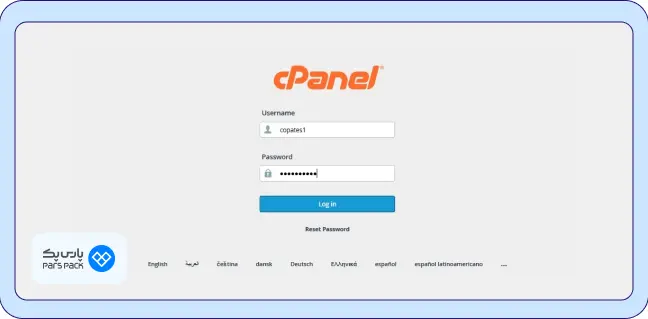
۱- ابتدا وارد صفحه لاگین cPanel شده و نام کاربری و رمز عبور خود را وارد کنید:
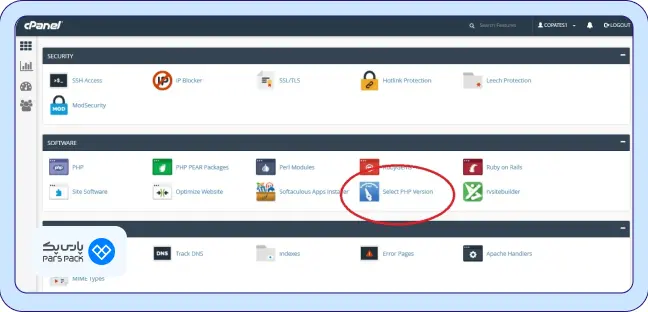
۲- پس از ورود موفق، در قسمت Softwares، روی گزینه Select PHP Version کلیک کنید:
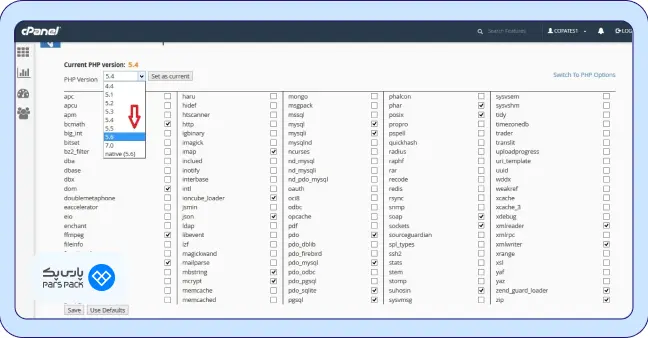
۳- در صفحه باز شده، نسخه کنونی به شما نشان داده میشود. برای استفاده از آخرین نسخه PHP کافی است روی منوی کرکرهای کلیک و آن را انتخاب کنید. سپس روی دکمه Set as Current کلیک کنید تا تنظیمات ذخیره شوند.
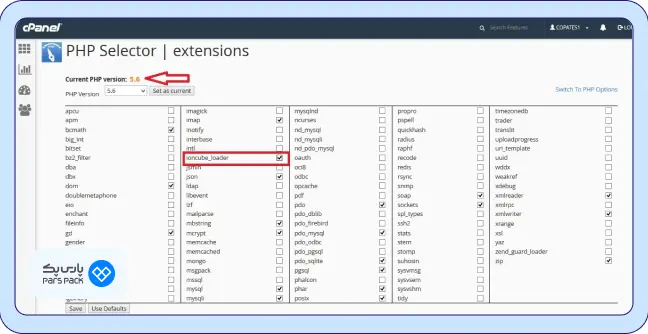
۴- در همین صفحه میتوانید افزونههای مختلف PHP را نیز انتخاب کنید. بهعنوان مثال در شکل زیر، Incubator Loader نیز فعال شدهاست:
هر آنچه که باید درباره سی پنل بدانید را در مقاله زیر مطالعه کنید:
بهروزرسانی PHP در دایرکت ادمین
برای تغییر نسخه PHP در دایرکت ادمین، ابتدا وارد صفحه لاگین شوید و نام کاربری و رمز عبور خود را وارد کنید:
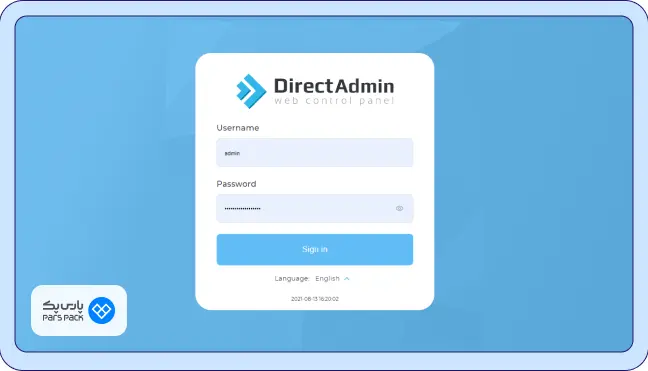
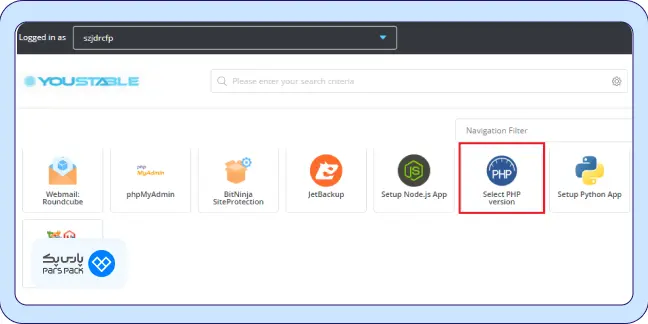
۲- پس از ورود موفق، برای ادامه مراحل تغییر PHP در دایرکت ادمین، کمی اسکرول کنید تا گزینه Select PHP Version را ببینید. روی آن کلیک کنید:
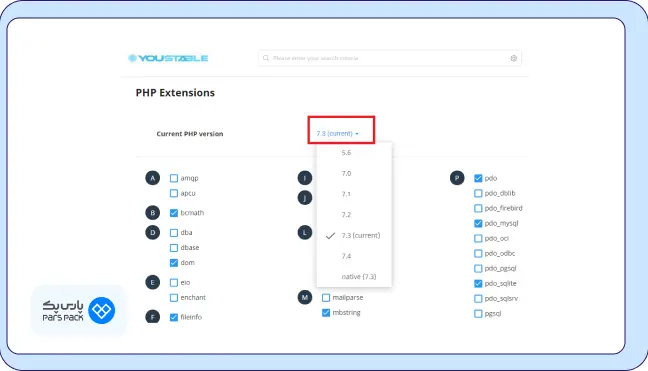
۳- در صفحه باز شده، ورژن PHP فعلی نشان داده میشود. با کلیک روی آن، لیستی از تمام ورژنها نشان داده میشود. برای ارتقا نسخه PHP در دایرکت ادمین، کافی است نسخه موردنظرتان را از این لیست انتخاب کرده و سپس روی دکمه Set as Current کلیک کنید.
برای آشنایی کامل با دایرکت ادمین مقاله زیر را بخوانید:
تغییر نسخه PHP در MultiPHP Manager
گزینه MultiPHP Manager را در بخش Software انتخاب کنید.
دامنهای را انتخاب کنید که میخواهید نسخه PHP آن را ارتقا دهید.
نسخه PHP مدنظر را انتخاب و سپس روی Apply کلیک کنید.
تغییر نسخه PHP در PHP Selector
گزینه PHP Selector را در بخش Software انتخاب کنید.
وارد PHP Selector شوید و مسیر وبسایت موردنظر را انتخاب کنید. معمولاً این مسیر بهصورت پیشفرض Public_html است.
نسخه PHP مدنظرتان را از منو کشویی انتخاب و سپس روی ارتقا کلیک کنید.
اگر از این روش برای ارتقا نسخه PHP خود استفاده میکنید، باید بدانید هر پوشهای که انتخاب کردهاید، تمامی پوشهها و فایلهای درون آن از نسخه تعریفشده PHP استفاده خواهند کرد.
تغییر نسخه PHP در XAMPP
XAMPP نرمافزاری است که با استفاده از آن میتوانید بهجای سرور (Server)، تست کدهای بکاند را روی لوکال هاست (Localhost) انجام دهید. برای تغییر نسخه PHP در XAMPP، کار چندان سختی ندارید. تنها کاری که باید انجام دهید این است که آخرین نسخه PHP را دانلود کرده و سپس مراحل زیر را انجام دهید:
۱- یک فولدر جدید روی کامپیوتر خود ایجاد کرده و نام آن را PHP قرار دهید. سپس فایل ZIP دانلود شده را داخل آن قرار داده و سپس آن را Extract کنید.
۲- حالا به محل نصب XAMPP روی کامپیوتر خود رفته و نام فولدر PHP آن را تغییر دهید. سپس فولدر PHP که در مرحله قبل ساختهاید را در فولدر XAMPP کپی کنید.
۳- نرمافزار XAMPP را باز کرده و به مسیر Apache > Config > Apache (httpd-xampp.conf) بروید.
۴- در فایل باز شده، در قسمت PHP-Module، باید این کدها را بر اساس ورژن PHP مدنظر خود، تغییر دهید. دقت کنید که مشابه این کدها از قبل روی همین فایل وجود دارد؛ تنها کاری که شما باید انجام دهید، جایگزین کردن این کدها است:
#
# PHP-Module setup
#
#LoadFile “C:/xampp/php/php5ts.dll”
#LoadModule php5_module “C:/xampp/php/php5apache2_4.dll”
LoadFile “C:/xampp/php/ph8ts.dll”
LoadModule php7_module “C:/xampp/php/php8apache2_4.dll”
یادآوری میکنیم که پیشفرض ما این است که قصد دارید PHP 8 را روی XAMPP نصب کنید و نرمافزار XAMPP هم در مسیر C:/xampp نصب شدهاست.
۵- پس از اعمال تغییرات، فایل را ذخیره کنید، XAMPP را ببندید و دوباره باز کنید تا بتوانید نتیجه این تغییرات را مشاهده کنید.
بهترین سرویس میزبانی را از پارسپک تهیه کنید.
امنیت و پایداری همیشگی را با خرید هاست پارسپک تجربه کنید. این سرویس با قیمت بسیار مناسب و پشتیبانی شبانهروزی انتخابی هوشمندانه برای شماست.
تغییر نسخه PHP در وردپرس
بعد از اینکه نحوه تغییر ورژن PHP در دایرکت ادمین، سیپنل و همینطور XAMPP را یاد گرفتیم، حالا باید ببینیم که آیا بدون دسترسی به هاست هم امکان تغییر نسخه PHP وجود دارد یا خیر. پاسخ کوتاه این است که خوشبختانه از پیشخوان وردپرس هم امکان تغییر نسخه PHP وجود دارد. پلاگینهای مختلفی هم برای این منظور طراحی شدهاست؛ اما بدون پلاگین هم میتوان این کار را بهصورت کامل انجام داد.
برای تغییر نسخه PHP در وردپرس بدون افزونه، مراحل زیر را بهترتیب انجام دهید:
۱- قبل از هر چیز از وبسایت خود یک نسخه پشتیبان تهیه کنید. اینکار به شما این اطمینان را میدهد که حتی در صورت ناسازگاری پلاگین ها بعد از آپدیت PHP، همچنان راهی برای برگشت وجود داشته باشد.
۲- از منوی «ابزارها» (Tools در نسخه انگلیسی وردپرس)، گزینه «سلامت سایت» (Site Health در نسخه انگلیسی) را انتخاب کنید.
۳- در صورتیکه از نسخههای قدیمی PHP استفاده کرده باشید، وردپرس در همین مرحله به شما توصیه میکند تا آن را آپدیت کنید. همچنین در همین قسمت، ورژن فعلی PHP نیز درج شدهاست:
به این نکته هم توجه داشته باشید که انتخاب نسخه مناسب PHP سایتهای وردپرسی، تا حد زیادی بستگی به پلاگینهای سایت دارد. بهعبارت دیگر بهترین ورژن PHP برای وردپرس، همان نسخهای است که علاوه بر آپدیت امنیتی PHP (Security Update) و آپدیتهای دیگر، با افزونههای نصب شده روی سایت هم هماهنگ باشد. در قسمت بعدی در مورد این موضوع بیشتر توضیح میدهیم.
مشکلات تغییر ورژن پیاچٰپی
اگر چه ارتقای نسخه PHP برای سایت، بهطور معمول یک انتخاب هوشمندانه برای بهینهسازی عملکرد (Performance Optimization) سایت محسوب میشود، اما همیشه هم قرار نیست همه چیز طبق برنامه پیش برود. گاهی اوقات کدهای سایت وابستگیهای خاصی به نسخههای قدیمیتر دارند و تغییر ناگهانی ورژن، میتواند باعث ایجاد اختلال در عملکرد یا حتی از دسترس خارج شدن کامل سایت شود. در ادامه، مهمترین چالشهایی را که ممکن است بعد از تغییر ورژن با آنها مواجه شوید، بررسی میکنیم تا با دید بازتری نسبت به این کار اقدام کنید.
ناسازگاری قالب و افزونهها
یکی از شایعترین مشکلاتی که کاربران بعد از تغییر نسخه PHP با آن روبرو میشوند، ناسازگاری قالب و یا پلاگینها است. مشکل از اینجا ناشی میشود که توسعهدهندگان، معمولاً قالبها یا پلاگینها را بهسرعت و پس از آپدیتهای PHP بهروزرسانی نمیکنند. حالا اگر آن پلاگین از کدی استفاده کرده باشد که در PHPهای جدیدتر حذف شده باشد، با نسخههای جدید بهخوبی کار نمیکند.
خطاهای کدهای منسوخ شده
زبان PHP در هر نسخه جدید، برخی توابع قدیمی را که دیگر کارایی لازم را ندارند، با برچسب «Deprecated» یا منسوخشده علامتگذاری میکند. ممکن است بعد از تغییر ورژن، سایت شما همچنان کار کند، اما در بالای صفحات سایت یا پیشخوان مدیریت، هشدارهای متنی زیادی را مشاهده کنید که به شما اخطار میدهند کدهای شما قدیمی هستند. اگرچه این هشدارها معمولاً سایت را از کار نمیاندازند، اما ظاهر سایت را به هم میریزند و زنگ خطری هستند که میگویند این کدها در نسخه بعدی PHP بهاحتمال بسیار زیاد باعث خرابی سایت خواهند شد.
غیرفعال بودن اکستنشنهای ضروری
تنظیمات و ماژولهای فعال در هر نسخه از PHP کاملاً مستقل از نسخههای دیگر هستند. ممکن است شما در نسخه فعلی، اکستنشنهای خاصی مثل ionCube Loader، Imagick یا SourceGuardian را فعال کرده باشید، اما این ماژولها در نسخه جدید به صورت پیشفرض غیرفعال باشند. اگر سایت یا اسکریپت شما برای اجرا شدن به این اکستنشنها وابسته باشد، بلافاصله پس از تغییر ورژن از کار میافتد. بنابراین ضروری است که پس از ارتقا، وارد تنظیمات PHP Selector شوید و تیکهای مورد نیاز را مجدداً فعال کنید.
پارسپک ارائهدهنده سرورهای امن و پرسرعت
با خرید سرورهای پرقدرت پارسپک در لوکیشنهای متنوع، سرعت و امنیت بیوقفه را در کنار پایداری دائمی تجربه کنید. برای مشاهده قیمت و تعرفهها روی لینک زیر کلیک نمایید:
چرا باید نسخه PHP را بهروز نگه داریم؟
بهروز نگه داشتن نسخه PHP، در درجه اول خط دفاعی سایت شما را در برابر تهدیدات سایبری تقویت میکند، چرا که نسخههای منسوخ دیگر هیچ بهروزرسانی امنیتی دریافت نمیکنند و طعمهای آسان برای هکرها هستند. فراتر از بحث امنیت، موضوع سرعت مطرح است؛ موتور پردازشی در نسخههای تازه بسیار بهینهتر شده و ویژگی های جدید PHP 8 نظیر کامپایلر JIT، سرعت اجرای کدها را به طرز چشمگیری افزایش دادهاند. این ارتقا نه تنها باعث میشود سایت شما سریعتر بارگذاری شود و سئوی بهتری داشته باشد، بلکه پیشنیاز اصلی برای نصب و اجرای صحیح مدرنترین افزونهها و قالبهای روز دنیاست.
در ادامه، دلایل اهمیت استفاده از آخرین نسخه PHP بهصورت کامل توضیح داده شدهاست:
۱- امنیت بیشتر
مسئله امنیت، یکی از اصلیترین موضوعات در دنیای وب است. اصلیترین انگیزه برای تغییر نسخه PHP به آخرین ورژن، بستن راههای نفوذ احتمالی به وبسایت است. به این نکته توجه کنید که ورژنهای قبل از ۷.۴، به پایان عمر خود رسیدهاند و عملاً دیگر هیچ بسته امنیتی دریافت نمیکنند. اما برای نسخههای بعدی (PHP 7.4، PHP 8، PHP 8.1 و نسخههای بعدی) همچنان آپدیت منتشر میشود.
بنابراین، اگر کیفیت سرویس Web Hosting و امنیت دادههایتان برایتان اولویت دارد، نباید از این بهروزرسانیها غافل شوید. پیشنهاد میکنیم همین حالا نگاهی به تنظیمات PHP در هاست خود بیندازید و با ارتقا به نسخههای جدید، خیال خودتان را از بابت تهدیدات امنیتی راحت کنید.
۲- کارایی بهتر
با انتشار نسخههای سری ۷ و پس از آن نسخه ۸، موتور پردازشی PHP دچار یک تحول اساسی شد. این بهبود عملکرد به قدری چشمگیر است که ارتقای نسخه، باید بر هر بهینهسازی دیگری در اولویت باشد. واقعیت این است که رابطه مستقیمی میان سرعت سایت و نسخه PHP وجود دارد؛ به طوری که در نسخه ۷، سرور قادر است درخواستهای کاربران را با تأخیر (Latency) بسیار کمتری نسبت به قبل و با ظرفیت دو برابری در هر ثانیه پردازش کند.
بنچمارکها نیز این جهش تکنولوژیک را تایید میکنند؛ برای مثال PHP 7.3 توانست رکورد پردازش درخواستها را تا سه برابر نسبت به نسخه قدیمی ۵.۶ بهبود دهد و حتی حدود ۹ درصد سریعتر از برادر بزرگتر خود (نسخه ۷.۲) عمل کند. جالب است بدانید طبق بررسیهای Christian Vigh، نسخههای خیلی قدیمیتر مثل ۵.۲، تا ۴۰۰ درصد کندتر از نسخههای مدرن هستند؛ بنابراین استفاده از آنها در دنیای پرسرعت امروز، عملاً مثل کشیدن ترمز دستی سایت است.
۳- ویژگیهای جدید برای توسعهدهندگان
برای یک توسعهدهنده، هیچچیز جذابتر از کار با ابزارهای جدید و بهینه نیست. هر نسخه تازه از PHP، فقط یک تغییر عدد نیست؛ بلکه جعبهابزاری از امکانات جدید را باز میکند که فرایند کدنویسی را کوتاهتر، تمیزتر و البته امنتر میکنند. این تحول بهخصوص از نسخه ۷ به بعد بسیار محسوس بود و استانداردهای جدیدی را در دنیای وب تعریف کرد. نکته مهم اینجاست که امروزه اکثر توسعهدهندگان قالب و افزونه، محصولات خود را دقیقاً بر پایه همین قابلیتهای مدرن مینویسند؛ بنابراین آپدیت بودن PHP زیرساخت لازم برای اجرای صحیح کدهای جدید را فراهم میکند. برخی از این تغییرات فنی که دست برنامهنویسان را بازتر کرده است عبارتاند از:
- عملگر مقایسه ترکیبی
- عملگر ادغام تهی
- اشاره نوع جدید
- کلاسهای ناشناس
۴- پشتیبانی
هر نسخه از PHP که منتشر میشود، مثل هر نرمافزار استاندارد دیگری، یک تاریخ انقضا و «چرخه حیات» مشخص دارد. این پشتیبانی معمولاً در دو فاز انجام میشود: در فاز اول یا «پشتیبانی فعال» (Active Support)، تیم توسعهدهنده به طور مداوم باگهای ریز و درشت را رفع کرده و قابلیتهای جدید را به هسته اضافه میکند. پس از پایان این دوره، نسخه وارد فاز «پشتیبانی امنیتی» میشود؛ در این مرحله، توسعه متوقف شده و تنها حفرههای امنیتی خطرناک رفع میشوند.
همانطور که در قسمتهای قبلی هم توضیح داده شد، تفاوتی ندارد که ارتقا PHP در cPanel انجام میشود یا با هر روش دیگری؛ مسئله مهم این است که برای حفظ امنیت و سرعت وبسایت، حتماً از آخرین نسخه سازگار با پلاگینها استفاده کنید.
مقایسه ورژنهای مختلف PHP
در جدول زیر میتوانید مسیر پرفرازونشیب PHP را در طول زمان بررسی کنید؛ مسیری که باعث شد تا PHP از یک ابزار شخصی ساده، به یکی از قدرتمندترین زبانهای برنامهنویسی سمت سرور دنیا تبدیل شود:
| نسخه | سال انتشار | موتور پردازشی | ویژگیها و تغییرات برجسته | وضعیت |
|---|---|---|---|---|
| PHP 1 | ۱۹۹۵ | – | نام اولیه: PHP/FI. ابزاری برای استفاده شخصی که به صورت غیرمنتظرهای محبوب شد. | منسوخ |
| PHP 2 | ۱۹۹۷ | – | اولین نسخه رسمی. تغییرات هسته برای تبدیل شدن به زبان همگانی. | منسوخ |
| PHP 3 | ۱۹۹۸ | – | تغییر نام به Hypertext Preprocessor. بازنویسی توسط زیو سوراسکی و اندی گوتمنز. شروع عصر مدرن PHP. | منسوخ |
| PHP 4 | ۲۰۰۰ | Zend 1.0 | اولین نسخه با موتور Zend. ثبات بیشتر و شروع استفاده گسترده تجاری. | منسوخ (۲۰۰۸) |
| PHP 5 | ۲۰۰۴ | Zend II | انقلاب شیءگرایی (OOP). معرفی PDO و ساختارهای کلاس مدرن. محبوبترین نسخه کلاسیک. | منسوخ (۲۰۱۸) |
| PHP 6 | – | – | نسخهای که هرگز منتشر نشد! قرار بود پشتیبانی کامل از یونیکد داشته باشد اما به دلیل مشکلات فنی لغو شد و ویژگیهایش به نسخه ۵.۳ و ۵.۴ منتقل شد. | لغو شده |
| PHP 7 | ۲۰۱۵ | Zend 3 | جهش سرعت. معروف به PHPNG. بهینهسازی عالی برای وردپرس، حذف تگهای ASP و توابع قدیمی، مدیریت خطای مدرن. | منسوخ (۲۰۲۲) |
| PHP 8 | ۲۰۲۰ | Zend 4 | عصر جدید برای PHP. معرفی کامپایلر JIT (بهبود چشمگیر عملکرد)، Union Types، آرگومانهای نامدار و ویژگیهای مدرن برنامهنویسی. | فعال (پشتیبانی از ۸.۲ به بالا) |
نقد و بررسی نسخه فعلی PHP
وقتی به نسخههای فعلی PHP (خانواده نسخه ۸) نگاه میکنیم، دیگر با یک زبان اسکریپتنویسی ساده طرف نیستیم؛ PHP حالا به بلوغ کامل رسیده است. بزرگترین برگ برنده در این نسخه، تغییر معماری هسته و معرفی کامپایلر JIT (Just-In-Time) است که مرزهای سرعت پردازش را جابجا کرده است. اگر در نسخههای قبلی تمرکز صرفاً روی اجرا شدن کدها بود، اما در حال حاضر هدف چگونه اجرا شدن کدها است. بنابراین با کدهای تمیزتر، قواعد سختگیرانهتر و البته سرعت بسیار بالاتر نسبت به قبل روبهرو هستیم.
البته این پیشرفت بههیچ عنوان نه ساده بهدست آمده و نه بدون هزینه است؛ PHP حالا دیگر نسبت به کدهای کثیف، کاملاً سختگیرانه رفتار میکند. خطاهایی که قبلاً نادیده گرفته میشدند، در آخرین نسخه PHP حتی ممکن است باعث شود تا اجرای کد متوقف شود. اما در مجموع، مزایای نسخه ۸ نسبت به نسخه ۷، کاملا مشهود است. چند نمونه از مهمترین این مزایا عبارتاند از:
- موتور کامپایلر JIT
- سیستم تایپ (Type System) بسیار قدرتمند
- دستور Match بهجای Switch
- مدیریت خطاها بهصورت کاملاً بهبود یافته
چگونه بفهمیم ورژن PHP ما کدام است؟
برای اطلاع از نسخه PHP هاست ، راههای متفاوتی وجود دارد. دانستن نسخه PHP و بهروز نگهداشتن آن میتواند از تمامی مشکلات ذکرشده جلوگیری کند. نکته دیگر اینکه نسخه PHP خود را تاحدممکن باید بهروزرسانی کنید تا بتوانید بهترین بهره را از زبان PHP ببرید. راههای متفاوتی برای مطلعشدن از نسخه PHP وجود دارد که درادامه، به برخی از آنها اشاره میکنیم.
۱. بررسی نسخه PHP هاست با استفاده از فایل
با آپلود یک فایل ازطریق FTP یا دایرکتادمین یا سیپنل در سرور ، میتوانید نسخه PHP خود را بررسی کنید.
ایجاد فایل جدید
در ابتدا در سیستم خود فایلی جدید با نام phpInfo.php ایجاد و با استفاده از Notepad آن را باز کنید. قطعه کد زیر را درون آن قرار دهید و ذخیره کنید:
این قطعه کد دستور PHP است که نسخه PHP شما را برمیگرداند.
آپلود فایل
فایل ایجادشده را درون root اصلی هاست خود و فایل public_html قرار دهید.
اجرای فایل
درادامه به مکان فایل خود، یعنی domain.com/phpinfo.php بروید و اگر همهچیز درست باشد، باید نسخه PHP خود را مشاهده کنید.
۲. بررسی نسخه PHP ویندوز و مک و لینوکس
برای بررسی نسخه PHP نصبشده روی ویندوز یا مک یا لینوکس خود، ازطریق Command Prompt یا Terminal میتوانید اقدام کنید. برای انجام این کار در ویندوز cmd و در لینوکس و مک ترمینال خود را باز و کد زیر را درون آن اجرا کنید:
php -v
۳. بررسی نسخه PHP در وردپرس
نسخه PHP شما بهراحتی در سیستم وردپرس در دسترس است. اگر از وردپرس ۵ یا جدیدتر استفاده میکنید، میتوانید نسخه PHP را در ابزار «Site Health» ببینید. اگر از نسخههای قدیمیتر وردپرس استفاده میکنید، با استفاده از روش قراردادن فایل که در بالا توضیح دادیم، از نسخه PHP خود میتوانید مطلع شوید.
۴. بررسی نسخه PHP در دایرکتادمین
DirectAdmin از نسخه ۱.۴۳۱ به بعد، اجازه میدهد دو نسخه از PHP داشته باشید و هر کاربر در این سرور، میتواند یک نسخه PHP را در هر دامنه تغییر دهد.
اگر از رابط کاربری قدیمی DirectAdmin استفاده میکنید، مراحل زیر را طی کنید:
وارد DirectAdmin شوید.
گزینه Domain Administration را انتخاب کنید.
دامنه خود را انتخاب کنید.
نسخه PHP را مشاهده کنید.
اگر از رابط کاربری جدید DirectAdmin استفاده میکنید، مراحل زیر را طی کنید:
وارد DirectAdmin شوید.
از منو Extra Features گزینه CustomBuild را انتخاب کنید.
تب Edit Options را انتخاب و نسخه PHP را مشاهده کنید.
با استفاده از Command Line سرور نیز، نسخه PHP در DirectAdmin را میتوانید مشاهده کنید:
وارد سرور DirectAdmin شوید.
دستور زیر را در Command Line سرور اجرا کنید:
# /usr/local/DirectAdmin/custombuild/build options | grep PHP
خروجی بهصورت زیر خواهد بود:
[root@web ~]# /usr/local/DirectAdmin/custombuild/build options | grep PHP
PHP (default): 7.4 as php-fpm
PHP (additional): 8.0 as php-fpm
PHP (additional, 3rd): 7.0 as php-fpm
PHP (additional, 4th): 7.2 as php-fpm
[root@web ~] #
۵. بررسی نسخه PHP در cPanel
نسخه PHP را در cPanel نیز میتوانید مشاهده کنید. برای دیدن نسخه PHP در cPanel، مراحل زیر را طی کنید:
وارد cPanel شوید.
در منو General Information سمت راست صفحه، گزینه Server Information را انتخاب کنید.
ستون مربوط به PHP Version را پیدا کنید.
نسخههای دیگر:
وارد بخش اصلی WMH و سپس Home شوید.
Software را انتخاب کنید.
در نهایت گزینه EasyApache را انتخاب کنید.
کدام نسخه PHP بهتر است؟
یک قانون نانوشته در دنیای هاستینگ وجود دارد: همیشه آخرین نسخه PHP بهترین گزینه است؛ البته اگر سایت شما آمادگی پذیرش آن را داشته باشد. بر همین اساس، اگرچه نسخههای سری ۸ (مثل ۸.۱، ۸.۲ و ۸.۳) از نظر سرعت و امنیت بیرقیب هستند، اما انتخاب نسخه نهایی به کدهای سایت شما بستگی دارد. در ادامه چند فاکتور مهم برای انتخاب بهترین ورژن PHP برای سایتها توضیح داده شدهاست:
۱- سایتهای وردپرسی و المنتوری
اگر از وردپرس استفاده میکنید و پلاگینهایی مثل ووکامرس یا المنتور را همیشه بهروز نگه میدارید، بدون شک بهترین انتخاب برای شما، استفاده از PHP 8.1 و PHP 8.2 است. وردپرس و افزونههای متعددی که برای آن نوشته شدهاست، بهخوبی با این ورژنها سازگار هستند. استفاده از این ورژنها، سرعت لود سایت و بهخصوص ویرایشگر المنتور را بهصورت کاملاً محسوس افزایش میدهد.
۲- سایتهای با اسکریپت اختصاصی یا قالب قدیمی
اگر سایت شما با یک کدنویسی اختصاصی قدیمی کار میکند یا از قالبی استفاده میکنید که توسعهدهندهاش مدتهاست آپدیتی نداده، احتمالاً روی نسخههای سری ۸ با خطا مواجه میشوید. در این شرایط اضطراری، PHP 7.4 آخرین پناهگاه شماست.
نکته بسیار مهم این است که پشتیبانی امنیتی نسخه ۷.۴ تمام شدهاست. استفاده از آن باید صرفاً یک راهکار موقت باشد تا زمانی که برنامهنویس شما کدها را برای نسخههای جدید بازنویسی کند.
جمعبندی
تغییر نسخه PHP بیش از آنکه صرفاً یک تنظیم فنی ساده باشد، راهکاری حیاتی برای تضمین امنیت و شتابدهی به عملکرد وبسایت شماست. در این مطلب از بلاگ پارسپک، روش ارتقا نسخه PHP در سی پنل، دایرکت ادمین و XAMPP را بهصورت گامبهگام توضیح دادیم و ضمن بررسی چالشها و خطاهای احتمالی، راهنمایی جامع برای انتخاب سازگارترین ورژن ارائه دادیم تا بتوانید با خیالی آسوده، زیرساخت سایت خود را بر اساس استانداردهای جهانی ارتقا دهید.
سؤالات متداول
اگر بعد از تغییر نسخه PHP سایت با خطا مواجه شد، چه کار کنیم؟
اگر سایت شما بعد از ارتقا دچار بهمریختگی یا خطا شد، کافی است مجدداً وارد تنظیمات هاست شوید و نسخه را به حالت قبلی برگردانید تا سایت فوراً درست شود.
آیا تغییر نسخه PHP باعث قطعی سایت میشود؟
خیر، فرایند تغییر نسخه در سرور تنها کسری از ثانیه طول میکشد و بازدیدکنندگان سایت شما هیچگونه قطعی یا از دسترس خارج شدن سایت را تجربه نمیکنند. با این حال برای اطمینان بیشتر پیشنهاد میشود که این کار در ساعات کم ترافیک وبسایت انجام شود.
چگونه مطمئن شویم قالب و افزونههای ما با PHP جدید سازگارند؟
بهترین کار این است که قبل از تغییر نسخه، افزونهها و قالب خود را به آخرین نسخه آپدیت کنید. همچنین میتوانید از پلاگینهای کمکی وردپرس مثل «PHP Compatibility Checker» استفاده کنید. این پلاگین کدهای سایت شما را اسکن کرده و هشدارهای احتمالی درباره ناسازگاری با نسخههای جدید را به شما نمایش میدهد.
آیا برای تغییر نسخه PHP نیاز به دانش کدنویسی داریم؟
خیر، اگر از کنترلپنلهای استاندارد مثل سیپنل یا دایرکتادمین استفاده میکنید، این کار تنها با چند کلیک ساده و از طریق یک رابط گرافیکی انجام میشود و هیچ نیازی به کدنویسی یا تغییر دستی فایلهای سرور ندارید.