چگونه ویندوز را روی لینوکس نصب کنیم؟ راهنمای گامبهگام

در این مقاله میخوانید
- روشهای نصب ویندوز روی لینوکس
- بهترین روش نصب ویندوز روی لینوکس برای هر نوع کاربر
- مقایسه روشهای اجرای ویندوز در لینوکس
- نصب به صورت Dual Boot
- نصب ویندوز روی لینوکس با ماشین مجازی
- اجرای برنامههای ویندوزی در لینوکس بدون نصب ویندوز
- چه کسانی به نصب ویندوز روی لینوکس نیاز دارند؟
- مزایا و معایب نصب ویندوز در کنار لینوکس
- جمعبندی
- سوالات متداول
تصور کنید بعد از ماهها کار با Ubuntu یا Mint به نرمافزاری نیاز پیدا میکنید که فقط روی ویندوز اجرا میشود، مثلا یک برنامه حسابداری یا فایل اکسل حاوی ماکرو. در چنین شرایطی لازم نیست لینوکس را پاک کنید یا کل سیستم را از نو نصب کنید. برای نصب ویندوز روی لینوکس چند روش وجود دارد که به شما اجازه میدهند، بدون حذف لینوکس، از برنامههای ویندوزی هم استفاده کنید. در این راهنما از بخش آموزش لینوکس، سه روش اصلی را مرحلهبهمرحله بررسی میکنیم، تفاوتهای آنها را توضیح میدهیم و به شما کمک میکنیم تا متناسب با نیاز و سختافزارتان بهترین گزینه را انتخاب کنید.
روشهای نصب ویندوز روی لینوکس
برای استفاده از ویندوز در کنار لینوکس، سه راه اصلی دارید:
- دوالبوت (Dual Boot)
- ماشین مجازی (Virtual Machine)
- اجرای برنامههای ویندوزی با Wine
هر روش مزایا و چالشهای خودش را دارد.
دوالبوت
در این روش، ویندوز و لینوکس روی پارتیشنهای جداگانه نصب میشوند و هنگام روشن کردن کامپیوتر میتوانید یکی از آنها را انتخاب کنید. مزیت اصلی این روش، دسترسی مستقیم هر سیستمعامل به سختافزار است؛ به همین دلیل برای بازی و کارهای سنگین مناسب است. بااینحال، برای جابهجایی بین دو سیستمعامل باید کامپیوتر را ریاستارت کنید. همچنین، پارتیشنبندی نادرست ممکن است به اطلاعات آسیب بزند و نصب غیراصولی نیز مشکلاتی در بوتلودر ایجاد کند.
ماشین مجازی
با استفاده از نرمافزارهایی مثل VirtualBox میتوانید ویندوز را مانند یک برنامه در محیط لینوکس اجرا کنید. این روش کمریسک است؛ زیرا در صورت بروز مشکل، میتوانید ماشین مجازی را حذف کنید، بدون اینکه سیستمعامل اصلی آسیب ببیند. البته منابع سختافزاری بین دو سیستمعامل تقسیم میشوند و اجرای بازیهای جدید و برنامههای گرافیکی سنگین ممکن است با افت عملکرد همراه باشد.
اجرای برنامه با Wine
نرمافزار Wine یک لایه سازگاری (Compatibility Layer) است که امکان اجرای بسیاری از برنامههای ویندوزی را در لینوکس، بدون نصب خود ویندوز، فراهم میکند. این روش سبک است و به مجوز ویندوز هم نیازی ندارد. بااینحال، همه برنامهها با Wine سازگار نیستند و ممکن است بعضی نرمافزارهای پیچیده یا دارای سیستمهای محافظتی خاص بهدرستی اجرا نشوند.
هر آنچه که باید درباره لینوکس بدانید، از جمله تعریف دقیق، کاربردها و ویژگیهای آن، مقاله زیر را بخوانید:
بهترین روش نصب ویندوز روی لینوکس برای هر نوع کاربر
انتخاب روش مناسب، کاملا به نوع استفاده و معماری سختافزاری سیستم شما بستگی دارد. با توجه به ویژگیهای بررسی شده، معماری بهینه برای هر گروه از کاربران به شرح زیر است:
- کاربران عادی و خانگی: برای کاربران عادی استفاده از Wine برای اجرای نرمافزارهای روزمره توصیه میشود. همچنین در صورت عدم سازگاری برنامه، ماشین مجازی بهترین راهکار جایگزین است.
- گیمرها و استریمرها: برای گیمرها بهترین روش استفاده از دوالبوت (Dual Boot) است. اجرای بازیهای سنگین نیازمند دسترسی مستقیم به پردازنده گرافیکی (GPU) است که ماشین مجازی این امکان را به صورت کامل فراهم نمیکند.
- توسعهدهندگان و برنامهنویسان: ماشین مجازی به دلیل پشتیبانی از قابلیت Snapshot برای تست نرمافزار در محیطهای ایزوله بهترین انتخاب است.
- مدیران سرور و کاربران سازمانی: ماشین مجازی بهترین انتخاب برای مدیران سرور و کاربران سازمانی است. این روش بالاترین سطح امنیت را برای استقرار، تست و مدیریت سرویسهای سازمانی ویندوز محور بدون به خطر انداختن سیستمعامل فراهم میکند.
مقایسه روشهای اجرای ویندوز در لینوکس
انتخاب روش مناسب نصب ویندوز در کنار لینوکس به قدرت سختافزار، نوع برنامه مورد نیاز، دشواری نصب و امکان استفاده همزمان از دو سیستمعامل بستگی دارد. جدول زیر تفاوتهای اصلی این سه روش را نشان میدهد:
| معیار | دوالبوت | ماشین مجازی | Wine |
|---|---|---|---|
| نیاز به نصب ویندوز | بله | بله، داخل ماشین مجازی | خیر |
| نیاز به لایسنس ویندوز | بله | بله | خیر |
| عملکرد | کامل و مستقیم | وابسته به منابع اختصاصیافته | معمولا سریع؛ وابسته به برنامه |
| اجرای همزمان لینوکس و ویندوز | خیر؛ نیازمند ریاستارت | بله | بله |
| پشتیبانی از بازیهای سنگین | عالی | محدود | متغیر |
| احتمال از دست رفتن اطلاعات هنگام نصب | متوسط؛ بهدلیل پارتیشنبندی | کم | بسیار کم |
| دشواری نصب | متوسط تا زیاد | متوسط | ساده تا متوسط |
| فضای مورد نیاز | حداقل ۶۴ گیگابایت برای ویندوز ۱۱ | حداقل ۶۴ گیگابایت فضای دیسک مجازی | کم |
همانند روش دوالبوت که نیازمند نصب کامل سیستمعامل است، در ماشین مجازی نیز باید ویندوز را از ابتدا نصب کنید. با این تفاوت که در ماشین مجازی، این نصب روی یک دیسک ایزوله و مجازی انجام میشود. در طرف مقابل، لایه سازگاری Wine بدون نیاز به نصب سیستمعامل ویندوز، صرفا کدهای برنامههای سازگار را ترجمه و اجرا میکند که این موضوع باعث میشود فضای بسیار کمتری از هارد دیسک اشغال شود.
اگر فقط به یکی دو برنامه ویندوزی نیاز دارید، ابتدا Wine را امتحان کنید. اگر میخواهید ویندوز را کامل و بدون تغییر در سیستم اصلی اجرا کنید، ماشین مجازی گزینه مناسبی است. اما اگر به حداکثر توان سختافزار نیاز دارید، Dual Boot انتخاب بهتری خواهد بود.
نصب به صورت Dual Boot
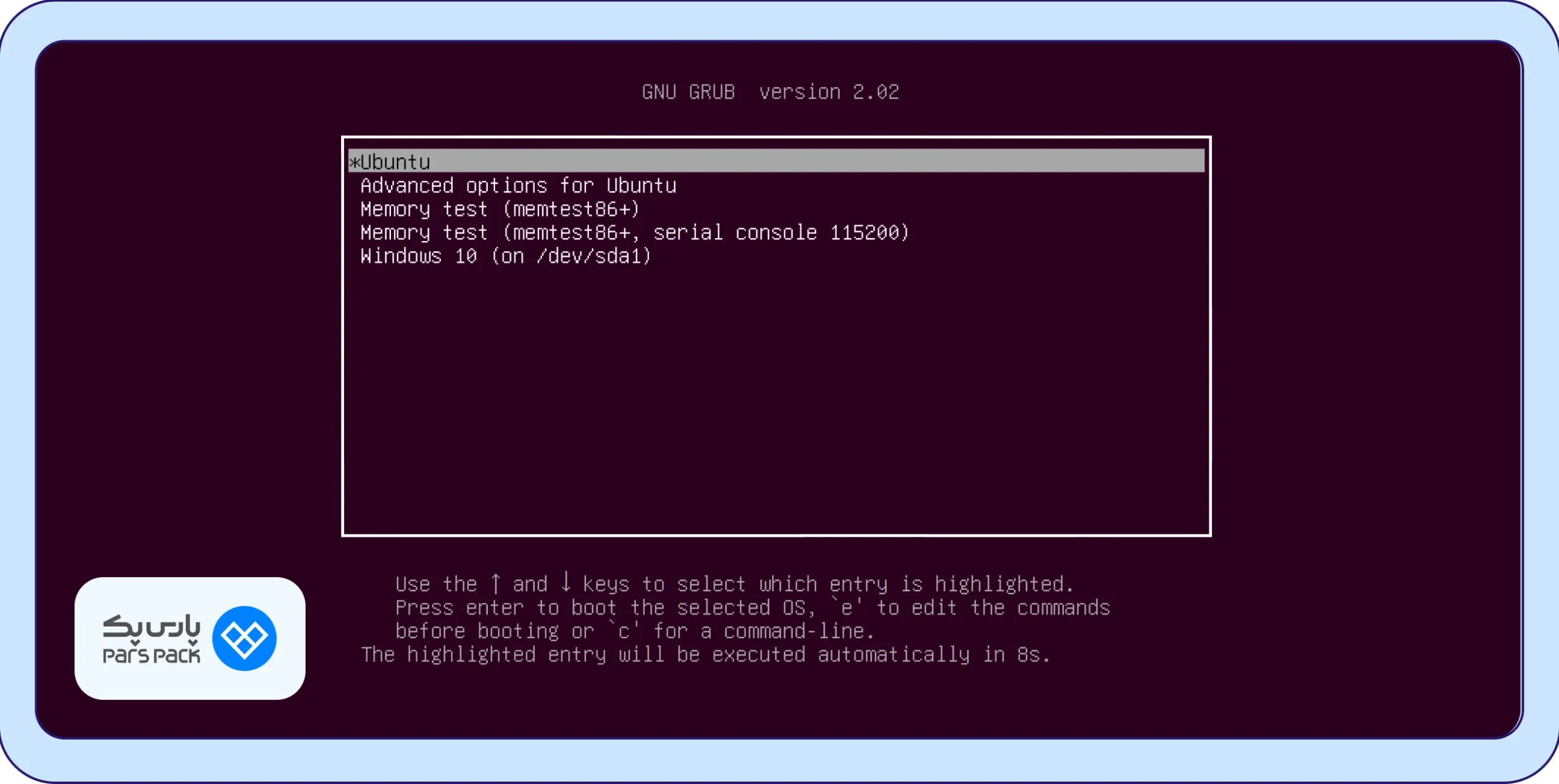
در این روش، ویندوز و لینوکس روی پارتیشنهای جداگانه نصب میشوند. برای راهاندازی Dual Boot، همیشه باید ابتدا ویندوز و سپس لینوکس را نصب کنید. دلیل این موضوع، تفاوت رفتار برنامه راهانداز (Boot Loader) در این دو سیستمعامل است. بوتلودر اولین برنامهای است که هنگام روشن کردن سیستم اجرا میشود تا ویندوز یا لینوکس را بالا بیاورد. بوتلودر ویندوز به شدت انحصارطلب است، یعنی اگر آن را بعد از لینوکس نصب کنید، بوتلودر لینوکس را پاک کرده و دسترسی شما را به آن کاملا مسدود میکند. اما بوتلودر لینوکس (GRUB) بسیار سازگار است. اگر ابتدا ویندوز را نصب کنید و سپس سراغ لینوکس بروید، GRUB سیستمعامل ویندوز را روی هارد شناسایی کرده و هنگام روشن شدن کامپیوتر، یک منوی انتخاب به شما میدهد تا خودتان تصمیم بگیرید وارد کدام سیستمعامل شوید. اگر ویندوز از قبل روی سیستم شما نصب است، میتوانید مراحل زیر را دنبال کنید:
مرحله ۱: تهیه نسخه پشتیبان
پیش از هر تغییری در پارتیشنها، از اطلاعات مهم خود نسخه پشتیبان بگیرید. تغییر پارتیشنها معمولا بدون مشکل انجام میشود، اما بروز خطا ممکن است به از دست رفتن اطلاعات منجر شود.
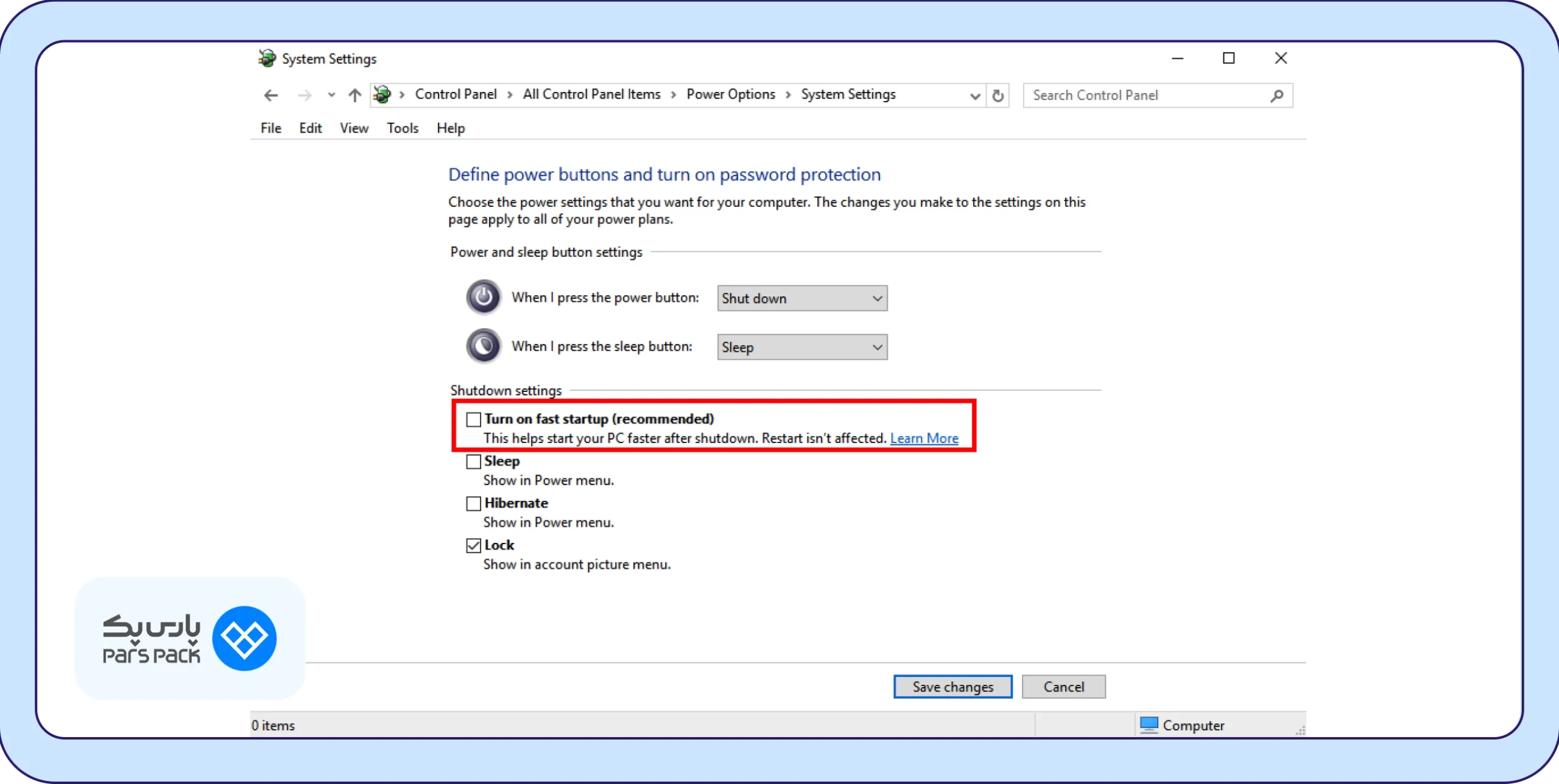
مرحله ۲: غیرفعالکردن Fast Startup و Secure Boot
قابلیت Fast Startup ویندوز میتواند باعث قفل ماندن پارتیشنها و ایجاد مشکل هنگام دسترسی لینوکس به آنها شود. از بخش Power Options آن را غیرفعال کنید. همچنین، در صورت نیاز به اجرای بوتلودرهای ناسازگار با Secure Boot، لازم است این قابلیت را در تنظیمات UEFI/BIOS خاموش کنید.
مرحله ۳: ایجاد فضای خالی
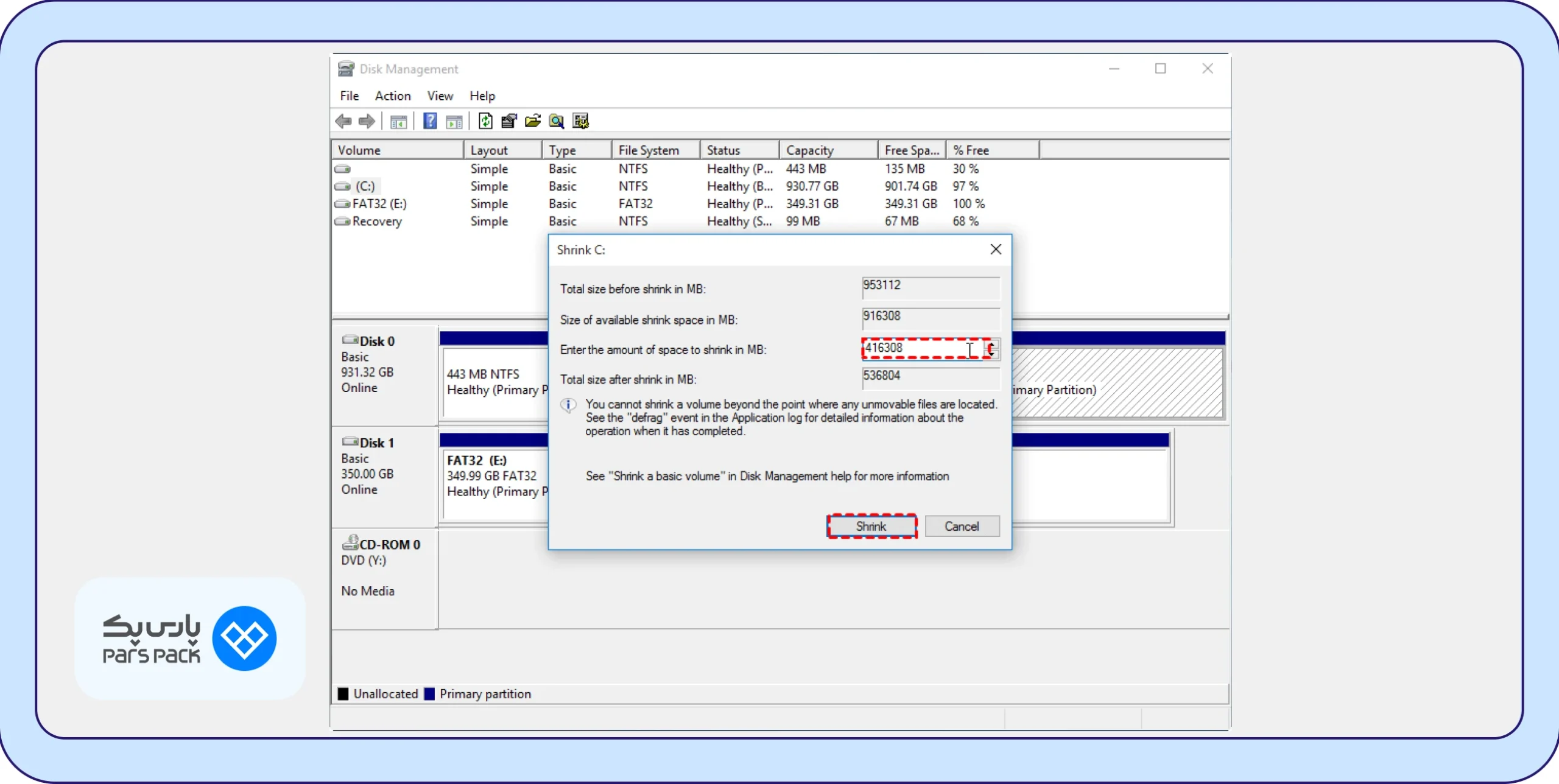
کلیدهای Win+X را فشار دهید و Disk Management را باز کنید. روی پارتیشن C راستکلیک کنید و Shrink Volume را بزنید. سپس فضای مورد نیاز را برحسب مگابایت وارد کنید. برای نصب یک توزیع معمولی لینوکس، حداقل ۵۰ تا ۶۰ گیگابایت در نظر بگیرید. فضای آزاد شده با عنوان Unallocated نمایش داده میشود؛ آن را دستنخورده بگذارید.
مرحله ۴: ساخت فلش Bootable
فایل ISO لینوکس، مثلا اوبونتو را دانلود کنید و پیشنهاد میکنیم نسخه دسکتاپ اوبونتو را مستقیما از وبسایت رسمی اوبونتو دانلود کنید. با نرمافزاری مثل Rufus یا Balena روی فلش USB بریزید تا فلش قابل بوت شود و بتوانید کامپیوتر را از روی آن راهاندازی کرده و لینوکس را نصب کنید.
مرحله ۵: بوت از روی فلش
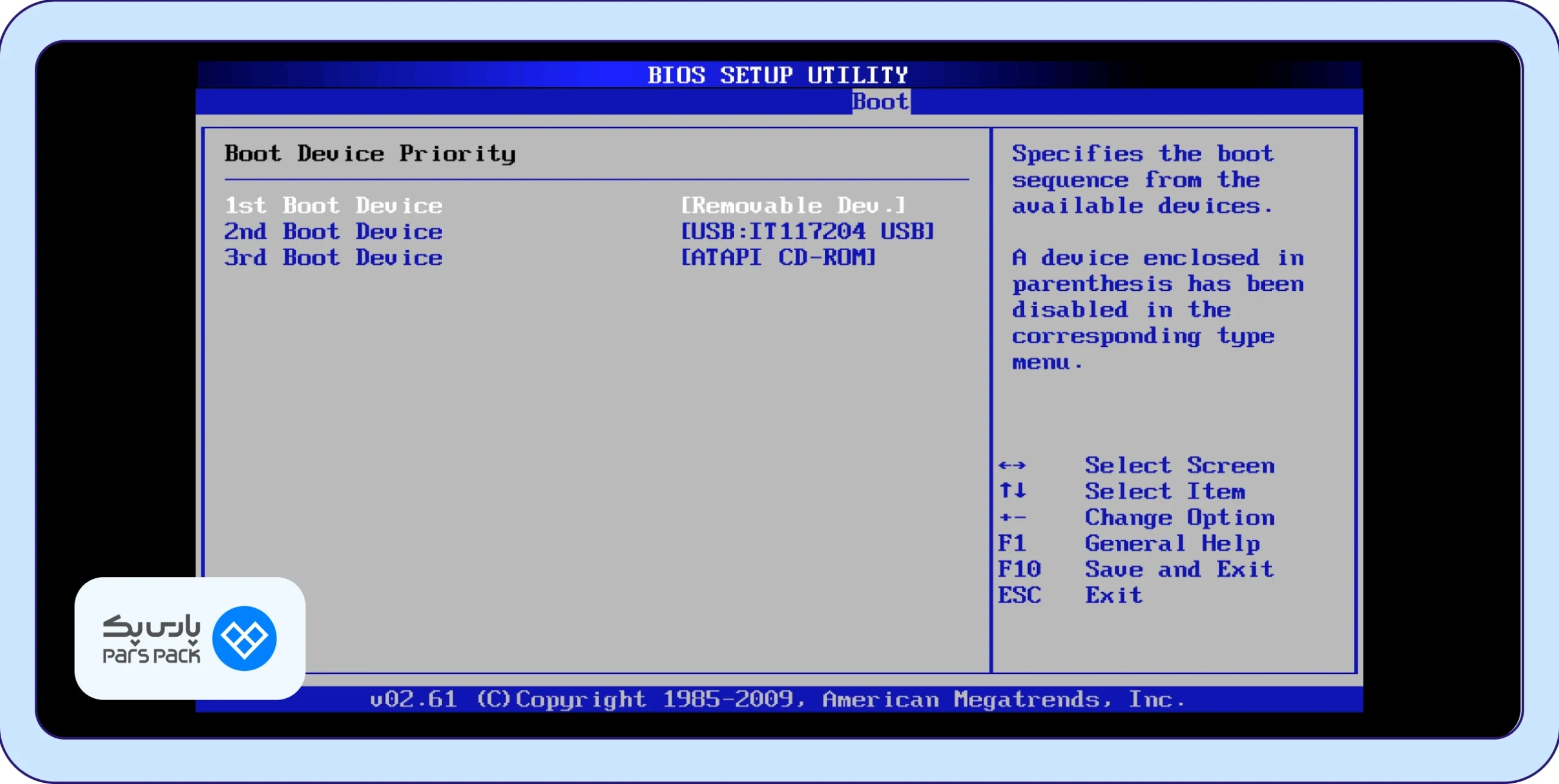
سیستم را Restart کنید و با فشردن کلید مخصوص منوی بوت، معمولا F12 یا Esc، فلش را انتخاب کنید.
مرحله ۶: نصب لینوکس
در صفحه نصب اوبونتو، اگر گزینه Install Ubuntu alongside Windows Boot Manager نمایش داده شد، آن را انتخاب کنید. این گزینه به نصب اوبونتو در کنار ویندوز کمک میکند و معمولا پارتیشنبندی را بهصورت خودکار انجام میدهد. در ادامه، تنظیمات نمایشدادهشده را بررسی و نصب را تایید کنید.

نکته:
اگر این گزینه وجود نداشت، Manual Installation را انتخاب کنید. در صفحه پارتیشنبندی، فضای آزادی را که در مرحله قبل ایجاد کردید و با عنوان Free Space یا Unallocated نمایش داده میشود، پیدا کنید. پارتیشنهای مورد نیاز لینوکس را در همین فضا بسازید و محل نصب را مشخص کنید. مراقب باشید پارتیشنهای ویندوز را حذف یا فرمت نکنید.
در پایان، اگر نصبکننده درباره نصب بوتلودر GRUB سوال کرد، تنظیمات مربوط را تایید کنید تا بتوانید هنگام روشن شدن کامپیوتر بین ویندوز و اوبونتو جابهجا شوید.
مرحله ۷: آزمایش Dual Boot
پس از ریاستارت، باید منوی GRUB نمایش داده شود تا بتوانید بین اوبونتو و Windows Boot Manager انتخاب کنید. هر دو سیستمعامل را اجرا کنید تا از عملکرد صحیح آنها مطمئن شوید.
سرویس میزبانی با زیرساختی مطمئن و قدرتمند
دسترسی کامل Root و پایداری همیشگی را در کنار سرعت بالا، تنها و تنها در هاست لینوکس پارسپک تجربه کنید. برای مشاهده تعرفه و پلنهای این سرویس روی لینک زیر کلیک کنید:
نصب ویندوز روی لینوکس با ماشین مجازی
برای اجرای ویندوز در محیط لینوکس، بدون نیاز به نصب مستقیم آن روی سختافزار، میتوانید از ماشین مجازی استفاده کنید:
مرحله ۱: نصب VirtualBox
در اوبونتو و توزیعهای مبتنی بر آن، ترمینال را باز کنید و دستور زیر را اجرا کنید:
sudo apt install virtualbox virtualbox-guest-additions-iso
در سایر توزیعها میتوانید VirtualBox را از مخزن نرمافزاری همان توزیع، مانند dnf در فدورا یا pacman در Arch یا از وبسایت رسمی آن نصب کنید.
مقاله زیر یک راهنمای جامع و کامل برای معرفی سیستم عامل ویندوز و نسخههای مختلف آن است. برای آشنایی با آن مقاله زیر را بخوانید:
مرحله ۲: دانلود ISO ویندوز
فایل ISO ویندوز را دانلود کنید.
مرحله ۳: ساخت ماشین مجازی
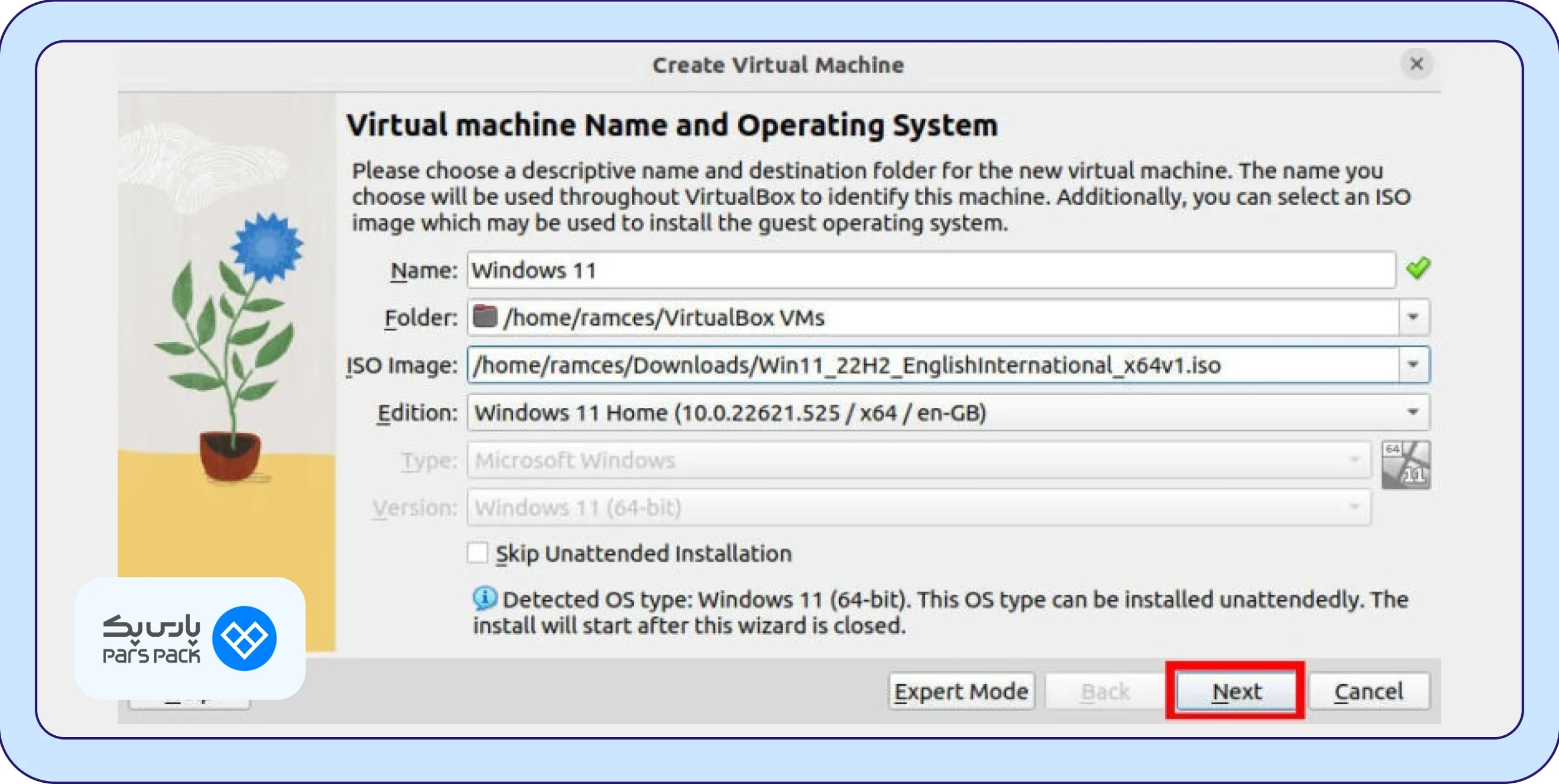
VirtualBox را باز کنید و روی New کلیک کنید. نام ماشین را بهعنوان مثال Windows 11 بگذارید، فایل ISO را انتخاب کنید و تیک نصب خودکار (Unattended) را بردارید.
مرحله ۴: اختصاص منابع
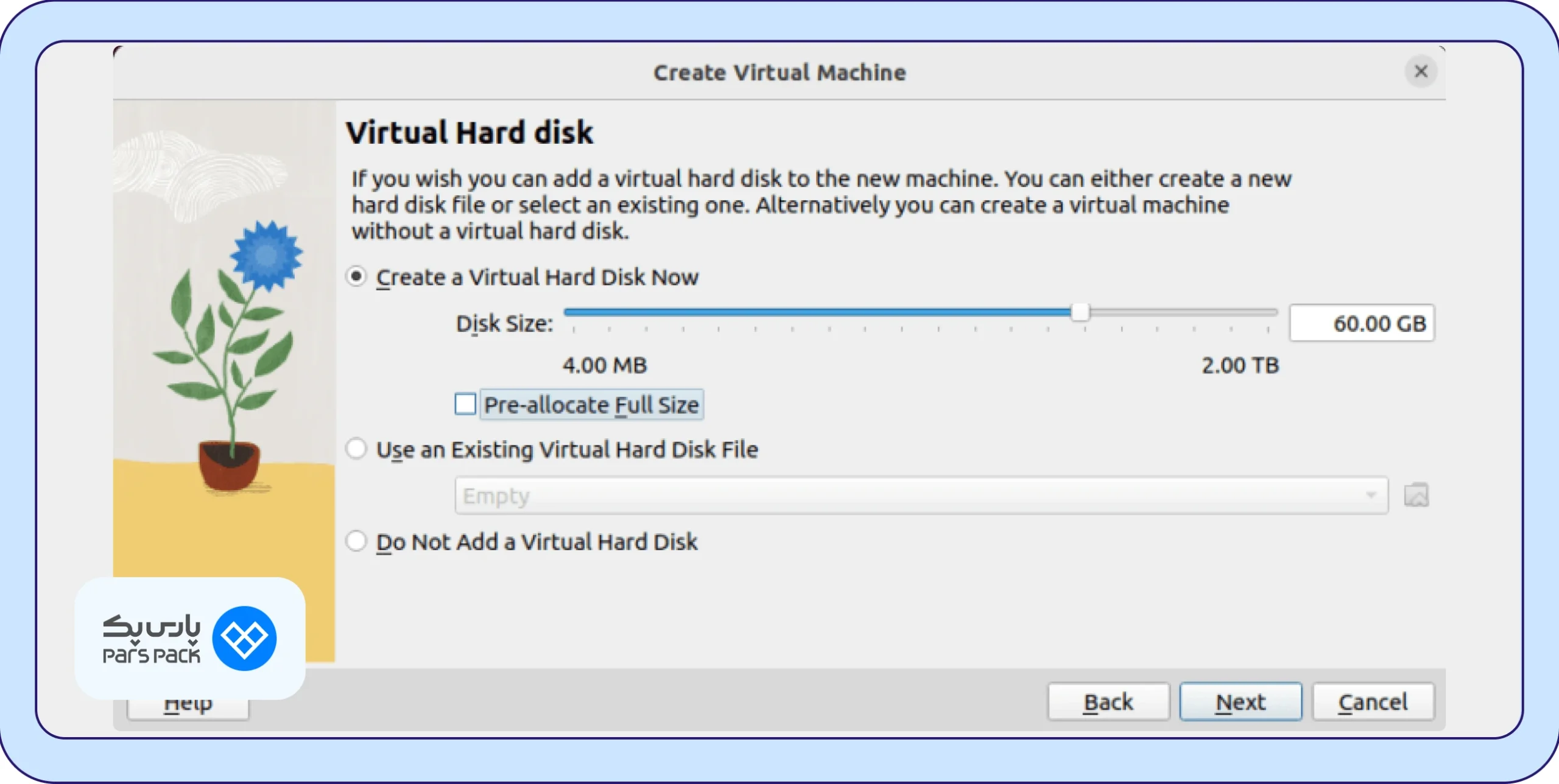
برای ویندوز ۱۱ حداقل ۴ گیگابایت رم، دو هسته پردازنده و دیسک مجازی با ظرفیت ۶۴ گیگابایت یا بیشتر در نظر بگیرید. رم و هستههای بیشتر عملکرد ماشین را بهبود میدهند، اما نباید منابع سیستم اصلی را بیش از حد درگیر کنند.
مرحله ۵: نصب ویندوز
در برنامه VirtualBox، ماشین مجازی ساختهشده را انتخاب کنید و روی Start بزنید تا راهاندازی شود. اگر پیامی برای بوت شدن از فایل ISO نمایش داده شد، یک کلید را فشار دهید. سپس روی Install now بزنید، نسخه ویندوز را انتخاب کنید و گزینه Custom: Install Windows only (advanced) را انتخاب کنید. در صفحه انتخاب محل نصب، دیسک مجازی خالی (Drive 0 Unallocated Space) را انتخاب کنید و منتظر بمانید تا نصب ویندوز کامل شود.
نکته درباره ویندوز ۱۱:
این نسخه به پیشنیازهای سختافزاری مانند TPM و Secure Boot نیاز دارد. اگر هنگام نصب خطا دریافت کردید، میتوانید روشهای معتبر دور زدن این پیشنیازها، از جمله تغییر کلیدهای رجیستری هنگام نصب، را بررسی کنید. گزینه دیگر، نصب ویندوز ۱۰ است.
مرحله ۶: نصب Guest Additions
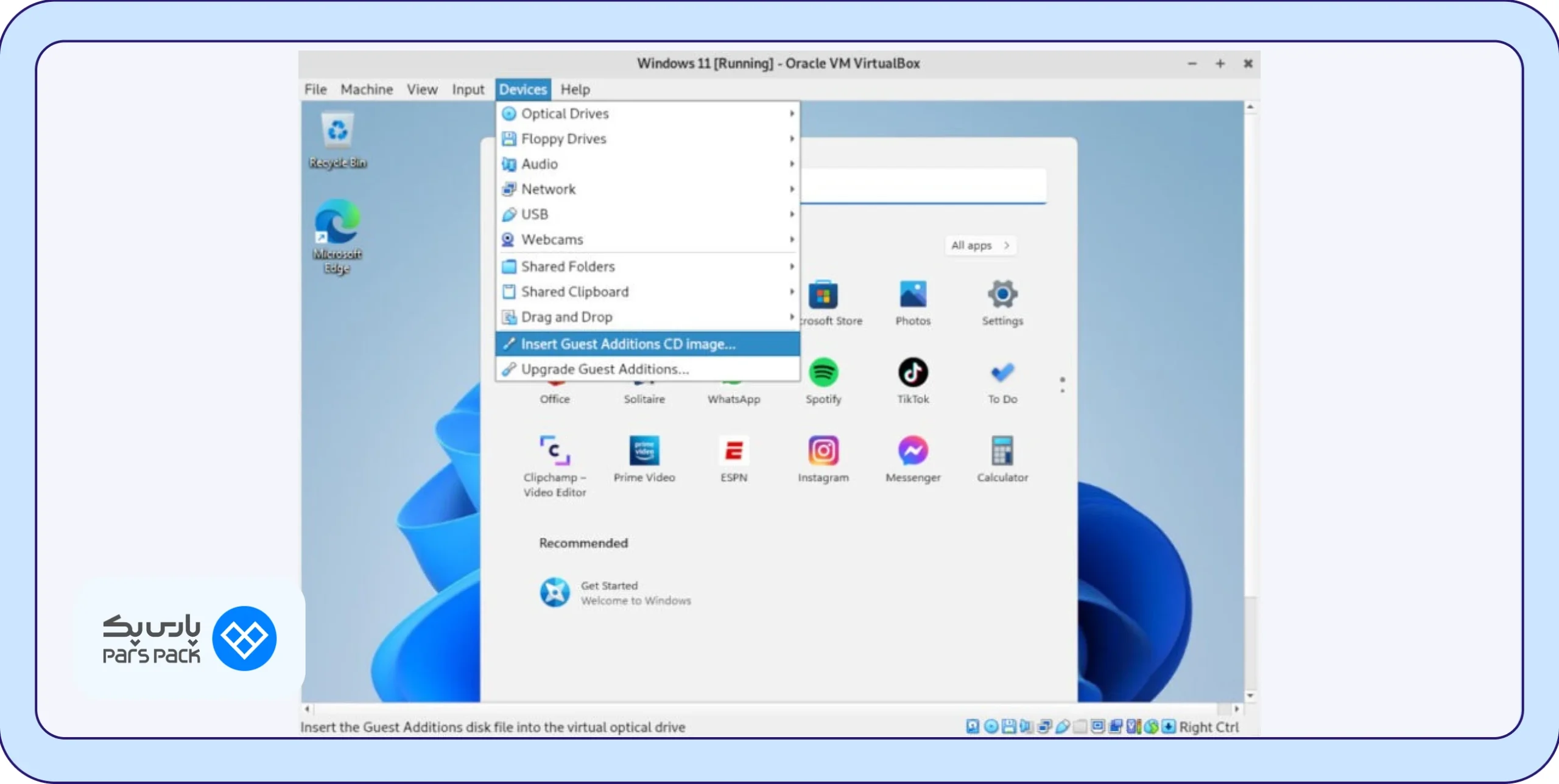
پس از ورود به ویندوز، از منوی Devices گزینه Insert Guest Additions CD image را انتخاب و فایل نصب را اجرا کنید. این ابزار قابلیتهایی مانند تنظیم خودکار وضوح تصویر، تغییر اندازه پنجره، کلیپبورد مشترک و انتقال آسانتر فایل بین لینوکس و ویندوز را فراهم میکند.
خرید انواع سرورهای ویندوز با قیمت مناسب از پارسپک
سرور ویندوز را در بهترین لوکیشنهای متنوع داخلی و خارجی با قیمت مناسب و زیرساختی پایدار و پرسرعت از پارسپک تهیه کنید. برای خرید این سرویس روی لینک زیر کلیک نمایید:
اجرای برنامههای ویندوزی در لینوکس بدون نصب ویندوز
اگر فقط به چند برنامه ویندوزی نیاز دارید، لازم نیست کل ویندوز را نصب کنید. ابزار Wine امکان اجرای بسیاری از برنامههای ویندوزی را بدون نصب ویندوز یا تهیه لایسنس آن فراهم میکند. در ادامه، مراحل نصب Wine و اجرای برنامههای ویندوزی در اوبونتو را بررسی میکنیم:
مرحله ۱: بررسی سازگاری
پیش از نصب برنامه ویندوزی مورد نظر، به بخش Browse Apps (AppDB) در وبسایت WineHQ مراجعه کرده و شرایط سازگاری آن با Wine را بررسی کنید تا احتمال بروز مشکل کمتر شود.
مرحله ۲: نصب Wine
در اوبونتو، ترمینال را باز کرده و دستور زیر را برای نصب Wine از مخزن پیشفرض اجرا کنید:
sudo apt install wine -y
اگر به نسخه جدیدتری نیاز دارید، میتوانید مخزن رسمی WineHQ را اضافه و بسته winehq-stable را نصب کنید. برای اجرای برخی برنامههای ۳۲ بیتی نیز ممکن است لازم باشد که معماری i386 را فعال کنید.
مرحله ۳: پیکربندی اولیه
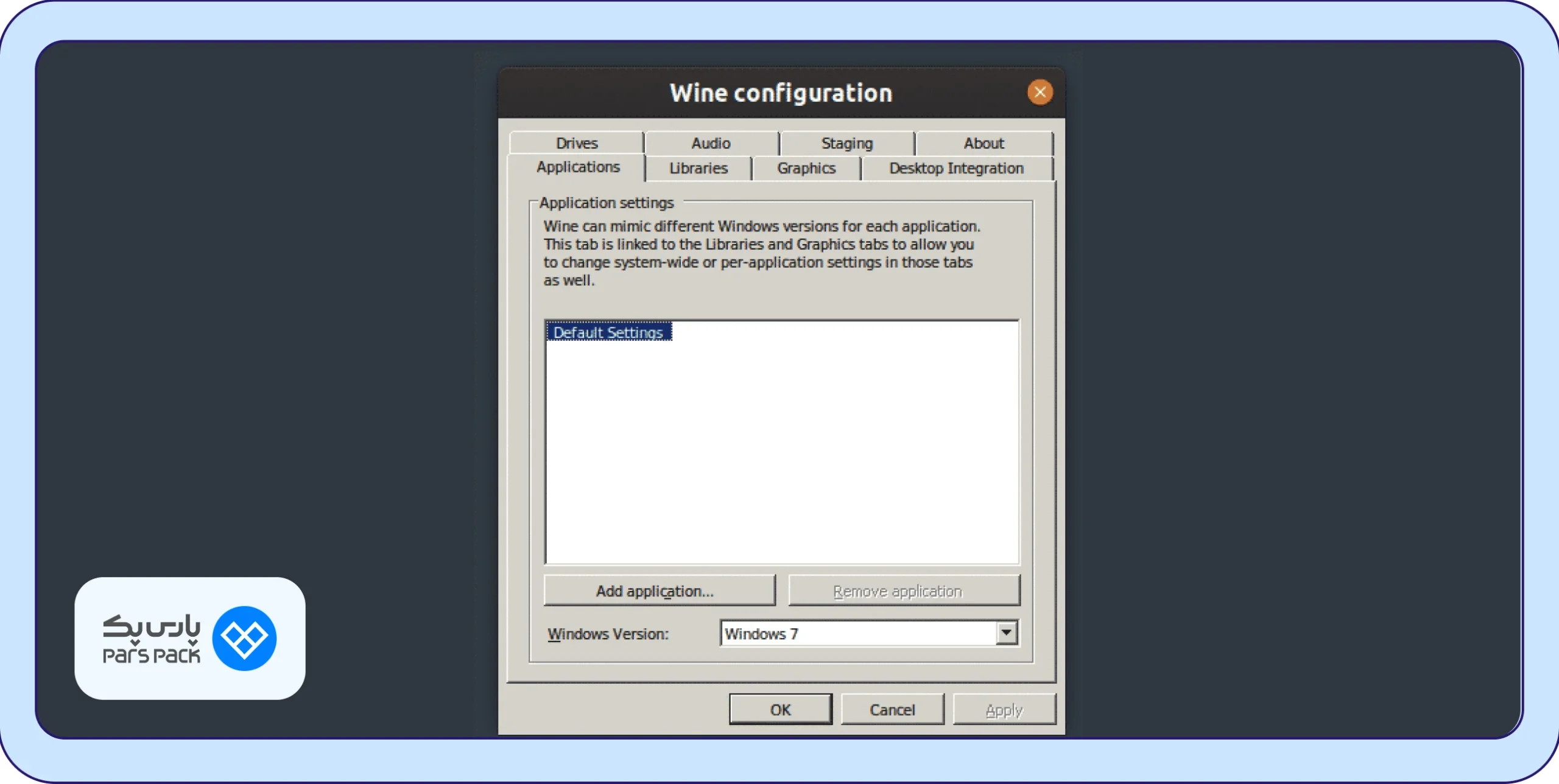
دستور winecfg را در ترمینال اجرا کنید تا محیط ویندوزی پیشفرض ایجاد شود. اگر پیام نصب Wine Mono یا Wine Gecko نمایش داده شد، نصب آنها را تایید کنید. سپس در پنجره تنظیمات Wine و تب Applications، در صورت نیاز نسخه ویندوز مورد نظر را انتخاب کنید.
مرحله ۴: نصب و اجرای برنامه ویندوزی
ابتدا فایل نصب برنامه ویندوزی را دانلود کنید. سپس در ترمینال وارد پوشهای شوید که فایل نصب در آن قرار دارد و دستور زیر را اجرا کنید:
wine setup.exe
توجه کنید که بهجای setup.exe، نام واقعی فایل نصب را بنویسید.
پس از اجرا شدن فایل نصب، مراحل نصب برنامه را دنبال کنید.
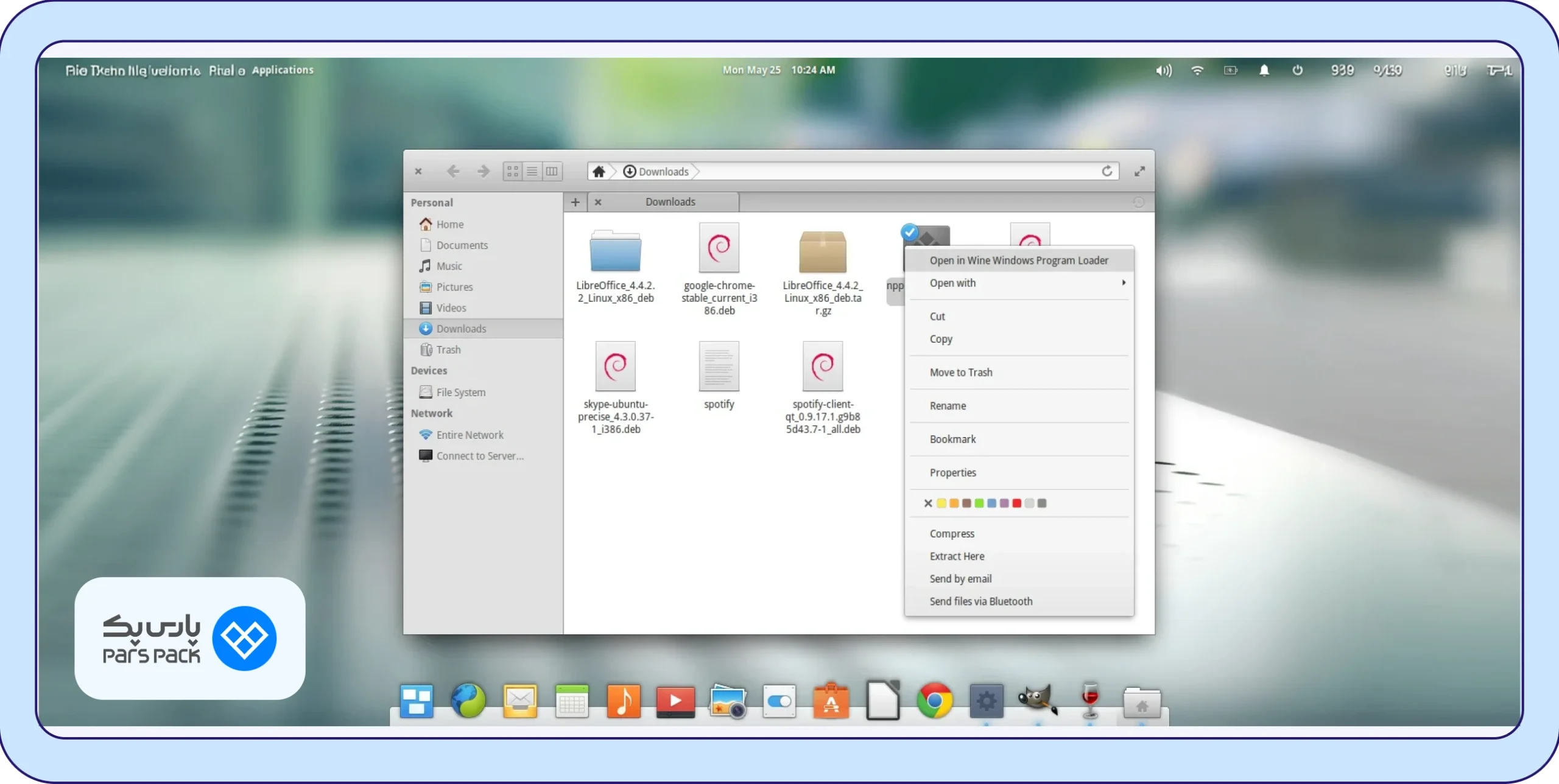
پس از نصب برنامه، روی فایل اجرایی آن با پسوند exe کلیک راست کنید و گزینه Open With Wine Windows Program Loader را انتخاب کنید تا برنامه از طریق Wine اجرا شود.
اگر برنامه با Wine اجرا نشد، ابزارهایی مانند Winetricks میتوانند برای نصب کتابخانهها و فونتها یا رابطهایی مانند PlayOnLinux کمککننده باشند. اگر مشکل رفع نشد، از ماشین مجازی یا دوالبوت استفاده کنید.
چه کسانی به نصب ویندوز روی لینوکس نیاز دارند؟
همه کاربران لینوکس به ویندوز نیاز ندارند، اما برخی افراد برای انجام کارهای روزمره یا تخصصی به نرمافزارهای ویندوزی وابستهاند. از جمله:
- برنامهنویسان و توسعهدهندگان: این افراد از ابزارهای توسعه و محیط لینوکس استفاده میکنند، اما ممکن است برای آزمایش نرمافزارهای ویندوزی یا اجرای ابزارهای خاص به ویندوز نیاز داشته باشند.
- مدیران سرور و شبکه: این افراد معمولا برای مدیریت سرورها از لینوکس استفاده میکنند، اما ممکن است برای کار با برخی ابزارهای مدیریتی به ویندوز نیاز داشته باشند.
- کاربران حرفهای و علاقهمندان به فناوری: این افراد بهدلیل آزادی عمل، قابلیت شخصیسازی و کنترل بیشتر، لینوکس را انتخاب میکنند، اما ممکن است بخواهند در کنار آن از بعضی برنامههای ویندوزی نیز استفاده کنند.
- دانشجویان رشتههای فنی: این دانشجویان برای برنامهنویسی و کار با ابزارهای لینوکسی از این سیستمعامل استفاده میکنند، اما ممکن است برخی نرمافزارهای آموزشی یا دانشگاهی موردنیازشان فقط روی ویندوز اجرا شوند.
مزایا و معایب نصب ویندوز در کنار لینوکس
اجرای ویندوز در کنار لینوکس مزایا و چالشهایی دارد که در ادامه با آنها بیشتر آشنا میشویم:
مزایا:
- بهرهمندی از قابلیتهای هر دو سیستمعامل بدون نیاز به خرید سختافزار یا کامپیوتر دوم
- دسترسی به نرمافزارها و بازیهایی که فقط ویندوزی هستند، بدون ترک لینوکس
- امکان یادگیری و تست سیستمعاملها بدون ریسک (در ماشین مجازی)
معایب:
- هر دو سیستمعامل بخشی از فضای ذخیرهسازی را اشغال میکنند و فضای کمتری برای فایلها و برنامههای شخصی باقی میماند.
- نصب مجدد ویندوز یا برخی بهروزرسانیها ممکن است منوی انتخاب سیستمعامل را مختل کند و به تنظیم مجدد بوت نیاز داشته باشد.
- ممکن است برخی سختافزارها یا درایورها در یکی از سیستمعاملها بهدرستی کار نکنند.
- بهروزرسانیها، تنظیمات امنیتی و فضای ذخیرهسازی هر دو سیستمعامل باید جداگانه مدیریت شوند.
- در دوالبوت برای جابهجایی بین ویندوز و لینوکس باید کامپیوتر را ریاستارت کنید.
- پارتیشنبندی اشتباه میتواند به از دست رفتن اطلاعات منجر شود.
- ماشین مجازی بخشی از منابع سیستم را مصرف میکند و برای اجرای بازیها و نرمافزارهای گرافیکی سنگین، عملکرد ضعیفتری دارد.
- Wine با همه برنامهها سازگار نیست و بعضی نیاز به تنظیمات اضافی دارند.
جمعبندی
در این راهنما یاد گرفتیم که برای نصب ویندوز روی لینوکس میتوان از دوالبوت، ماشین مجازی یا ابزار Wine استفاده کرد و هر روش برای نیازهای متفاوتی مناسب است. شناخت این روشها کمک میکند بدون حذف لینوکس و متناسب با نیاز و امکانات سیستم خودتان، از نرمافزارهای ویندوزی هم استفاده کنید. اگر قصد دارید برنامهها و پروژههای خودتان را در محیطی مستقل و با منابع قابل تنظیم اجرا کنید، سرور ابری پارسپک میتواند گزینه مناسبی باشد.
سوالات متداول
آیا نصب ویندوز روی لینوکس باعث پاک شدن اطلاعات میشود؟
در روش ماشین مجازی و Wine، معمولا اطلاعات لینوکس حذف نمیشوند. اما در روش دوالبوت، انتخاب اشتباه پارتیشن یا فرمت کردن آن میتواند باعث از دست رفتن اطلاعات شود.
آیا Wine جایگزین کاملی برای ویندوز است؟
خیر. Wine امکان اجرای بسیاری از برنامههای ویندوزی را در لینوکس فراهم میکند، اما همه نرمافزارها و بازیها با آن سازگار نیستند.
نصب ویندوز مجازی روی لینوکس چه مزیتی دارد؟
با نصب ویندوز در ماشین مجازی، میتوانید ویندوز و لینوکس را همزمان اجرا کنید و بدون تغییر پارتیشنهای اصلی، از نرمافزارهای ویندوزی بهرهمند شوید.