آموزش تغییر رمز سرور مجازی لینوکس

در این مقاله میخوانید
- چرا باید رمز عبور سرور مجازی لینوکس را تغییر دهیم؟
- پیشنیازهای تغییر پسورد سرور لینوکس
- آموزش گامبهگام تغییر رمز عبور root با دستور passwd
- تغییر رمز از طریق پنل VPS یا حالت ریکاوری
- تغییر رمز عبور کاربران دیگر
- نکات امنیتی پس از تغییر پسورد
- چگونه یک رمز عبور امن و غیر قابل نفوذ بسازید؟
- جمعبندی
- سوالات متداول
امنیت سرور مجازی لینوکس از مهمترین دغدغههای هر مدیر سیستم و کاربر سرور است. تغییر منظم رمز عبور سرور، اگرچه کاری ساده به نظر میرسد، اما یکی از موثرترین راهکارها برای جلوگیری از نفوذ هکرها، حملات Brute Force و دسترسیهای غیرمجاز است. غفلت از این موضوع میتواند عواقب جبرانناپذیری مانند از دست رفتن اطلاعات حساس یا کنترل کامل سرور توسط یک هکر را به همراه داشته باشد. در این مطلب از بخش آموزش لینوکس در وبلاگ پارسپک، قصد داریم بهصورت عملی و گامبهگام نحوه تغییر پسورد سرور لینوکس، تغییر رمز کاربران مختلف، بازیابی رمز فراموششده و نکات کلیدی امنیتی را به شما آموزش دهیم.
چرا باید رمز عبور سرور مجازی لینوکس را تغییر دهیم؟
تغییر رمز عبور سرور مجازی لینوکس یکی از پایهایترین اصول امنیت سرور محسوب میشود. رمزهای عبور پیشفرض، رمزهایی که مدتزمان طولانی بدون تغییر باقی ماندهاند یا رمزهایی که در چند سرویس مختلف استفاده شدهاند، همگی ریسک نفوذ را افزایش میدهند. در محیط سرور لینوکس که اغلب کارها از طریق SSH انجام میشود، لو رفتن رمز عبور میتواند به مهاجم اجازه دسترسی کامل به سرور را بدهد. تغییر دورهای پسورد باعث کاهش احتمال حملات مبتنی بر حدس رمز، محدود کردن اثر نشت اطلاعات و افزایش سطح امنیت کلی سرور میشود. علاوهبر این، در بسیاری از استانداردهای امنیتی و سیاستهای مدیریت سرور، تغییر منظم رمز عبور بهعنوان یک الزام تعریف شده است. اگر به صورت دقیق و کامل با سرور مجازی لینوکس آشنایی ندارید، توصیه میکنیم که مقاله سرور مجازی لینوکس چیست؟ را بخوانید.
پیشنیازهای تغییر پسورد سرور لینوکس
پیش از اقدام به تغییر رمز عبور سرور مجازی لینوکس، باید اطمینان حاصل شود که دسترسی لازم به سرور وجود دارد و اتصال بهدرستی برقرار شده است. مهمترین پیشنیاز، دسترسی به خط فرمان لینوکس از طریق SSH یا ابزارهای مدیریت اتصال است.
اتصال به سرور با SSH
SSH یا Secure Shell پروتکل اصلی برای اتصال امن به سرورهای لینوکسی است. برای اتصال به سرور، کافی است از ترمینال سیستم خود دستور ssh user@server_ip را اجرا کنید و پس از وارد کردن رمز عبور فعلی، وارد محیط خط فرمان شوید.
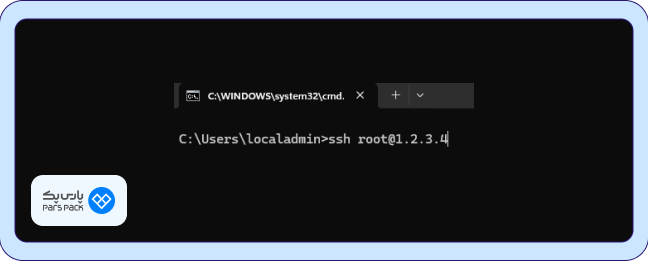
این روش در سیستمعاملهای لینوکس و macOS بهصورت پیشفرض در دسترس است و در ویندوز نیز میتوان از PowerShell یا Windows Terminal استفاده کرد (cmd).
اتصال به سرور با PuTTY
PuTTY یکی از محبوبترین ابزارها برای اتصال SSH در سیستمعامل ویندوز است. پس از اجرای PuTTY، کافی است آدرس IP سرور را در بخش Host Name وارد کرده، نوع اتصال را روی SSH قرار دهید و اتصال را برقرار کنید.
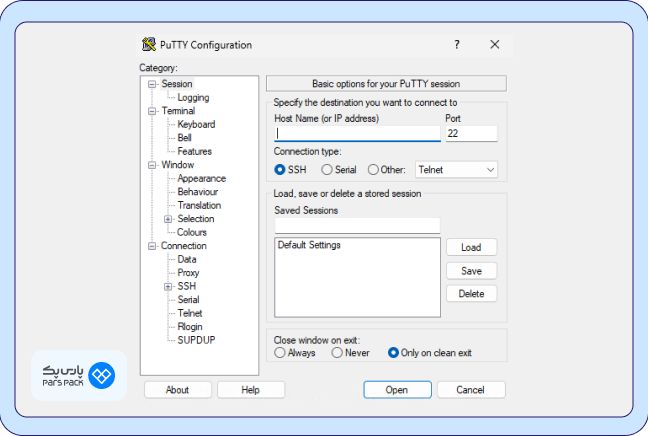
پس از آن با وارد کردن نام کاربری و رمز عبور، به سرور دسترسی خواهید داشت. این ابزار بهدلیل رابط گرافیکی ساده، برای کاربران مبتدی گزینه مناسبی محسوب میشود.
اگر میخواهید با مراحل کامل نصب Putty در لینوکس آشنا شوید، مقاله زیر که راهنمایی جامع و کامل برای انجام این کار است را مطالعه کنید:
آموزش گامبهگام تغییر رمز عبور root با دستور passwd
برای تغییر رمز عبور کاربر root در لینوکس، ابتدا باید با کاربری که دسترسی sudo دارد یا مستقیماً با root وارد سرور شوید. پس از ورود به خط فرمان، دستور passwd را اجرا کنید. سیستم ابتدا رمز عبور فعلی را درخواست میکند و سپس از شما میخواهد رمز جدید را وارد کرده و آن را مجددا تایید کنید.
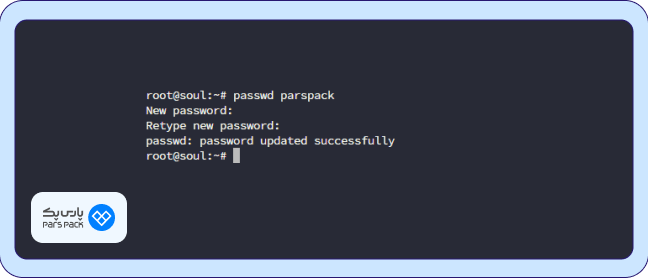
در صورتی که رمز عبور جدید با سیاستهای امنیتی سیستم مطابقت داشته باشد، پیام موفقیتآمیز بودن تغییر رمز نمایش داده میشود. این روش در توزیعهای رایج مانند Ubuntu و AlmaLinux و… یکسان است و سریعترین راه برای تغییر رمز root بهشمار میرود.
بهترین سرور مجازی لینوکس را از پارسپک تهیه کنید
دسترسی بدون محدودیت به Root برای انجام هر نوع تغییری در سرور مجازی لینوکس و پایداری و سرعت بسیار بالا، تجربهای حرفهای و در عین حال کاربردی را به شما ارائه میدهد که میتوانید به راحتی مسیر رشد و توسعه را با خرید آن طی کنید.
تغییر رمز از طریق پنل VPS یا حالت ریکاوری
در شرایطی که دسترسی SSH به سرور وجود ندارد یا رمز عبور root فراموش شده است، میتوان از پنل مدیریت VPS استفاده کرد. اکثر ارائهدهندگان سرور مجازی، از جمله پارسپک، امکان تغییر یا ریست پسورد را از طریق پنل کاربری فراهم میکنند.
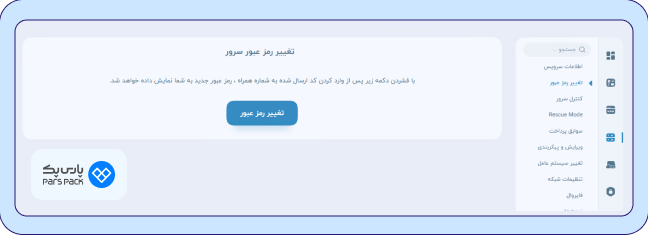
در روش دیگر، اگر به هر دلیل ریست پسورد از طریق پنل مدیریت سرور قابل انجام نبود، ابتدا سرور در حالت Rescue Mode یا Recovery بوت میشود تا امکان دسترسی مستقیم به فایلسیستم لینوکس بدون نیاز به ورود عادی فراهم شود. پس از ورود به محیط نجات (Rescue)، لازم است یک مسیر برای مانت کردن سیستمعامل اصلی ایجاد شود.
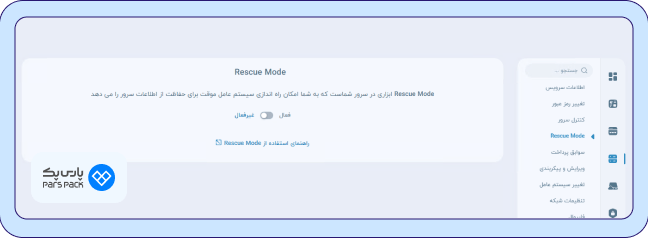
برای این کار ابتدا دایرکتوری مورد نظر ساخته میشود. سپس باید پارتیشن روت سرور شناسایی گردد که معمولا با بررسی دیسکها و پارتیشنها انجام میشود. پس از شناسایی پارتیشن صحیح، فایلسیستم اصلی لینوکس مانت شده و با استفاده از دستور chroot وارد محیط سیستمعامل واقعی میشویم. در این مرحله میتوان رمز عبور کاربر root را بهصورت دستی بازنشانی کرد. پس از اتمام عملیات، سرور بهصورت عادی بوت میشود و دسترسی با رمز عبور جدید امکانپذیر خواهد بود.
دستورات مورد نیاز در این فرایند به شکل زیر هستند:
mkdir ~/linuxmount
lsblk
با فرض اینکه پارتیشن vda1 به عنوان پارتیشن اصلی روت شناسایی شده است:
mount /dev/vda1 ~/linuxmount/
chroot ~/linuxmount/
passwd root
پس از اجرای دستور تغییر رمز و تعیین پسورد جدید، کافی است سرور را ریبوت کرده و لینوکس را بهصورت عادی اجرا کنید تا رمز عبور جدید اعمال شود.
به منظور مطالعه بیشتر در این زمینه میتوانید مقاله تغییر پسورد root در debian را بخوانید:
تغییر رمز عبور کاربران دیگر
در لینوکس، علاوه بر کاربر root، ممکن است چندین کاربر معمولی نیز روی سرور تعریف شده باشند. برای تغییر رمز عبور یک کاربر معمولی، کافی است با root یا کاربری که دسترسی sudo دارد، دستور passwd username را اجرا کنید. تفاوت اصلی تغییر رمز کاربر معمولی با root در سطح دسترسی است؛ کاربر معمولی تنها میتواند رمز عبور خود را تغییر دهد، اما root قادر است رمز تمام کاربران سیستم را مدیریت کند. این موضوع در مدیریت کاربران و کنترل دسترسی اهمیت زیادی دارد.
نکات امنیتی پس از تغییر پسورد
پس از تغییر رمز عبور سرور مجازی لینوکس، برای افزایش سطح امنیت سرور رعایت موارد زیر ضروری است:
- غیرفعال کردن ورود مستقیم کاربر root از طریق SSH بهمنظور کاهش ریسک دسترسی غیرمجاز
- استفاده از احراز هویت مبتنی بر کلید SSH بهجای رمز عبور برای افزایش امنیت اتصال
- محدود کردن دسترسی SSH تنها به IPهای مشخص و مورد اعتماد
- فعالسازی ابزارهای امنیتی مانند Fail2ban برای جلوگیری از حملات Brute Force
- بررسی منظم لاگهای ورود به سرور و اطمینان از نبود تلاشهای مشکوک یا دسترسیهای غیرمجاز
چگونه یک رمز عبور امن و غیر قابل نفوذ بسازید؟
یک رمز عبور امن باید ترکیبی از حروف بزرگ و کوچک، اعداد و کاراکترهای خاص باشد و حداقل طول مناسبی داشته باشد. استفاده از اطلاعات قابل حدس مانند نام، تاریخ تولد یا الگوهای ساده، امنیت رمز را بهشدت کاهش میدهد. همچنین توصیه میشود برای هر سرور یا سرویس، رمز عبور منحصربهفردی انتخاب شود و از ابزارهای مدیریت رمز عبور برای نگهداری آنها استفاده گردد. برای درک بهتر تفاوت میان رمزهای ضعیف و قوی، نمونههای زیر میتواند راهنمای مناسبی باشد:
نمونه رمز عبور ناامن:
- 123456
- password
- admin123
نمونه رمز عبور امن:
- Lx9@Pq#7Fv!2
- S3rV3r!2025$Linux
- P@r$P4ck_Linux#4A7p$
برای کشف رمز و رازهای مهم برای ساختن یک رمز عبور غیر قابل نفوذ و امن، مقاله زیر را مطالعه کنید:
جمعبندی
در این مقاله، فرایند تغییر و بازنشانی رمز عبور سرور مجازی لینوکس از جنبههای مختلف مورد بررسی قرار گرفت و روشهای استاندارد مدیریت پسورد برای کاربر root و سایر کاربران تشریح شد. همچنین راهکارهای دسترسی در شرایط اضطراری و استفاده از حالت ریکاوری برای بازیابی کنترل سرور توضیح داده شد. با رعایت اصول صحیح انتخاب رمز عبور و اجرای نکات امنیتی پس از تغییر پسورد، سطح ایمنی سرور بهطور قابل توجهی افزایش یافته و ریسک نفوذ و دسترسی غیرمجاز به حداقل میرسد. این اقدامات، بخشی جداییناپذیر از مدیریت حرفهای و پایدار سرورهای لینوکسی محسوب میشوند.
سوالات متداول
آیا تغییر رمز عبور سرور باعث قطع دسترسی کاربران میشود؟
در زمان تغییر رمز، دسترسی کاربران فعال قطع نمیشود اما برای ورود مجدد باید از رمز جدید استفاده کنند.
هر چند وقت یکبار باید رمز سرور لینوکس تغییر داده شود؟
بسته به سیاست امنیتی، معمولاً هر چند ماه یکبار تغییر رمز توصیه میشود.
آیا میتوان بدون SSH رمز سرور را تغییر داد؟
بله، از طریق پنل مدیریت VPS یا حالت ریکاوری امکان تغییر یا ریست رمز وجود دارد.
آیا تغییر رمز root روی امنیت SSH تاثیر دارد؟
بله، انتخاب رمز قوی برای root یکی از عوامل مهم در افزایش امنیت دسترسی SSH به سرور است.