AI Mode گوگل چیست و چگونه حالت هوشواره کروم را فعال کنیم؟

در این مقاله میخوانید
- AI Mode گوگل چیست؟
- AI Mode چگونه نحوه جستوجو را تغییر میدهد؟
- مزایا و قابلیتهای کلیدی حالت هوش مصنوعی گوگل
- چگونه حالت هوش مصنوعی گوگل را فعال کنیم؟
- چرا حالت هوشواره گوگل کار نمیکند؟
- چگونه حالت هوش مصنوعی گوگل را خاموش یا غیرفعال کنیم؟
- تفاوت AI Mode با AI Overview و Gemini چیست؟
- تاثیر AI Mode گوگل بر بازدید وبسایتها و سئو
- جمعبندی
- سوالات متداول
دوران جستوجوهای چندکلمهای و باز کردن دهها تب مختلف برای یافتن یک پاسخ ساده به پایان رسیده است. با معرفی قابلیت AI Mode، گوگل موتور جستوجوی خود را از یک فهرستکننده هوشمند صفحات وب به یک دستیار پژوهشی تعاملی ارتقا داده است. تغییری که طبق آمارهای جدید، ماهانه بیش از یک میلیارد کاربر فعال دارد و نرخ کلیک ارگانیک سایتها (CTR) را به چالش کشیده است. در این مقاله فنی، از بخش آموزش هوش مصنوعی در بلاگ پارسپک زیرساخت پردازشی AI Mode، نحوه فعالسازی، تفاوت آن با سایر سرویسهای هوش مصنوعی گوگل و تاثیر آن بر استراتژی سئو وبسایتها را بررسی میکنیم.
AI Mode گوگل چیست؟
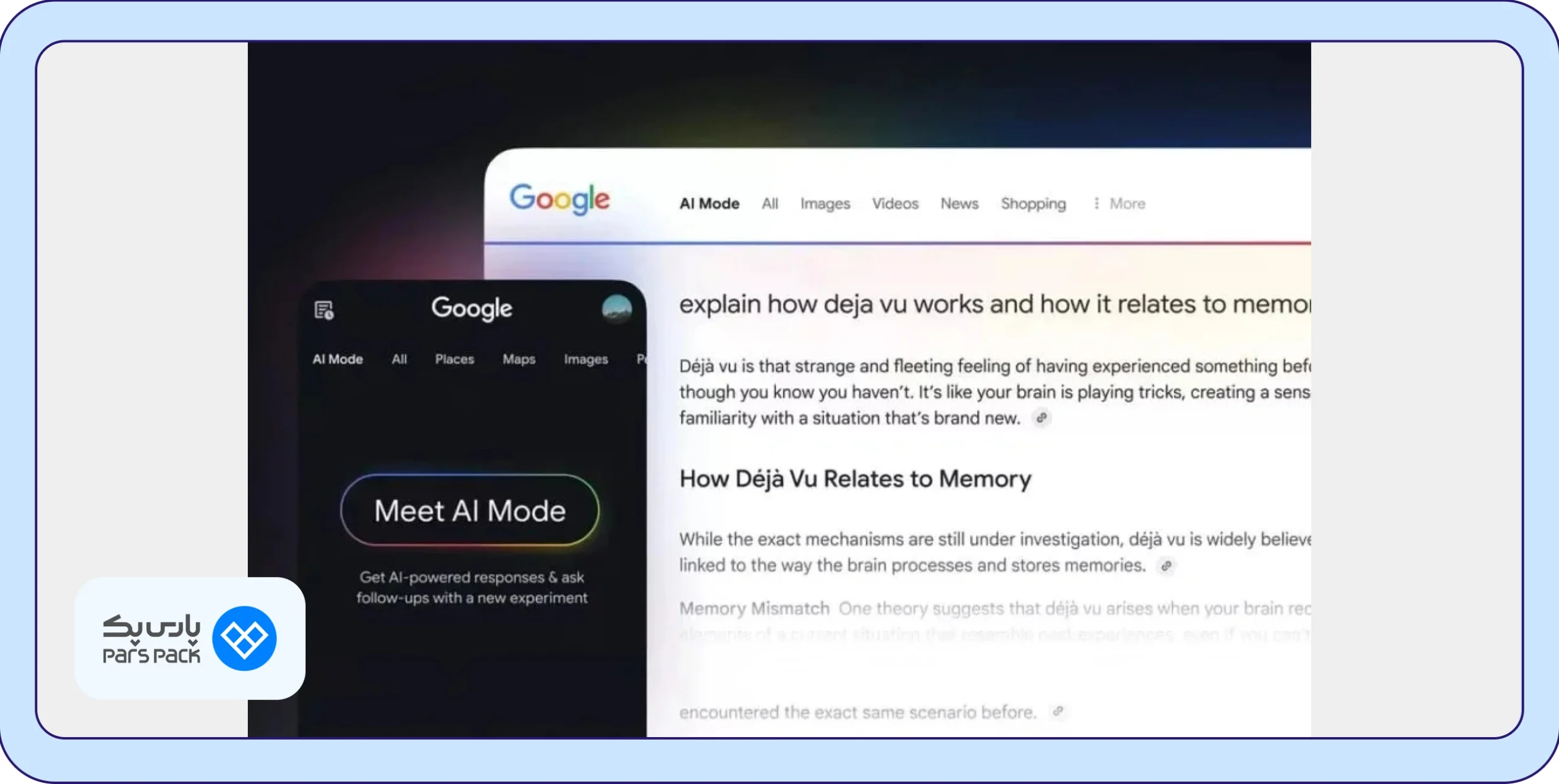
AI Mode یا حالت هوش مصنوعی گوگل، روشی جدید برای جستوجو است که به شما امکان میدهد سوال خود را مطرح کنید، پاسخ بگیرید و با پرسیدن سوالات بیشتر، جزئیات موضوع را عمیقتر بررسی کنید. در کنار پاسخها نیز لینک منابع وب نمایش داده میشود. گوگل این قابلیت را نسخهای پیشرفتهتر از AI Overviews میداند که از استدلال قویتر و روشهای تعاملی بیشتری بهره میبرد.
تفاوت اصلی AI Mode با جستوجوی سنتی گوگل در نحوه ارائه پاسخ است. در جستوجوی معمولی، گوگل فهرستی از صفحات مرتبط را نشان میدهد و شما باید با بررسی آنها، پاسخ خود را پیدا کنید. اما AI Mode اطلاعات چند منبع را بررسی و ترکیب میکند تا پاسخی یکپارچه به شما بدهد. به گفته گوگل، کاربران در این حالت سوالهایی تقریبا سه برابر طولانیتر از جستوجوهای معمولی میپرسند. این تغییر نشان میدهد که جستوجو بهتدریج از وارد کردن چند کلمه کلیدی به سمت پرسیدن سوالهای کامل و گفتوگو با هوش مصنوعی میرود.
در مقاله زیر به زبان ساده شرح دادهایم که هوش مصنوعی یا AI چیست، چه ویژگیهایی دارد و کاربردهای آن چیست. پس اگر به کسب اطلاعات دقیق در این زمینه علاقه دارید، مطلب زیر را مطالعه کنید:
AI Mode چگونه نحوه جستوجو را تغییر میدهد؟
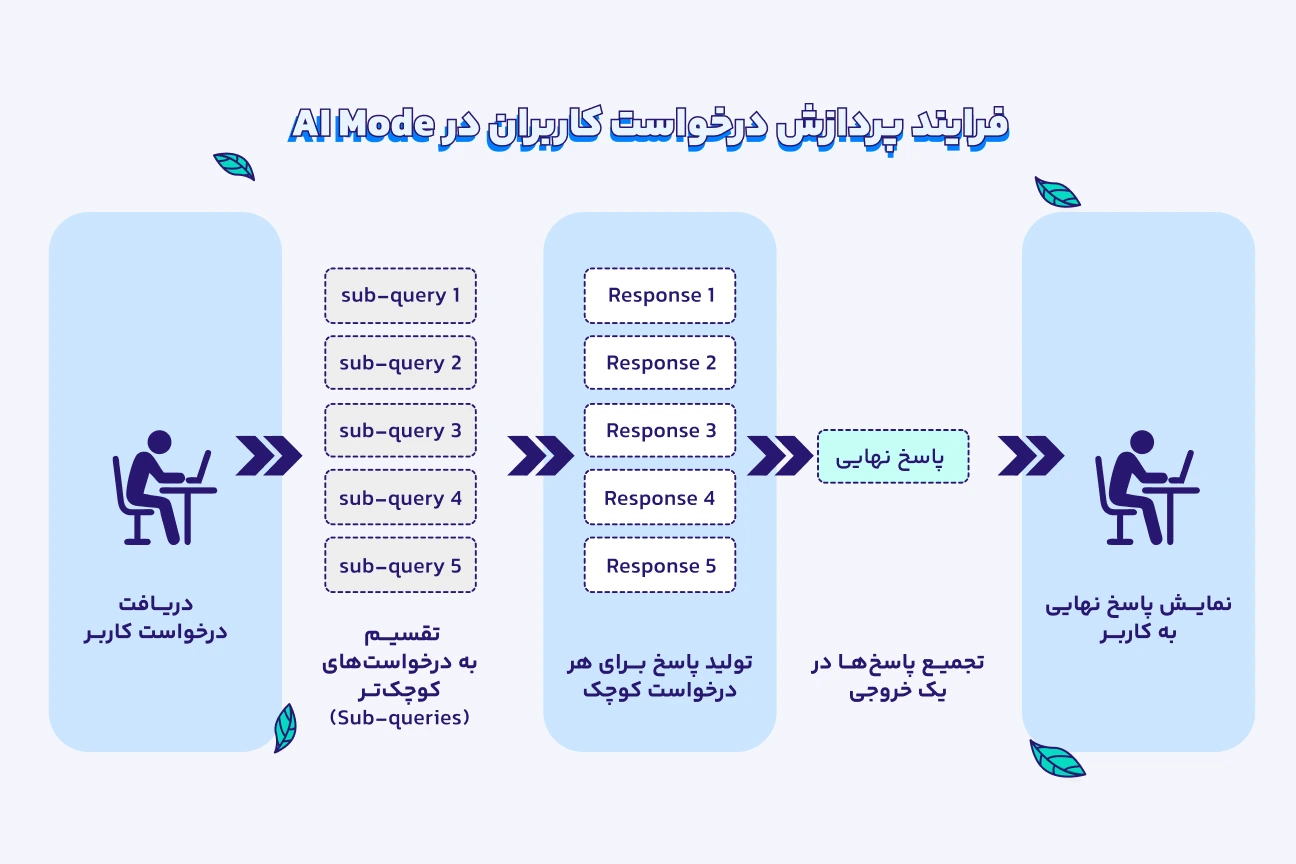
AI Mode برای ساختن پاسخهای باکیفیتتر از دو روش استفاده میکند: query fan-out برای متن و visual fan-out برای تصویر.
۱. پردازش درختی درخواستها یا Query Fan-Out
در این روش، AI Mode یک جستوجو را به چند زیرپرسش کوچکتر و مرتبط تقسیم میکند، برای هر کدام پاسخی میسازد و همه را در یک پاسخ واحد ترکیب میکند. این فرایند در پنج مرحله زیر اتفاق میافتد:
- کاربر پرسش خود را وارد AI Mode میکند.
- AI Mode پرسش را به چند زیرپرسش تقسیم میکند.
- برای هر زیرپرسش یک پاسخ تولید میشود.
- پاسخها در یک پاسخ واحد ادغام میشوند.
- پاسخ نهایی به کاربر نمایش داده میشود.
مثلا اگر در AI Mode از گوگل بپرسید «برای شروع یوگا چه نکاتی را باید بدانم؟»، پاسخی دریافت میکنید که از انتخاب لباس مناسب و آداب کلاس تا فواید یوگا و نحوه شروع را پوشش میدهد. با طرح سوالهای بعدی هم پاسخها بر اساس گفتوگوی قبلی تکمیل میشوند.
۲. پردازش بصری یا Visual Fan-Out
این روش همان ایده را به تصویر گسترش میدهد. وقتی یک تصویر آپلود میکنید، گوگل اجزای آن را جداگانه بررسی میکند، برای هر بخش سوالات مرتبطی میسازد و اطلاعات مربوط به آن را پیدا میکند.
مثلا میتوانید عکس اتاق نشیمنتان را در AI Mode آپلود کنید و بخواهید ایدههایی برای تغییر دکوراسیون بگیرید. گوگل بخشهای مختلف تصویر، مثل رنگ مبلمان، دیوارها و وسایل تزئینی را بررسی میکند و بر اساس آنها پیشنهاد میدهد. پاسخ هم ممکن است بهصورت متن یا ترکیبی از متن و تصویر نمایش داده شود.
مزایا و قابلیتهای کلیدی حالت هوش مصنوعی گوگل
از نظر فنی، چند ویژگی مهم AI Mode را از جستوجوی معمولی متمایز میکند:
- پردازش همزمان چند جستوجو: گوگل سوال اصلی را به چند پرسش کوچکتر تقسیم میکند و آنها را همزمان جستوجو میکند؛ بنابراین، لازم نیست هر موضوع جداگانه جستوجو شود.
- استدلال چندمرحلهای: اگر اطلاعات بهدستآمده برای پاسخ کامل کافی نباشد، سیستم میتواند جستوجوهای بیشتری انجام دهد تا اطلاعات مورد نیاز را پیدا کند.
- پشتیبانی از ورودیهای مختلف: علاوه بر متن، میتوانید از صدا، تصویر، فایل PDF یا لینک یک صفحه وب هم برای جستوجو استفاده کنید.
- حفظ زمینه گفتوگو: پاسخ هر سوال جدید با توجه به پرسشها و پاسخهای قبلی تنظیم میشود؛ بنابراین، لازم نیست هر بار موضوع را از ابتدا توضیح دهید.
- دسترسی به اطلاعات روز وب: AI Mode از محتوای وب برای تهیه پاسخ استفاده میکند و لینک منابع مرتبط را در اختیار شما میگذارد.
- امکان انتخاب مدل هوش مصنوعی: مشترکان طرحهای Google AI Pro و Ultra میتوانند از مدلهای پیشرفتهتر استفاده کنند؛ البته تعداد دفعات استفاده از آنها محدود است.
- شخصیسازی و پاسخهای تعاملی: کاربران بالای ۱۸ سال که سابقه فعالیتشان در گوگل ذخیره میشود، پیشنهادهایی متناسب با علایق خود دریافت میکنند. همچنین، کاربرانی که وارد حساب گوگل خود شدهاند، میتوانند با جستوجو به زبان انگلیسی، نمودارها و شبیهسازیهای تعاملی دریافت کنند.
کاربران با استفاده از AI Mode گوگل چه کارهایی میتوانند انجام دهند؟
AI Mode میتواند در کارهای روزمره، یادگیری، تحقیق و تصمیمگیری به شما کمک کند. برای مثال، میتوانید از آن برای موارد زیر استفاده کنید:
- مقایسه محصولات و انتخاب گزینه مناسب پیش از خرید
- یادگیری یک موضوع از پایه و قدمبهقدم
- برنامهریزی سفر و پیدا کردن مکانهای مناسب
- بررسی تصاویر، اسناد و صفحات وب
- پیدا کردن ایده برای آشپزی، تعمیرات خانه و کارهای روزمره
- بررسی رقبا و شناخت بهتر بازار
- شناسایی پرسشهای مخاطبان برای تولید محتوای مفیدتر
- مقایسه ابزارها و خدمات پیش از انتخاب
- جمعآوری اطلاعات اولیه برای تهیه گزارش و تدوین پیشنهادهای کاری
چگونه حالت هوش مصنوعی گوگل را فعال کنیم؟
برای استفاده از AI Mode گوگل در ایران، باید به چند نکته توجه کنید. اول اینکه نام ایران در فهرست رسمی کشورهای پشتیبانیشده در راهنمای گوگل وجود ندارد؛ بنابراین، برای دسترسی به این قابلیت باید IP شما متعلق به یکی از کشورهای پشتیبانیشده باشد. البته از آنجا که زبان فارسی در فهرست زبانهای پشتیبانیشده قرار دارد، برای استفاده از AI Mode نیازی نیست سوالاتتان را به انگلیسی بنویسید. دوم اینکه بهتر است با حساب شخصی گوگل وارد شوید و مرورگر یا اپلیکیشن Google را بهروز نگه دارید.
روش ورود به AI Mode در کامپیوتر
برای دسترسی به AI Mode در کامپیوتر، میتوانید از یکی از روشهای زیر استفاده کنید:
۱. مرورگر کروم را باز کنید و مطمئن شوید وارد حساب کاربری Gmail خود شدهاید.
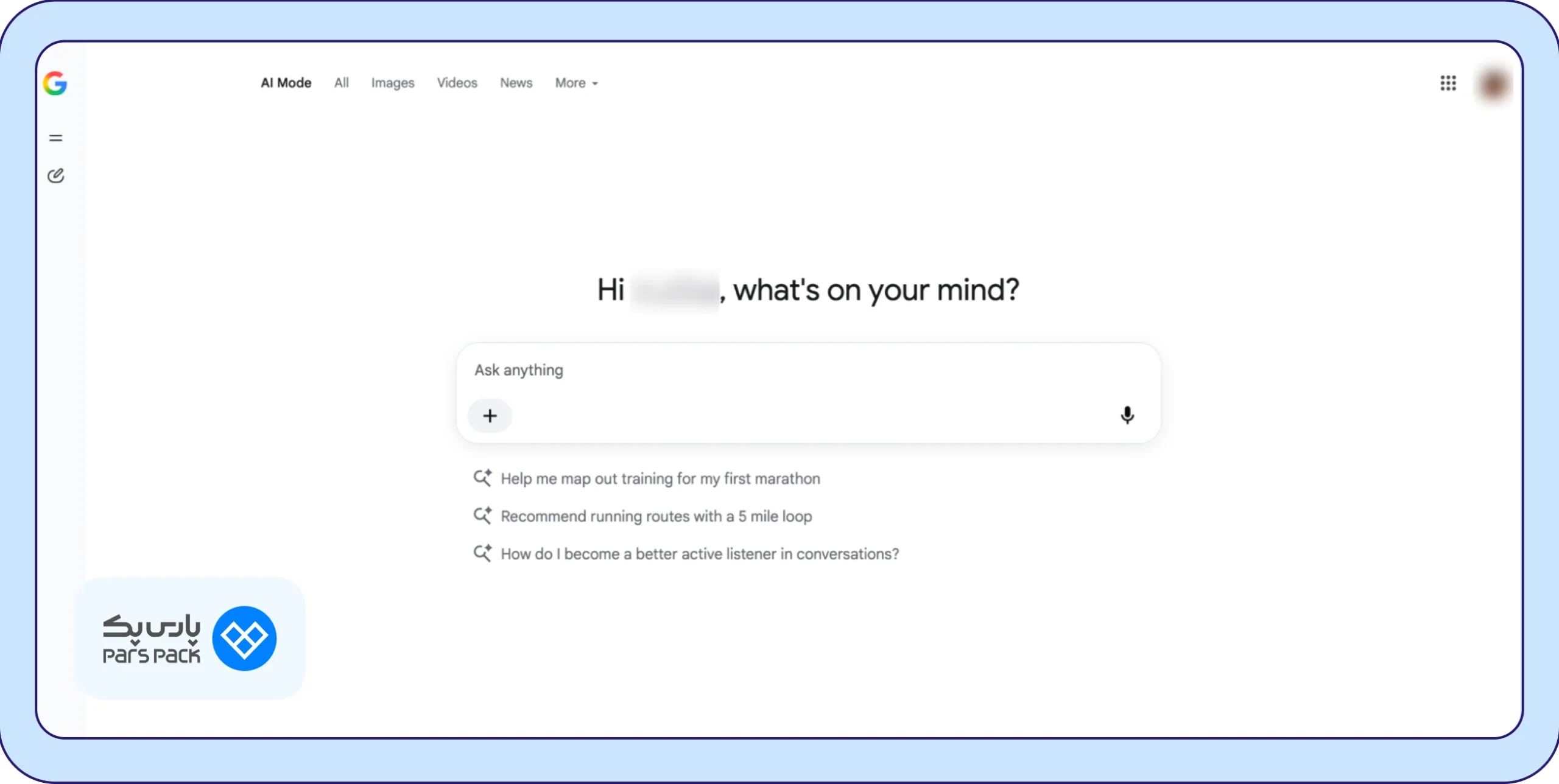
۲. به صورت مستقیم آدرس google.com/ai را وارد کنید یا در صفحه اصلی گوگل، سوال خود را بنویسید و از تبهای بالای نتایج، روی گزینه AI Mode کلیک کنید.
روش ورود به AI Mode در گوشی موبایل (Android / iOS)
۱.اپلیکیشن Google را به آخرین نسخه بهروزرسانی کنید.
۲. گزینه AI Mode به صورت مستقیم در صفحه اصلی اپلیکیشن و در دید شما قرار دارد. برای شروع استفاده، روی آن ضربه بزنید.
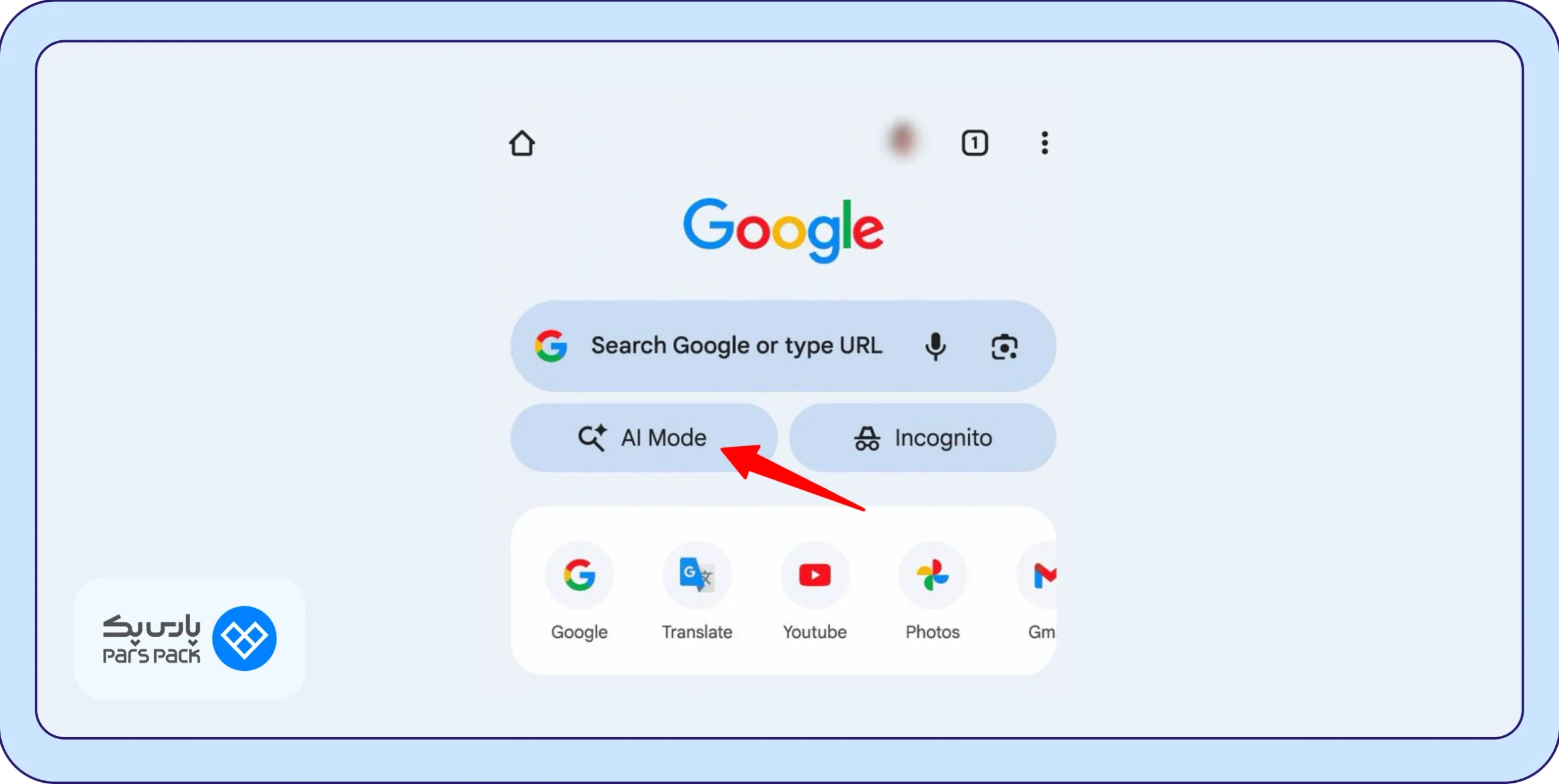

نکته:
در گوشیهای اندروید، میتوانید با نگه داشتن انگشت روی ویجت گوگل و ورود به تنظیمات، این گزینه را به میانبرهای سریع (Shortcuts) گوشی خود اضافه کنید.
چرا حالت هوشواره گوگل کار نمیکند؟
اگر آیکون این قابلیت را نمیبینید یا با خطا مواجه میشوید، موارد زیر را بررسی کنید:
- محدودیت IP و سرورهای شبکه خصوصی مجازی: اصلیترین دلیل عدم نمایش این ابزار، شناسایی IP ایران یا مسدود بودن سرور شبکه خصوصی مجازی برای رفع فیلتر، توسط گوگل است. لوکیشن سرور خود را تغییر دهید.
- نوع حساب کاربری: حسابهای سازمانی (Google Workspace) که ادمین آنها دسترسیها را محدود کرده است، یا حسابهای کاربری کودکان (Family Link) به این ابزار دسترسی ندارند.
- تداخل افزونهها: برخی از افزونههای مسدودکننده تبلیغات یا تغییردهنده URL باعث بروز خطای ۴۰۰ در این بخش میشوند. آنها را موقتا غیرفعال کنید.
- غیرفعال بودن تاریخچه وب: اگر گزینه Web & App Activity در تنظیمات اکانت شما خاموش باشد، پردازشهای چندمرحلهای این ابزار دچار اختلال میشود.
چگونه حالت هوش مصنوعی گوگل را خاموش یا غیرفعال کنیم؟
گوگل گزینهای برای غیرفعال کردن کامل هوش مصنوعی در تمام بخشهای جستوجو ارائه نمیدهد. اما بسته به دستگاه و نوع استفاده، میتوانید دسترسی به AI Mode را محدود کرده یا دکمه آن را پنهان کنید.
- از طریق Flags در Chrome: در نوار آدرس، chrome://flags را وارد کنید و عبارت AI Mode را جستوجو کنید. اگر گزینه AI Mode entrypoint در دسترس بود، آن را روی Disabled قرار دهید و مرورگر را دوباره راهاندازی کنید.
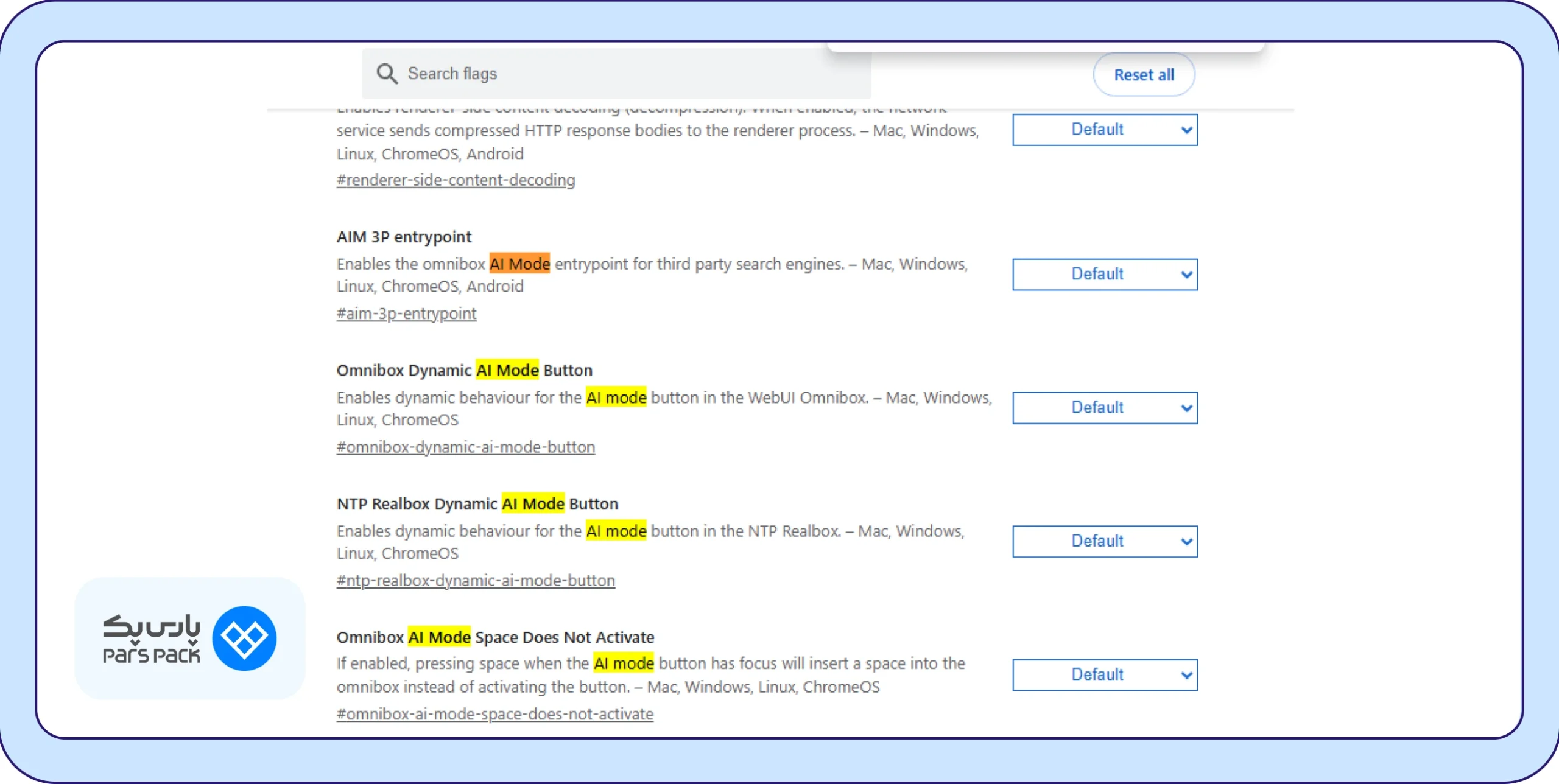
- در Search Labs: اگر قابلیت AI Mode را از بخش Search Labs فعال کردهاید، به همان بخش بروید و آن را غیرفعال کنید.
- در گوشیهای Pixel: اپلیکیشن Google را باز کنید و به مسیر Profile → Settings → Customize Pixel Search Box بروید. سپس گزینه AI Mode را خاموش کنید.
- برای مشاهده نتایج جستوجوی معمولی: پس از جستوجو در گوگل، از میان فیلترهای بالای نتایج، گزینه Web را انتخاب کنید. اگر این گزینه را نمیبینید، بخش More را بررسی کنید. این فیلتر لینک صفحات وب را بدون خلاصههای هوش مصنوعی نمایش میدهد.
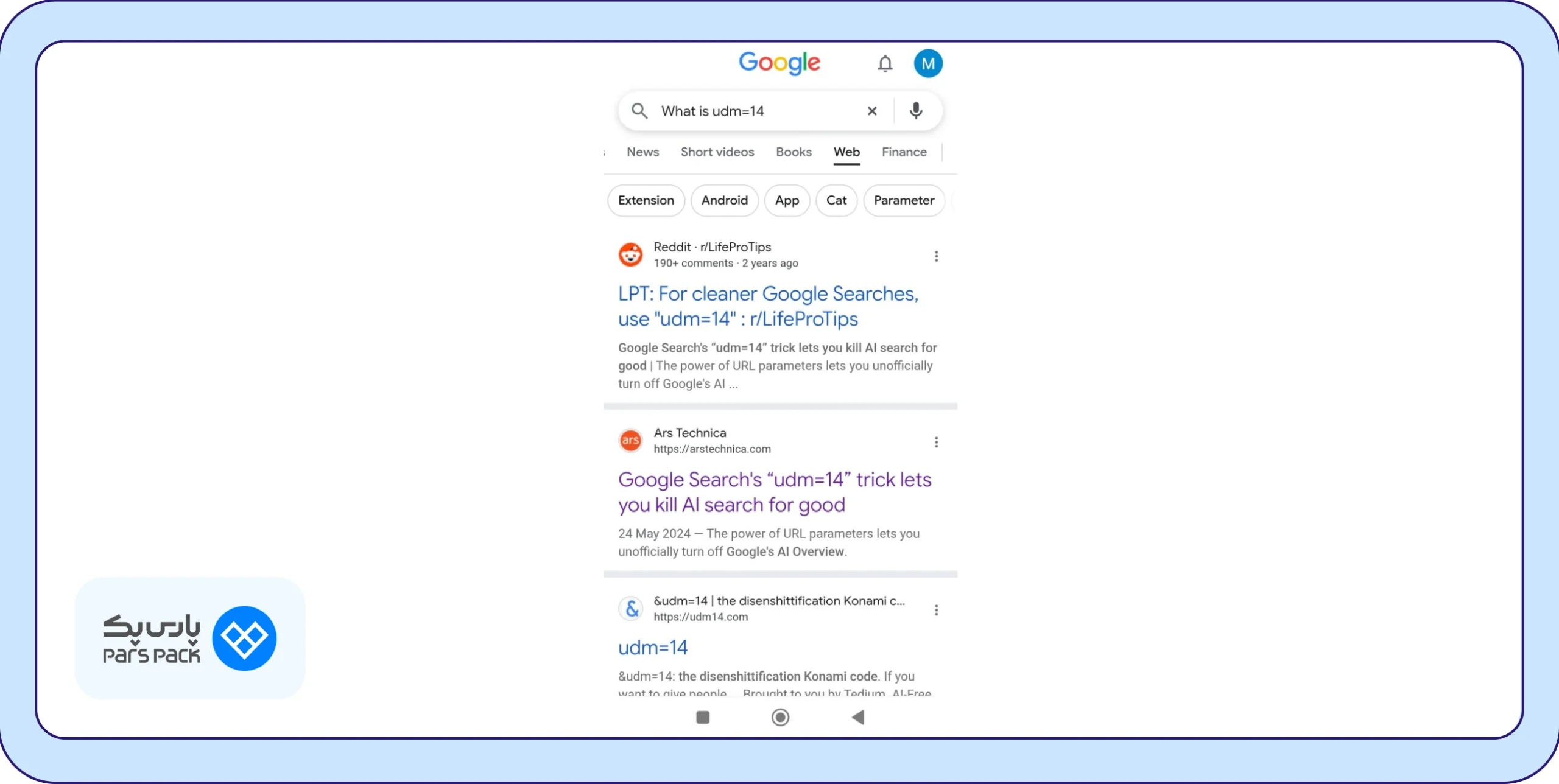
- برای حسابهای سازمانی: مدیران سازمان میتوانند با استفاده از سیاست مدیریتی AIModeSettings، دسترسی به AI Mode را محدود یا مسدود کنند.
نکته:
نام گزینهها و مسیر تنظیمات ممکن است با توجه به نسخه Chrome، دستگاه و منطقه متفاوت باشد. همچنین، پنهان کردن دکمه AI Mode لزوما به معنای غیرفعال شدن تمام قابلیتهای هوش مصنوعی گوگل نیست.
تفاوت AI Mode با AI Overview و Gemini چیست؟
با وجود اینکه هسته پردازشی هر سه ابزار Gemini، AI Overviews و AI Mode مشابه است، اما کاربرد و جایگاه آنها کاملا تفاوت دارد. به طور خلاصه میتوان تفاوت این سه ابزار را به شکل زیر توضیح داد:
- Gemini: دستیار هوش مصنوعی مستقل گوگل است.
- AI Overviews: خلاصهای از پاسخ را بالای نتایج جستوجو نمایش میدهد.
- AI Mode: امکان جستوجوی گفتگو محور و پرسیدن سوالات تکمیلی را فراهم میکند.
در جدول زیر این سه ابزار را بیشتر و دقیقتر بررسی میکنیم:
| ویژگی | AI Mode | AI Overviews | Gemini |
|---|---|---|---|
| جایگاه | تب/صفحه جداگانه داخل جستوجو | خلاصه بالای نتایج معمولی | اپ و دستیار مستقل |
| نحوه شروع | انتخاب دستی توسط کاربر | خودکار، فقط برای بعضی پرسشها | ورود به اپ یا سایت Gemini |
| کاربرد اصلی | چندنوبتی، گفتوگومحور | خلاصه سریع و تکمرحلهای | گفتوگوی عمومی و چندمنظوره |
| ارائه منابع | پاسخ همراه با لینکهای وب | خلاصه همراه با لینک منابع | لزوما مبتنی بر نتایج جستوجوی وب نیست |
جمینای (Gemini) به عنوان دستیار هوش مصنوعی مستقل گوگل، کاربردها و امکاناتی فراتر از یک جستوجوی ساده دارد. اگر میخواهید با این ابزار همهکاره، قابلیتهای پیشرفته و نحوه کار با آن به صورت عملی آشنا شوید، پیشنهاد میکنیم مقاله زیر را مطالعه کنید:
تاثیر AI Mode گوگل بر بازدید وبسایتها و سئو
گسترش استفاده از سرویسهایی مانند AI Mode دو تاثیر متفاوت بر سئو دارد. از یک سو، پاسخهای هوش مصنوعی ممکن است باعث شوند کاربران بدون ورود به سایتها پاسخ خود را بگیرند. برای مثال، پژوهش SparkToro نشان داد حدود ۶۸٪ جستوجوهای کاربران آمریکایی در چهار ماه نخست سال ۲۰۲۶ بدون کلیک به سایتها پایان یافتهاند.
از سوی دیگر، گوگل تاکید میکند که برای دیدهشدن در قابلیتهای هوش مصنوعی، به روشهای جداگانهای برای سئو نیاز ندارید و تنها لازم است همان اصول همیشگی سئو را رعایت کنید. کافی است صفحه شما در گوگل ایندکس شده باشد و امکان نمایش محتوای آن در قالب اسنیپت وجود داشته باشد تا واجد شرایط حضور در پاسخهای AI Mode شود.
برای درک بهتر SEO و آموزش دقیق مراحل آن، ابتدا راهنمای زیر را بررسی کنید:
بایدها و نبایدهای سئویی با در نظر گرفتن هوشواره گوگل
برای حفظ دیدهشدن سایت در نتایج AI Mode گوگل، بایدها و نبایدهای سئویی زیر را در نظر بگیرید:
بایدها:
- محتوای منحصربهفرد و مفید با دیدگاهی متمایز تولید کنید.
- موضوع را بهصورت جامع پوشش دهید و به پرسشهای مرتبط و زیرپرسشهای احتمالی هم پاسخ دهید.
- مطمئن شوید Googlebot مسدود نیست و صفحات قابلیت ایندکس شدن دارند.
- از تصاویر و ویدیوهای باکیفیت و دادههای ساختاریافته مرتبط استفاده کنید.
- موفقیت را فقط با تعداد کلیک نسنجید. دیدهشدن برند و حضور آن در پاسخهای هوش مصنوعی را هم در نظر بگیرید.
نبایدها:
- برای جلب توجه هوش مصنوعی، از نیازها و خواستههای واقعی مخاطبان غافل نشوید.
- برای وادار کردن هوش مصنوعی به ذکر نام برند، سراغ روشهای مصنوعی و اسپم نروید.
- محتوای تکراری و کمارزش را در مقیاس انبوه تولید نکنید.
- از سرعت پایین و ناپایداری سایت غافل نشوید.
جمعبندی
در این راهنما با AI Mode گوگل، روش دسترسی به آن و راهکارهای رفع مشکلات و غیرفعال کردنش آشنا شدید. همچنین دیدیم که این قابلیت چگونه میتواند روی کلیک کاربران و بازدید سایتها تاثیر بگذارد و چرا تولید محتوای مفید و رعایت اصول فنی سئو همچنان اهمیت دارد. اگر وبسایت یا فروشگاه اینترنتی دارید، در کنار محتوا باید به سرعت و پایداری آن هم توجه کنید. پارسپک با ارائه خدماتی مانند هاست وردپرس، هاست ابری و سرور مجازی، گزینههای مختلفی را برای میزبانی سایت متناسب با نیاز کسبوکار شما فراهم کرده است.
سوالات متداول
آیا AI Mode گوگل رایگان است؟
بله، استفاده معمول از AI Mode رایگان است و به اشتراک نیاز ندارد. بااینحال، برخی مدلهای پیشرفتهتر فقط برای مشترکان طرحهای Google AI Pro و Ultra در دسترساند و محدودیت روزانه دارند.
آیا حالت هوش مصنوعی گوگل از زبان فارسی پشتیبانی میکند؟
بله، فارسی در فهرست رسمی زبانهای پشتیبانیشده قرار دارد. بااینحال، چون ایران در فهرست کشورهای پشتیبانیشده نیست، برای دسترسی به این قابلیت به IP یکی از کشورهای پشتیبانیشده نیاز دارید.
چرا حالت هوشواره گوگل کار نمیکند؟
کار نکردن حالت هوشواره گوگل میتواند به دلایلی مثل استفاده از IP کشور پشتیبانینشده، شناسایی یا مسدود شدن VPN، قدیمی بودن مرورگر یا اپلیکیشن Google، محدودیت حساب کاربری یا فعال نبودن این قابلیت برای دستگاه شما مربوط باشد. اتصال VPN را بررسی کنید، برنامهها را بهروز کنید و با یک حساب شخصی گوگل دوباره امتحان کنید.
چگونه میتوانم نتایج سرچ گوگل را بدون هوش مصنوعی مشاهده کنم؟
در صفحه نتایج، فیلتر Web را انتخاب کنید تا لینکهای معمول وب را ببینید. پارامتر udm=14 نیز برای نمایش نتایج وب استفاده میشود، اما ممکن است همیشه کار نکند. توجه داشته باشید که این روشها AI Mode را غیرفعال نمیکنند و لزوما AI Overviews را هم حذف نمیکنند.
“`