آموزش تنظیم، ویرایش و حذف DNS در سیپنل


در این مقاله میخوانید
ما هر روز با دامنهها کار میکنیم اما شاید کمتر به این فکر کرده باشیم که پشت هر نام ساده، یک سامانه دقیق در حال مدیریت ارتباط بین دامنه و سرور است. این سامانه همان DNS است که مسیر دسترسی کاربران به وبسایت را مشخص میکند و اگر درست پیکربندی نشود، هیچ سایتی در دسترس نخواهد بود. در هاستهایی که از کنترلپنل cPanel استفاده میکنند، مدیریت این بخش دقیق و انعطافپذیر طراحی شده تا هر کاربر بتواند رکوردهای مربوط به دامنه خود را کنترل کند.
اگر شما وبسایتی دارید یا قصد راهاندازی آن را دارید، دانستن نحوه تنظیم DNS در cPanel یکی از ضروریترین مهارتهاست. ما در این مطلب از بخش آموزش DNS قدمبهقدم یاد میگیریم چگونه این تنظیمات را انجام دهیم، از اشتباهات رایج جلوگیری کنیم و در نهایت ارتباط پایدار بین دامنه و هاست را تضمین نماییم.
منظور از تنظیم رکورد DNS در cPanel چیست؟
وقتی درباره مدیریت دامنه صحبت میکنیم، در واقع با مجموعهای از رکوردهای DNS سروکار داریم که مشخص میکنند هر بخش از دامنه ما به کدام مقصد متصل شود. این رکوردها مانند دستورهای شفاف به سرور عمل میکنند تا بدانند کاربر را به چه IP یا سرویس خاصی هدایت کنند. در cPanel ما امکان کنترل مستقیم این رکوردها را داریم و میتوانیم تعیین کنیم دامنه به کدام سرور وب، سرویس ایمیل یا زیر دامنه متصل باشد.
هر تغییر کوچکی در این بخش روی عملکرد کل سایت و سرویسهای وابسته تاثیر میگذارد، به همین دلیل تنظیم دقیق رکوردها در cPanel اهمیت زیادی دارد. زمانی که بدانیم هر رکورد چه وظیفهای دارد، میتوانیم بهسادگی مسیرهای ارتباطی دامنه را مدیریت کنیم و مطمئن شویم همه چیز بدون خطا کار میکند. در ادامه وارد بخش مدیریت عملی DNS در سیپنل میشویم تا ببینیم از کجا و چگونه این رکوردها را کنترل کنیم. برای مطالعه بیشتر درباره DNS و مفهوم آن، مقاله DNS چیست را بخوانید.
اگر میخواهید به طور کامل با نحوه ساخت dns اختصاصی آشنا شوید مقاله زیر را بخوانید:
آموزش گامبهگام مدیریت و تنظیم DNS در cPanel
برای دسترسی و مدیریت رکوردهای دامنه در cPanel مراحل زیر را انجام میدهیم:
- وارد حساب کاربری هاست شوید و گزینه ورود به cPanel را انتخاب کنید.
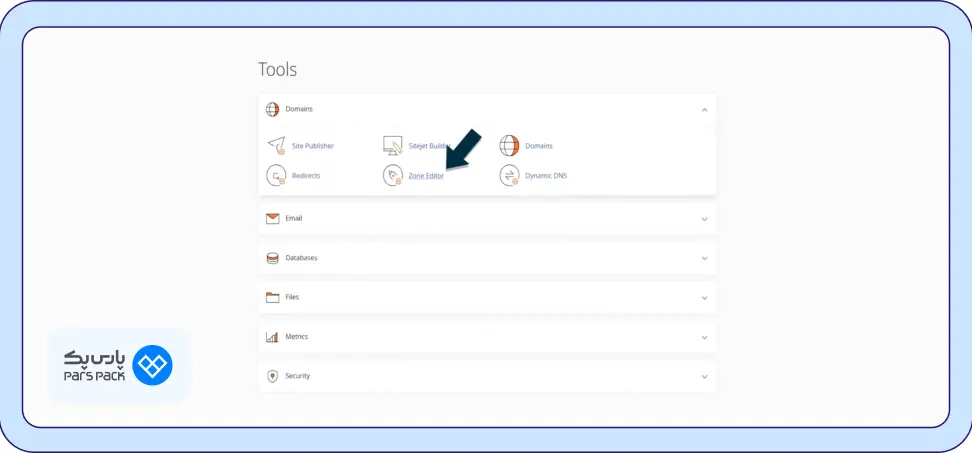
- در صفحه اصلی cPanel، بخش Domains را پیدا کنید.
- روی گزینه Zone Editor کلیک کنید تا فهرست دامنهها نمایش داده شود.
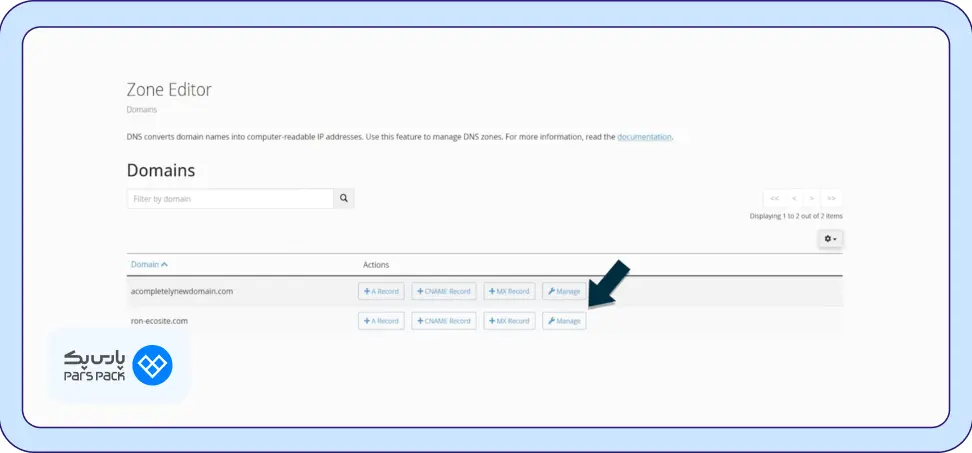
- در کنار دامنه مورد نظر خود روی Manage بزنید تا وارد صفحه مدیریت رکوردهای DNS شوید.
- در این صفحه برای افزودن رکورد جدید روی Add Record کلیک کنید.
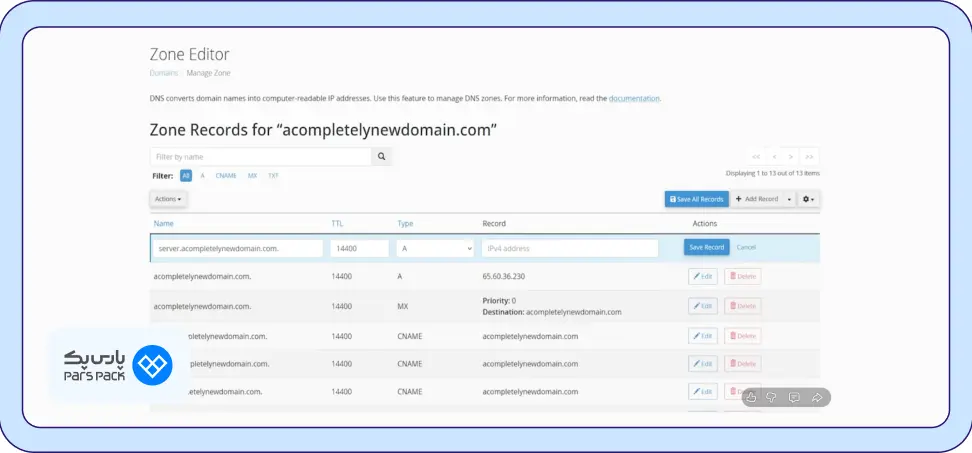
- برای ویرایش رکورد موجود روی Edit بزنید.
- برای حذف رکورد غیرضروری از Delete استفاده کنید.
در رابط کاربری جدید cPanel با نام Jupiter، ظاهر منوها و چیدمان صفحه کمی تغییر کرده اما نحوه دسترسی به بخش تنظیم DNS همچنان ساده است. این رابط جدید با طراحی مینیمالتر و سرعت بالاتر ارائه شده تا کاربران راحتتر به ابزارهای اصلی از جمله Zone Editor دسترسی داشته باشند.
کسبوکار اینترنتی خود را با ثبت دامنه شروع کنید
تنها با یک کلیک و به صورت آنی دامنههای ملی یا بینالمللی مورد نظرتان را از پارسپک خریداری کنید و از امکانات ویژهای مانند ثبت در رجیسترار مطمئن و پشتیبانی دائمی بهرهمند شوید.
برای ورود به بخش تنظیم رکوردهای دامنه در نسخه Jupiter، مراحل زیر را دنبال کنید:
- وارد حساب کاربری cPanel خود شوید.
- از منوی اصلی، روی گزینه Domains کلیک کنید.
- در فهرست دامنههای موجود، کنار دامنه مورد نظر خود گزینه Manage را انتخاب کنید.
- در صفحه باز شده، از میان تبهای موجود گزینه DNS Zone Editor را بزنید تا وارد صفحه مدیریت رکوردهای دامنه شوید.
- اکنون میتوانید رکوردهای مختلف مانند A، MX، CNAME و سایر موارد را مشاهده و ویرایش کنید.
اگر از قبل با نسخههای قدیمیتر cPanel کار کرده باشید، متوجه میشوید که تنها تغییر در ظاهر منوی هاست و سایر مراحل و امکانات Zone Editor دقیقا مشابه نسخههای پیشین است. در صورت تمایل برای دسترسی سریعتر نیز میتوانید در نوار جستوجوی بالای داشبورد عبارت Zone Editor را تایپ کنید تا مستقیما به صفحه تنظیمات DNS منتقل شوید.
برای آموزش مدیریت نیمسرورها در کلودفلر، مقاله زیر را بخوانید:
ایجاد رکورد DNS در سیپنل
زمانی که میخواهیم دامنه خود را به سرور یا سرویس خاصی متصل کنیم، باید در بخش DNS یک رکورد جدید ایجاد کنیم. این کار مشخص میکند درخواستهای مربوط به دامنه ما به کدام مقصد ارسال شوند. در سیپنل این فرایند از طریق ابزار Zone Editor انجام میشود و تنها در چند مرحله قابل انجام است. مراحل ایجاد رکورد جدید در cPanel شامل موارد زیر است:
- وارد حساب کاربری cPanel شوید و از بخش Domains گزینه Zone Editor را انتخاب کنید.
- در فهرست دامنهها، کنار نام دامنه مورد نظر خود روی Manage کلیک کنید.
- در بالای صفحه روی دکمه Add Record بزنید تا فرم افزودن رکورد جدید باز شود.
- نوع رکورد را از منوی Type انتخاب کنید (A، CNAME، MX، TXT و…).
- در فیلد Name نام دامنه یا زیر دامنه را وارد کنید.
مقدار TTL را بدون تغییر باقی بگذارید مگر آنکه مقدار خاصی لازم داشته باشید.
در قسمت Record، مقدار یا آدرس مقصد را وارد کنید. - ٍدر صورت نیاز، در فیلد Priority اولویت را مشخص کنید (این گزینه معمولا برای رکوردهای MX کاربرد دارد).
- در پایان روی Save Record کلیک کنید تا رکورد جدید ذخیره شود.
هر رکورد نقش مشخصی دارد و انتخاب نوع درست آن بسیار مهم است. جدول زیر خلاصهای از پرکاربردترین رکوردها را نشان میدهد:
| نوع رکورد | کاربرد | مثال |
|---|---|---|
| A Record | اتصال دامنه به IP سرور | example.com > 192.0.2.1 |
| CNAME Record | هدایت دامنه به دامنه دیگر | www.example.com > example.com |
| MX Record | مدیریت سرویس ایمیل دامنه | mail.example.com > mail.server.com (Priority: 10) |
| TXT Record | تأیید سرویسها یا احراز هویت SPF و DKIM | “v=spf1 include:_spf.google.com ~all” |
| SRV Record | تعریف مسیر سرویس خاص مانند VoIP | _sip._tcp.example.com > sipserver.com |
| CAA Record | مشخصکردن صادرکننده مجاز SSL برای دامنه | issue > letsencrypt.org |
دقت کنید که وارد کردن اشتباه IP یا مقدار رکورد میتواند باعث از کار افتادن وبسایت یا ایمیل دامنه شود. همیشه پس از افزودن رکورد جدید، با ابزار DNS Checker یا dig بررسی کنید که مقدار رکورد بهدرستی تنظیم شده باشد.
با انجام درست این مراحل، رکورد جدید در DNS دامنه شما ثبت میشود و بسته به مقدار TTL، پس از چند دقیقه تا چند ساعت در سراسر اینترنت منتشر خواهد شد. این بخش پایه اصلی مدیریت DNS در سیپنل است و مهارت در آن به شما کمک میکند کنترل کاملتری بر دامنه و سرویسهای خود داشته باشید.
ویرایش رکوردهای DNS با استفاده از Zone Editor
گاهی لازم است مقادیر رکوردهای DNS را تغییر دهیم؛ مثلا زمانی که آدرس IP سرور عوض شده، ایمیلها به سرویس جدیدی منتقل شدهاند یا قصد داریم دامنه را به سرور دیگری هدایت کنیم. برای انجام این کار در سیپنل (cPanel) ابزار اصلی ما بخش Zone Editor است. مراحل ویرایش رکورد در Zone Editor را در ادامه بررسی میکنیم.
- وارد حساب کاربری cPanel شوید و از بخش Domains گزینه Zone Editor را انتخاب کنید.
- کنار دامنه مورد نظر خود روی Manage کلیک کنید تا فهرست رکوردهای DNS آن دامنه باز شود.
- رکوردی را که میخواهید تغییر دهید، پیدا کنید و در ستون عملیات روی Edit کلیک کنید.
- مقدار مورد نظر را در فیلد Record یا Address تغییر دهید (برای رکورد A مقدار IP جدید را وارد کنید یا در رکورد MX مقصد جدید ایمیل را بنویسید).
- مقدار TTL را در صورت نیاز اصلاح کنید تا مشخص شود رکورد چه مدت در حافظه کش باقی بماند.
- در پایان روی Save Record کلیک کنید تا تغییرات اعمال شوند.
هنگام ذخیره تغییرات، cPanel هشدار میدهد که «تغییر این رکورد ممکن است بر در دسترس بودن سایت شما تاثیر بگذارد.» این پیام طبیعی است و فقط به این معنی است که اگر مقدار اشتباهی وارد شود، ممکن است سایت یا ایمیل موقتا از دسترس خارج شود.
توجه کنید که تغییر رکوردها بلافاصله در همهجا اعمال نمیشود. انتشار تغییرات (DNS propagation) معمولا بین ۳۰ دقیقه تا ۲۴ ساعت طول میکشد تا در سراسر شبکههای جهانی DNS بهروزرسانی شود. اگر میخواهید از صحت تنظیمات مطمئن شوید، میتوانید از ابزارهایی مثل DNS Checker یا دستور dig استفاده کنید.
با رعایت این مراحل، میتوانیم بهراحتی رکوردهای دامنه را در Zone Editor ویرایش کنیم و مسیرهای ارتباطی سایت یا سرویسهای خود را بهروزرسانی نماییم. دقت در مقداردهی و بررسی نتیجه، کلید موفقیت در تنظیم DNS در cPanel است.
حذف رکورد DNS در سیپنل
گاهی لازم است رکوردی را از تنظیمات DNS حذف کنیم؛ مثلا زمانی که یک رکورد قدیمی یا اشتباه باعث اختلال در عملکرد سایت یا ایمیل شده است. در سیپنل، این کار از طریق بخش Zone Editor انجام میشود و بهتر است قبل از هر تغییری بدانیم چه رکوردهایی را میتوانیم حذف کنیم و کدامها باید باقی بمانند. مراحل حذف رکورد در Zone Editor را در ادامه بررسی میکنیم.
- وارد حساب کاربری cPanel شوید و از منوی Domains گزینه Zone Editor را انتخاب کنید.
- دامنه مورد نظر خود را پیدا کنید و روی Manage کلیک کنید.
- در جدول رکوردها، رکوردی را که میخواهید حذف کنید پیدا کنید.
- در ستون عملیات، روی دکمه Delete مقابل آن رکورد کلیک کنید.
- پیامی با مضمون “You are about to permanently delete this DNS record. Are you sure?” نمایش داده میشود. گزینه Confirm را بزنید تا حذف انجام شود.
حذف رکوردهای اصلی مانند NS، SOA یا رکوردهای مربوط به DNSSEC میتواند باعث از کار افتادن دامنه شود. این رکوردها پایه عملکرد سیستم DNS هستند و نباید تغییر یا حذف شوند مگر با اطلاع دقیق از نقش آنها.
اگر اشتباها رکوردی را حذف کردیم، میتوانیم از گزینه Reset Zone برای بازگرداندن تنظیمات پیشفرض دامنه استفاده کنیم. در این حالت، cPanel تمام رکوردهای حیاتی را مجددا ایجاد میکند و دامنه به حالت اولیه برمیگردد. توصیه میکنیم پیش از هر حذف یا تغییر مهم، از تنظیمات فعلی یک نسخه پشتیبان بگیرید تا در صورت نیاز بتوانید آن را بازگردانید.
با رعایت این نکات، حذف رکوردها در cPanel کاملا ایمن و کنترلشده انجام میشود و ما میتوانیم بدون نگرانی از تداخل یا خطا، مدیریت DNS در سی پنل را با اطمینان کامل ادامه دهیم.
Zone Editor چیست؟
Zone Editor ابزار اصلی ما در cPanel برای مدیریت تنظیمات DNS دامنه است. این بخش به ما امکان میدهد تمام رکوردهای مربوط به دامنه را در یک مکان مشاهده، ویرایش، حذف یا اضافه کنیم. در واقع Zone Editor رابط کاربری گرافیکی برای فایل اصلی DNS دامنه است که با نام Zone File شناخته میشود و شامل تمام اطلاعات مربوط به مسیرها، IP ها و سرویسهای متصل به دامنه است.
در نسخههای قدیمیتر سیپنل، این وظایف در دو بخش مجزا به نامهای Simple DNS Editor و Advanced DNS Editor انجام میشد، اما در نسخههای جدید، همه این قابلیتها در Zone Editor ادغام شدهاند تا کار مدیریت رکوردها سادهتر و یکپارچهتر شود. به کمک این ابزار میتوانیم رکوردهایی مانند A، CNAME، MX، TXT، SRV و CAA را کنترل کنیم و در صورت نیاز تغییرات خود را مستقیما روی Zone File اعمال نماییم. Zone Editor در واقع پایه اصلی تنظیم DNS در cPanel است و هر تغییری که در این بخش انجام دهیم، بهصورت مستقیم بر نحوه اتصال دامنه و عملکرد سرویسهای آن تاثیر میگذارد.
مشکلات رایج در تنظیم DNS و راهحلها
تنظیم DNS در cPanel در ظاهر ساده به نظر میرسد اما یک اشتباه کوچک میتواند باعث از کار افتادن سایت، اختلال در ایمیلها یا حتی قطعی کامل دامنه شود. آشنایی با خطاهای رایج و روشهای رفع آنها کمک میکند هنگام مدیریت رکوردها با اطمینان بیشتری عمل کنیم. در ادامه 8 مشکل متداول و راهحل هرکدام را بررسی میکنیم:
۱. دامنه به سرور متصل نمیشود (A Record اشتباه)
وقتی IP وارد شده در رکورد A نادرست باشد، دامنه شما به مقصد درستی هدایت نخواهد شد و سایت از دسترس خارج میشود. برای رفع این مشکل، مقدار IP را از شرکت هاست خود دریافت کرده و در Zone Editor مقدار صحیح را جایگزین کنید، سپس رکورد را ذخیره نمایید.
۲. ایمیلها ارسال یا دریافت نمیشوند (خطا در MX Record)
در صورت تنظیم اشتباه رکورد MX، ایمیلهای دامنه به سرور درستی هدایت نمیشوند. مقدار رکورد MX و اولویت (Priority) را با تنظیمات سرویس اصلی ایمیل خود (مثل Google Workspace یا Zoho Mail) مقایسه کنید و در صورت مغایرت، آن را اصلاح کنید. پس از ذخیره تغییرات، چند ساعت زمان بدهید تا انتشار رکوردها کامل شود.
۳. تغییرات اعمال نمیشوند (Propagation Delay / TTL بالا)
گاهی پس از اعمال تغییرات، هنوز دادههای قدیمی نمایش داده میشوند. علت معمول، مقدار بالای TTL یا تاخیر در انتشار DNS است. TTL را روی مقدار پایینتری مانند ۳۰۰ ثانیه تنظیم کنید و تا ۲۴ ساعت برای بهروزرسانی کامل صبر کنید.
۴. تداخل بین چند DNS Provider
وقتی دامنه همزمان از دو سرویس مختلف (مثلا Cloudflare و DNS هاست) استفاده کند، اطلاعات رکوردها با هم تداخل پیدا میکنند. برای رفع این مشکل فقط یک سرویس را به عنوان منبع اصلی انتخاب کنید و نیمسرورهای دیگر را از تنظیمات دامنه حذف نمایید تا همه رکوردها از یک منبع کنترل شوند.
۵. خطای CNAME Loop یا تداخل رکوردها
اگر یک رکورد CNAME به دامنهای اشاره کند که خودش دارای CNAME دیگری است، حلقهای بین آنها شکل میگیرد و باعث از کار افتادن دامنه میشود. برای رفع این خطا، زنجیرههای CNAME را حذف کنید و برای هر رکورد فقط یک مقصد مستقیم تعیین کنید.
۷. اختلال در SSL یا HTTPS (خطا در CAA Record)
اگر رکورد CAA بهدرستی تنظیم نشده باشد، گواهی SSL جدید برای دامنه صادر نمیشود. در Zone Editor بررسی کنید رکورد CAA شامل مقدار issue “letsencrypt.org” یا مرجع معتبر SSL مورد استفاده شما باشد. در صورت داشتن چند مرجع، هر کدام باید رکورد مخصوص خود را داشته باشند.
۸. آدرسدهی اشتباه زیر دامنهها (Subdomain Misconfiguration)
گاهی زیر دامنهها (مثل shop.example.com یا blog.example.com) باز نمیشوند یا به مسیر اشتباهی هدایت میشوند. علت معمول، نبود رکورد A یا CNAME برای آن زیر دامنه است. در Zone Editor بررسی کنید برای هر Subdomain رکوردی با IP یا مسیر صحیح ثبت شده باشد.
جمعبندی
مدیریت DNS در سیپنل فقط وارد کردن چند عدد یا کلیک روی چند گزینه نیست؛ در عمل ما داریم مسیر اصلی ارتباط دامنه با تمام سرویسهایش را تعریف میکنیم. هر بار که رکوردی را ویرایش میکنیم یا نیمسروری را تغییر میدهیم، در واقع داریم جهت ترافیک وبسایت، ایمیل و حتی امنیت دامنه را مشخص میکنیم. از دید یک کارشناس با تجربه، تفاوت بین یک تنظیم درست و اشتباه میتواند در حد یک عدد IP یا یک فاصله در رکورد TXT باشد. دقت در این جزئیات همان چیزی است که باعث میشود سایت پایدار بماند و سرویسها بدون وقفه کار کنند.
سوالات متداول
آیا تغییر DNS در cPanel باعث قطع شدن سایت میشود؟
اگر رکوردهای جدید را بهدرستی وارد کنید، معمولا خیر. اما زمانی که IP مقصد اشتباه باشد یا رکوردهای حیاتی (مثل NS یا A Record اصلی) حذف شوند، سایت ممکن است موقتا از دسترس خارج شود. برای جلوگیری از این اتفاق، همیشه پیش از اعمال تغییرات از مقادیر فعلی نسخه پشتیبان بگیرید.
آیا میتوان DNS دامنه را همزمان در cPanel و Cloudflare تنظیم کرد؟
خیر زمانی که دامنه روی Nameserver های Cloudflare تنظیم شود، رکوردهای داخل cPanel دیگر تاثیر ندارند. تمام تغییرات DNS باید مستقیما از پنل Cloudflare انجام شود تا از بروز تداخل یا خطا جلوگیری شود.
چقدر طول میکشد تا تغییرات DNS اعمال شوند؟
بهطور معمول بین ۳۰ دقیقه تا ۲۴ ساعت زمان نیاز است تا تغییرات در سراسر شبکه DNS منتشر شوند (DNS Propagation). مدت زمان دقیق به مقدار TTL و سرعت سرورهای DNS منطقهای بستگی دارد.
چگونه بفهمم رکوردهای DNS من بهدرستی تنظیم شدهاند؟
میتوانید از ابزارهایی مثل DNS Checker، MXToolbox یا دستور dig در محیط ترمینال استفاده کنید. این ابزارها به شما نشان میدهند که رکوردهای دامنه در سطح جهانی بهدرستی منتشر شدهاند یا نه.
اگر اشتباها رکوردی را حذف کنیم، آیا راه بازگردانی وجود دارد؟
بله در بخش Zone Editor گزینهای به نام Reset Zone وجود دارد که با استفاده از آن میتوانید تنظیمات اصلی DNS دامنه را به حالت پیشفرض بازگردانید. البته قبل از استفاده از این قابلیت، بهتر است از تنظیمات فعلی فایل Zone نسخه پشتیبان بگیرید.