آموزش تصویری تغییر سیستمعامل سرور مجازی پارسپک

در این مقاله میخوانید
تغییر سیستمعامل سرور مجازی ازجمله موارد مهمی است که هنگام استفاده از VPS با آن روبهرو میشوید. هنگام خرید سرور مجازی میتوانید نوع سیستمعامل خود را از میان انواع نسخههای ویندوز و توزیعهای مختلف لینوکس یا سایر سیستمعاملها انتخاب کنید. درصورت نیاز به تغییر سیستمعامل سرور مجازی یا نصب مجدد آن بعد از تحویل، این کار بهراحتی انجام میشود. گاهی اوقات ممکن است بهدلیل اجرای برخی نرمافزارها یا استفاده از کنترلپنلهای مختلف و حتی وجود مشکل در فرایند استفاده، به نصب مجدد یا تغییر سیستم عامل سرور مجازی نیاز پیدا کنید.
در این مقاله از بلاگ بخش آموزش سرور، میخواهیم تغییر سیستمعامل سرور مجازی ازطریق پنل کاربری پارسپک را به شما آموزش دهیم؛ پس تا پایان مطلب با ما همراه باشید.
سرور ابری پارسپک؛ ترکیبی از قدرت و انعطافپذیری
قدرت و مقیاسپذیری آنی را با خرید سرور از پارسپک تجربه کنید. این سرویس به لطف بهرهمندی از بهترین و پیشرفتهترین زیرساختهای موجود، انتخابی هوشمندانه برای انواع کسبوکارها است.
آموزش تغییر و نصب مجدد سیستم عامل سرور مجازی پارسپک
تغییر سیستم عامل ویپیاس پارسپک بسیار آسان است و با چند کلیک میتوانید سیستمعامل فعلی خود را با سایر سیستمعاملها مثل AlmaLinux ،Debian ،Mikrotik ،Rocky ،Ubuntu و Windows جایگزین کنید. درادامه، روش تغییر OS برای سرور مجازی پارسپک را شرح میدهیم:
۱. برای تغییر سیستمعامل ویپیاس پارسپک، ابتدا وارد پنل کاربری خود شوید و به بخش سرور ابری بروید. در این بخش، لیستی از سرورها برایتان نمایش داده میشود. روی دکمه «مدیریت سرور» هر کدام از این سرویسهای دلخواه کلیک کنید.

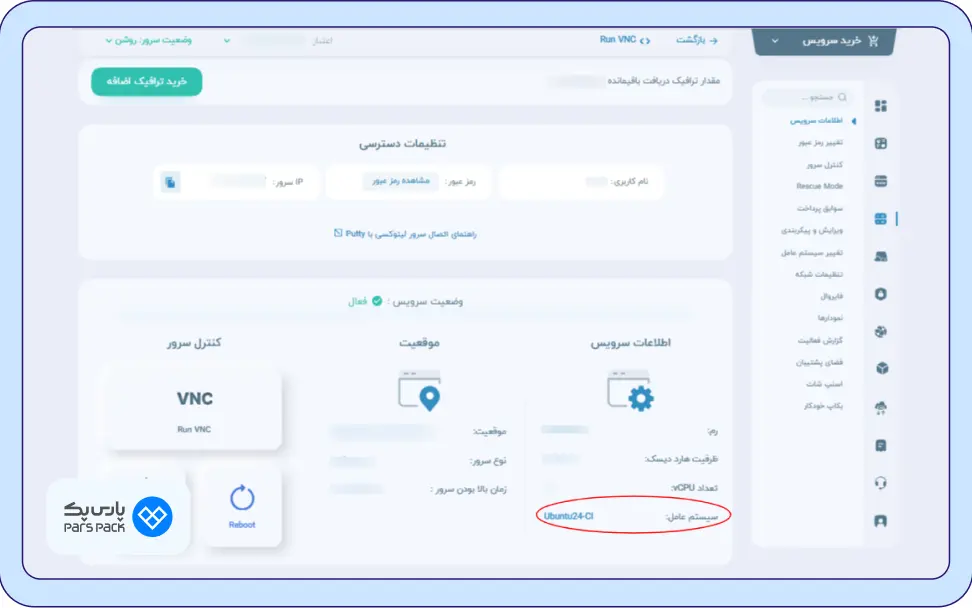
۲. در صفحه باز شده میتوانید ورژن و نوع سیستمعامل را مشاهده کنید.
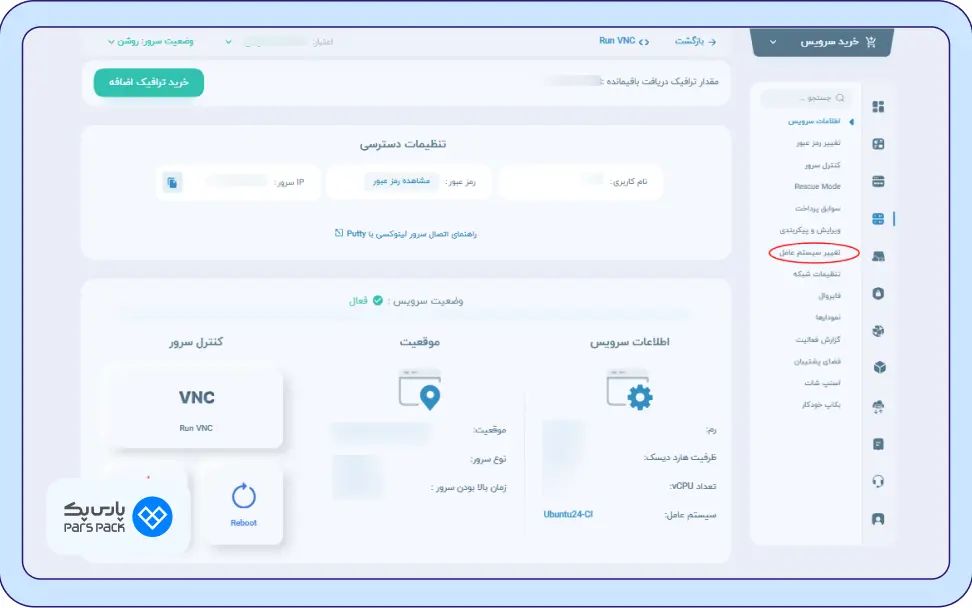
۳. سپس از منوی کناری به بخش «تغییر سیستمعامل» وارد شوید.
۴. حالا میتوانید از بین سیستمعاملهای موجود و ورژن آنها انتخاب کرده و همچنین Startup Scriptها و SSH Key را وارد نمایید. در نهایت دکمه تغییر سیستمعامل را بزنید.

۵. زمانی که شما روی دکمه ثبت کلیک میکنید، یک کادر جدید برای تائید مجدد تغییر سیستمعامل برایتان باز میشود و با زدن دکمه «تغییر» سرویس شما به صورت هوشمند و خودکار نصب سیستمعامل جدید را آغاز میکند.

نکته:
پس از تکمیل فرایند تغییرات، تمامی اطلاعات سیستمعامل سرور مجازی پاک خواهد شد و باتوجهبه انتخاب شما، سیستمعامل مجدداً نصب یا با سایر گزینههای پیشفرض جایگزین میشود. مشخصات جدید اتصال به سرور مجازی ازجمله رمزعبور جدید در پنل ابری سرور و بخش مشخصات سرور نمایش داده میشود.
صفر تا صد ویژگیها، کاربردها و نکات مهم و قابل توجه برای خرید سرور مجازی را در مقاله زیر بخوانید:
جمعبندی
همانطور که در این مطلب خواندید، تغییر سیستمعامل سرور مجازی در پنل کاربری پارسپک و بخش سرورهای آن انجام میشود. کاربران بهراحتی میتوانند سیستمعامل سرور مجازی خود را تغییر دهند. در پنل کاربری ویپیاس، امکانات مختلفی برای مدیریت و کنترل سرور اعم از ریاستارت و روشن و خاموش کردن سرور و نصب مجدد سیستم عامل دراختیارتان قرار میگیرد. امکان تغییر سیستم عامل ویندوز به لینوکس یا برعکس در سرور مجازی فراهم است و حتی میتوانید سیستمعامل فعلی را به حالت اولیه بازگردانی و مجدداً آن را نصب کنید. البته قبل از انجام تغییرات باید از اطلاعات مهم سرور نسخه پشتیبان تهیه کنید.
خرید سرور مجازی از پارسپک
پارسپک، بهترین شرکت ارائهدهنده انواع سرورهای قدرتمند در ایران است. برای دریافت هرگونه راهنمایی و مشاوره رایگان ازطریق تیکت یا تلفن میتوانید با کارشناسان پارسپک ارتباط بگیرید. همچنین برای مشاهده تعرفهها و اطلاعات بیشتر میتوانید وارد صفحه سرور مجازی شوید.
سؤالات متداول
۱. آیا امکان تغییر سیستمعامل لینوکس به ویندوز در سرور مجازی وجود دارد؟
بله، امکان تغییر سیستمعامل لینوکس به ویندوز و برعکس در سرور مجازی فراهم است و با چند کلیک بهراحتی میتوانید سیستمعامل سرور خود را تغییر دهید.
۲. تغییر سیستمعامل ویپیاس چگونه انجام میشود؟
با ورود به پنل کاربری و انتخاب سرور مجازی مدنظر از بخش تنظیمات سیستمعامل، امکان برگرداندن سرور مجازی به حالت اول یا تغییر به سایر سیستمعاملها فراهم میشود.
۳. اگر روی سرور مجازی کنترلپنل داشته باشیم، آیا بعد از تغییر سیستمعامل، کنترلپنل حذف میشود؟
بله، بعد از نصب مجدد سیستمعامل، تمامی اطلاعات و نرمافزارها ازجمله کنترلپنل حذف میشوند و برای نصب مجدد آن باید ازطریق تیکت از ارائهدهنده سرویس خود درخواست کنید تا آن را برایتان نصب و راهاندازی و فعال کنند.
۴. نصب مجدد سیستمعامل چقدر زمان میبرد؟
فرایند نصب سیستمعامل روی سرورهای مجازی باتوجهبه نسخه انتخابی و حجم آن، ممکن است چند دقیقه طول بکشد. درصورت بروز هرگونه مشکل یا زمانبرشدن عملیات نصب بیش از حد معمول، میتوانید درخواست بررسی فرایند را ازطریق تیکت به پشتیبانی اعلام کنید.