آموزش انتقال سایت از لوکال به هاست سیپنل


در این مقاله میخوانید
تا زمانی که سایت شما روی سیستم شخصی یا لوکال قرار دارد، هیچ کسی در دنیای اینترنت نمیتواند کسبوکار شما را ببیند. طراحی سایت روی سرور محلی یا همان لوکال هاست یک محیط امن، ایزوله و عالی برای توسعه و آزمایش است، اما مرحله نهایی نیست. برای اینکه سایت شما در دسترس عموم قرار بگیرد، باید آن را به یک فضای میزبانی در اینترنت منتقل کنید. در این مقاله از بخش آموزشهای هاست در وبلاگ پارسپک، بهصورت گامبهگام و تصویری، نحوه انتقال سایت از لوکال به هاست سیپنل را آموزش میدهیم تا بدون از دست رفتن هیچ دادهای، سایت خود را جهانی کنید.
انتقال سایت از لوکال به هاست سیپنل
برای انتقال پروژه از سیستم شخصی به فضای اینترنت، باید دو بخش اصلی سایت یعنی فایلها (Files) و پایگاه داده (Database) را منتقل کنید. فرایند انتقال وردپرس از لوکال هاست به هاست سیپنل شامل چند مرحله ساده اما حساس است که در ادامه به تفصیل آنها را بررسی میکنیم.
حرید بهترین سرویس میزبانی از پارسپک
با خرید هاست پارسپک با خیال راحت میزبانی وبسایت و کسبوکار خود را به ما بسپارید. هاست امن و پایدار با پشتیبانی ۲۴ ساعته را تنها از پارسپک بخواهید.
مراحل انتقال دستی سایت به صورت زیر است:
گام اول: خروجی گرفتن از دیتابیس لوکال (Export Database)
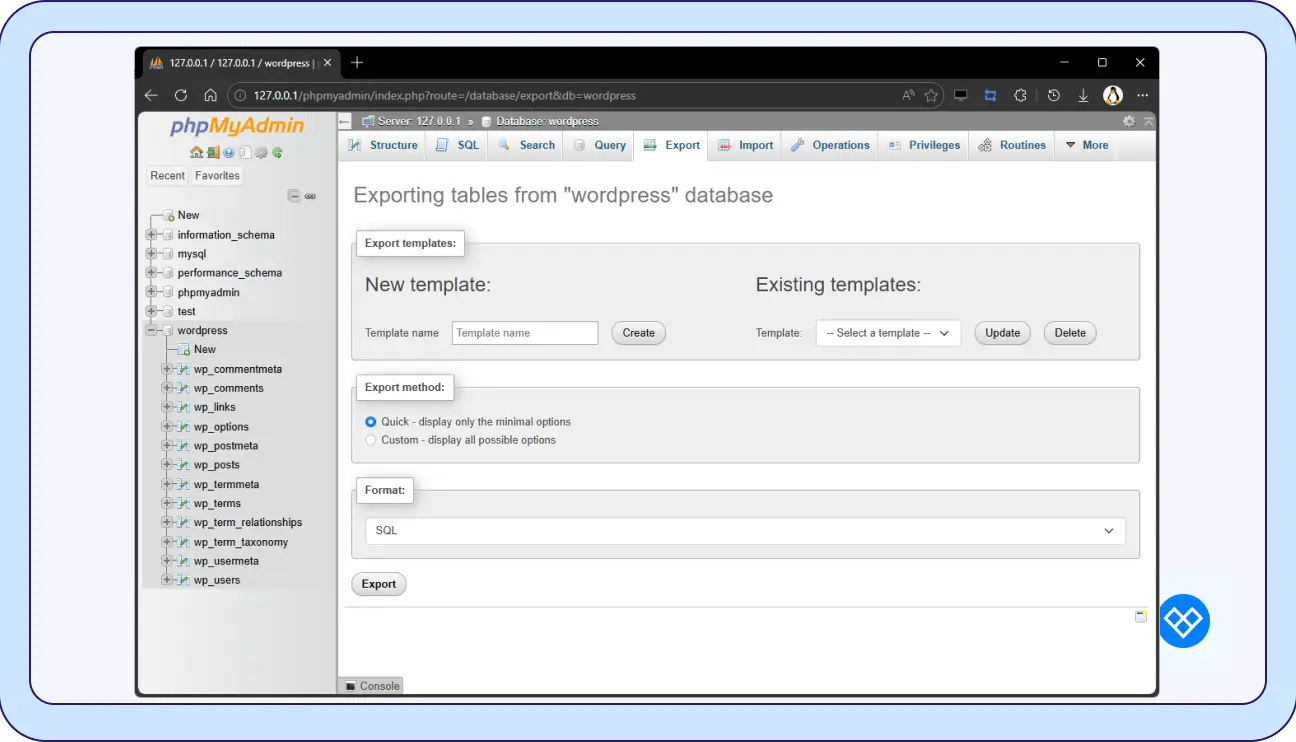
ابتدا باید از اطلاعات پایگاه داده خود یک نسخه پشتیبان (Backup) تهیه کنید. برای این کار وارد محیط phpMyAdmin در لوکال هاست (مثلا نرمافزار XAMPP) شوید. معمولا phpMyAdmin در آدرس 127.0.0.1/phpmyadmin در دسترس است.
روی دیتابیس سایت خود کلیک کرده و از منوی بالا گزینه Export را انتخاب کنید. فرمت را روی SQL قرار داده و روی دکمه Go کلیک کنید تا فایل دیتابیس دانلود شود.
گام دوم: فشردهسازی فایلهای سایت
به پوشه محل نصب سایت در کامپیوتر خود (معمولا پوشه htdocs در XAMPP یا www در WAMP) بروید.
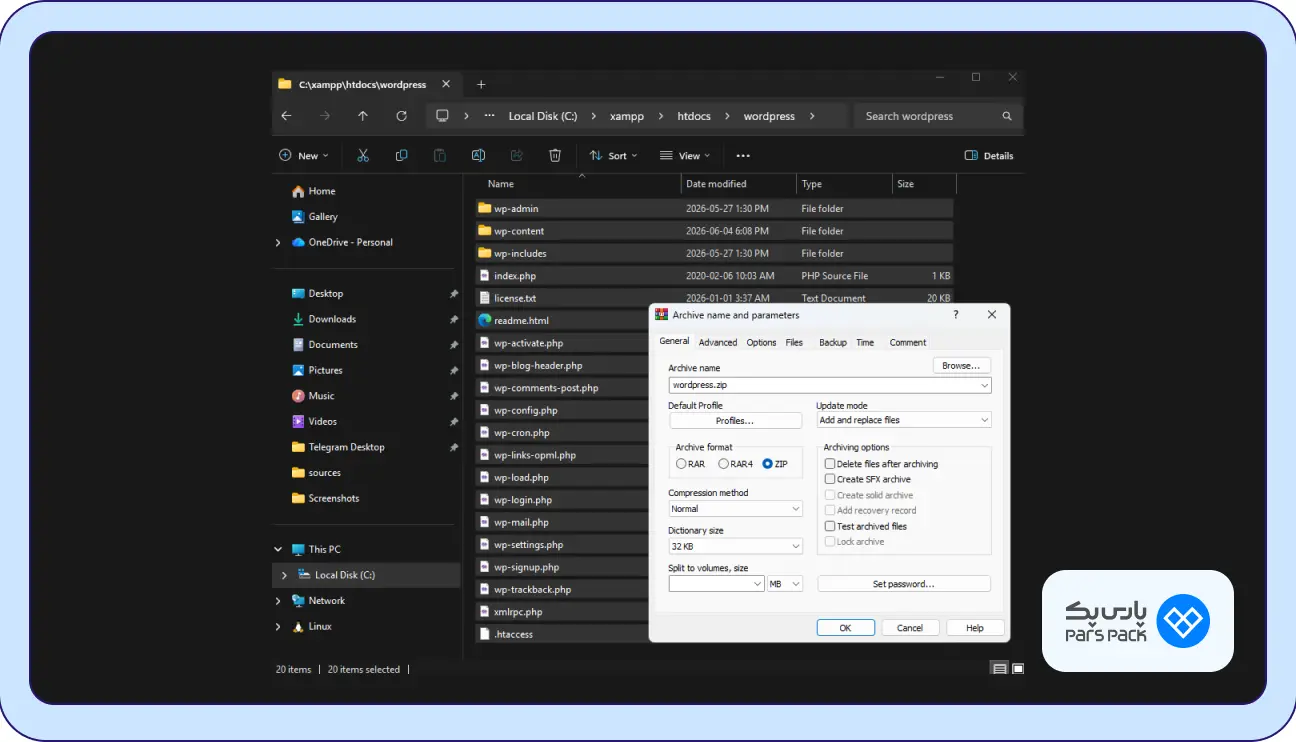
تمامی فایلها و پوشهها را انتخاب کرده و آنها را به یک فایل فشرده با فرمت ZIP تبدیل کنید. دقت کنید که از فرمت RAR استفاده نکنید، زیرا در هاست اکسترکت (Extract) نمیشود.
گام سوم: آپلود فایلها در سیپنل
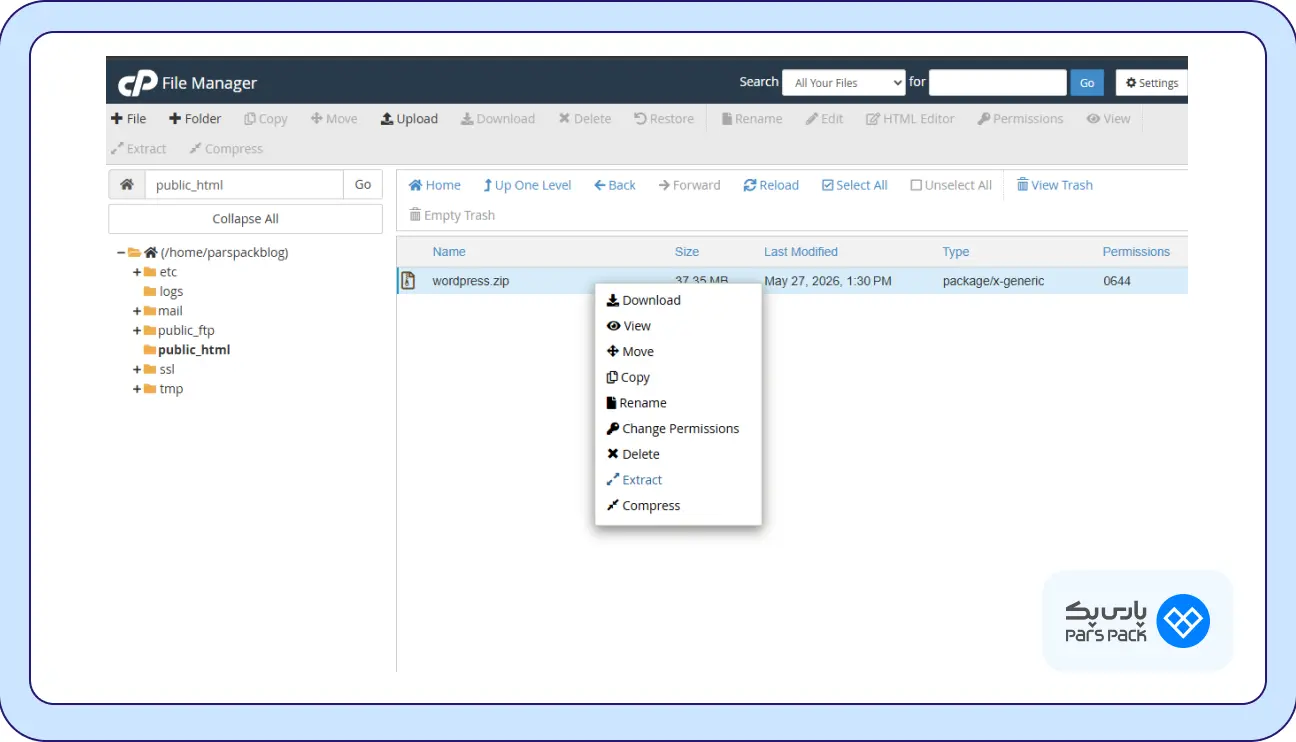
وارد کنترل پنل هاست خود شوید. به بخش File Manager رفته و پوشه public_html را باز کنید. روی گزینه Upload در منوی بالا کلیک کرده و فایل ZIP سایت خود را آپلود کنید. پس از اتمام آپلود، روی فایل راستکلیک کرده و گزینه Extract را بزنید تا فایلها از حالت فشرده خارج شوند.
در ضمن اگر از کنترل پنل دیگری مانند دایرکت ادمین استفاده میکنید، باید بدانید که روند کلی مشابه است اما میتوانید برای راهنمایی دقیقتر به مقاله زیر مراجعه کنید:
گام چهارم: ساخت دیتابیس جدید در هاست
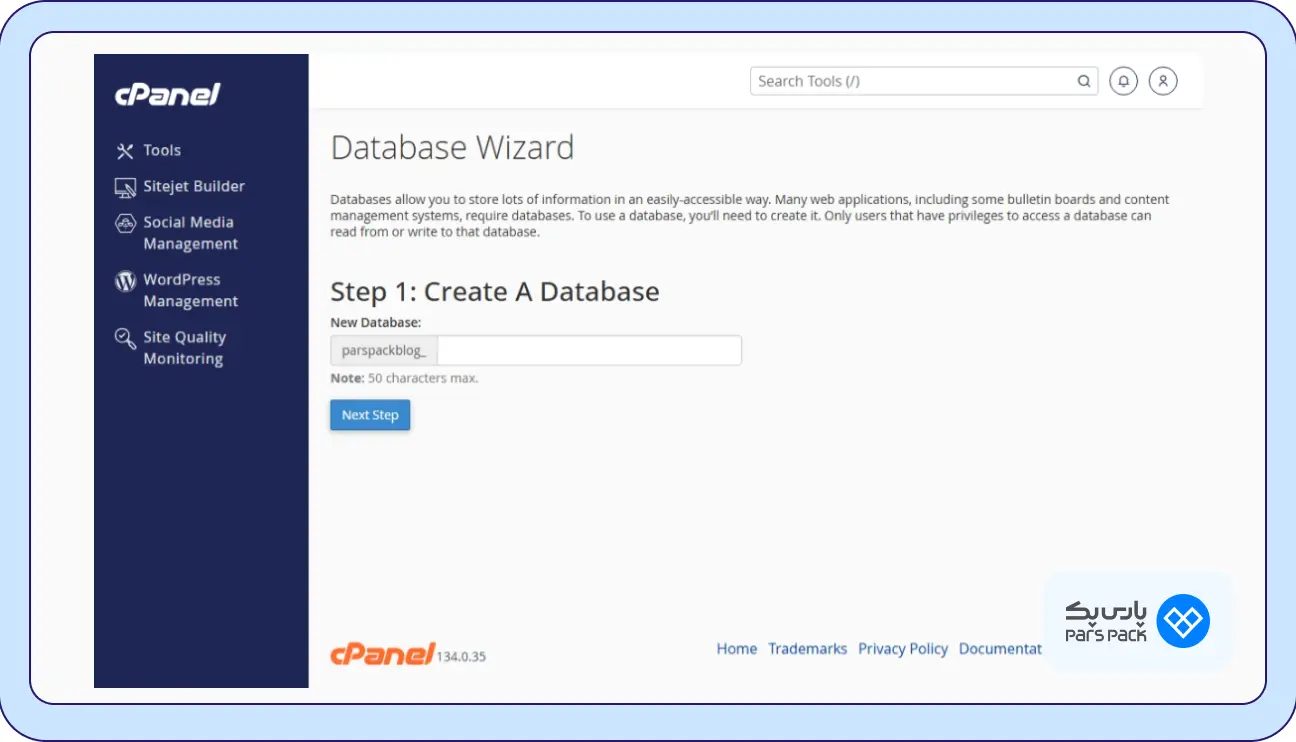
اکنون باید یک پایگاه داده جدید در فضای میزبانی ایجاد کنید. اگر با این فرایند آشنا نیستید، مقاله چگونه دیتابیس بسازیم؟ میتواند به شما کمک کند. بهطور خلاصه، در سیپنل به بخش MySQL Databases بروید، یک دیتابیس جدید بسازید، یک کاربر ایجاد کنید و پس از اتصال کاربر به دیتابیس، تمامی دسترسیها (All Privileges) را به او بدهید.
گام پنجم: درونریزی دیتابیس (Import Database)
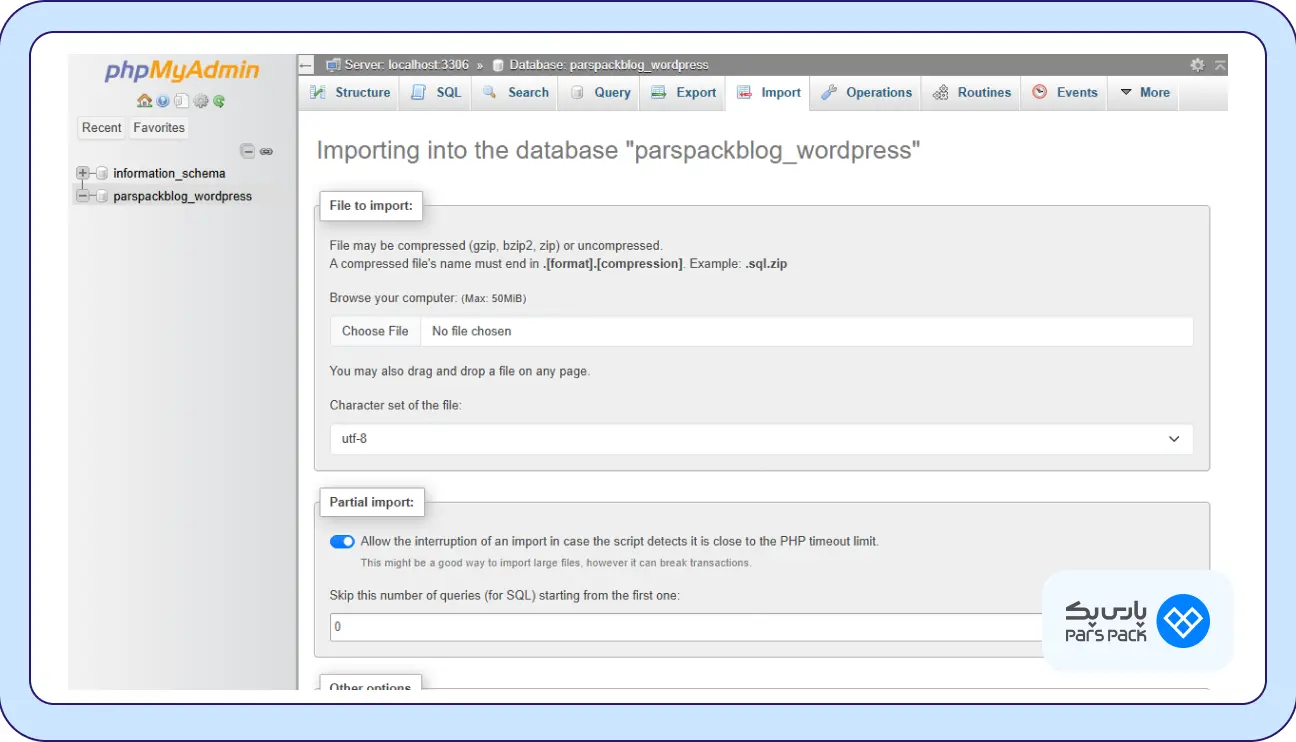
به صفحه اصلی سیپنل برگردید و وارد phpMyAdmin شوید. دیتابیس جدیدی که ساختهاید را از ستون سمت چپ انتخاب کنید. روی تب Import کلیک کرده، در بخش Choose File فایل SQL که در گام اول دانلود کرده بودید را انتخاب و روی گزینه Go کلیک کنید تا اطلاعات پایگاه داده وارد هاست شود.
علاوهبر روش دستی، میتوانید از پلاگینها نیز برای این کار استفاده کنید. برای مطالعه بیشتر میتوانید راهنمای را مطالعه کنید:
نحوه تغییر آدرس سایت بعد از انتقال از لوکال به هاست
پس از آپلود فایلها و دیتابیس، سایت شما هنوز به آدرس localhost متصل است و باید آدرس دامنه جدید را به آن معرفی کنید. برای تغییر آدرسها مراحل زیر را دنبال کنید:
بهروزرسانی فایل wp-config.php
وارد File Manager هاست شوید و فایل wp-config.php را ویرایش کنید. اطلاعات دیتابیس جدید (نام دیتابیس، نام کاربری و رمز عبور) که در مرحله قبل ساختید را در مقادیر DB_NAME، DB_USER و DB_PASSWORD جایگزین کنید و فایل را ذخیره نمایید.
تغییر آدرس در دیتابیس
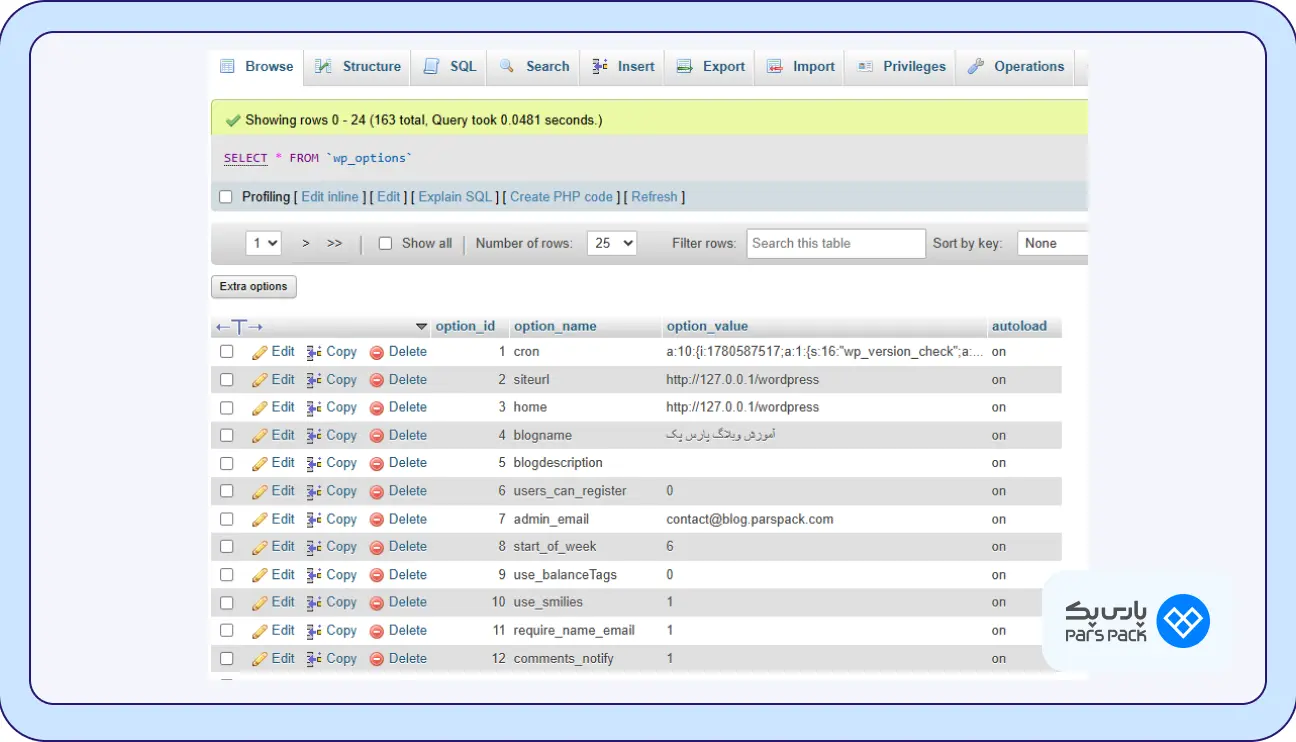
مجددا به phpMyAdmin هاست بروید و روی دیتابیس خود کلیک کنید. جدول wp_options را پیدا کرده و روی آن کلیک کنید (ممکن است پیشوند _wp متفاوت باشد). در ردیفهای اول، دو گزینه siteurl و home را مشاهده میکنید. روی گزینه Edit کلیک کرده و آدرس لوکال هاست را پاک کنید و نام دامنه جدید خود را وارد کنید.
برای اطلاعات تکمیلی و روشهای دیگر، میتوانید آموزش تغییر دامنه سایت را مطالعه کنید.
بررسی سایت بعد از انتقال به هاست سیپنل
انتقال سایت به معنای پایان کار نیست و برای اطمینان از عملکرد صحیح باید سایت را مورد آزمایش قرار دهید. برای بررسی دقیق، موارد زیر را انجام دهید:
- پاکسازی کش مرورگر (Clear Cache): ابتدا کش مرورگر خود را به طور کامل پاک کنید تا تغییرات جدید دامنه به درستی نمایش داده شود و مرورگر نسخه آفلاین را لود نکند.
- بهروزرسانی پیوندهای یکتا (Permalinks): وارد پیشخوان وردپرس (WordPress Dashboard) شوید. به مسیر «تنظیمات > پیوندهای یکتا» بروید و بدون تغییر هیچ گزینهای، یکبار روی دکمه «ذخیره تغییرات» کلیک کنید. این کار باعث بازسازی فایل htaccess. شده و خطای ۴۰۴ صفحات را برطرف میکند.
- تست لینکها و تصاویر: صفحات مختلف سایت را باز کنید، روی منوها کلیک کنید و مطمئن شوید که تمامی تصاویر به درستی بارگذاری میشوند و هیچ لینکی شما را به آدرس localhost برنمیگرداند.
مشکلات رایج بعد از انتقال سایت از لوکال به هاست
گاهی اوقات با وجود انجام دقیق مراحل انتقال سایت از لوکال به هاست سیپنل، ممکن است با خطاهایی روبرو شوید. در ادامه دلایل و راهحلهای کوتاه برای خطاهای رایج آورده شده است:
نمایش ندادن تصاویر
این مشکل به دلیل باقی ماندن آدرسهای لوکال در دیتابیس است. میتوانید از افزونههایی مانند Better Search Replace برای جایگزینی آدرس قدیمی با دامنه جدید استفاده کنید.
خطای اتصال دیتابیس
پیام Error Establishing a Database Connection به معنای وارد کردن اطلاعات اشتباه (نام، یوزر یا پسورد دیتابیس) در فایل wp-config.php است.
ریدایرکت شدن به localhost
دلیل اصلی این خطا، تغییر ندادن یا اشتباه وارد کردن آدرس دامنه در رکوردهای siteurl و home در جدول wp_options پایگاه داده است.
خطای 500 بعد از انتقال
خطای 500 Internal Server Error معمولا به دلیل مشکلات موجود در کدهای فایل htaccess. یا تفاوت نسخه PHP هاست با لوکال هاست رخ میدهد. تغییر نام فایل .htaccess به نامی دیگر میتواند مشکل را موقتا حل کند. فعال کردن حالت debug وردپرس در فایل wp-config.php میتواند به عیب یابی کمک کند.
مشکل لاگین وردپرس
اگر صفحه ورود سایت سفید میشود یا رفرش میشود، معمولا به دلیل اختلال در کوکیها یا آدرس اشتباه سایت در دیتابیس است.
جمعبندی
در این مقاله آموختیم که چگونه فایلها و دیتابیس خود را با موفقیت از لوکال خروجی گرفته و در فضای میزبانی واقعی آپلود کنیم. همچنین با نحوه انجام تنظیمات پس از انتقال و رفع خطاهای رایج آشنا شدیم تا سایت بدون قطعی در دسترس کاربران قرار گیرد. دانستن این اطلاعات برای هر وبمستری کاربردی است، زیرا پایهایترین مهارت برای راهاندازی کسبوکار آنلاین محسوب میشود. اگر به دنبال یک فضای میزبانی پرسرعت، امن و با پشتیبانی ۲۴ ساعته برای وبسایت خود هستید، پیشنهاد میکنیم از سرویسهای میزبانی و هاستینگ پارسپک دیدن فرمایید.
سوالات متداول
آیا انتقال سایت از لوکال به هاست باعث افت سئو میشود؟
خیر، از آنجایی که سایت در محیط لوکال هاست هیچگاه توسط موتورهای جستجو ایندکس نشده است، انتقال آن به یک هاست واقعی نقطه شروع سئوی سایت شما محسوب میشود و افت رتبهای در کار نخواهد بود.
آیا برای انتقال سایت باید از افزونه استفاده کنم یا روش دستی بهتر است؟
استفاده از افزونهها (مانند Duplicator) برای سایتهای کوچک سریعتر و راحتتر است، اما برای سایتهای پرحجم و سنگین، روش دستی انتقال دیتابیس و فایلها همیشه ایمنتر است و خطای کمتری در حین انتقال (Timeout) دارد.
چرا بعد از انتقال سایت با ارور دیتابیس مواجه میشوم؟
رایجترین دلیل خطای اتصال دیتابیس پس از انتقال سایت، وارد کردن اطلاعات نادرست (نام دیتابیس، نام کاربری یا رمز عبور) در فایل wp-config.php است. باید بررسی کنید که اطلاعات وارد شده در این فایل دقیقاً با دیتابیس ساخته شده در سیپنل مطابقت داشته باشد.