روشهای انتقال وردپرس از لوکال هاست به هاست

در این مقاله میخوانید
- آموزش انتقال وردپرس از لوکال هاست به هاست اصلی سایت
- انتقال وردپرس از لوکال هاست XAMPP به هاست سیپنل
- آموزش انتقال وردپرس از لوکال هاست زمپ به هاست دایرکت ادمین
- بهترین افزونههای انتقال از لوکال هاست به هاست
- انتقال سایت از لوکال هاست به هاست با استفاده از افزونه Duplicator
- روش انتقال با افزونه All in One WordPress Migration
- جمعبندی
- سوالات متداول
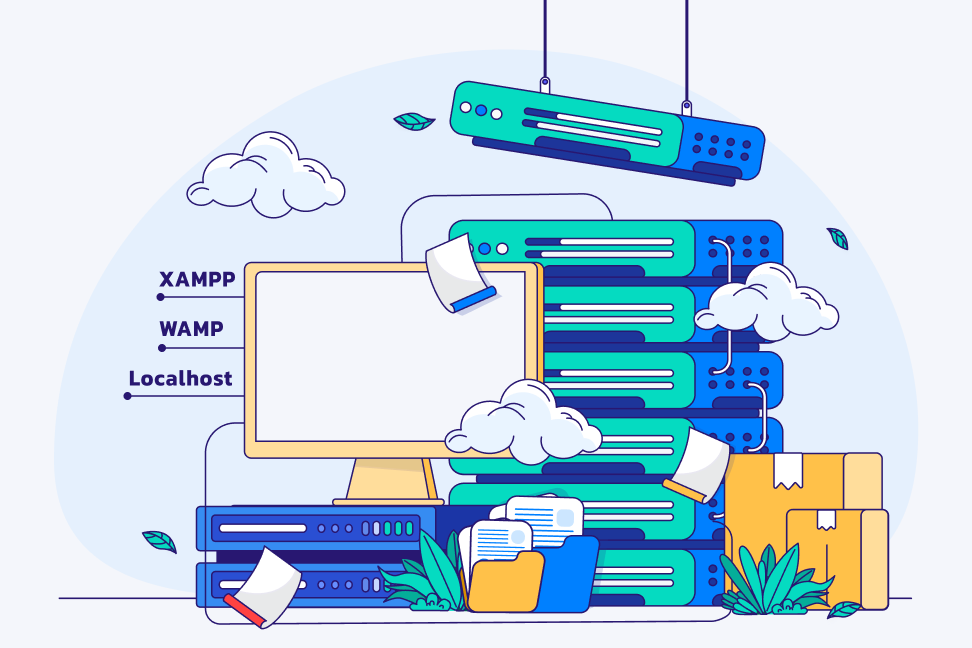
برخی از افراد ترجیح میدهند ابتدا وبسایت خود را روی لوکال هاست (Localhost) با استفاده از نرمافزارهایی مثل XAMPP ،WAMP یا MAMP راهاندازی کنند. دلیل این انتخاب واضح است؛ کار روی لوکال هاست سریعتر، امنتر و بدون نیاز به اینترنت انجام میشود و شما میتوانید بدون نگرانی از اختلالات یا بازدیدکنندگان، طراحی و توسعه سایت خود را کامل کنید. اما در نهایت، برای دسترسی کاربران، لازم است سایت را به یک هاست واقعی منتقل کنید. در این مقاله از بخش آموزشهای هاست در وبلاگ پارسپک قصد داریم تمام روشهای انتقال سایت وردپرسی از لوکال هاست به هاست اصلی (چه در کنترلپنل سیپنل، چه دایرکت ادمین) را توضیح دهیم. همچنین دو روش رایج با استفاده از افزونههای محبوب مانند Duplicator و All in One WP Migration را نیز بررسی خواهیم کرد.
آموزش انتقال وردپرس از لوکال هاست به هاست اصلی سایت
فرایند انتقال وردپرس از محیط توسعه محلی به یک سرور زنده، در هسته معماری خود شامل جابهجایی دو بخش اساسی است:
- فایلهای سیستم (شامل اسکریپتها، قالبها، افزونهها و رسانهها)
- پایگاه داده (دیتابیس MySQL یا MariaDB)
زمانی که شما سایت خود را در یک محیط محلی طراحی میکنید، تمامی لینکها و مسیرهای دایرکتوری بر اساس ساختار آدرسدهی سیستم کامپیوتر شما پیکربندی میشوند. برای درک عمیقتر این معماری میتوانید مقاله لوکال هاست چیست را مطالعه کنید.
هنگام انتقال وردپرس به هاست جدید، علاوه بر کپی کردن فیزیکی اطلاعات، باید تمامی این مسیرها و رکوردهای موجود در دیتابیس بهروزرسانی شوند تا با دامنه اصلی سایت شما همگام گردند. دقت در پیکربندی فایل wp-config.php و اطمینان از سازگاری نسخه PHP سرور با محیط لوکال، از شروط اساسی موفقیت در این مرحله محسوب میشود.
انتقال وردپرس از لوکال هاست XAMPP به هاست سیپنل
انتقال سایت از شبیهسازهای محلی مانند XAMPP به سرورهایی که از کنترلپنل قدرتمند cPanel استفاده میکنند، یکی از رایجترین سناریوهای استقرار نرمافزار است. در این ساختار، شما باید محتویات پوشه htdocs را فشردهسازی کرده و آن را در مسیر public_html در File Manager بارگذاری و استخراج کنید؛ بهموازات این کار، دیتابیس محلی نیز باید اکسپورت شده و از طریق phpMyAdmin در سیپنل ایمپورت گردد.
برای مطالعه مراحل دقیق و گامبهگام این فرایند حساس انتقال وردپرس به هاست دیگر، میتوانید به مقاله آموزشی زیر مراجعه نمایید:
آموزش انتقال وردپرس از لوکال هاست زمپ به هاست دایرکت ادمین
فرایند مهاجرت دادهها از محیط لوکال زمپ به کنترلپنل DirectAdmin نیز از نظر منطق فنی پایگاه داده شباهت بسیار زیادی به سیپنل دارد، با این تفاوت که رابط کاربری و معماری ابزارهای مدیریت فایل در دایرکت ادمین کاملاً متفاوت است. در این پنل، فایلهای فشرده سایت باید در پوشه دامین موردنظر قرار گیرند و مدیریت دیتابیس نیز از طریق ابزارهای بومی دایرکت ادمین انجام میشود؛ البته پیش از شروع هرگونه انتقال، پیشنهاد میکنیم با بررسی منابع سرور و اقدام برای خرید هاست سازگار و قدرتمند، از پایداری سایت خود پس از راهاندازی اطمینان حاصل کنید.
بهترین افزونههای انتقال از لوکال هاست به هاست
استفاده از افزونهها سریعترین راه برای انتقال سایت وردپرسی به هاست است. این ابزارها تمام فایلها و دیتابیس را فشرده کرده و آدرسهای لوکال هاست را بهطور خودکار با دامنه جدید جایگزین میکنند. در ادامه دو مورد از کاربردیترین ابزارها را بررسی میکنیم:
۱. افزونه Duplicator
داپلیکتور افزونه جامع است که فایل installer.php را هم به شما میدهد تا بدون نیاز به نصب اولیه وردپرس در هاست مقصد، سایت را راهاندازی کنید.
مزایا:
- عدم نیاز به نصب وردپرس در مقصد
- سرعت بالا در پردازش فایلهای سنگین
- خروجی استاندارد zip
۲. افزونه All in One WP Migration
این افزونه با مکانیزم Export و Import فرایند انتقال را برای افراد مبتدی بسیار ساده کرده است.
مزایا:
- رابط کاربری ساده و انجام کارها تنها با Drag and drop
- سازگاری بالا با انواع سرورها
- از میان برداشتن محدودیتهای آپلود هاست
| ویژگی فنی | افزونه Duplicator | افزونه All in One WP Migration |
|---|---|---|
| سطح پیچیدگی | متوسط (نیاز به ساخت دیتابیس در مقصد) | بسیار ساده (مناسب مبتدیان) |
| نیاز به وردپرس در مقصد | ندارد | دارد |
| سرعت پردازش دیتای بزرگ | بسیار بالا | متوسط |
| محدودیت حجم نسخه رایگان | حدود ۵۰۰ مگابایت | ۵۱۲ مگابایت |
| فرمت خروجی فایل | پسوند استاندارد .zip | پسوند اختصاصی .wpress |
انتقال سایت از لوکال هاست به هاست با استفاده از افزونه Duplicator
یکی از راحتترین روشهای انتقال سایت از لوکال به هاست اصلی برای افراد تازهکار، استفاده از افزونههاست. افزونه Duplicator یک بسته نصبی کامل از سایت شما تهیه میکند که شامل فایلها و دیتابیس است. در ادامه نحوه انتقال با استفاده از این افزونه را آموزش میدهیم. مراحل کار:
۱. نصب افزونه Duplicator روی سایت لوکال: در همان وردپرس، از بخش افزونهها، افزودن افزونه جدید، این افزونه را نصب و فعالسازی کنید.
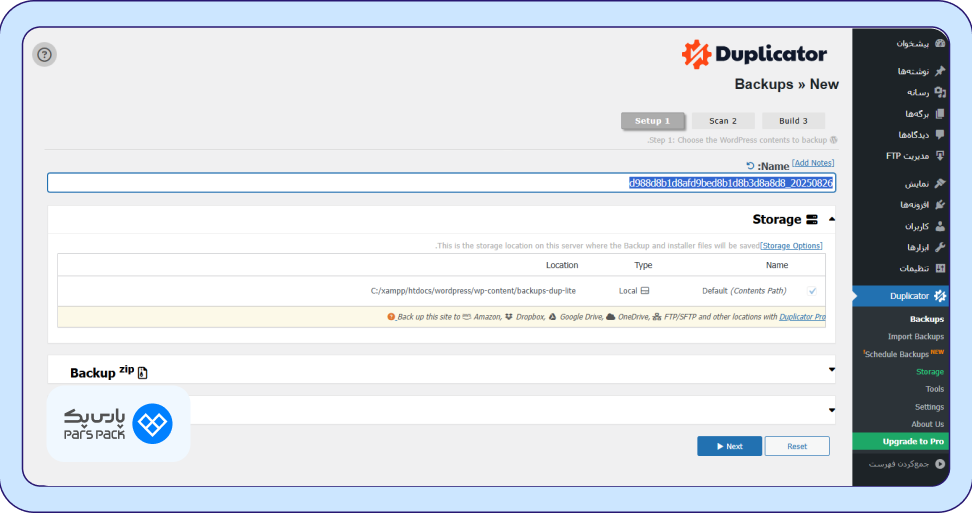
۲. ساخت یک بسته (Package) شامل دو فایل archive.zip و installer.php: برای این مورد کافی است به بخش Backups رفته، بر روی Create New بزنید. سپس تنظیمات خروجی را انجام داده و بر روی Next بزنید.
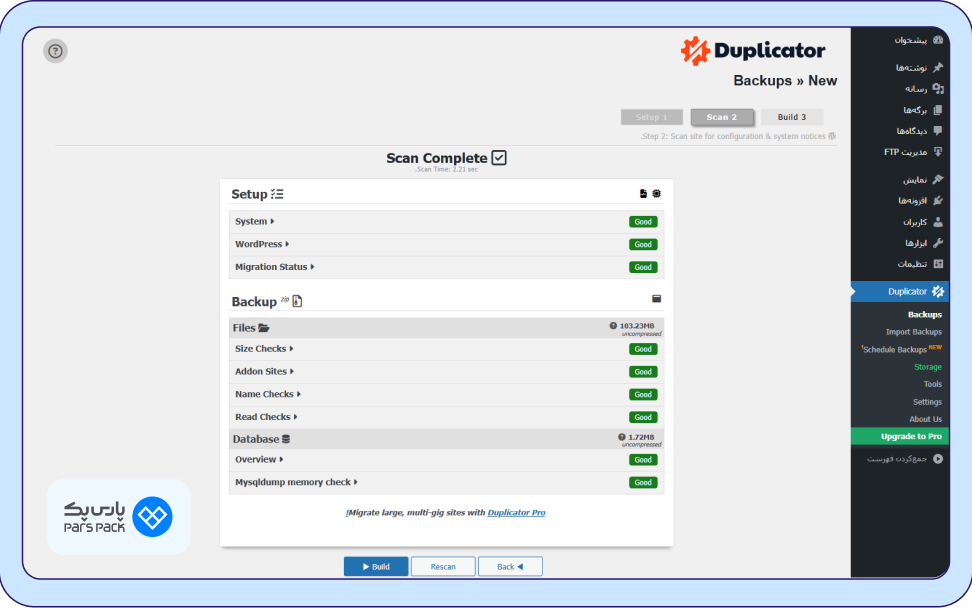
۳. در مرحله بعدی، وردپرس شما اسکن میشود و بکاپ شما آماده ایجاد میشود که با کلیک بر روی Build میتوانید بکاپ را ایجاد کنید.
۴. پس از ایجاد بکاپ یا همان بسته نصبی، بر روی Download Both Files یا installer کلیک کرده و فایل فشرده اطلاعات وبسایت خود را جداگانه دانلود کنید.
۵. دو فایل دانلود شده را در public_html هاست مقصد آپلود کنید.
۶. اجرای installer.php از طریق مرورگر: برای مثال اگر دامنه شما example.ir است و بسته نصبی را در public_html هاست آن آپلود کردهاید، برای اجرای بسته نصبی کافیست وارد آدرس example.ir/installer.php شوید.
۷. وارد کردن اطلاعات دیتابیس هاست پس از اجرای بسته نصبی: لازم است در بخش Database Connection اطلاعات دیتابیسی که در هاست مقصد ایجاد کردید را وارد کنید تا بسته نصبی به صورت خودکار دیتابیس شما را در آن ایمپورت کند.
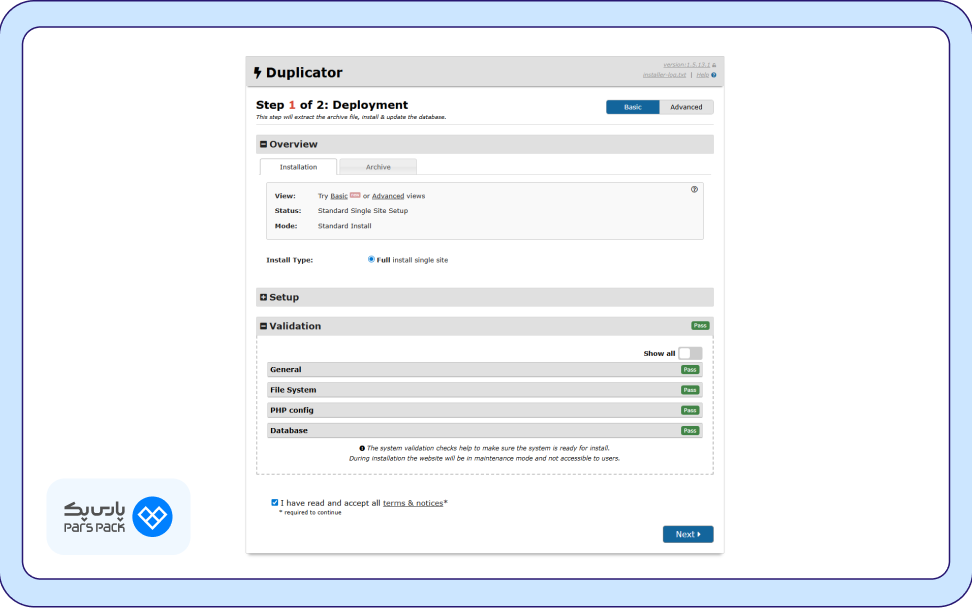
۸. تکمیل نصب و دسترسی به سایت در دامنه اصلی: در این مرحله تیک Terms and Notices را زده و بر روی Next کلیک کنید.
مزیت Duplicator این است که همه مراحل انتقال به صورت نیمهاتوماتیک انجام میشود و احتمال خطا کمتر است. پس از نصب کامل، حتما پس از ورود به پیشخوان وردپرس از طریق دکمه Admin Login، فایل های مربوط به Duplicator را حذف کنید. این موضوع را خود افزونه نیز به شما یادآور خواهد شد.
هاستهای قوی و پرقدرت را از پارسپک تهیه کنید.
پارسپک ارائهدهنده هاستهای قوی و پرقدرت در ایران است. شما با داشتن یک سرویس هاستینگ پیشرفته تنها یک کلیک فاصله دارید؛ پس برای خرید هاست از پارسپک روی لینک زیر کلیک کنید:
روش انتقال با افزونه All in One WordPress Migration
افزونه All in One WP Migration یکی دیگر از راهکارهای محبوب است که بیشتر برای سایتهای کوچک تا متوسط کاربرد دارد. این افزونه به سادگی نسخه پشتیبان سایت شما را تولید کرده و روی هاست مقصد بازیابی میکند.
مراحل کار:
۱. نصب افزونه روی سایت لوکال.
۲.رفتن به بخش Export، خروجی گرفتن از کل سایت و دانلود خروجی.
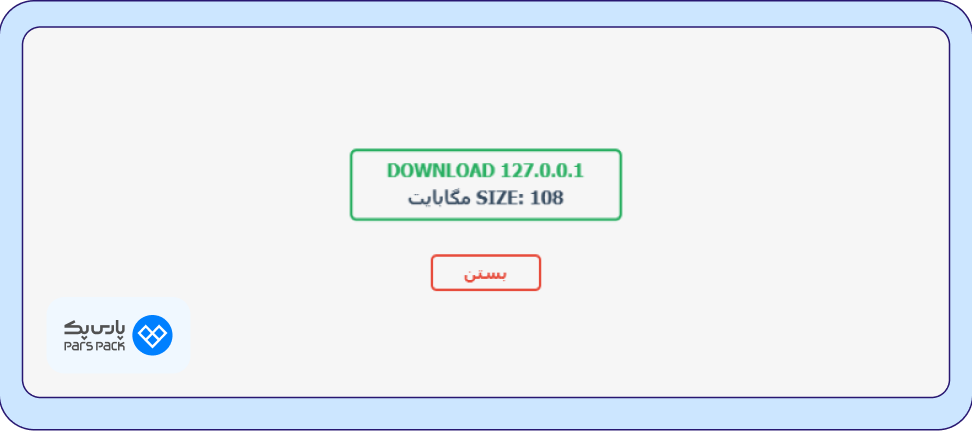
۳. نصب وردپرس خام روی هاست مقصد.
۴. نصب افزونه روی سایت هاست.
۵. رفتن به بخش Import و بارگذاری فایل خروجی گرفتهشده.
۶. تایید جایگزینی دیتابیس و فایلها.
این روش برای کاربرانی که دنبال سادگی هستند ایدهآل است، اما برای سایتهای بسیار بزرگ ممکن است به دلیل محدودیت حجم آپلود به مشکل بخورید. برای رفع مشکل محدودیت حجم آپلود در وردپرس، این کارها را میتوان انجام داد:
- ویرایش فایل php.ini
- مقدار upload_max_filesize و post_max_size را افزایش دهید.
- ویرایش فایل htaccess.
این کد را اضافه کنید، این کد محدودیت آپلود را تا ۶۴ مگابایت افزایش میدهد، بسته به نیاز، مقدار مورد نیاز خود را وارد کنید:
php_value upload_max_filesize 64M
php_value post_max_size 64M
- افزونهها
افزونههایی مثل Increase Maximum Upload File Size نصب کنید.
- ارتباط با هاستینگ
اگر دسترسی ندارید، از پشتیبانی هاست بخواهید مقدار را افزایش دهد. در نهایت بعد از تغییرات، سایت را رفرش و بررسی کنید.
چرا خرید هاست وردپرس از پارسپک؟
پشتیبانی شبانهروزی حرفهای، سختافزارهای پیشرفته، قیمت مناسب و کیفیت بالا را تنها با خرید هاست وردپرس پارسپک تجربه کنید. برای مشاهده پلنها روی لینک زیر کلیک نمایید.
جمعبندی
انتقال وردپرس از لوکال هاست به هاست اصلی به روشهای مختلفی امکانپذیر است. روش دستی، با افزونه Duplicator و با افزونه All in One WP Migration. در این مقاله همه این روشها را بررسی کردهایم. با توجه به نیاز خود میتوانید بهترین روش را انتخاب کنید. اگر سایت شما بزرگ است یا به کنترل کامل نیاز دارید، روش دستی توصیه میشود. اگر سرعت و راحتی برایتان مهمتر است، استفاده از افزونهها بهترین گزینه خواهد بود.
سوالات متداول
۱. آیا امکان انتقال سایت وردپرسی بدون دیتابیس وجود دارد؟
خیر، دیتابیس بخش اصلی وردپرس است و بدون آن سایت کار نخواهد کرد.
۲. بعد از انتقال سایت، چرا تصاویر من نمایش داده نمیشوند؟
معمولا به دلیل تنظیم نادرست آدرسها در دیتابیس یا کش مرورگر است. بررسی کنید لینکهای آپلود به درستی به دامنه اشاره کنند.
۳. برای سایتهای بزرگ کدام روش بهتر است؟
روش دستی یا افزونه Duplicator گزینه بهتری برای سایتهای بزرگ است چون محدودیت حجم آپلود در افزونه All in One WP Migration ممکن است مشکلساز شود.
۴. آیا بعد از انتقال نیاز به تغییر DNS هم دارم؟
اگر دامنه شما روی هاست جدید تنظیم نشده باشد، باید DNS دامنه را به هاست مقصد تغییر دهید تا کاربران بتوانند سایت را مشاهده کنند.