راهنمای کامل انتقال سایت از لوکال هاست به دایرکت ادمین


در این مقاله میخوانید
بسیاری از توسعهدهندگان و طراحان وب، فرایند ساخت سایت را ابتدا در محیط لوکال هاست انجام میدهند؛ محیطی که امکان توسعه، آزمایش و رفع خطاها را بدون نیاز به اتصال به اینترنت فراهم میکند. اما پس از تکمیل پروژه، سایت باید از محیط محلی به یک هاست واقعی منتقل شود تا کاربران بتوانند از طریق اینترنت به آن دسترسی داشته باشند. یکی از کنترلپنلهای محبوب برای میزبانی وب، DirectAdmin است که امکانات متنوعی برای مدیریت فایلها، پایگاه داده و تنظیمات سایت در اختیار کاربران قرار میدهد. در این آموزشهای هاست از وبلاگ پارسپک، مراحل انتقال سایت از لوکال هاست به هاست دایرکت ادمین را بهصورت کامل و گامبهگام بررسی میکنیم؛ از آمادهسازی فایلها و دیتابیس گرفته تا بارگذاری اطلاعات روی هاست و انجام تنظیمات نهایی برای راهاندازی صحیح وبسایت.
انتقال سایت از لوکال هاست به هاست دایرکت ادمین
پیش از شروع فرایند، اگر هنوز دقیقا نمیدانید لوکال هاست چیست، باید گفت که لوکال هاست محیطی شبیهسازیشده از سرور روی رایانه شماست که امکان اجرای کدهای تحت وب را پیش از انتشار نهایی فراهم میکند. ابزارهایی مانند xampp و wamp چنین امکانی را فراهم میکنند.
برای مطالعه و کسب اطلاعات بیشتر درباره لوکال هاست، مقاله زیر را بخوانید:
برای انتقال سایت از لوکال به هاست دایرکت ادمین، شما هم میتوانید از روش دستی استفاده کنید و هم در صورت نیاز از روش انتقال سایت از لوکال به هاست با کمک افزونه بهره ببرید. در ادامه، روش دستی که یکی از اصولیترین روشها برای انتقال وردپرس از لوکال هاست به هاست دایرکت ادمین است را در چند مرحله تفکیکشده بررسی میکنیم.
مرحله اول: خروجی گرفتن از پایگاه داده
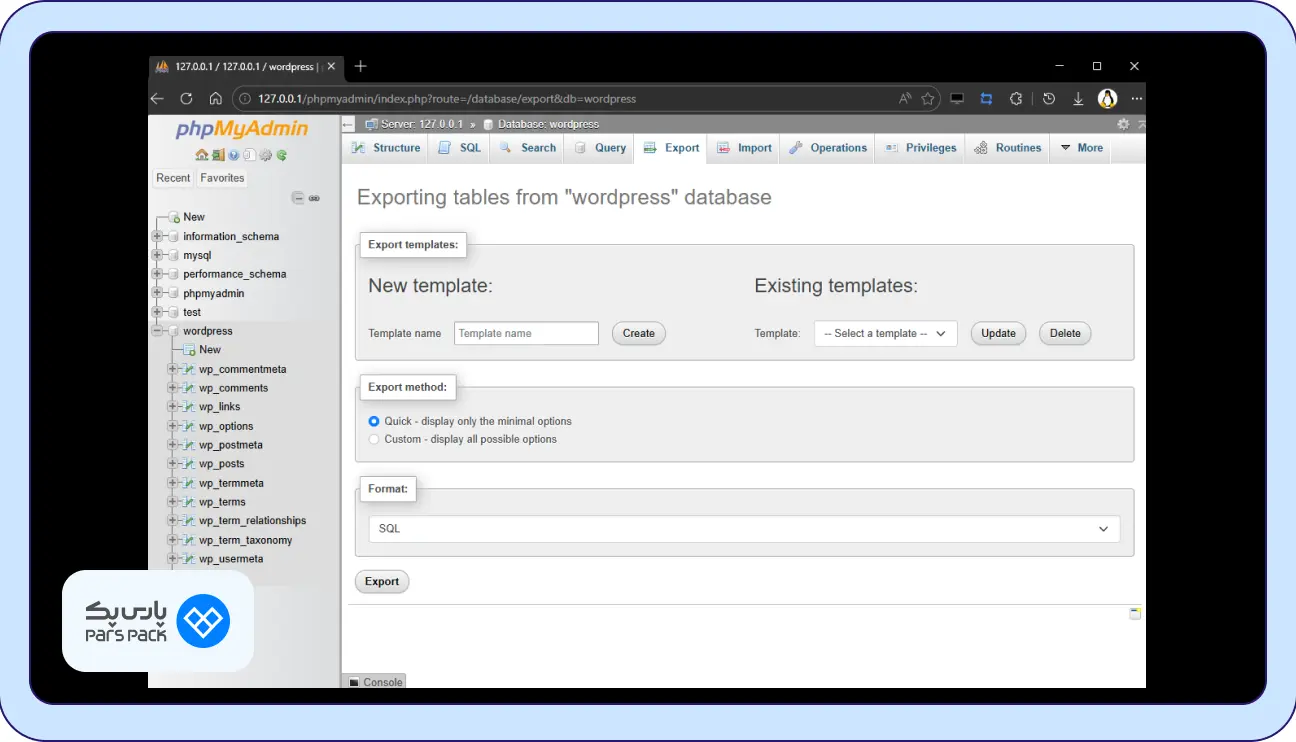
ابتدا باید از دیتابیس سایت خود در محیط توسعه محلی یک نسخه پشتیبان تهیه کنید. برای این کار وارد phpMyAdmin در نرمافزار شبیهساز خود (مانند XAMPP یا WAMP) شوید. برای مثال در xampp، این ابزار زمانی که سرویس پایگاه داده (مانند MySQL) در حال اجراست، از آدرس 127.0.0.1/phpmyadmin در دسترس است.
پایگاه داده مربوط به سایت را از ستون سمت چپ انتخاب کرده و روی تب Export کلیک کنید. با انتخاب فرمت SQL و کلیک روی دکمه Go، ساختار و دادههای دیتابیس شما در قالب یک فایل دانلود خواهد شد.
هاست پارسپک، بستری امن و مطمئن برای میزبانی
سرویس هاست پارسپک با ارائه بهترین امکانات و ویژگیهای کاربردی، گزینهای عالی و هوشمندانه برای در اختیار داشتن زیرساختی امن و قدرتمند، با پایداری دائمی است. برای مشاهده قیمت روی لینک زیر کلیک کنید:
مرحله دوم: فشردهسازی فایلهای سایت
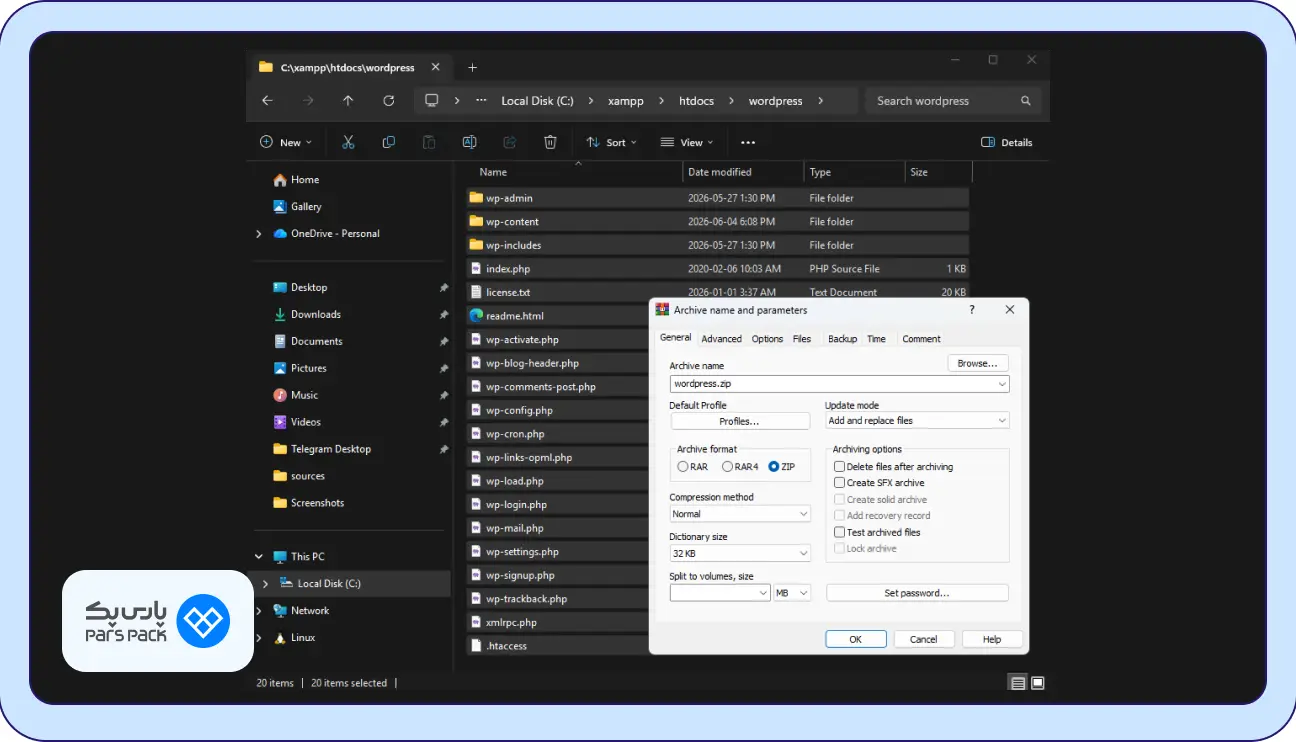
در این مرحله باید به دایرکتوری که فایلهای سایت شما در آن ذخیره شده است (مانند پوشه htdocs در زمپ یا www در ومپ) مراجعه کنید. تمام فایلها و پوشههای مربوط به سایت (بهویژه دایرکتوریهای اصلی وردپرس مانند wp-content، wp-admin و فایلهای حیاتی) را انتخاب کرده و آنها را به یک فایل واحد با پسوند zip تبدیل و فشردهسازی کنید.
مرحله سوم: آپلود فایلها در کنترل پنل دایرکت ادمین (DirectAdmin)
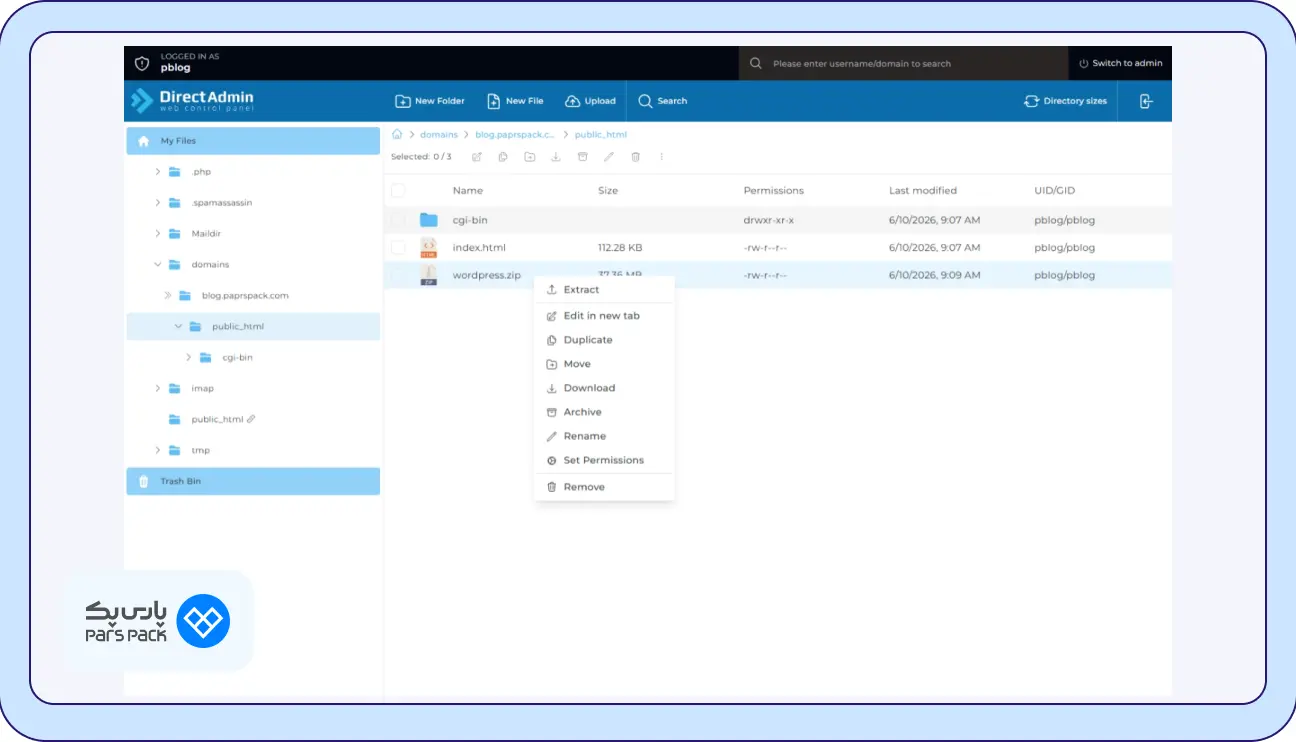
وارد کنترل پنل دایرکت ادمین هاست خود شوید. از بخش File Manager وارد دایرکتوری public_html (روت اصلی وبسایت) شوید. فایل zip که در مرحله پیش ایجاد کردید را در این مسیر آپلود کنید. پس از اتمام بارگذاری، روی فایل راستکلیک کرده و گزینه Extract را انتخاب کنید تا تمامی فایلها از حالت فشرده خارج شده و در مسیر صحیح قرار بگیرند.
مرحله چهارم: ساخت دیتابیس جدید در هاست
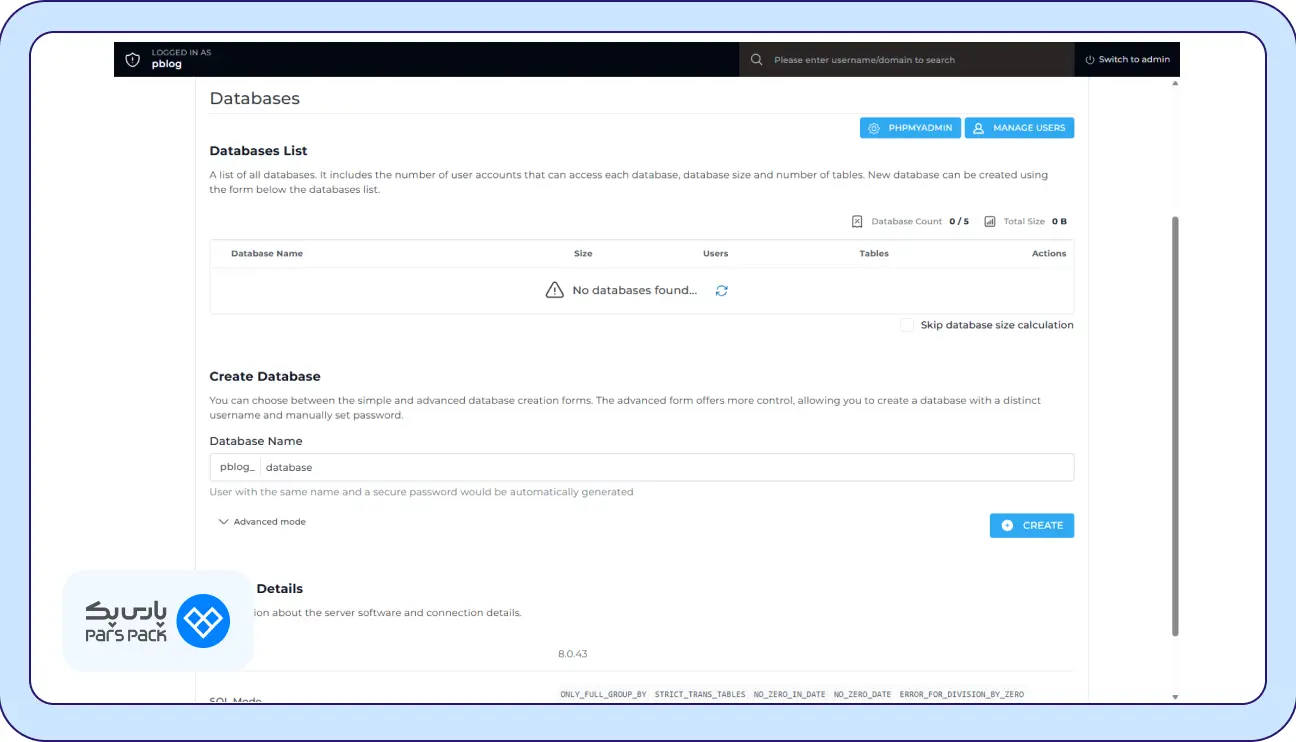
اکنون باید یک پایگاه داده جدید برای ذخیره اطلاعات سایت روی سرور ایجاد کنید. در کنترل پنل دایرکت ادمین به بخش MySQL Management مراجعه کرده و روی گزینه Create New Database کلیک کنید. نام پایگاه داده، نام کاربری و یک رمز عبور قدرتمند تنظیم کرده و این اعتبارسنجیها را برای استفاده در مراحل بعد ذخیره کنید.
اگر با تنظیمات این بخش آشنایی کامل ندارید، میتوانید راهنمای زیر برای ساخت دیتابیس را بررسی کنید:
مرحله پنجم: Import کردن اطلاعات پایگاه داده
پس از ایجاد دیتابیس، در محیط دایرکت ادمین روی ابزار phpMyAdmin کلیک کنید. دیتابیس جدیدی که بهتازگی ایجاد کردهاید را باز کرده و به تب Import بروید. روی Choose File کلیک نموده و فایل sql که در مرحله اول از سیستم خود خروجی گرفته بودید را انتخاب کنید. با کلیک روی گزینه Go، جداول و دادهها روی سرور لایو پیادهسازی میشوند.
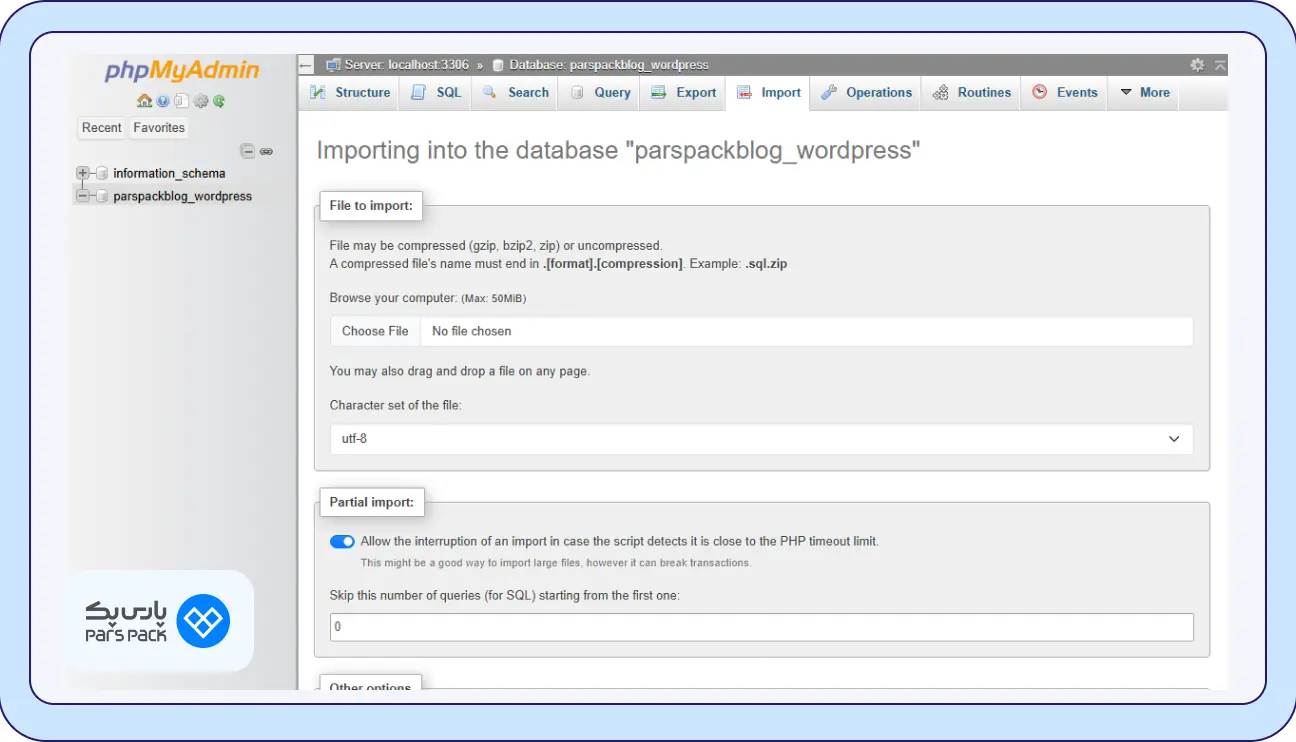
مرحله ششم: اتصال وردپرس به پایگاه داده جدید
در دایرکتوری public_html، فایلی به نام wp-config.php وجود دارد که پل ارتباطی سایت و دیتابیس است. این فایل را در حالت ویرایش (Edit) باز کنید و متغیرهای پایگاه داده جدید (شامل DB_NAME، DB_USER و DB_PASSWORD) که در مرحله چهارم ایجاد کردید را دقیقا جایگزین اطلاعات قدیمی لوکال هاست کنید و در نهایت تغییرات را ذخیره نمایید.
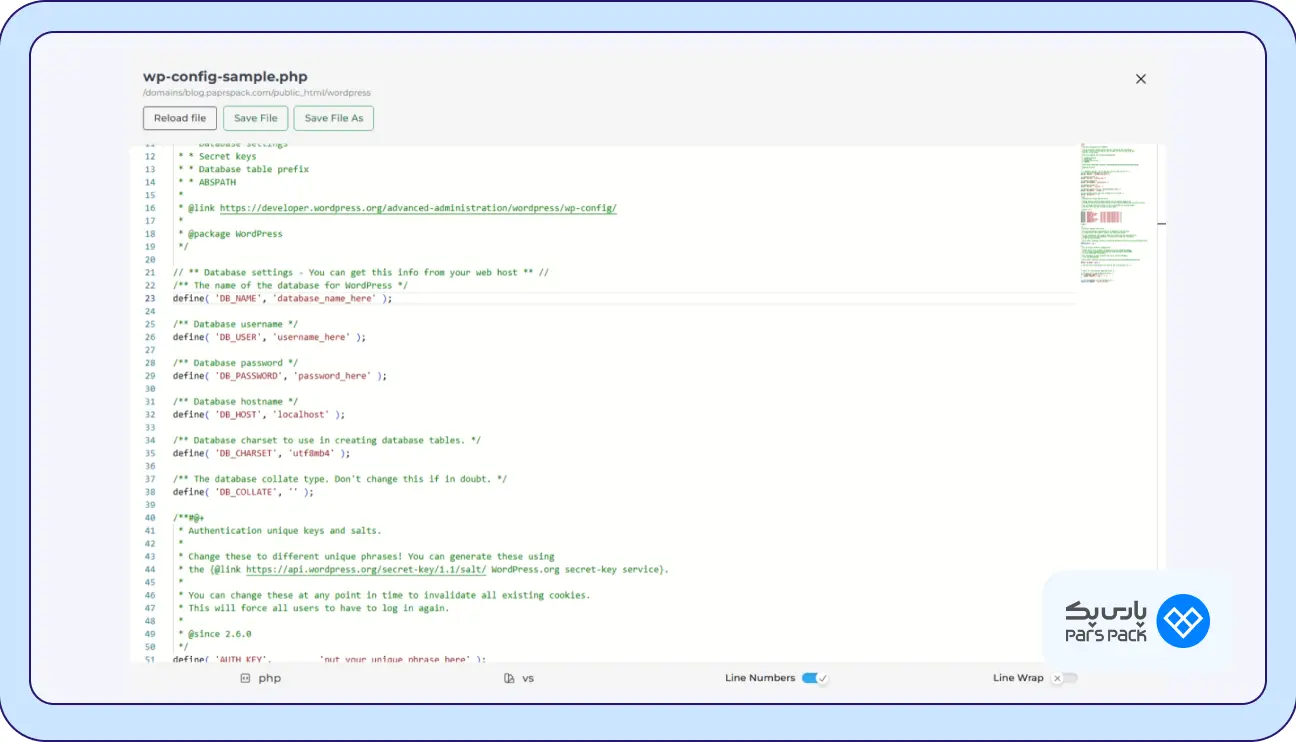
برای آنکه به صورت دقیق با نحوه انتقال سایت از لوکال به هاست سی پنل آشنا شوید، توصیه میکنیم که مقاله زیر را حتما بخوانید:
نحوه تغییر آدرس سایت بعد از انتقال از لوکال به هاست دایرکت ادمین
پس از استقرار فایلها و دیتابیس، پایگاه داده شما هنوز برای فراخوانی سایت از آدرسهای قدیمی (یعنی http://localhost/…) استفاده میکند. برای رفع این مسئله، باید نحوه تغییر آدرس سایت بعد از انتقال از لوکال به هاست دایرکت ادمین را در دیتابیس اعمال کنید. جهت اعمال تغییرات، مجدداً وارد phpMyAdmin در هاست شوید، دیتابیس خود را انتخاب کرده و جدول wp_options را پیدا کنید. در رکوردهای siteurl و home، روی گزینه Edit کلیک کرده و مقدار http://localhost را با نام دامنه اصلی سایت خود (مانند https://yourdomain.com) جایگزین و ذخیره کنید.
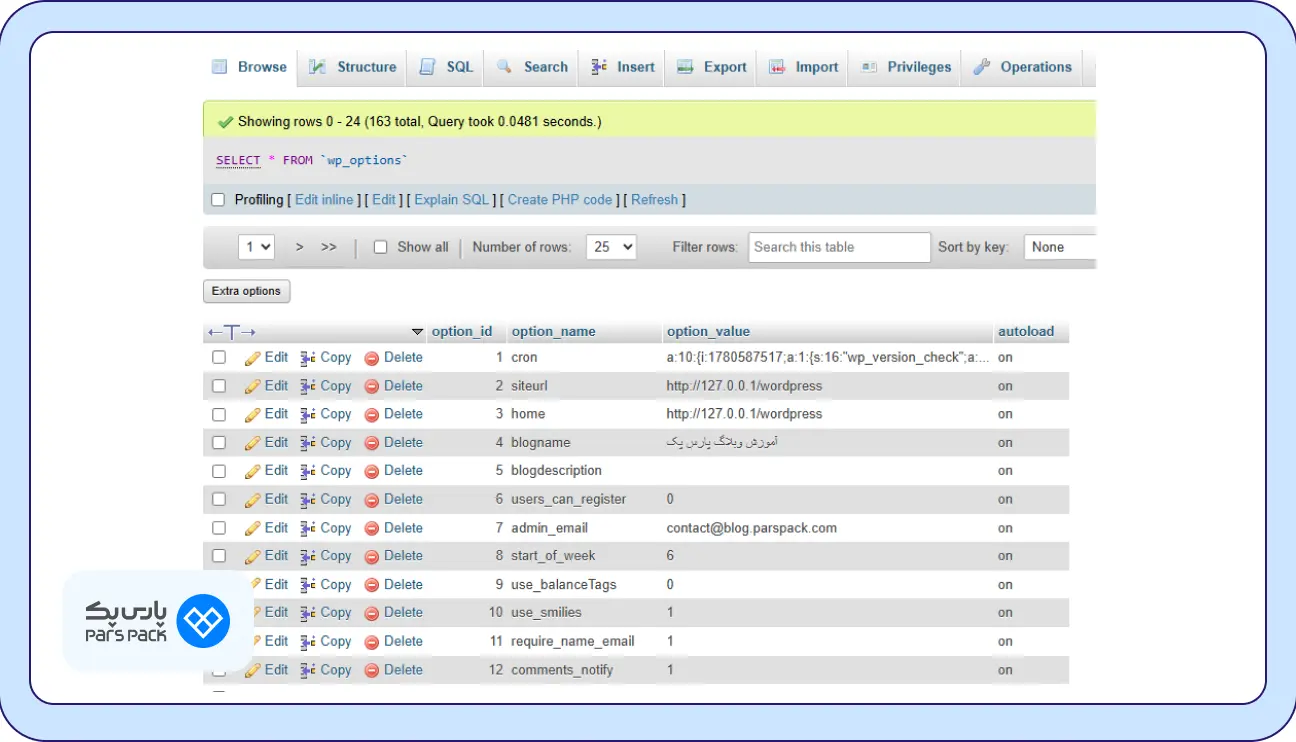
برای درک عمیقتر مفاهیم تغییر آدرس، توصیه میکنیم مقاله آموزش تغییر دامنه سایت را نیز مطالعه کنید:
بررسی سایت بعد از انتقال به هاست DirectAdmin
هنگامی که پیادهسازی به اتمام رسید، نوبت به بررسی سایت بعد از انتقال به هاست DirectAdmin میرسد. نام دامنه خود را در مرورگر وب وارد کنید تا از بارگذاری صحیح قالب و محتوا اطمینان حاصل کنید. سپس وارد پیشخوان مدیریت وردپرس شوید و از منوی «تنظیمات» به بخش «پیوندهای یکتا» (Permalinks) مراجعه کنید. بدون اعمال تغییر در ساختار فعلی، تنها یکبار روی دکمه «ذخیره تغییرات» کلیک کنید تا قوانین فایل htaccess در سرور بهروزرسانی شده و صفحات داخلی با خطای 404 مواجه نشوند.
مشکلات رایج بعد از انتقال سایت از لوکال به هاست
حین فرایند مهاجرت سرور، بروز برخی خطاهای جزئی کاملاً طبیعی است. در این بخش، دلایل و راهکارهای مشکلات رایج بعد از انتقال سایت از لوکال به هاست را بهطور خلاصه بررسی میکنیم:
- نمایش ندادن تصاویر: این اختلال معمولا به دلیل باقیماندن مسیرهای لوکال در پایگاه داده رخ میدهد. با نصب افزونههای جستوجو و جایگزینی (Search and Replace) میتوانید تمامی آدرسهای قدیمی رسانهها را به آدرس دامنه جدید متصل کنید.
- خطای اتصال دیتابیس: مواجهه با خطای Error Establishing a Database Connection نشاندهنده اشتباه در وارد کردن نام دیتابیس، نام کاربری یا رمز عبور در فایل wp-config.php است که باید مجدداً با دقت تصحیح شود.
- ریدایرکت شدن به localhost: در صورتی که با تایپ نام دامنه مجددا به محیط لوکال هاست بازگردانده میشوید، مقادیر ردیفهای siteurl و home در دیتابیس بهدرستی جایگزین نشدهاند یا نیاز است کش (Cache) مرورگر خود را کاملاًپاک کنید.
- خطای 500 بعد از انتقال: این ارور سمت سرور غالبا به دلیل ساختار نامعتبر دستورات در فایل htaccess یا ناسازگاری نسخه PHP هاست با کدهای سایت اتفاق میافتد، باید حالت دیباگ را فعال کرده و خطا را بررسی کنید، بسته به نوع خطا باید اقدامات جهت رفع آن انجام شود.
- مشکل لاگین وردپرس: ناتوانی در ورود به پیشخوان مدیریت، اکثرا با پاکسازی کوکیهای مرورگر و همچنین اطمینان از تنظیم بودن صحیح آدرس دامنه در دیتابیس برطرف میشود.
جمعبندی
انتقال سایت از محیط توسعه محلی به سرور اصلی، فرایندی حساس اما مشخص است که با خروجی گرفتن اصولی از دیتابیس، پیکربندی فایلها و اصلاح مسیرهای URL در هاست دایرکت ادمین تکمیل میشود. انجام دقیق این مراحل، پایداری سایت شما را در فضای آنلاین تضمین میکند و از بروز خطاهای رایج جلوگیری خواهد کرد.
سوالات متداول
۱. آیا در طول فرایند انتقال سایت از لوکال به هاست دایرکت ادمین، اطلاعات و فایلها از بین میروند؟
خیر، در صورتی که از تمامی فایلهای روت و پایگاه داده خود بهطور کامل و صحیح خروجی (Export) تهیه کنید، هیچگونه ریزش اطلاعاتی در طول فرایند مهاجرت اتفاق نخواهد افتاد.
۲. انتقال یک سایت از لوکال به سرور زنده چقدر زمان میبرد؟
مدت زمان این عملیات مستقیما به حجم فایلهای فشرده سایت و سرعت اتصال اینترنت شما برای آپلود بستگی دارد، بااینحال فرایند پیکربندی تنظیمات و دیتابیس معمولاً کمتر از ۲۰ دقیقه زمان میبرد.
۳. چرا پس از انتقال موفقیتآمیز به هاست، صفحات داخلی سایت ارور ۴۰۴ میدهند؟
این مشکل متداول مربوط به بازنویسی نشدن مسیرها در وبسرور است. برای مثال در وردپرس با مراجعه به بخش تنظیمات وردپرس و کلیک مجدد بر روی ذخیره تغییرات در صفحه پیوندهای یکتا، ساختار فایل .htaccess اصلاح شده و ارور برطرف میگردد.