

Rescue Mode چیست و چگونه با آن سرور خود را نجات بدهیم؟


در این مقاله میخوانید
- Rescue Mode چیست؟
- تفاوت Rescue Mode و Emergency Mode در لینوکس چیست؟
- ویژگیها و قابلیتهای مختلف Rescue Mode
- چه زمانی باید از حالت نجات استفاده کنیم؟
- آموزش گامبهگام فعالسازی و ورود به Rescue Mode
- نحوه اتصال به سرور در حالت Rescue Mode
- مهمترین دستورات و عملیات در محیط Rescue Mode
- چگونه از Rescue Mode خارج شویم؟
- نکات امنیتی هنگام استفاده از حالت نجات
- جمعبندی
- سؤالات متداول
حالت نجات یا همان Rescue Mode، به حالتی در سرور لینوکس گفته میشود که بدون نیاز به نصب مجدد و از دست دادن اطلاعات، کنترل کامل دیسکها و فایلها را به شما بازمیگرداند. در این مقاله از سایت پارسپک شما میبینید که Rescue Mode دقیقاً چه میکند؟ و تفاوت آن با Emergency Mode و WinRE در ویندوز سرور چیست؟ در واقع در این مطلب از بخش آموزش سرور با همه نکات مهم درباره Rescue Mode آشنا میشوید تا کلید ورود به اتاق اضطراری سرورتان را همیشه در جیب داشته باشید.
Rescue Mode چیست؟
Rescue Mode یا حالت نجات، یک محیط بوت اضطراری و موقت لینوکسی است. محیطی که بدون نیاز به اجرای سیستمعامل اصلی، امکان دسترسی کامل به فایلها و شبکه را برای عیبیابی و تعمیر میسر میکند. با این قابلیت میتوانید در صورت بالا نیامدن سرور، با دسترسی سطح ریشه (Root) وارد شده، فایلهای پیکربندی خراب را اصلاح و مشکلات بوت را برطرف کنید. ضمن این که میتوانید از طریق آن به هارد دیسکها نیز برای استخراج و بکاپگیری از دادههای مهم (پیش از اقدام به نصب مجدد سیستمعامل) دسترسی داشته باشید.
بهترین سرورها را از پارسپک تهیه کنید
سرورهای پارسپک با ارائه سرعت بسیار بالا و امنیت تضمین شده در کنار قیمت مناسب و پشتیبانی شبانهروزی بهترین انتخاب برای شما هستند. برای مشاهده قیمت روی لینک زیر کلیک کنید:
تفاوت Rescue Mode و Emergency Mode در لینوکس چیست؟
حالت Rescue در سرور دیسکها و پارتیشنها را به سیستمعامل متصل میکند (که به این کار Mount گفته میشود). یعنی محتوای آنها را قابل دسترسی و خواندن کرده و سرویسهای پایه را اجرا کند. اما Emergency Mode مینیمالترین محیط ممکن است که فقط دیسک اصلی سیستم (فایلسیستم ریشه) را به صورت «فقطخواندنی» متصل میکند. یعنی میتوانید فایلها را ببینید؛ ولی قادر به تغییر آنها نیستید و هیچ شبکه یا دیسک دیگری را فعال نمیکند. حالت Rescue برای تعمیرات معمول پیکربندی است. در مقابل، Emergency Mode آخرین راهکار برای زمانی است که سیستم حتی قادر به اتصال دیسکها نیست یا حالت نجات اجرا نمیشود.
ویژگیها و قابلیتهای مختلف Rescue Mode
Rescue Mode با حداقل امکانات بالا میآید و به شما اجازه میدهد که بدون نیاز به بوت کامل سیستمعامل اصلی، به فایلها و تنظیمات سرور دسترسی داشته باشید و مشکلات را برطرف کنید. به طور کلی، ویژگیها و قابلیتهای این حالت را میتوان در موارد زیر تعریف کرد:
- دسترسی کامل به فایلسیستم
- دسترسی Root از طریق SSH
- ویرایش فایلهای پیکربندی
- بازیابی و بکاپگیری از دادهها
- پشتیبانی از سرورهای اختصاصی و ابری
- دسترسی به شبکه برای انتقال فایلها به سرورهای دیگر یا دانلود بستههای نرمافزاری
چه زمانی باید از حالت نجات استفاده کنیم؟
کاربرد rescue mode در سرور به طور کلی برای مواقع اضطراری است که سیستمعامل اصلی به دلیل خرابی فایلها یا تنظیمات اشتباه، قادر به بوت شدن نیست. در نگاهی دقیقتر، مهمترین موارد استفاده از این محیط شامل موارد زیر است:
- رفع مشکلات بوت نشدن سرور: وقتی سیستمعامل به هر دلیلی (خرابی بوتلودر، آپدیت ناموفق، خطای کرنل) بالا نمیآید، میتوانید وارد این حالت شده و مشکل را شناسایی و رفع کنید.
- اصلاح فایلهای پیکربندی اشتباه: اگر تغییری اشتباه در فایلها یا تنظیمات شبکه دادهاید که باعث از کار افتادن سرور شده، میتوانید آنها را در این حالت ویرایش و اصلاح کنید.
- بازیابی رمز عبور Root: در صورتی که رمز عبور کاربر Root فراموش شده، از این طریق میتوانید فایلسیستم را متصل کرده و رمز عبور را بازنشانی کنید.
- پشتیبانگیری از اطلاعات قبل از نصب مجدد: اگر تصمیم به نصب مجدد سیستمعامل دارید، ابتدا وارد Rescue Mode شده و فایلهای مهم را به یک سرور دیگر یا فضای ذخیرهسازی ابری منتقل کنید.
- تعمیر فایلسیستم خراب: در صورت بروز خرابی در ساختار دیسک یا فایلسیستم، میتوانید با ابزارهایی مثل fsck فایلسیستم را بررسی و تعمیر کنید.
- بررسی و رفع مشکلات امنیتی: اگر سرور هک شده یا بدافزاری روی آن نصب شده، میتوانید از این طریق فایلهای مشکوک را شناسایی، حذف یا بررسی کنید (بدون اینکه بدافزار اجرا شود).
- بازگردانی بوتلودر: در صورت خرابی یا حذف شدن بوتلودر GRUB، از طریق حالت نجات میتوانید آن را مجدداً نصب و پیکربندی کنید.
آموزش گامبهگام فعالسازی و ورود به Rescue Mode
در ادامه میبینید که در سرورهای لینوکسی، روش ورود به Rescue Mode چیست. در مورد سرور ویندوز نیز روش دسترسی به محیط مشابه حالت نجات را خواهید دید.
ورود به Rescue Mode در سرور لینوکس
برای ورود به حالت Rescue در سرورهای لینوکسی (شامل ابری یا اختصاصی)، سیستم به جای سیستمعامل اصلی، وارد یک محیط موقت مبتنی بر لینوکس میشود که دسترسی Root را از طریق SSH در اختیارتان قرار میدهد.
در سرورهای اختصاصی این محیط از طریق شبکه (PXE) و در سرورهای ابری با ایجاد یک نمونه سرور (Instance) جدید بارگذاری میشود؛ بدون اینکه تغییری در دادههای اصلی سرور ایجاد کند.
در آموزش استفاده از Rescue Mode در سرور لینوکسی در قدم اول باید در پورتال مشتریان پنل سرور، بسته به نوع سرویس خود به بخش «Cloud Servers» یا «Dedicated Servers» بروید.
سپس وارد قسمت «Create and Manage» شوید. در این بخش، گزینه «Reboot to rescue» را پیدا کرده و کلیک کنید.
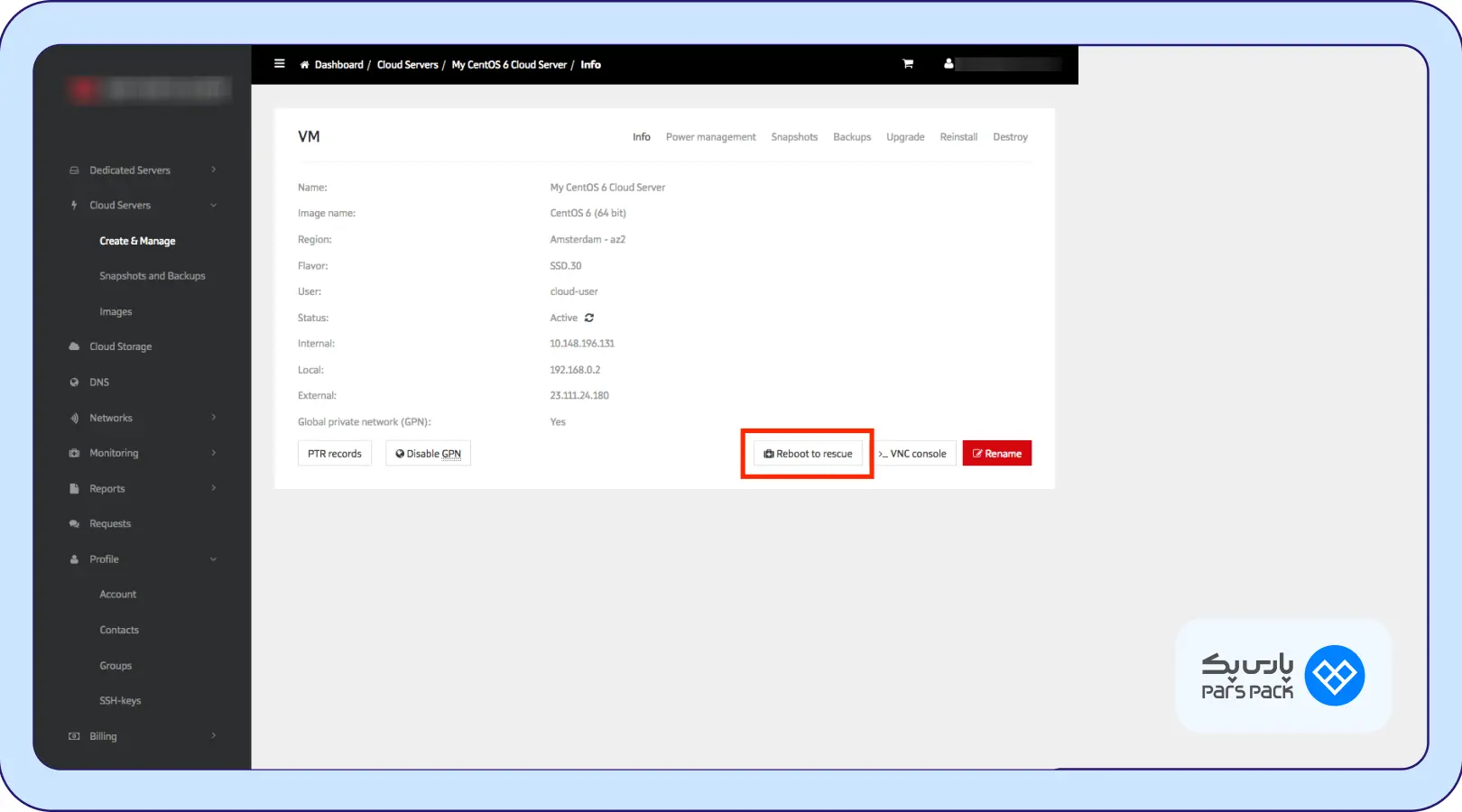
اگر فهرستی نمایش داده شد، توزیع لینوکسی را انتخاب کنید که مشابه سیستمعامل فعلی سرورتان باشد. پس از بوت شدن سرور در این حالت، نام کاربری و رمز عبور ریشه، نمایش داده میشود که با آن میتوانید از طریق SSH وارد شوید. گاهی این فرایند حدود 5 دقیقه طول میکشد. بنابراین اگر فوراً اطلاعات را ندیدید، کمی صبر کنید.
ورود به Rescue Mode در سرور ویندوز
در سرورهای ویندوزی، حالت دقیقی با نام Rescue Mode وجود ندارد؛ چراکه این فضا مختص لینوکس است. اما سرور ویندوز معادلهای بسیار کارآمدی دارد که مهمترینشان (WinRE) Windows Recovery Environment است. حالتی که دقیقاً کاربرد Rescue Mode در سرور لینوکسی را دارد.
باید اشاره کنیم که اگر ویندوز سرور دو بار متوالی نتواند به درستی بوت شود، سیستم بهصورت هوشمند محیط WinRE را برای تعمیر اجرا میکند. اما اگر این حالت ورود خودکار رخ ندهد، باید مراحل زیر را برای دسترسی به محیط WinRE در ویندوز سرور طی کنید:
۱. سرور را با دیسک،USB یا فایل ISO نصب ویندوز بوت کنید.
۲. در صفحه ابتدایی نصب، به جای دکمه Install، گزینه Repair your Computer یا Repair My PC را انتخاب کنید.
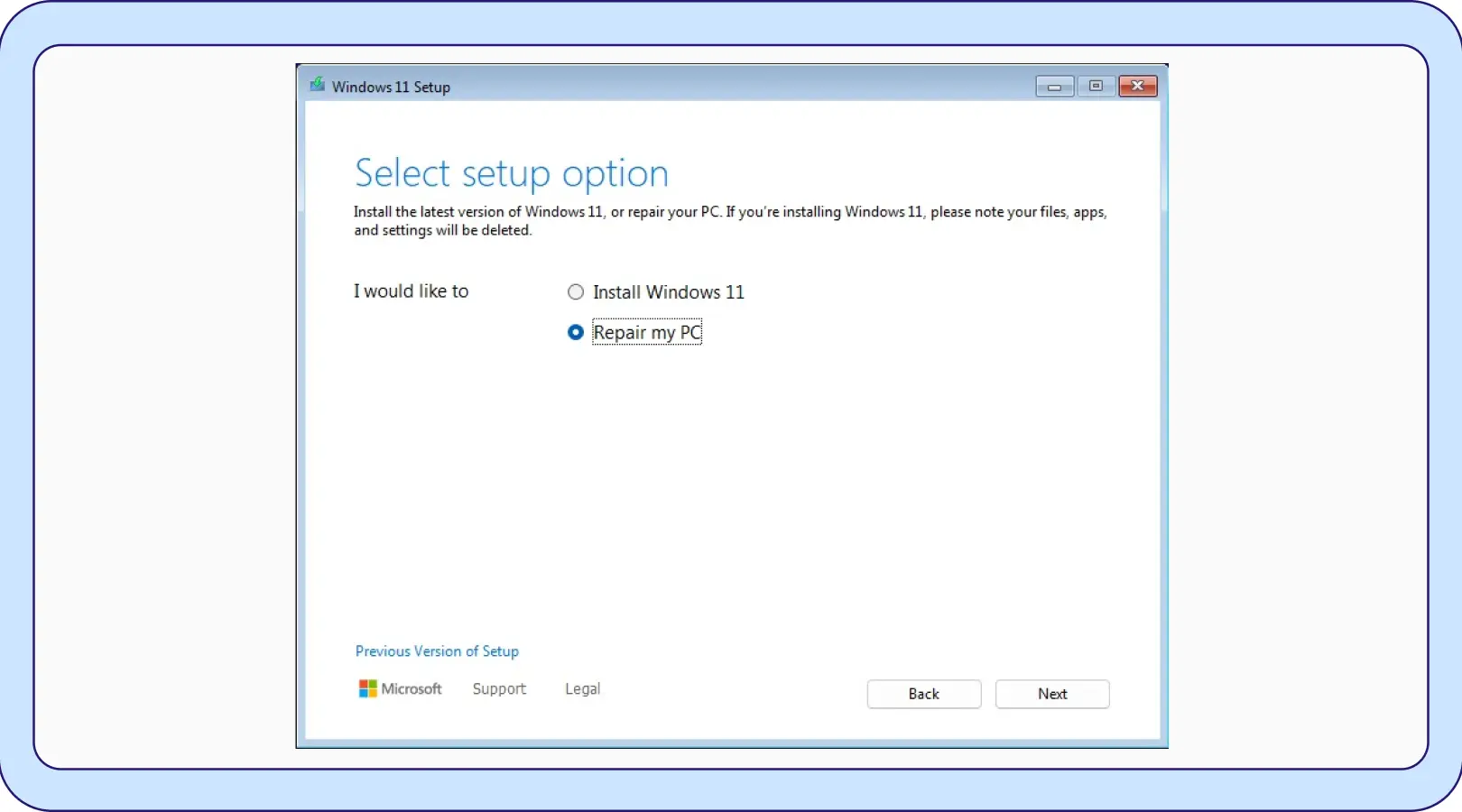
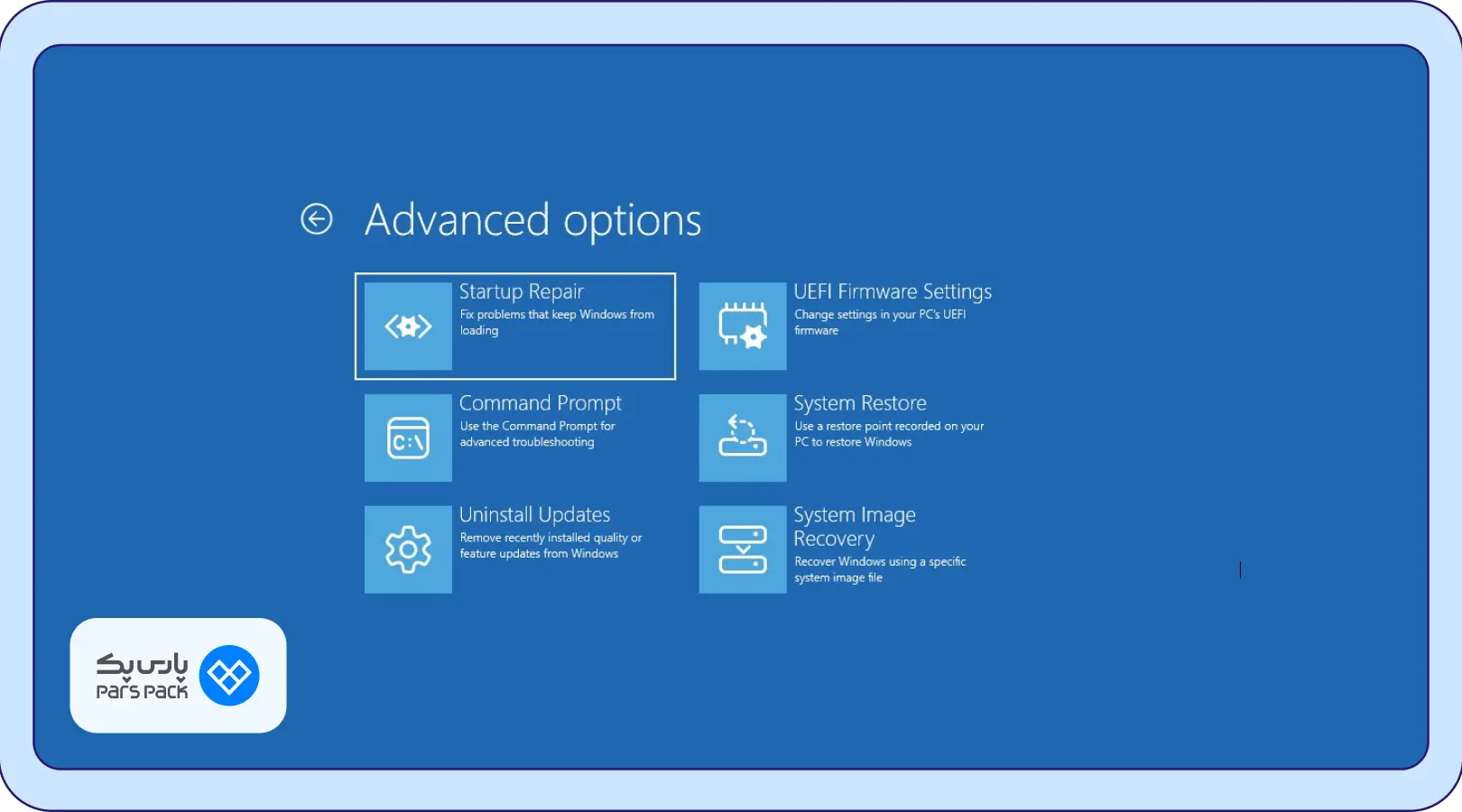
۳. پس از کلیک، وارد محیط WinRE شده و میتوانید از بخش Advanced options گزینه Startup Repair یا سایر ابزارهای تعمیر را انتخاب کنید.
نحوه اتصال به سرور در حالت Rescue Mode
پس از دریافت اطلاعات ورود در حالت Rescue در سرور، باید با پروتکل SSH به سرور متصل شوید. از آنجایی که این محیط برای تعمیرات است، بلافاصله پس از ورود باید سطح دسترسی خود را به بالاترین حد (Root) ارتقا دهید تا بتوانید تغییرات سیستمی لازم را اعمال کنید.
در قدم اول، دستور SSH زیر و آدرس IP و کلید خصوصی (یا رمز عبور داده شده) را برای اتصال به سرور در ترمینال (Terminal) یا نرمافزارهای کلاینت SSH مانند PuTTY وارد کنید:
ssh 12.34.56.78 -i .ssh/my-ssh-key -l cloud-user $
برای دسترسی Root، دستور زیر را وارد کنید تا شل (Shell) ریشه فعال شود و کنترل کامل سیستم را به دست بگیرید:
$ sudo su –
برای مدیریت دیسکها، با دستور lsblk لیست دیسکها و پارتیشنها را مشاهده کرده و موارد مورد نیاز راMount کنید.
مهمترین دستورات و عملیات در محیط Rescue Mode
در این بخش چندین نمونه از مهمترین کدها و دستورات Rescue Mode و کاربردهایشان را به صورت خلاصه بررسی میکنیم:
۱. دستورات مدیریت فایلسیستم
تغییر ریشه سیستم به فایلسیستم اصلی سرور؛ بعد از اجرای این دستور میتوانید دستورات سیستمی را طوری اجرا کنید که انگار سیستمعامل اصلی بالا آمده:
chroot /mnt/sysimage
متصل کردن یک پارتیشن به مسیر دلخواه تا بتوانید به فایلهای آن دسترسی داشته باشید:
mount -t ext3 /dev/sda1 /mnt
نمایش لیست تمام پارتیشنهای فیزیکی موجود روی دیسکها:
fdisk -l
مدیریت و ویرایش پارتیشنهای دیسک:
parted
۲. دستورات مدیریت LVM
برای نمایش اطلاعات والیومهای فیزیکی LVM:
pvdisplay
نمایش اطلاعات گروههای والیوم LVM:
vgdisplay
نمایش اطلاعات والیومهای منطقی LVM:
lvdisplay
۳. دستورات تعمیر و نصب
نصب مجدد بوتلودر GRUB روی دیسک اصلی:
/sbin/grub-install /dev/hda
نصب یا بهروزرسانی بستههای نرمافزاری:
rpm
ویرایش فایلهای پیکربندی سیستم:
joe
۴. دستورات شبکه و انتقال فایل
اتصال از راه دور به سرور دیگر:
ssh
کپی فایل بین سرورها از طریق شبکه:
scp
بررسی اتصال شبکه:
ping
۵. دستورات پشتیبانگیری و خروج
پشتیبانگیری و بازیابی اطلاعات:
dump / restore
چگونه از Rescue Mode خارج شویم؟
به محض اینکه کار بازیابی و تعمیرات تمام شد، باید سرور را به روشی استاندارد خاموش کنید. برای این کار در محیط ترمینال دستورات زیر را وارد کنید:
[root@srv ~]# exit
exit
[root@srv ~]# shutdown -h now
Connection to 12.34.56.78 closed by remote host.
Connection to 12.34.56.78 closed.

نکته:
اگرچه با دستور shutdown سرور را خاموش کردهاید؛ اما سیستم ابری هنوز روی حالت نجات تنظیم شدهاست. پس روی گزینه Exit rescue Mode کلیک کنید تا به زیرساخت سرور فرمان دهید که محیط Rescue را غیرفعال کرده و سرور را مجدداً با سیستمعامل اصلی و همیشگی خودتان روشن کند.
برای آشنایی بیشتر با لینوکس و دستورات کاربردی آن مقاله زیر را بخوانید:
نکات امنیتی هنگام استفاده از حالت نجات
حالت Rescue در سرور با دور زدن مکانیزمهای امنیتی معمول، دسترسی سطح ریشه به تمام فایلهای سرور را مهیا میکند که در صورت غفلت، ریسک نفوذ یا سرقت اطلاعات را به شدت افزایش میدهد. ضروری است که حضور در این محیط را به حداقل زمان ممکن رسانده و بلافاصله پس از رفع مشکل، دسترسیهای موقت را مسدود و سرور را به حالت استاندارد بازگردانید. مهمترین نکاتی که باید حین کار با محیط در نظر داشته باشید شامل موارد زیر هستند:
- غیرفعالسازی سریع Rescue Mode بلافاصله پس از اتمام کار
- عوض کردن پسوردهای موقت یا لو رفته در محیط نجات
- قطع اتصال اینترنت در صورت عدم نیاز به دانلود فایل
- پرهیز از اجرای شتابزده دستورات فرمت و حذف دادهها
- بررسی لاگها پس از بوت عادی برای اطمینان از عدم نفوذ
جمعبندی
در این راهنما با مفهوم حالت نجات (Rescue Mode) در سرورهای لینوکسی آشنا شدیم. تفاوت آن با Emergency Mode را بررسی کردیم، نحوه ورود و خروج از این حالت را یاد گرفتیم، مهمترین دستورات کاربردی آن را شناختیم و همچنین معادل آن در سرورهای ویندوزی (WinRE) را توضیح دادیم. این حالت آنقدر قدرتمند است که حتی بدون بالا آمدن سیستمعامل اصلی، میتوانید رمز عبور Root را بازنشانی کنید، بوتلودر را از صفر نصب کنید و حتی کل اطلاعات سرور را به سرور دیگری منتقل کنید. به همین دلیل است که به آن آخرین خط دفاع مدیر سرور گفته میشود.
سؤالات متداول
آیا استفاده از Rescue Mode باعث پاک شدن اطلاعات من میشود؟
خیر، Rescue Mode صرفاً یک سیستمعامل موقت بوت میکند و دادههای روی هارد دیسک دستنخورده باقی میمانند. اما اجرای دستورات اشتباه (مثل فرمت) ممکن است اطلاعات را پاک کند.
تفاوت Rescue Mode با Safe Mode در ویندوز چیست؟
حالت Safe Mode سیستمعامل اصلی را با حداقل درایورها بالا میآورد؛ اما Rescue Mode یک محیط کاملاً مستقل و جداگانه (مثل دیسک زنده) بوت میکند که برای تعمیرات اساسیتر کاربرد دارد.
آیا برای استفاده از Rescue Mode به دانش فنی بالایی نیاز است؟
تمام کارها در این محیط با خط فرمان (Command Line) انجام میشود. پس آشنایی با دستورات پایه لینوکس یا ویندوز برای جلوگیری از خطا ضروری است.
اگر پسورد ورود به Rescue Mode را فراموش کنم چه کاری باید انجام دهم؟
معمولاً نیازی به پسورد قبلی نیست. کافی است از پنل کاربری هاستینگ خود درخواست ریست پسورد محیط نجات دهید یا سرور را مجدداً به این حالت بوت کنید تا رمز جدید تولید شود.