

همه چیز درباره نحوه تنظیمات WHMCS


در این مقاله میخوانید
تنظیمات WHMCS یکی از مهمترین مراحل راهاندازی یک سیستم فروش و مدیریت خدمات هاستینگ است. WHMCS همان قلب تپنده و هسته اصلی سیستم فروش یک شرکت هاستینگ است. علاوه بر صدور فاکتور، موارد مختلف دیگری از مدیریت کاربران گرفته تا اتوماسیون سرویسها و ارتباط با مشتریان، همگی در این قسمت انجام میشود. در این مطلب از بخش آموزش سرویسهای میزبانی بلاگ پارسپک نحوه پیکربندی WHMCS برای هاستینگ را بهصورت کامل توضیح دادهایم.
آموزش تنظیمات WHMCS
تنظیمات WHMCS نقطه شروع شخصیسازی سیستم مدیریت هاستینگ است. در این قسمت آموزش تنظیمات WHMCS بهصورت کامل و دستهبندی شده ارائه شدهاست:
بهروزرسانی WHMCS
مرحله اول:
تنظیمات WHMCS، آپدیت این پلتفرم است. این کار کمک میکند تا باگهای امنیتی شناسایی شده رفع شوند و هم باعث بهینه سازی WHMCS میشود. بهترین راه برای آپدیت WHMCS، استفاده از روش اتوماتیک است. اما قبل از هر چیز، حتماً از اطلاعات خود بکاپ بگیرید.
مرحله دوم:
سپس وارد قسمت Admin Area شوید. در این قسمت روی دکمه نشان داده شده در شکل زیر، کلیک کنید:
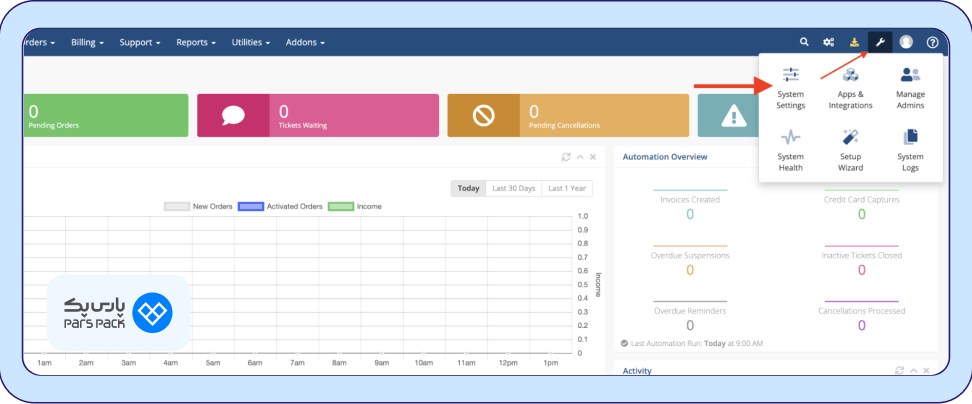
WHMCS چیست و چه کاربردهایی دارد؟ پاسخ را در مقاله زیر مطالعه کنید:
مرحله سوم:
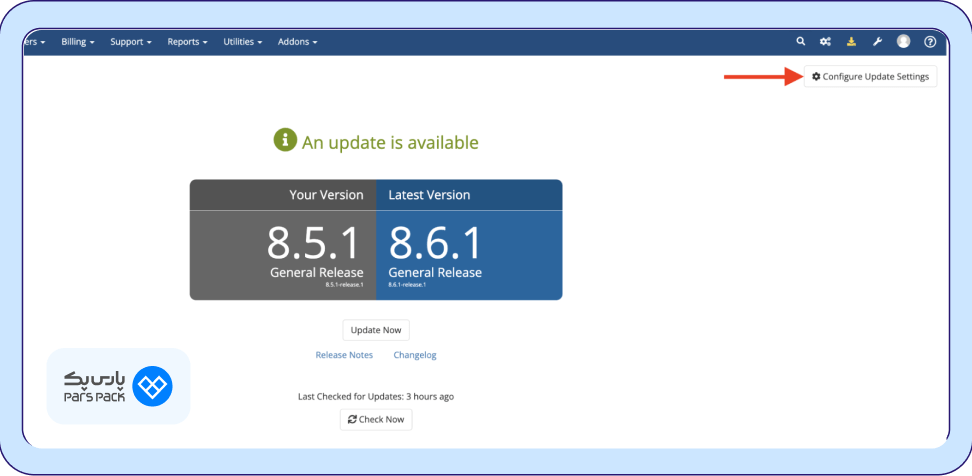
با کلیک روی این گزینه، در صورتیکه آپدیتی برای WHMCS منتشر شده باشد، ورژنی که در حال حاضر از آن استفاده میکنید و آخرین ورژن نرمافزار، در این صفحه به شما نشان داده میشود.
مرحله چهارم:
برای آپدیت، ابتدا باید مسیر موقت WHMCS یا همان Temporary Path را معرفی کنید. برای این کار، روی دکمه Configure Update Setting کلیک کنید:
مرحله پنجم:
با کلیک روی این گزینه، یک پاپآپ باز میشود که در آن میتوانید تنظیمات مربوط به آپدیت را مشخص کنید. گزینههای مهمی که در این پنجره وجود دارند و شما باید برای تنظیمات WHMCS از آنها استفاده کنید، در ادامه توضیح داده شدهاند:
- Stable: هنگامی از این گزینه استفاده کنید که WHMCS بهصورت عملیاتی فعال است و در حالا ارائه خدمات به مشتریان است. این گزینه، معمولاً امنترین گزینه موجود است.
- Release Candidate: این گزینه برای محیطهای تست یا Stage کاربرد دارد. با استفاده از این گزینه میتوانید قبل از انتشار نسخه جدید، ویژگیهای آن را ببینید. استفاده از این گزینه در هنگام استفاده عملیاتی از WHMCS توصیه نمیشود.
- Beta: این گزینه در واقع نسخه تست WHMCS است. بنابراین استفاده از آن بههیچ عنوان برای محیطهای واقعی، توصیه نمیشود.
- Current Version: در صورتیکه این گزینه را انتخاب کنید، فقط آپدیتهای همان نسخه فعال فعلیتان را دریافت میکنید. بهعبارت دیگر در صورتیکه ورژن جدیدتری برای نرمافزار معرفی شده باشد، روی سرور نصب نمیشود.
مرحله شش:
پس از اینکه گزینه موردنظرتان را از بخش Update Channel انتخاب کردید، باید مسیر موقت فایلهای آپدیت WHMCS را معرفی کنید. این مسیر در قسمت Temporary Path مشخص میشود. بهتر است مسیر مشخص شده در این قسمت، خارج از دایرکتوری اصلی WHMCS باشد.
مرحله هفتم:
پس از اتمام تنظیمات، روی دکمه Save Changes در پایین صفحه کلیک کنید تا به صفحه قبل برگردید. در اینصورت مشاهده میکنید که دکمه Update Now حالا دیگر بهصورت فعال درآمده است. روی آن کلیک کنید تا صفحه زیر را ببینید:
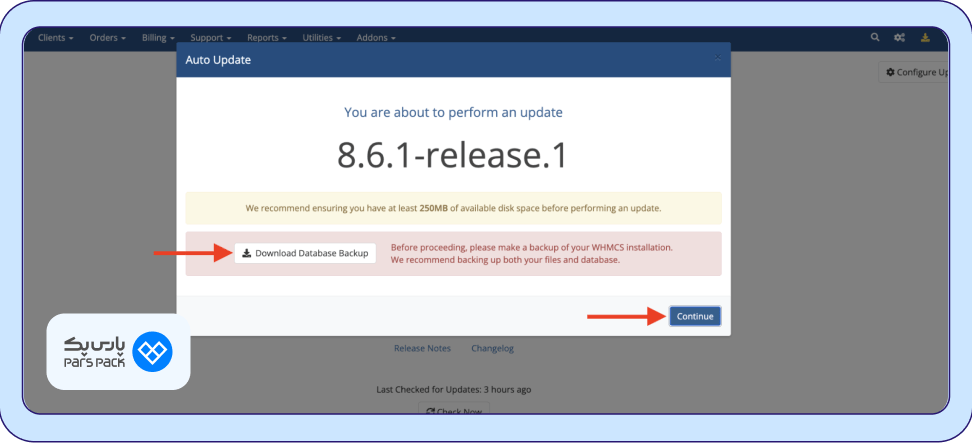
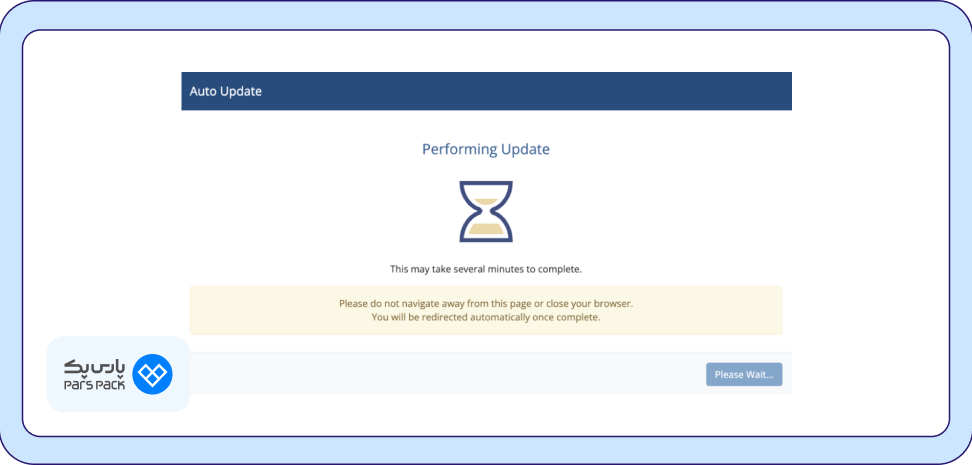
در این صفحه هم میتوانید پشتیبان گیری از WHMCS را با استفاده از گزینه Download Database Backup انجام دهید. پس از اطمینان از تهیه نسخه پشتیبان، روی دکمه Continue کلیک کنید. در اینصورت یک پاپآپ دیگر مشابه با تصویر زیر باز میشود. این صفحه نشان میدهد که فرایند بهروزرسانی در حال انجام است:
برای آنکه بدانید که خرید لایسنس WHMCS را چگونه انجام دهید، مطلب زیر را مطالعه نمایید:
کانفیگ WHMCS بعد از نصب
بعد از اینکه نصب WHMCS یا آپدیت آن با موفقیت انجام شد، باید تنظیمات اولیه WHMCS را انجام دهید. در این قسمت مراحل انجام این کار توضیح داده شدهاست:
شروع بهکار
وقتی پس از نصب برای اولین بار به قسمت Admin Area وارد میشوید، پنلی مشابه شکل زیر را میبینید. این برای کانفیگ WHMCS بعد از نصب، باید وارد هر کدام از این زبانهها شده و تنظیمات هر قسمت را انجام دهید:
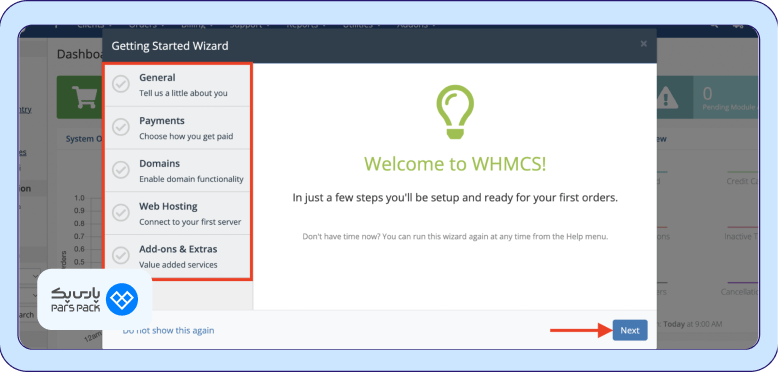
اولین کاری که باید انجام دهید این است که در این پنجره روی دکمه Next کلیک کنید تا به مرحله بعدی بروید.
زبانه General
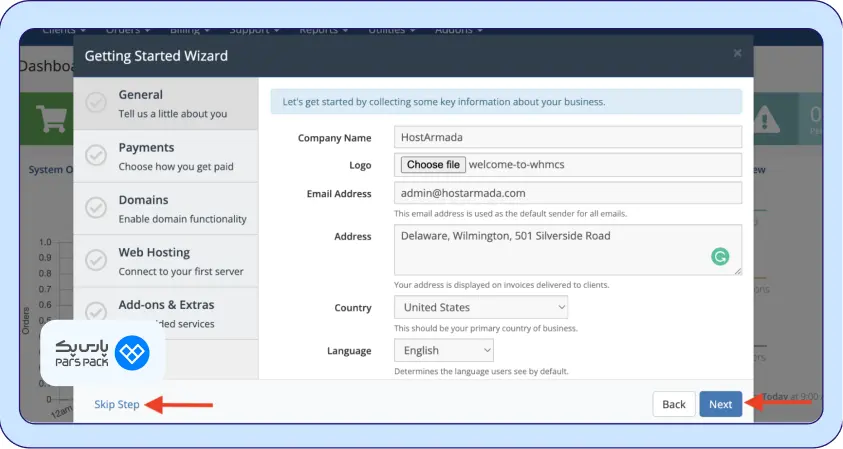
در این مرحله باید اطلاعات پایهای کسبوکارتان را وارد کنید:
- Company Name: در این قسمت نام کسبوکارتان را وارد کنید
- Logo: برای معرفی لوگو، روی دکمه Choose File کلیک کرده و مسیر لوگو شرکت را انتخاب کنید.
- Email Address: در این قسمت باید ایمیل خود را وارد کنید. در صورتیکه در مراحل نصب ایمیل را وارد کرده باشید، در این قسمت این ایمیل به شما نشان داده میشود. WHMCS از این ایمیل برای ارسال تمام پیامها به عنوان آدرس فرستنده استفاده میکند.
- Address: در این قسمت باید آدرس شرکت خود را وارد کنید.
- Country: در این بخش میتوانید کشور محل فعالیت خود را انتخاب کنید.
- Language: از این قسمت میتوانید زبان پیشفرض WHMCS را انتخاب کنید.
پس از تکمیل اطلاعات، روی دکمه Next کلیک کنید.
زبانه Payments
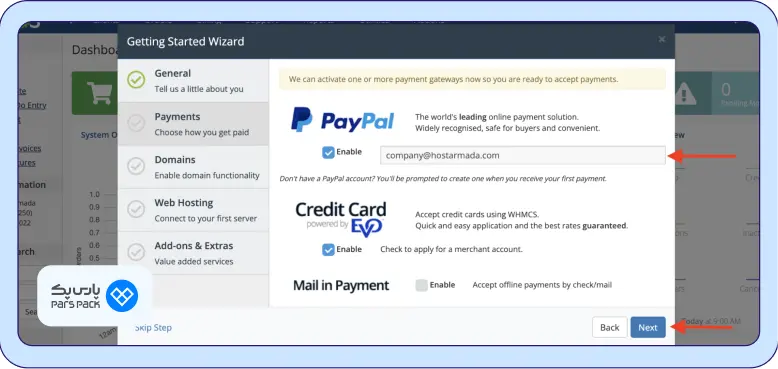
در دومین مرحله از تنظیمات، میتوانید یک درگاه پرداخت برای WHMCS انتخاب کنید تا امکان دریافت هزینه و پردازش پرداختها در سیستم فعال شود. همانطور که در شکل بالا هم مشاهده میشود، روشهای مختلفی بهصورت پیشفرض برای دریافت و پرداخت هزینهها وجود دارد که میتوانید هر کدام از آنها را بر اساس نیاز خود، فعال یا غیرفعال کنید. همچنین اگر در حال حاضر قصد انجام تنظیمات WHMCS برای این قسمت را ندارید، میتوانید روی گزینه Skip Step در سمت چپ و پایین پنجره کلیک کنید.
زبانه Domains
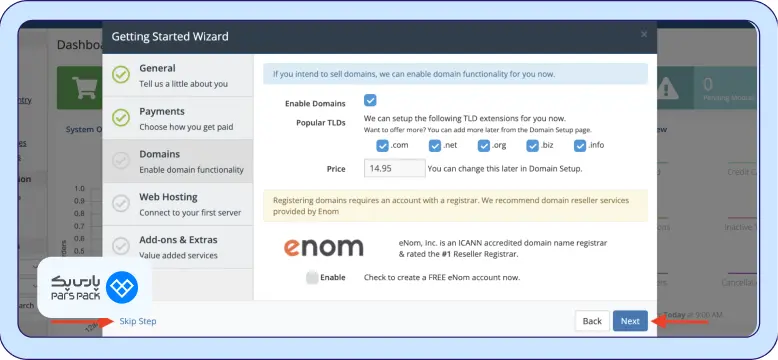
WHMCS این قابلیت را دارد که با استفاده از آن بتوانید دامین بفروشید. البته این کار را وقتی میتوانید انجام دهید که مجوزهای لازم را از یک شرکت معتبر ثبت دامنه (Domain Registrar) گرفته باشید. در صورتیکه میخواهید این قابلیت را فعال کنید، کافی است پسوندهای مدنظرتان را در قسمت Popular TLDs علامت دار کرده و سپس روی گزینه Next کلیک کنید تا به مرحله بعدی بروید. در غیر اینصورت میتوانید روی گزینه Skip Step کلیک کنید.
زبانه Web Hosting
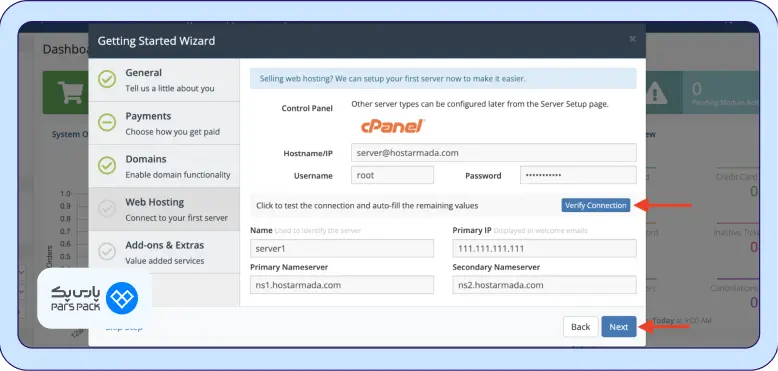
در این قسمت نحوه اتصال WHMCS به سرور را یاد میگیریم. اولین نکتهای که باید در این قسمت بدانید این است که شما میتوانید یک سرور با کنترلپنل cPanel را به WHMCS متصل کنید و فروش هاست خود را شروع کنید. البته در آینده میتوانید کنترلپنلهای دیگر مانند DirectAdmin و Plesk را هم اضافه کنید.
خرید هاست پارسپک با بهترین امکانات
هاست پارسپک با ارائه منابع قابل ارتقا به صورت آنی، کنترلپنل انتخابی در موقعیتهای ایران و اروپا بهترین انتخاب برای کسبوکارهایی است که به دنبال یک سرویس میزبانی امن و پایدار هستند.
گزینههای این قسمت که همان تنظیمات سرور در WHMCS هستند، در ادامه معرفی شدهاند:
- Control Panel: کنترلپنل پیشفرض WHMCS، سیپنل است و همانطور که در بالا هم توضیح داده شد، بعداً هم میتوانید کنترلپنلهای دیگر را اضافه کنید.
- Hostname/IP: در این فیلد باید آدرس IP یا Hostname سرور cPanel خود را وارد کنید.
- Username: نام کاربری Reseller مربوط به cPanel را در این قسمت وارد کنید. اگر به سرور دسترسی Root دارید، میتوانید در این قسمت نام کاربری Root را نیز وارد کنید.
- Password: در این فیلد رمز عبور حساب Reseller وارد میشود. اگر در قسمت قبلی، نام کاربری با دسترسی روت را وارد کردهاید، در این قسمت نیز باید رمز عبور مربوط به همان نام کاربری را وارد کنید.
- Name: در این قسمت میتوانید نام کاربری انتخابیتان را برای سرور وارد کنید.
- Primary IP: در این قسمت آیپی اصلی سرور را وارد کنید.
- Primary Nameserver: در این فیلد Name Server اصلی سرور را وارد کنید.
- Secondary Nameserver: در این قسمت هم Nameserverهای ثانویه سرور را وارد کنید.
پس از تکمیل همه اطلاعات، روی دکمه Verify Connection کلیک کنید. اگر اطلاعات وارد شده درست باشند، پیغام موفقیتآمیز بودن اتصال cPanel به سرور را دریافت میکنید.
آموزش تنظیم ایمیل در WHMCS
یکی از مراحل بسیار مهم در تنظیمات WHMCS، تنظیماتی است که باید روی ایمیل خود انجام دهید. این تنظیمات اگر بهصورت صحیح انجام شوند، نهتنها نرخ ارسال موفق را افزایش میدهند، بلکه باعث افزایش رضایت کاربران میشوند؛ موضوعی که برای همه کسبوکارها اهمیت فوقالعاده بالایی دارد. برای تنظیم ایمیل، مراحل زیر را در WHMCS انجام دهید:
۱- برای دسترسی به بخش General Settings، ابتدا وارد ناحیه مدیریت WHMCS شوید. سپس روی علامت آچار در قسمت سمت راست نوار منو کلیک کنید و گزینه System Setting را انتخاب کنید.
۲- در پنجره باز شده، روی زبانه Mail کلیک کنید تا وارد تنظیمات این بخش شوید. این بخش شامل تنظیماتی است که مشخص میکنند ایمیلها و پیامهای WHMCS چگونه ارسال و مدیریت شوند:
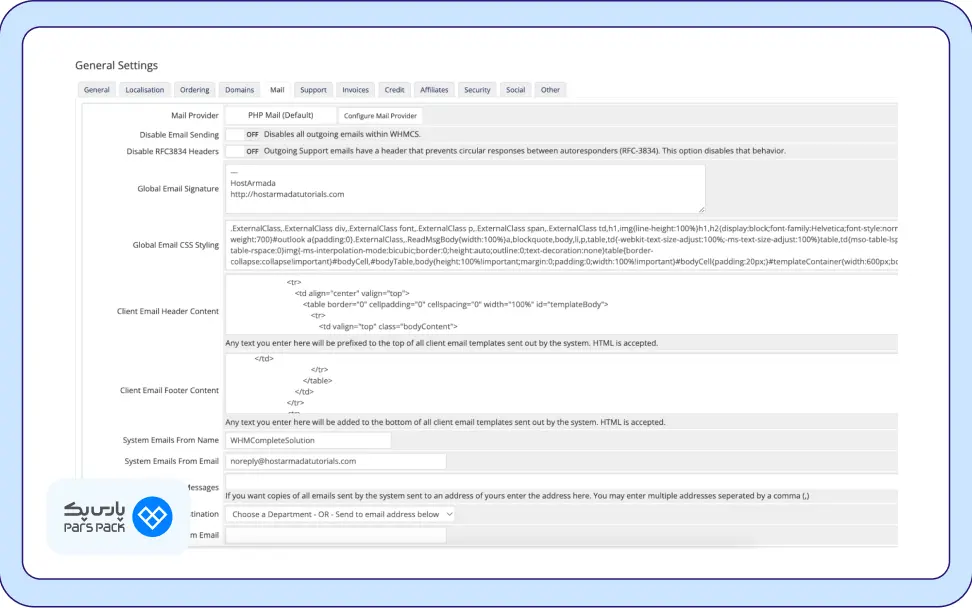
۳- در این قسمت برای تنظیم ارائهدهنده ایمیل WHMCS، روی گزینه Configure Mail Provider کلیک کنید. با این کار یک پنجره پاپآپ باز میشود که شامل دو بخش تنظیماتی اضافی است:
- Mail Provider: از این منوی کشویی میتوانید ارائهدهنده ایمیل موردنظر خود را انتخاب کنید. گزینههایی که در این قسمت وجود دارند عبارتاند از:
۱. PHP Mail: در صورت انتخاب این گزینه، WHMCS از تابع mail() در PHP استفاده میکند. اگر چه این روش ممکن است در ظاهر سادهتر باشد، اما احتمال اینکه ایمیلها Spam شناخته شوند نیز زیاد است.
۲. SMTP: پروتکل SMTP قابلاعتمادترین گزینه برای ارسال ایمیل است. برای استفاده از این گزینه باید نام کاربری و رمز عبور، پورت و همچنین آدرس هاست SMTP را در اختیار داشته باشید.
همچنین سه گزینه MailGun، SendGrid و SparkPost در صورتی برای شما کاربرد دارند که از این سرویسدهندهها، پلن ارسال ایمیل تهیه کرده باشید.
- Mail Encoding: با استفاده از منوی کشویی این قسمت میتوانید نحوه Encoding ایمیلها را انتخاب کنید. پیشنهاد میشود در این قسمت از گزینه bit-8 استفاده کنید.
- Disable Email Sending: با این گزینه میتوانید ارسال تمام ایمیلهای خروجی WHMCS را فعال یا غیرفعال کنید. استفاده از این گزینه زمانی مفید است که در محیط تست یا Staging تغییراتی انجام میدهید یا در حال رفع مشکل ارسال ایمیل هستید.
- Global Email Signature: در این قسمت میتوانید یک امضا به تمام ایمیلهایی اضافه کنید که از تگ {$signature} استفاده میکنند. همچنین امکان استفاده از کد HTML نیز در این قسمت وجود دارد.
- Global Email CSS Styling: اگر بخواهید استایل خاصی به ایمیلهای خود بدهید، با استفاده از این قسمت میتوانید کدهای CSS خود را وارد کنید.
- System Emails From Email: در این قسمت آدرس ایمیل فرستنده برای پیامهای سیستمی تنظیم میشود. بهعنوان مثال برای ایمیلهایی که نیاز به پاسخ دادن از طرف دریافت کننده ندارند، میتوانید از ایمیل noreply@yourdomain.com استفاده کنید.
- BCC Messages: ایمیلی که در این قسمت وارد میکنید، یک نسخه از تمام ایمیلهای ارسال شده را دریافت میکند.
پس از اینکه تمامی تنظیمات WHMCS برای ایمیل را انجام دادید، بر روی دکمه Save Changes کلیک کنید تا تغییرات ذخیره شوند.
تنظیم کرون جاب WHMCS
بعد از نصب WHMCS، باید کرون جاب سیستم را نیز پیکربندی کنید تا بعضی از تسکهای داخلی WHMCS بهصورت اتوماتیک اجرا شوند. اما تنظیمات WHMCS برای کرون جاب، بستگی به کنترلپنلی دارد که از آن استفاده میکنید. در ادامه، نحوه انجام این کار برای کنترلپنلهای cPanel و DirectAdmin توضیح داده شدهاست:
تنظیم کرون جاب WHMCS برای سیپنل
برای تنظیم کرون جاب در سیپنل، مراحل زیر را بهترتیب انجام دهید:
۱- وارد حساب cPanel شوید.
۲- از صفحه اصلی، مسیر Home > Advanced > Cron Jobs را دنبال کنید. در اینصورت پنجرهای مشابه با شکل زیر به شما نشان داده میشود:
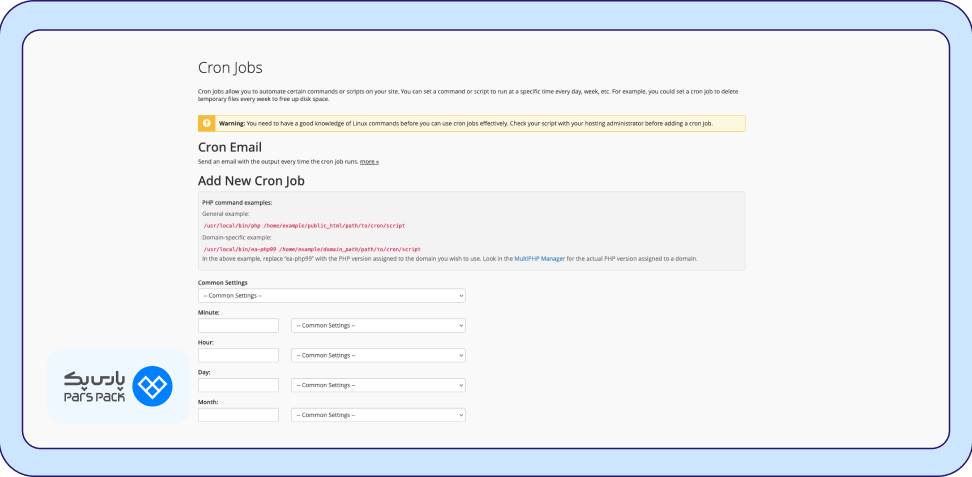
۳- از منوی کرکرهای Common Setting، گزینه مدنظرتان را انتخاب کنید. بهعنوان مثال اگر Once Per Five Minutes گزینه انتخابی شما باشد، جاب تعریف شده هر ۵ دقیقه یک بار بهصورت اتوماتیک تکرار میشود.
۴- کرون جاب را در فیلد Command قرار دهید و سپس روی گزینه Add New Cron Job کلیک کنید.
تنظیم کرون جاب WHMCS در پلسک
برای تنظیم کرون جاب در پلسک، مراحل زیر را انجام دهید:
۱- وارد حساب کنترلپنل پلسک خود شوید.
۲- به بخش Scheduled Tasks مربوط به دامنهای که WHMCS روی آن نصب شده بروید.
۳- روی Add Task کلیک کنید.
۴- مسیر فایل cron.php را در قسمت Script path وارد کنید. برای مثال:
/path/to/whmcs/crons/cron.php
۵- یک نسخه PHP مناسب انتخاب کنید.
۶- در بخش Run گزینه Cron style را انتخاب کنید و مقدار موردنظر را وارد کنید. مثلاً اگر قرار است جاب مدنظرتان هر ۵ دقیقه یکبار اجرا شود، از مقدار زیر استفاده کنید:
*/5 * * * *
۷- برای ذخیره تغییرات، روی دکمه OK کلیک کنید.
تنظیم کرون جاب WHMCS در دایرکتادمین
برای تنظیم کرون جاب در دایرکتادمین، گامهای زیر را بهترتیب طی کنید:
۱- وارد حساب دایرکتادمین خود شوید.
۲- مسیر Advance Features > Cron Job را دنبال کنید.
۳- روی گزینه Create Cron Job کلیک کنید.
۴- مقدار */5 را در فیلد Minute وارد کنید.
۵- مقدار * را برای فیلدهای Hour، Day of Month، Month، Day of Week وارد کنید.
۶- دستور Cron را در فیلد Command قرار دهید.
۷- در پایان برای ذخیره تغییرات، روی گزینه Create کلیک کنید.

نکته مهم:
برای پیکربندی کرون جاب در DirectAdmin، باید مسیر کامل PHP binary را داخل دستور Cron قرار دهید.
مدیریت کاربران در WHMCS
برای مدیریت کاربران در WHMCS، ابتدا مسیر Clients > Manage Users را دنبال کنید. در بخش List of Users، امکان مشاهده و مدیریت تمامی کاربران سیستم وجود دارد. البته در این قسمت نمیتوانید کاربر جدیدی را اضافه کنید. اطلاعاتی که در این قسمت وجود دارد، شامل موارد زیر است:
- شناسه کاربری (User ID)
- نام کاربر
- آدرس ایمیل
- وضعیت فعال بودن احراز هویت دو مرحلهای (Two-Factor Authentication)
- وضعیت سوال امنیتی
- آخرین زمان ورود کاربر به سیستم
در کنار این اطلاعات، دو آیکون وضعیت دیگر هم قابل مشاهده هستند:
- آیکون سپر: فعال بودن Two-Factor را نمایش میدهد. سبز بودن رنگ این قسمت نشان دهنده فعال بودن احراز هویت دو مرحلهای است.
- آیکون علامت سوال: این آیکون نشان میدهد که آیا سوال امنیتی برای کاربر فعال است یا نه. در صورتیکه این آیکون سبز رنگ باشد، به معنی فعال بودن سوال امنیتی است.
جمعبندی
تنظیمات WHMCS بخش اصلی و حیاتی هر کسبوکار هاستینگ است و در این مقاله از بلاگ پارسپک تلاش کردیم تمام مراحل موردنیاز برای راهاندازی، پیکربندی، مدیریت کاربران، اتصال سرورها، تنظیمات ایمیل و حتی Cron Job را با زبانی ساده توضیح دهیم. اگر به دنبال آموزش شخصیسازی WHMCS هستید، این راهنما تمامی بخشهای ضروری را قدمبهقدم پوشش میدهد.
سوالات متداول
WHMCS چیست و چه کاربردی دارد؟
WHMCS یک سیستم مدیریت فروش، صورتحساب، پشتیبانی و اتوماسیون مخصوص کسبوکارهای هاستینگ است که بسیاری از فرایند را بهصورت خودکار انجام میدهد.
آیا برای استفاده از WHMCS باید حتماً Cron Job را تنظیم کرد؟
بله. بدون تنظیم Cron Job، بسیاری از وظایف خودکار مثل صدور فاکتور، تمدید سرویسها و ارسال ایمیلها اجرا نمیشوند.
تنظیمات WHMCS بعد از نصب هم قابل تغییر هستند؟
بله. تمام بخشها از جمله ایمیل، کاربران، درگاه پرداخت، سرورها و شخصیسازیها در هر زمان قابل ویرایش و بهروزرسانی هستند.