

آموزش نصب داکر دسکتاپ ویندوز به صورت گامبهگام


در این مقاله میخوانید
آیا تا به حال با این کابوس مواجه شدهاید که کدهای برنامهنویسی شما روی سیستم خودتان به درستی کار کنند اما روی سرور یا سیستم همکاران اجرا نشوند؟توسعهدهندگان برای فرار از این مشکل همیشگی، به ابزارهای کانتینرسازی پناه آوردهاند. نصب داکر روی ویندوز به شما این قدرت را میدهد که تمام پیشنیازها و محیط اجرای برنامه خود را در یک بسته مستقل قرار دهید تا در هر محیطی دقیقا با همان شرایط اجرا شود. اگر به دنبال تسریع فرایند توسعه هستید، یادگیری و دانلود docker desktop برای ویندوز یک ضرورت است و دیگر جایی برای روشهای سنتی توسعه باقی نمانده است. در این مقاله از بخش آموزش ویندوز در وبلاگ پارسپک آموزش جامع نصب داکر روی ویندوز ۱۰ و ۱۱ را قدمبهقدم یاد میگیرید؛ از پیشنیازها تا نحوه اجرای Docker Desktop و رفع خطاهای رایج برای شروع سریع کار با کانتینرها را با هم بررسی خواهیم کرد.
پیشنیازهای نصب داکر روی ویندوز
برای اینکه در نصب داکر دسکتاپ ویندوز با خطا مواجه نشوید، باید سیستمعامل و سختافزار شما شرایط مشخصی داشته باشد. پیشنیازهای نصب داکر روی ویندوز به طور کامل پوشش داده شده است:
- سیستمعامل شما باید ویندوز ۱۰ یا ۱۱ با معماری ۶۴ بیتی باشد و نسخههای قدیمیتر از این فناوری پشتیبانی نمیکنند.
- قابلیت مجازیسازی سختافزاری (Hardware Virtualization) باید حتما از طریق تنظیمات بایوس سیستم کامپیوتری فعال شده باشد.
- فعالسازی ویژگی WSL 2 (زیرسیستم ویندوز برای لینوکس) یا Hyper-V برای اجرای روان هسته لینوکسی کانتینرها الزامی است.
- داشتن حداقل ۴ گیگابایت حافظه رم (RAM) برای جلوگیری از کندی سیستم در زمان اجرای کانتینرها ضروری است.
برای آشنایی دقیقتر با داکر و کاربردهای آن، پیشنهاد میکنیم مقاله زیر را مطالعه کنید:
روشهای نصب داکر روی ویندوز
بسته به اینکه از نسخه کاربری ویندوز استفاده میکنید یا نسخه سرور، راهکارهای مختلفی برای راهاندازی این تکنولوژی وجود دارد. در ادامه دو مسیر اصلی برای این کار معرفی شده است:
نصب داکر دسکتاپ روی ویندوز
این روش محبوبترین گزینه برای برنامهنویسان است، زیرا یک رابط کاربری گرافیکی جذاب برای مدیریت کانتینرها ارائه میدهد. برای نصب داکر دسکتاپ روی ویندوز مراحل زیر را دنبال کنید:
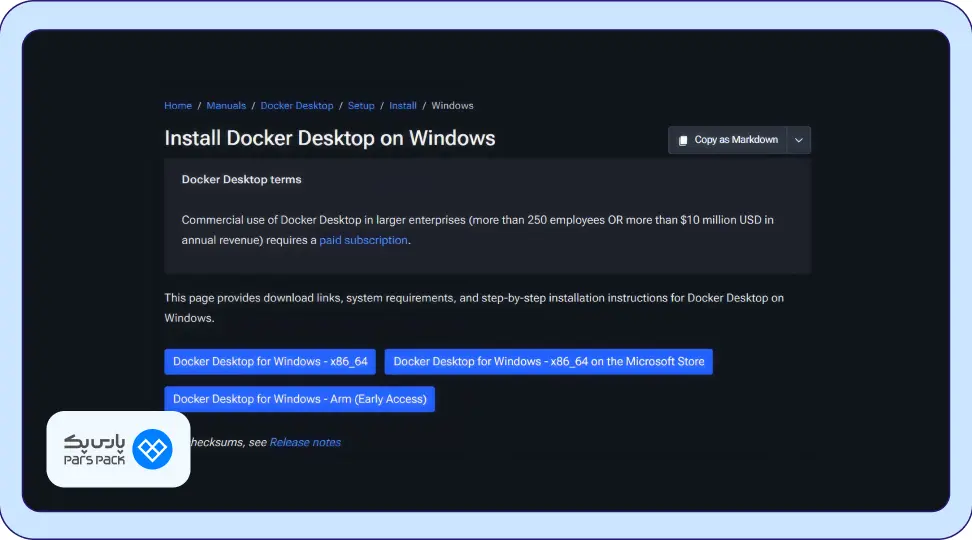
ابتدا برای دانلود داکر برای ویندوز به وبسایت اصلی این پلتفرم مراجعه کرده و فایل نصبی ویندوز را دریافت نمایید.
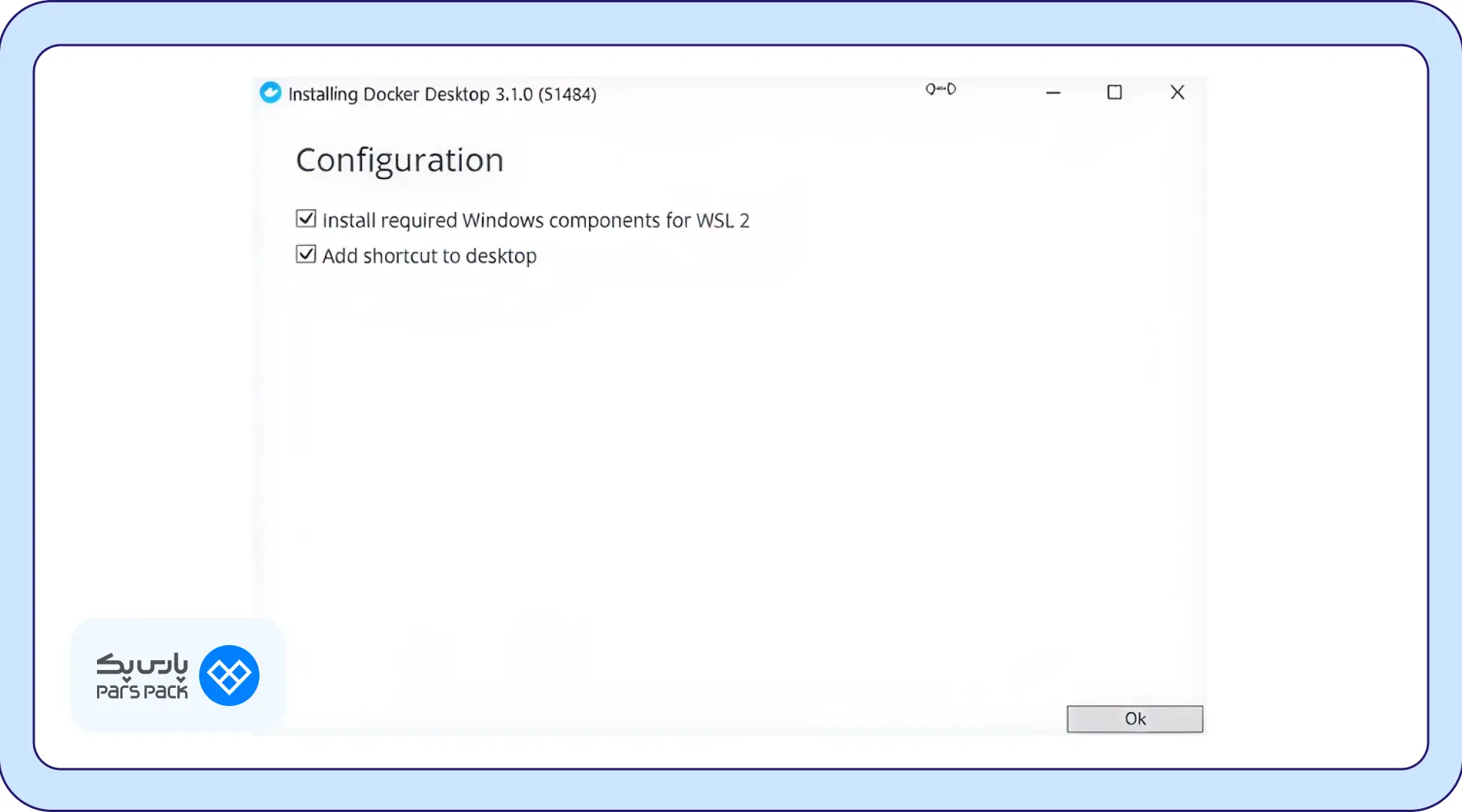
فایل اجرایی را باز کرده و در پنجره تنظیمات، گزینههای مربوط به استفاده از WSL 2 را تایید کنید تا عملیات نصب کردن آغاز شود.
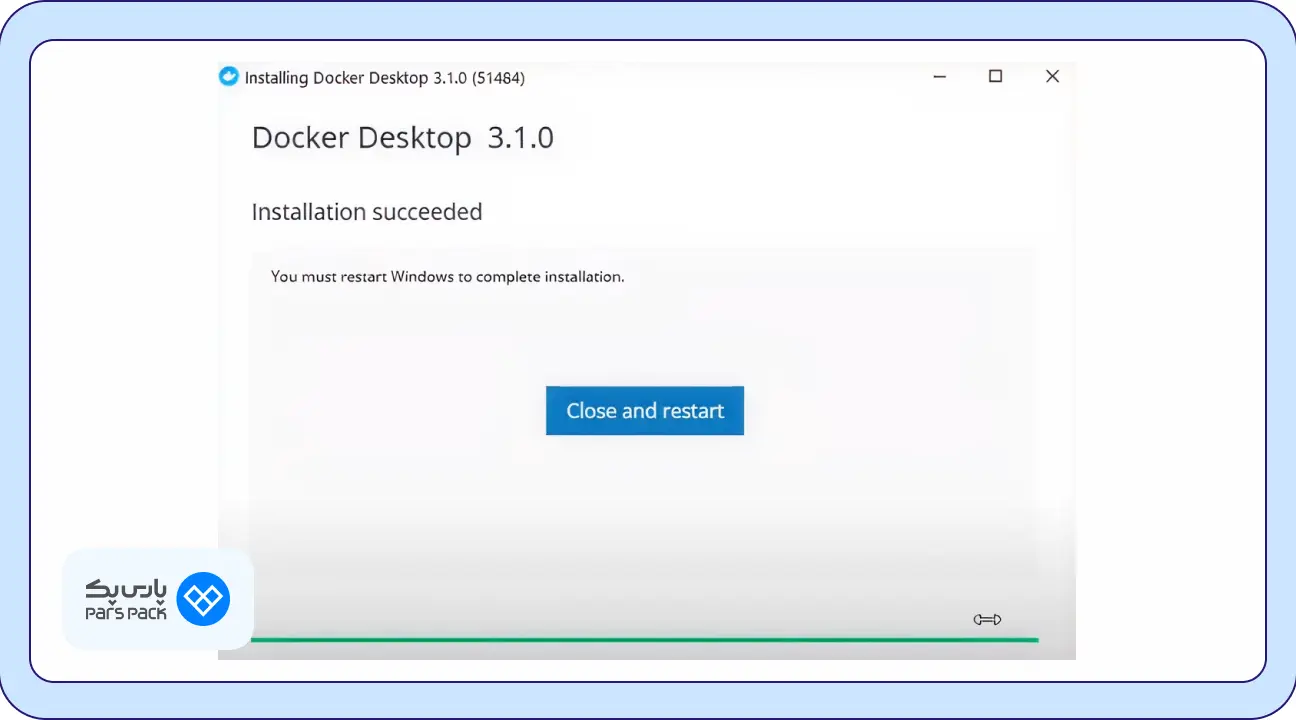
در پایان از شما خواسته میشود که سیستم را راهاندازی مجدد کنید.
نصب داکر بدون داکر دسکتاپ
در محیطهای عملیاتی و کلاسترهای سروری، نیازی به رابط گرافیکی ندارید و نصب پکیج سنگین دسکتاپ توجیهپذیر نیست. نصب داکر مستقیما از طریق خط فرمان PowerShell و سرویسهای پایه ویندوز انجام میشود که بهینهترین حالت مصرف منابع را برای شما به همراه دارد. برای نصب مستقیم موتور داکر در ویندوز سرور، کافیست PowerShell را با دسترسی Administrator باز کرده و دستورات زیر را به ترتیب اجرا کنید:
۱. ابتدا ماژول نصبکننده داکر را دریافت کنید:
Install-Module -Name DockerMsftProvider -Repository PSGallery -Force
۲. سپس پکیج داکر را نصب نمایید:
Install-Package -Name docker -ProviderName DockerMsftProvider
۳. در نهایت، برای اعمال تغییرات و راهاندازی سرویس داکر، سرور خود را ریاستارت کنید:
Restart-Computer -Force
۴. پس از راهاندازی مجدد، با وارد کردن دستور docker version در خط فرمان، میتوانید از نصب موفقیتآمیز موتور داکر روی ویندوز سرور خود اطمینان حاصل کنید.
نحوه اجرای Docker Desktop در ویندوز
پس از راهاندازی موفقیتآمیز سیستم، نوبت به اجرای نرمافزار میرسد. برای اجرای صحیح برنامه این گامها را طی کنید:
- از منوی استارت ویندوز، آیکون Docker Desktop را جستوجو کرده و آن را باز کنید.
- در اولین اجرا، پنجره مربوط به قوانین استفاده نمایان میشود که باید آن را تایید کنید.
- منتظر بمانید تا آیکون برنامه در نوار وظیفه ویندوز به حالت سبز رنگ درآمده و موتور کانتینرها فعال شود.
عدم دسترسی به مخازن داکر و راهحل پارسپک
یکی از بزرگترین چالشهای توسعهدهندگان ایرانی، عدم دسترسی به مخازن داکر در زمان Pull کردن ایمیجها است. برای رفع این تحریمها، میتوانید وارد تنظیمات Docker Desktop شده و در بخش Docker Engine، آدرس میرورهای قدرتمند پارسپک را در فایل پیکربندی JSON اضافه کنید تا به راحتی و با سرعت بالا به تمامی مخازن متصل شوید.
راهکارهای نصب داکر از طریق میرور پارسپک
گاهی در فرایند آمادهسازی، دانلود پکیجها و دریافت ایمیجها، محدودیتهای شبکه و اختلالات بینالمللی مانع پیشرفت کار میشوند. در چنین مواقعی، میرور مخزن ایمیجهای داکر پارسپک، راهکاری مطمئن برای دسترسی پایدار و پرسرعت به ایمیجهای عمومی داکر است که وابستگی شما به زیرساختهای خارجی را بهطور کامل برطرف میکند. این سرویس با ارائه یک Endpoint داخلی، امکان دریافت ایمیجها را با کاهش چشمگیر تاخیر (Latency) و حذف محدودیتهای ارتباطی فراهم کرده و فرایند استقرار و اجرای سرویسها را در محیطهای توسعه ویندوزی بهینه میسازد. در سناریوهایی که دسترسی به Docker Hub با محدودیت مواجه است، استفاده از این میرور بهعنوان جایگزین مستقیم، موجب تداوم عملکرد پایپلاینهای CI/CD و افزایش پایداری زیرساخت شما میشود. برای استفاده از مخزن داکر پارسپک در ویندوز، میتوانید از یکی از دو روش زیر اقدام کنید:
روش اول: تنظیم دائمی میرور روی Docker Desktop (روش پیشنهادی)
کافی است در فرایند دریافت ایمیجها، آدرس رجیستری پیشفرض را با Endpoint ارائهشده جایگزین کنید تا بدون تغییر در جریان کاری (Workflow)، از مزایای این سرویس بهرهمند شوید:
۱. نرمافزار Docker Desktop را در ویندوز باز کنید و از گوشه پنجره روی نماد چرخدنده (Settings) کلیک کنید.
۲. از منوی سمت چپ، وارد تب Docker Engine شوید.
۳. در کادر پیکربندی JSON، آدرس میرور پارسپک را به شکل زیر به آرایه registry-mirrors اضافه کنید (اگر این خط وجود ندارد، آن را بنویسید):
{
"registry-mirrors": ["https://docker.abrha.net"]
}
۴. روی دکمه Apply & restart کلیک کنید تا سرویس داکر در ویندوز با تنظیمات جدید راهاندازی شود.
۵. حالا میتوانید خط فرمان ویندوز (CMD یا PowerShell) را باز کرده و مثل همیشه ایمیجهای خود را بدون مشکل دریافت کنید:
docker pull
روش دوم: استفاده مستقیم بدون تغییر در تنظیمات داکر دسکتاپ
همچنین برای استفاده از مخزن داکر پارسپک بدون نیاز به اعمال تغییر در تنظیمات انجین داکر خود، میتوانید مستقیما از دستور زیر در محیط خط فرمان ویندوز استفاده کنید:
docker pull docker.abrha.net/

نکته:
برای کسب اطلاعات بیشتر درباره میرورهای پارسپک به لینک مستندات پارسپک مراجعه نمایید.
آموزش حذف داکر دسکتاپ از ویندوز
در صورت بروز تداخلات سیستمی شدید یا نیاز به آزادسازی فضای ذخیرهسازی، ممکن است به حذف نرمافزار نیاز پیدا کنید. برای پاک کردن اصولی برنامه به ترتیب زیر عمل کنید:
- وارد بخش تنظیمات ویندوز شده و به قسمت Apps بروید.
- در لیست برنامههای نصب شده، Docker Desktop را یافته و روی گزینه Uninstall کلیک کنید.
- برای حذف کامل فایلهای کش، سیستم را مجددا راهاندازی کنید.
مشکلات رایج هنگام نصب داکر در ویندوز
در هنگام راهاندازی این فناوری ممکن است با خطاهای پیشبینی نشدهای روبهرو شوید. بررسی مشکلات به همراه روش حل آنها در لیست زیر گردآوری شده است:
- ارور نصب نبودن WSL 2: این خطا زمانی رخ میدهد که هسته لینوکس در ویندوز شما آپدیت نیست. برای حل آن باید پکیج بهروزرسانی WSL 2 را از سایت مایکروسافت دانلود و نصب کنید.
- خطای غیرفعال بودن Virtualization: اگر با این خطا مواجه شدید، به تنظیمات بایوس سیستم کامپیوتری خود رفته و تکنولوژی مجازیسازی پردازنده خود را روشن کنید.
جمعبندی
نصب Docker روی ویندوز به شما کمک میکند تا بدون نیاز به انجام پیکربندی پیچیده، محیطی استاندارد برای اجرای کانتینرها و توسعه اپلیکیشنها ایجاد کنید. اگر در مرحله بعد به منابع پایدارتر برای اجرای پروژههای واقعی نیاز دارید، سرورهای ابری و زیرساختهای پارسپک میتوانند مسیر استقرار حرفهایتر را برای شما هموار کنند.
سوالات متداول
بهترین نسخه ویندوز برای نصب داکر کدام است؟
استفاده از ویندوز ۱۰ و ۱۱ نسخه ۶۴ بیتی با پشتیبانی از WSL 2 بهترین عملکرد را ارائه میدهد.
چگونه خطای تحریم مخازن داکر را حل کنیم؟
با تغییر تنظیمات انجین و وارد کردن آدرسهای جایگزین مانند میرورهای پارسپک میتوانید این محدودیتها را برطرف کنید.
آیا نصب داکر در ویندوز سرور نیازمند رابط گرافیکی است؟
خیر، شما میتوانید از طریق خط فرمان و ابزارهای PowerShell موتور داکر را بدون بسته گرافیکی نصب کنید.