چگونه هاست دایرکت ادمین را ریست کنیم؟

در این مقاله میخوانید
یکی از بهترین راهکارها در مواقعی که در تنظیمات هاست دایرکت ادمین خود اشتباه کردهاید یا اینکه هاست شما بهدلایل فنی دچار مشکل میشود، برگرداندن آن به تنظیمات اولیه است؛ تقریبا مشابه با همان کاری که ما برای موبایلهایمان انجام میدهیم. در این مقاله از بخش آموزش دایرکت ادمین در بلاگ پارسپک در مورد همین موضوع صحبت و نحوه ریست هاست دایرکت ادمین (DirectAdmin) را بهصورت گامبهگام و تصویری آموزش دادهایم.
دلیل ریست هاست چیست؟
حتماً برای شما هم پیش آمده که هاستتان رفتارهای عجیب و غریبی از خودش نشان میدهد، یا سرعت سایت بهشدت کند شدهاست و هیچ دلیل منطقیای هم برای آن پیدا نمیکنید. ممکن است حتی با Service Restart هم مشکل حل نشده باشد یا حتی تنظیمات هاست را آنقدر تغییر دادهاید که مثل کلاف سردرگم شده و دیگر نمیتوانید به همان تنظیمات قبلی برگردید.
در بیشتر این موارد، بهترین راه ریست هاست دایرکت ادمین از طریق پنل کاربری است. این کار پیکربندی فنی هاست را به همان تنظیمات اولیه برمیگرداند و کمک میکند تا وبسایت شما دوباره نفس بکشد.
بهصورت خلاصه، مهمترین دلایلی که باعث میشود به ریست هاست دایرکت ادمین بهعنوان یک گزینه جدی فکر کنید، در ادامه لیست شدهاست:
- رفع ارورهای مبهم سرور مثل انواع ارورهای 5xx
- اصلاح بهمریختگی و حذف ناخواسته رکوردهای مهم DNS
- برطرف کردن مشکلات سطح دسترسی، SSH Access و ارور ۴۰۳
- پاکسازی کامل کدهای مخرب تزریق شده به فایلهای کانفیگ مثل فایل .htaccess
اگر هنوز هم با دایرکت ادمین آشنایی ندارید، توصیه میکنیم که ابتدا مقاله زیر را مطالعه کنید:
نحوه ریست هاست در دایرکت ادمین
قبل از اینکه مراحل ریست سرویس هاست در دایرکت ادمین را توضیح دهیم، لازم است دو نکته خیلی مهم را بهیاد داشته باشید:
- بکاپ قبل از ریست هاست در دایرکت ادمین جزو مهمترین کارهایی است که باید انجام دهید.
- با توجه به اینکه ریست هاست جزو کارهای پرریسک محسوب میشود، تا حد امکان این کار را در زمانی انجام دهید که کاربران کمتری روی سایت حضور دارند.
بعد از این دو نکته، حالا میتوانیم آموزش ریست کردن هاست در پنل دایرکت ادمین را شروع کنیم. برای این کار، مراحل زیر را به ترتیب انجام دهید:
۱- مرحله اول ورود به پنل دایرکت ادمین است. ابتدا وارد صفحه دایرکت ادمین شوید. برای این کار میتوانید از پنل کاربری هاستینگ (Web Hosting) اقدام کنید.
برای آنکه با نحوه ورود به دایرکت ادمین آشنا شوید مقاله زیر را بخوانید:
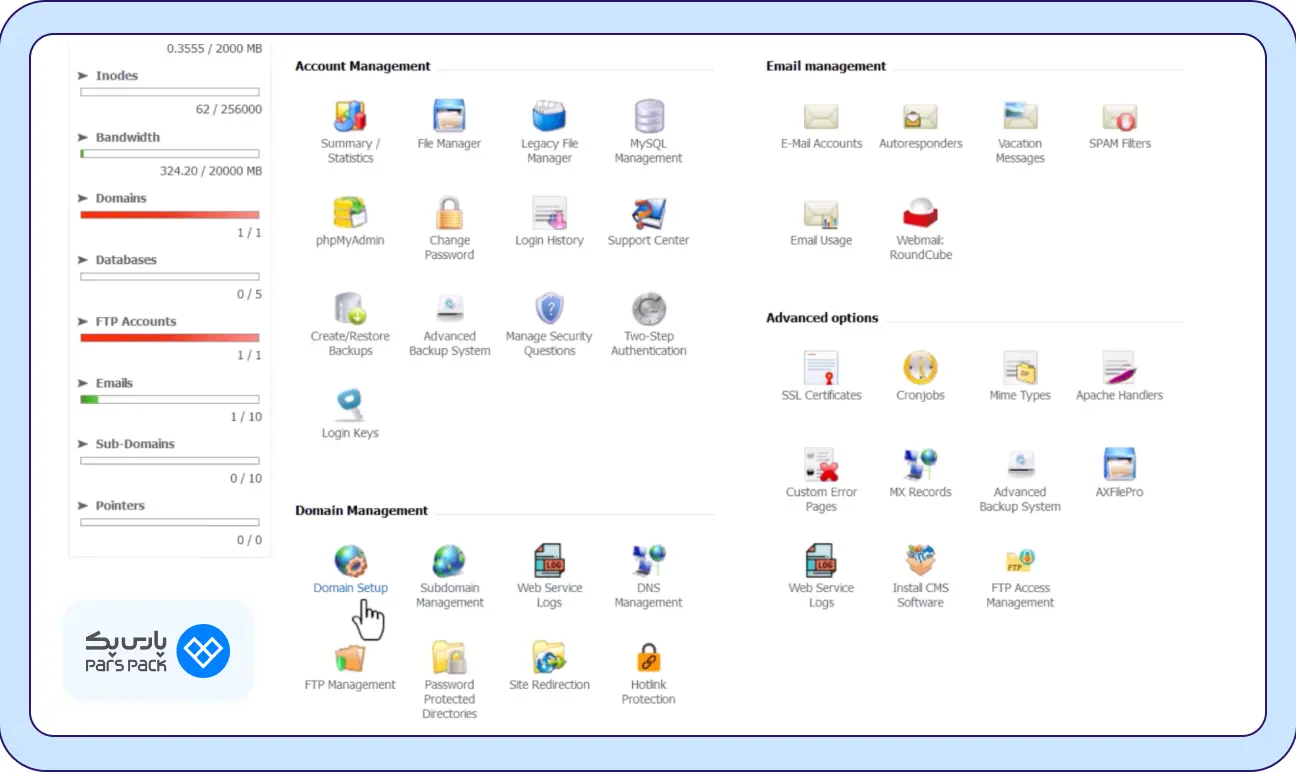
۲- از بخش Domain Management، روی گزینه Domain Setup کلیک کنید. نحوه دسترسی به این گزینه، در شکل زیر نشان داده شدهاست.
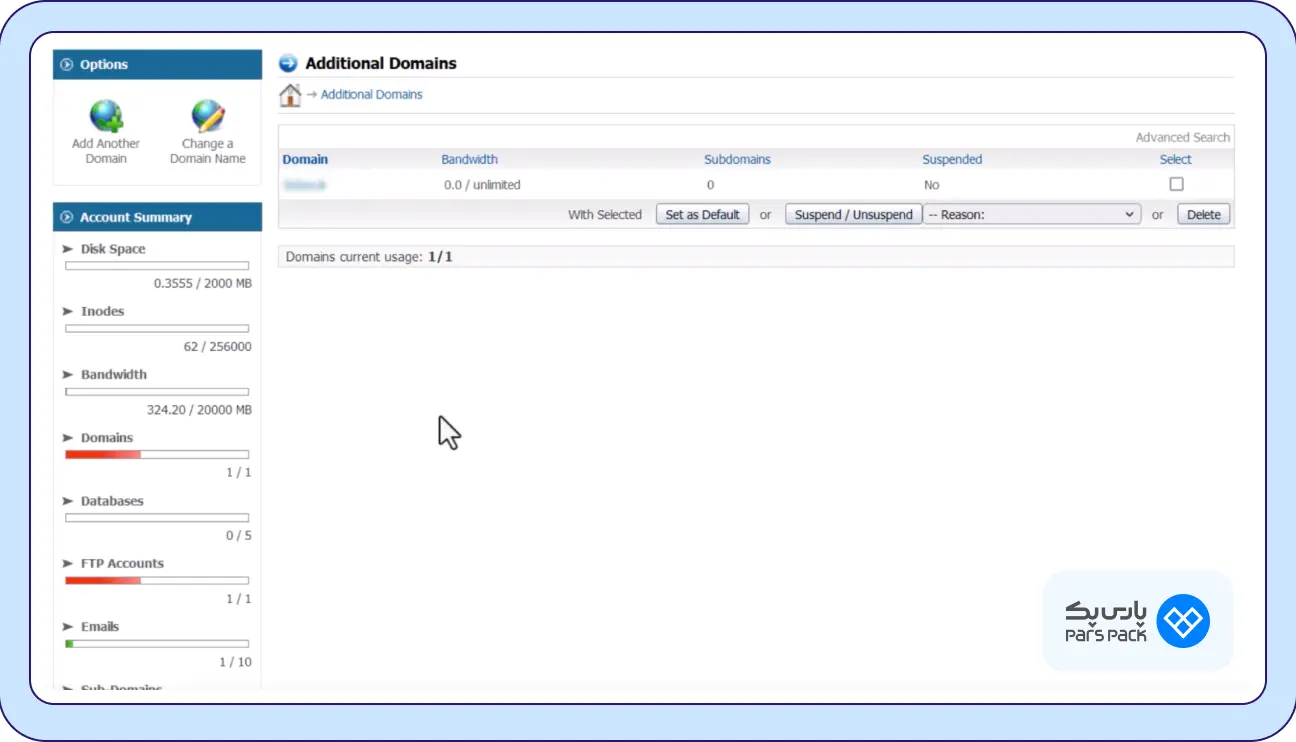
۳- در این قسمت باید دامنهای که میخواهید تنظیمات آن ریست کنید را انتخاب کنید. پس از انتخاب دامنه، روی گزینه Delete کلیک کنید.
۴- در صفحه جدید باید تایید کنید که واقعا قصد ریبوت سرور دایرکت ادمین را دارید. برای این کار تنها کافیست که روی دکمه Confirm کلیک کنید.
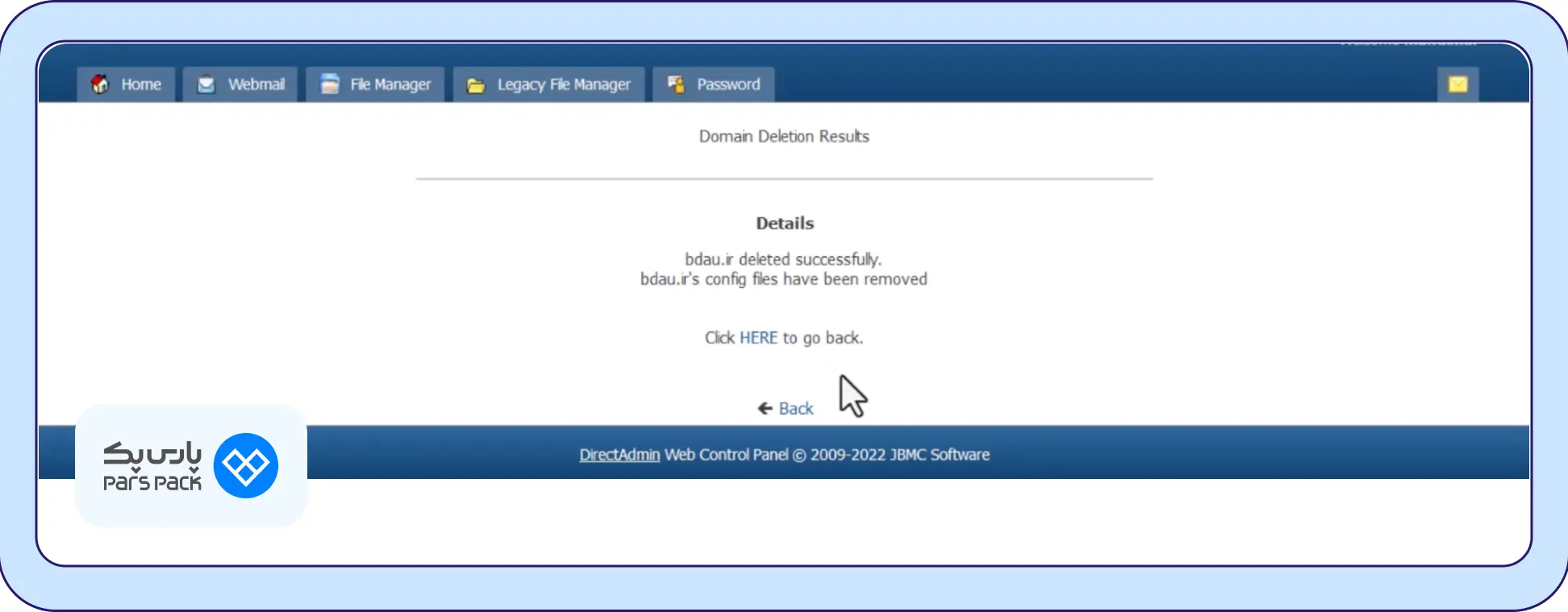
۵- در صفحه بعدی تاییدیه حذف دامنه نشان داده میشود. این پیام میگوید کار ریست دامین (Domain Reset) تا اینجا درست انجام شدهاست. روی گزینه Here کلیک کنید تا به صفحه قبلی برگردید.
۶- حالا روی گزینه Domain Setup کلیک کنید. با این گزینه میتوانید مدیریت دامنه و ساب دامین را انجام دهید.
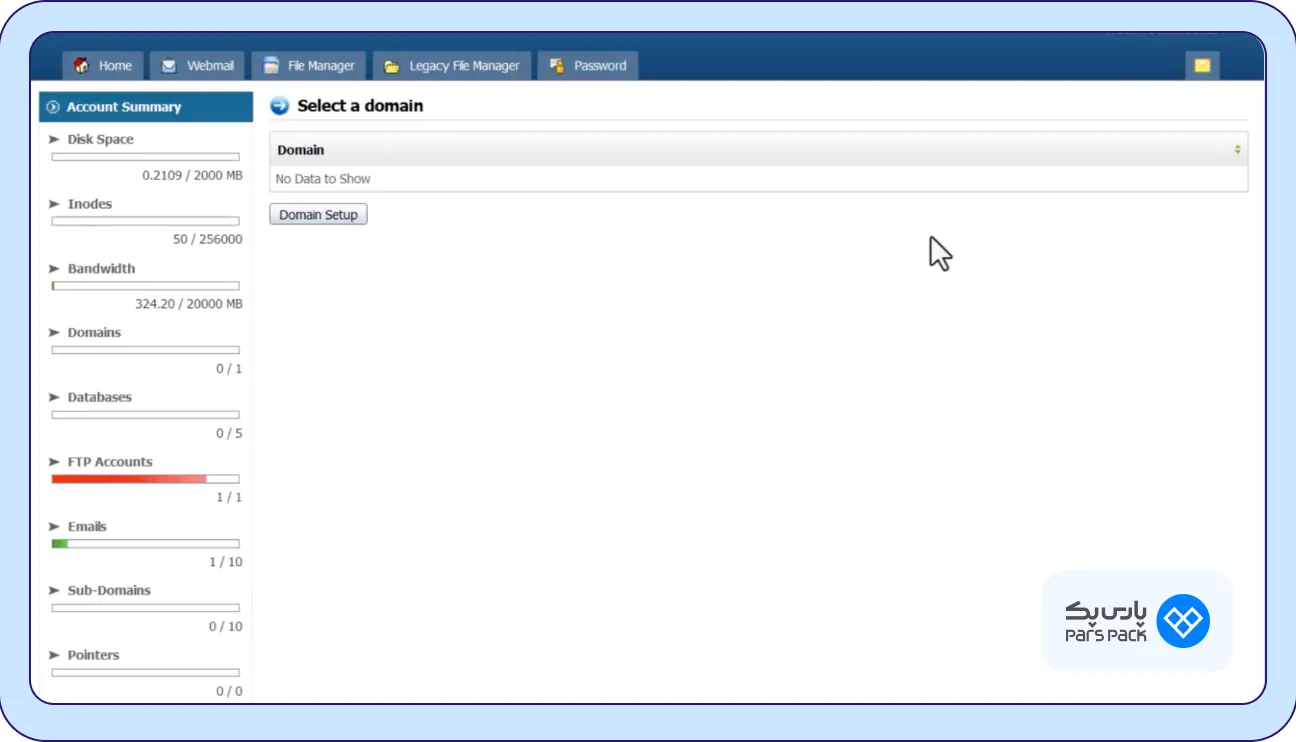
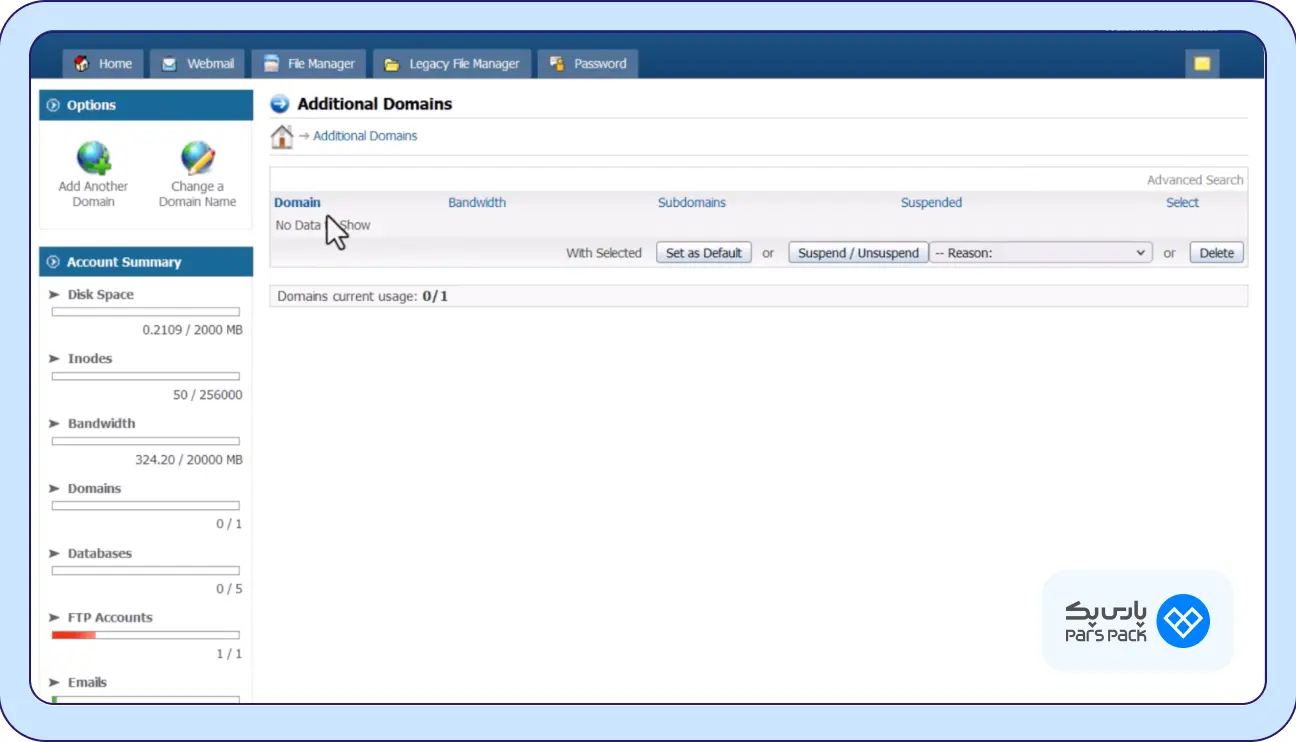
۷- در این صفحه روی گزینه Add another Domain کلیک کنید.
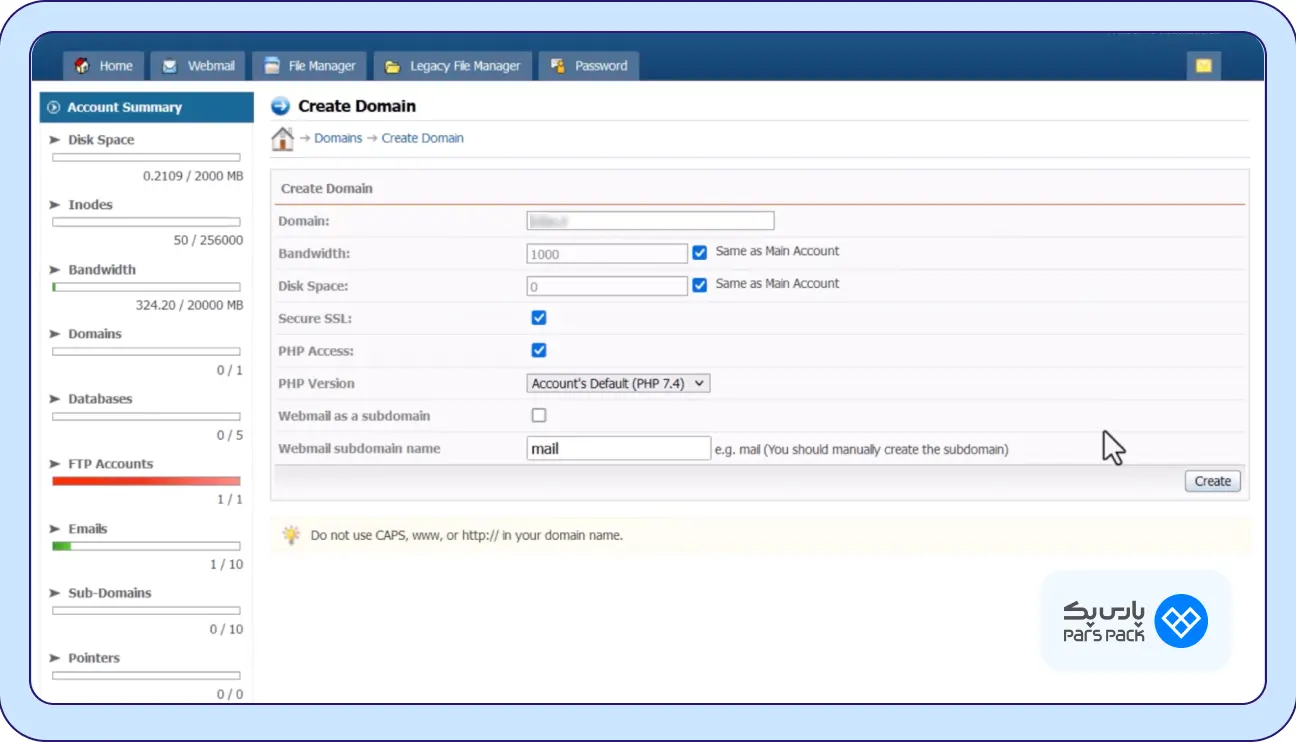
۸- تنها کاری که لازم است در این صفحه انجام دهید، پر کردن قسمت Domain است. آدرس دامین خود را وارد کنید و روی Create کلیک کنید:
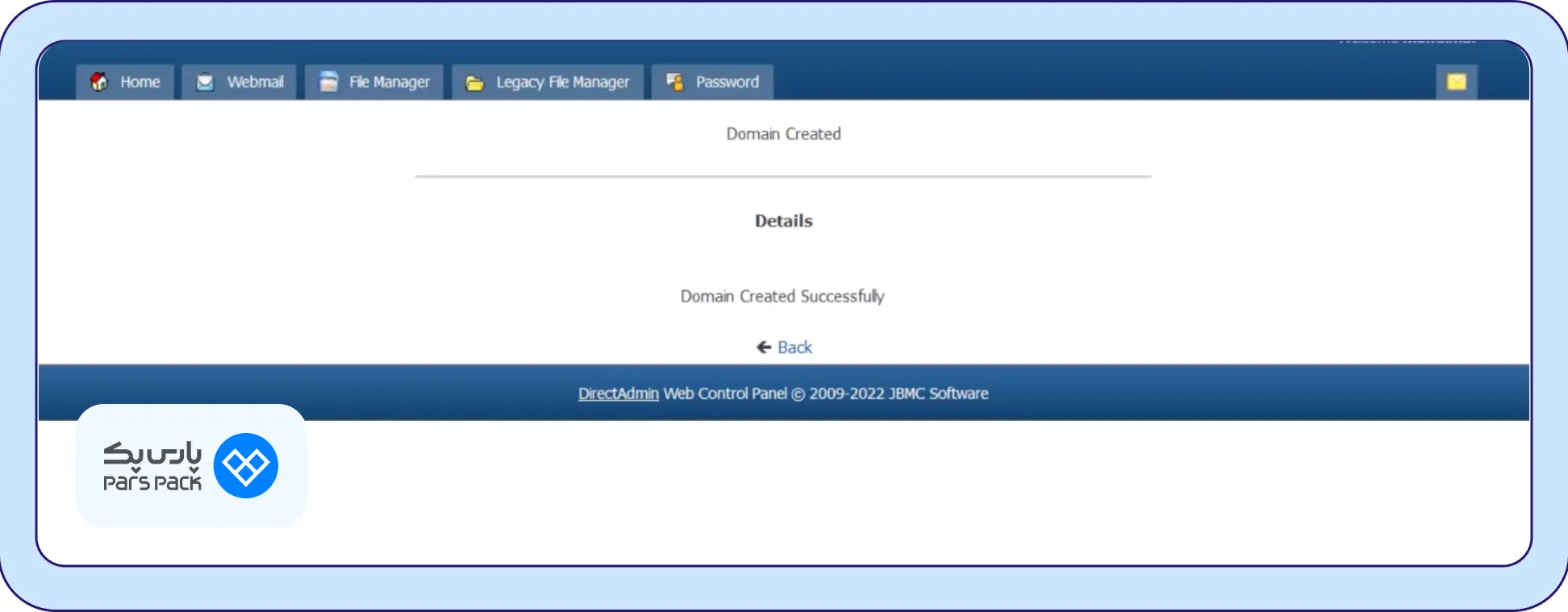
۹- اگر پیغامی مشابه با شکل زیر را میبینید، یعنی دامین شما ساخته شده و این مرحله از ریست هاست دایرکت ادمین را با موفقیت پشت سر گذاشتهاید. در همین صفحه روی زبانه Legacy File Manager کلیک کنید تا وارد بخش مدیریت فایل ها در هاست شوید:
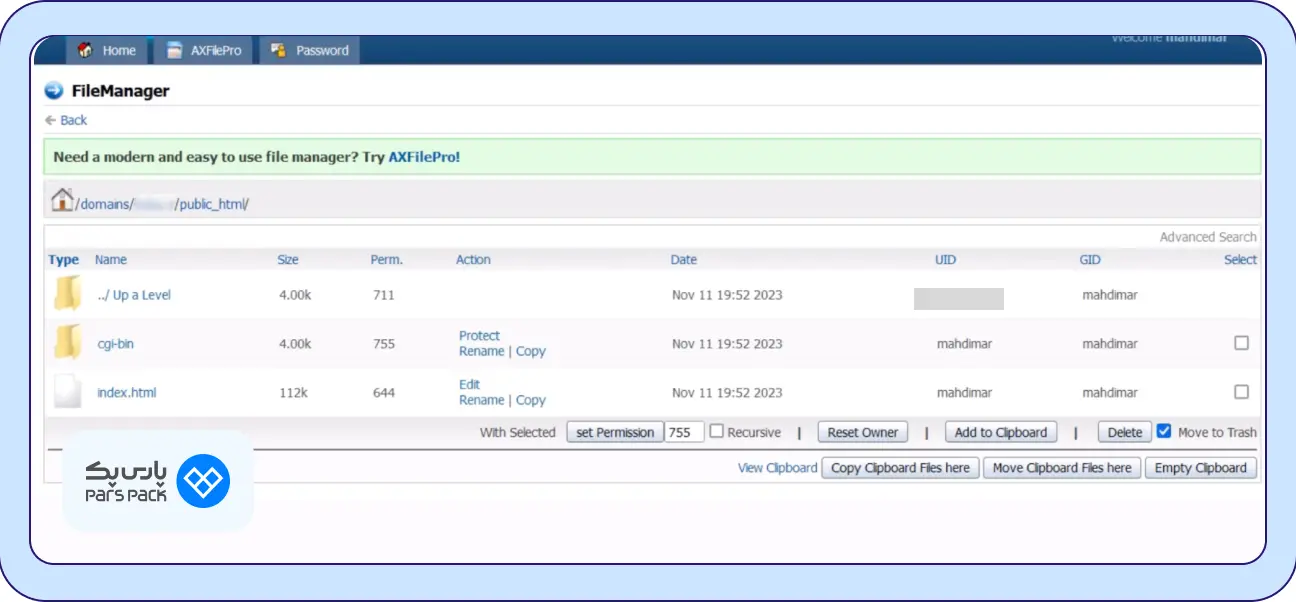
۱۰- اینجا همان جایی است که تمام فایلهای موردنیاز بهصورت پیشفرض قرار گرفته است. حالا باید روی پوشه Public_html کلیک کنید.
۱۱- مشاهده میکنید که در این قسمت تمامی فایلهای پیشفرض، دوباره تولید شدهاند.
برای کسب اطلاعات بیشتر در این زمینه مقاله زیر را بخوانید:
خطاهای رایج پس از ریست هاست
وقتی هاست را ریست میکنید، در واقع به سیستم میگویید که هر تنظیمی که تا الان وجود داشته را فراموش کن و برگرد به لحظه تولد خودت! بنابراین اگر تنظیم خاصی را خودتان روی هاست قرار داده باشید، طبیعی است که بعد از ریست، سایت شما درست کار نکند.
اما خیلی هم نباید نگران این موضوع باشید. این نوع از مشکلات معمولاً بهسادگی حل میشوند. ضمن اینکه پشتمان به فایلهای پشتیبان (Backup Files) هم گرم است! در ادامه، مهمترین خطاها بعد از ریست هاست و نحوه رفع آنها را با هم مرور میکنیم:
۱- ارور ۴۰۴ در صفحات داخلی
شایعترین اتفاق بعد از ریست کردن تنظیمات وبسرور یا فایلهای کانفیگ، این است که صفحه اصلی سایت باز میشود، اما وقتی روی لینک مطالب یا محصولات کلیک میکنید، با خطای 404 Not Found مواجه میشوید. این مشکل به این دلیل اتفاق میافتد که فایل .htaccess که مسئول آدرسدهیهای سایت شماست، یا پاک شده و یا به حالت پیشفرض (خالی) برگشته است.
برای حل این موضوع، اگر از وردپرس استفاده میکنید، کافیست به پیشخوان بروید، وارد بخش تنظیمات و سپس پیوندهای یکتا شوید و بدون اینکه چیزی را تغییر دهید، دکمه «ذخیره تغییرات» را بزنید. این کار فایل htaccess را مجدداً با کدهای صحیح تولید میکند.
میزبانی امن و مدیریت آسان با خرید هاست دایرکت ادمین از پارسپک
هاست دایرکت ادمین پارسپک یکی از بهترین و امنترین سرویسهای میزبانی است که حتی امکان مدیریت ساده را هم به شما میدهد. با قیمت ارزان و خدمات پشتیبانی این محصول را تهیه کنید:
۲- بهم ریختن ظاهر سایت یا ارورهای نسخه PHP
بعد از ریست هاست دایرکت ادمین، ممکن است سایت با خطاهای عجیب کدنویسی (Deprecated Errors) مواجه شود یا مثلاً پلاگینهایی که قبلاً روی سایت داشتید، از کار بیفتند. در این مواقع احتمالاً سایت شما قبلاً با نسخه خاصی از PHP (مثلاً 7.4) کار میکرده، اما پیشفرض سرور روی نسخه دیگری (مثلاً 8.1) تنظیم بوده است. با ریست هاست، تنظیمات PHP شما هم به پیشفرض سرور برگشته است.
برای حل این موضوع، باید نسخه PHP را تغییر دهید. قبلاً نحوه تغییر ورژن PHP را بهصورت کامل و گامبهگام توضیح دادهایم.
۳- قطع شدن دامنههای متصل یا سابدامینها
اگر سابدامینی دارید که به یک سرور دیگر (مثلاً سرور دانلود) متصل است، بعد از ریست کردن DNS از کار میافتد. دلیل این موضوع هم کاملاً طبیعی است؛ ریست کردن DNS Zone تمام رکوردهای دستی (A Record یا CNAME) که خودتان اضافه کرده بودید را پاک میکند و رکوردهای استاندارد دایرکت ادمین را جایگزین میکند.
برای حل این مشکل باید وارد بخش DNS Management شوید و رکوردهای اختصاصی که قبلاً ساخته بودید را دوباره ایجاد کنید. اگر از کلودفلر (Cloudflare) استفاده میکنید، ممکن است نیاز باشد آیپیهای جدید را در پنل کلودفلر نیز بررسی کنید.
۴- مشاهده خطاهای قبلی
بعضی وقتها ممکن است شما ریست هاست دایرکت ادمین را انجام داده باشید، تمام تنظیمات را هم مجدداً اعمال کرده باشید اما روی سایت همچنان خطاهای قبلی را دریافت کنید. این موضوع معمولاً بهخاطر کش مرورگر است. برای حل این مسئله میتوانید سایت را در یک مرورگر دیگر یا بهصورت Incognito باز کنید. در صورتیکه تنظیمات هاست را درست انجام داده باشید، در این حالت باید سایت را بهصورت درست مشاهده کنید.
جمعبندی
گاهی اوقات تنها راه نجات وبسایت از کلاف سردرگم تنظیمات اشتباه یا فایلهای مخرب، بازگشت به نقطه صفر و شروع دوباره است. ریست هاست دایرکت ادمین اگر چه تیرِ آخر محسوب میشود، اما بعضی وقتها و بهخصوص در شرایطی که همه چیز بههم ریخته است، ناچاریم که این تصمیم سخت را بگیریم. در این مطلب از بلاگ پارسپک بهصورت کامل توضیح دادیم که در چه شرایطی به ریست کردن هاست نیاز داریم و چطور باید این کار را با استفاده از دایرکتادمین انجام دهیم.
سؤالات متداول
۱- آیا با ریست هاست دایرکت ادمین، فایلهای سایت پاک میشوند؟
بله. پس از ریست هاست، تمامی فایلهای موجود در public_html و همچنین اکانتهای افتیپی (FTP Accounts)حذف میشوند. بههمین دلیل است که تهیه بکاپ از تمام فایلها قبل از ریست کردن هاست ضروری است.
۲- آیا ریست هاست مشکل ارور ۵۰۰ را حل میکند؟
بله. اگر ارور ۵۰۰ ناشی از خرابی فایل .htaccess، کدهای مخرب یا تنظیمات غلط پرمیشنها باشد، با بازگرداندن هاست به تنظیمات اولیه این مشکل کاملاً برطرف خواهد شد.
۳- تکلیف دیتابیسها بعد از ریست هاست چه میشود؟
در دایرکت ادمین معمولاً با حذف دامنه، دیتابیسهای MySQL دستنخورده باقی میمانند. شما میتوانید از بخش MySQL Management وضعیت آنها را بررسی کنید. البته اگر قصد پاکسازی کامل دارید، باید حذف دیتابیس MySQL را بهصورت دستی انجام دهید؛ در غیر این صورت فقط کافیست نام کاربری و رمز دیتابیس قبلی را مجدداً در فایل کانفیگ سایت وارد کنید.