آموزش جامع نحوه ایجاد دیتابیس در دایرکت ادمین


در این مقاله میخوانید
برای هر وبسایتی که نیاز به ذخیره اطلاعات کاربران و دادههای ساختارمند مربوط به وبسایت دارد، داشتن یک دیتابیس ضروری است. یکی از سادهترین و درعینحال قدرتمندترین ابزارهایی که این امکان را فراهم میکند، کنترلپنل دایرکت ادمین است. دایرکت ادمین بهعنوان یک پنل مدیریت هاست، امکانات کاملی برای ساخت و مدیریت پایگاههای داده MySQL ارائه میدهد و به کاربران اجازه میدهد تنها با چند کلیک، دیتابیس مورد نیاز خود را ایجاد و تنظیم کنند. در این مقاله از بخش آموزش دایرکت ادمین در وبلاگ پارسپک، قصد داریم با نگاهی کاربردی و مرحلهبهمرحله، روش ساخت دیتابیس در دایرکت ادمین را آموزش دهیم و تمامی نکاتی را که برای کاربری حرفهای با این بخش لازم است، پوشش دهیم.
دایرکت ادمین چیست؟
دایرکت ادمین (DirectAdmin) یکی از کنترلپنلهای محبوب مدیریت هاست است که امکاناتی مانند ساخت دیتابیس MySQL، مدیریت فایلها، دسترسی به phpMyAdmin، ایجاد ایمیل، مدیریت دامنه و نصب CMS را در یک رابط ساده و سریع در اختیار کاربر قرار میدهد. سرعت بالا، سبک بودن و امنیت مناسب از دلایل اصلی محبوبیت دایرکت ادمین در هاستهای لینوکسی است.
مراحل ساخت دیتابیس در دایرکت ادمین
ساخت دیتابیس در DirectAdmin بسیار ساده است و تنها طی چند مرحله انجام میشود. در ادامه، فرایند ایجاد دیتابیس، ساخت یوزر دیتابیس و مدیریت دسترسیها را بهصورت کامل شرح میدهیم.
۱. ورود به کنترل پنل
ابتدا وارد پنل DirectAdmin هاست خود شوید. معمولاً آدرس ورود به دایرکت ادمین به صورت http://yourdomain.com:2222 است.
پس از وارد کردن نام کاربری و رمز عبور، وارد محیط اصلی کنترلپنل میشوید.
۲. ورود به بخش Databases
در صفحه داشبورد، روی گزینه Databases کلیک کنید و یا در بخش جستوجوی دایرکت ادمین، جستوجو کنید Databases و سپس وارد شوید.
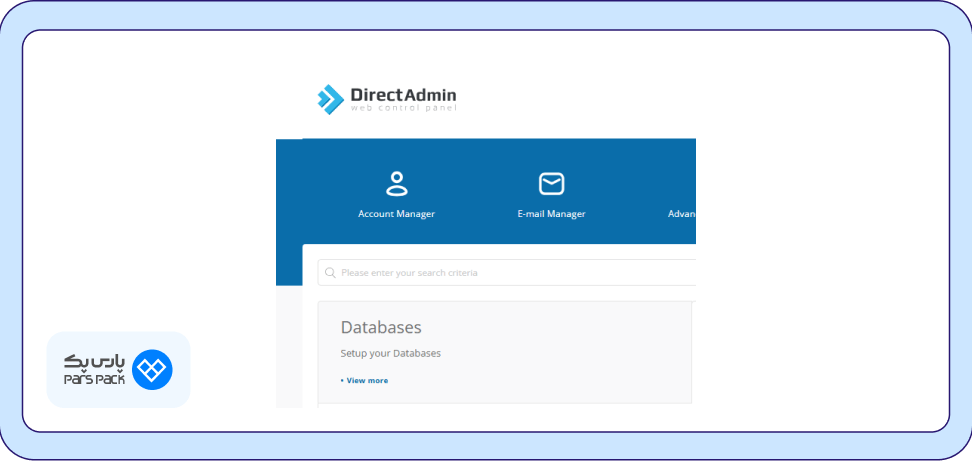
این بخش محل مدیریت کامل پایگاههای داده، کاربران و ارتباط بین آنها است.
۳. ایجاد دیتابیس جدید
برای ساخت دیتابیس جدید از بخش Create Database به این صورت باید اقدام کنید:
- در قسمت Database Name یک نام دلخواه وارد کنید.
- نام کاربری دیتابیس را در بخش User Name وارد کنید.
- یک رمز عبور قوی انتخاب کنید یا روی Random Password کلیک کنید تا دایرکت ادمین برای شما رمز تصادفی بسازد.
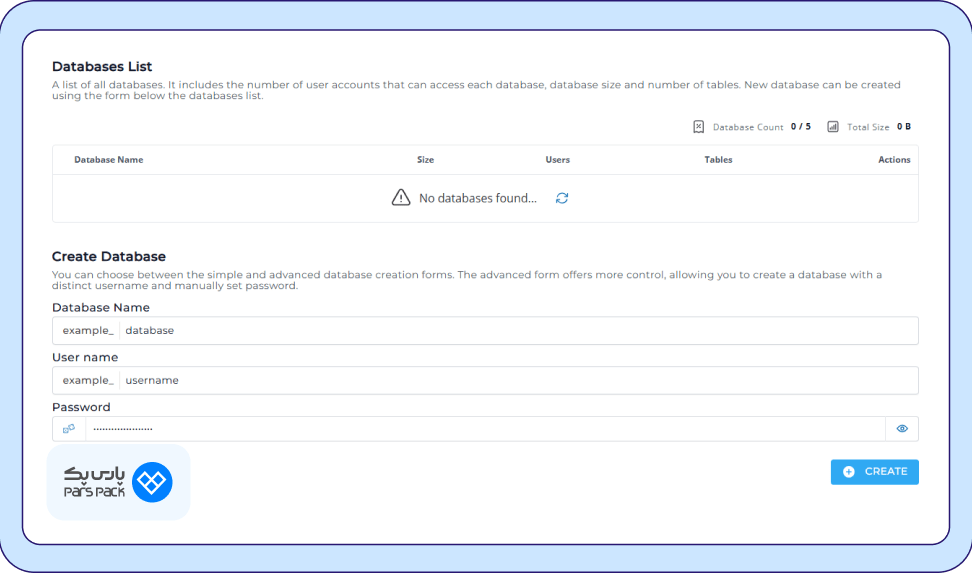
- در نهایت بر روی Create کلیک کنید.
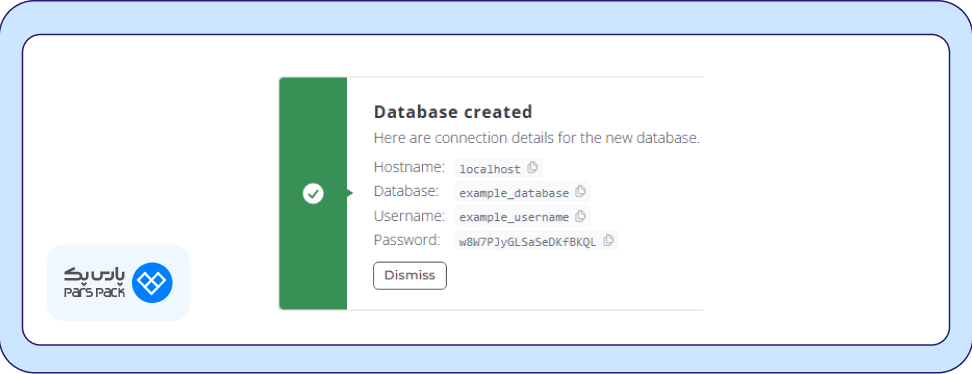
دایرکت ادمین دیتابیس و یوزر را ایجاد کرده و اطلاعات اتصال شامل موارد زیر را نمایش میدهد:
- نام دیتابیس
- یوزر دیتابیس
- رمز عبور
- آدرس سرور دیتابیس (معمولاً localhost)
۴. دسترسی به phpMyAdmin
پس از ایجاد دیتابیس، برای مدیریت جداول، اجرای Query، واردکردن یا خروجی گرفتن از دادهها، وارد phpMyAdmin شوید.
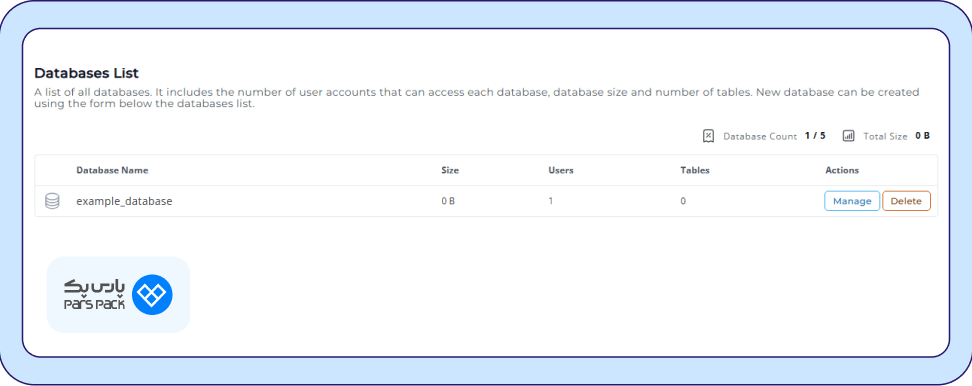
با کلیک بر روی دکمه Manage در سطر مربوط به دیتابیس ایجاد شده و سپس کلیک بر روی phpMyAdmin:
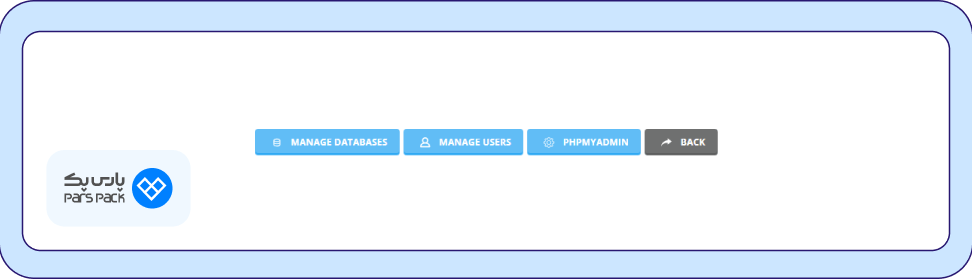
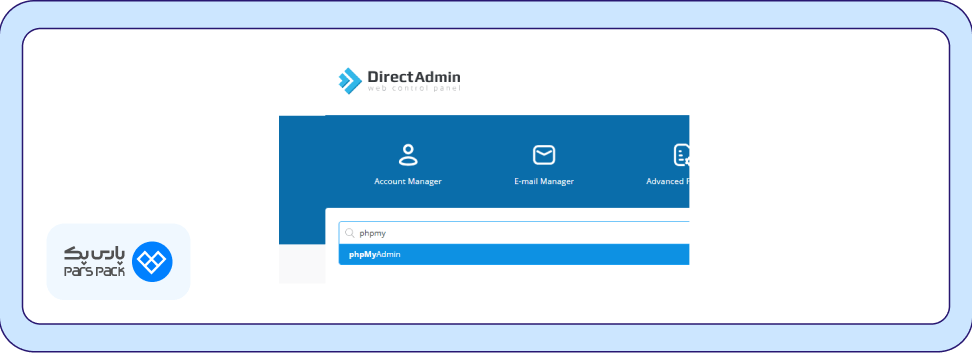
و یا جستوجوی عبارت phpmyadmin و باز کردن آن:
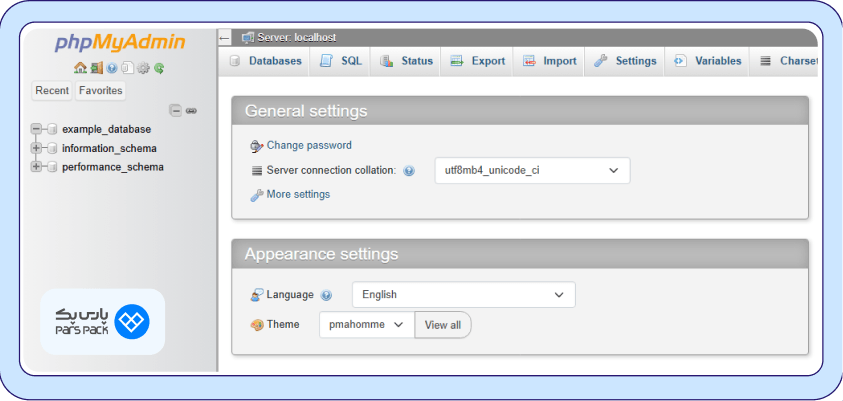
پس از ورود، نام کاربری و رمز دیتابیس را وارد کنید تا وارد محیط مدیریت دیتابیس از طریق phpMyAdmin شوید.
مشکلات رایج ساخت دیتابیس دایرکت ادمین
گاهی هنگام ایجاد یا مدیریت پایگاه داده ممکن است با مشکلاتی مواجه شوید. در ادامه رایجترین آنها را مرور میکنیم.
۱. خطای «Unable to Create Database»
این خطا معمولاً زمانی رخ میدهد که محدودیت تعداد دیتابیس در پلن هاست به پایان رسیده باشد.
راهحل:
- بررسی تعداد دیتابیسهای موجود در MySQL Management
- ارتقاء پلن هاست یا حذف دیتابیسهای بلااستفاده
۲. خطای اتصال به دیتابیس هنگام نصب وردپرس
این مشکل زمانی دیده میشود که اطلاعات ورودی نادرست باشند.
راهحل:
- بررسی مجدد Database Name، Database User و Password
- ثابت بودن نام کاربری با پیشوند ارائه شده توسط هاست.
- بررسی اینکه دیتابیس حذف نشده باشد.
۳. خطای ورود ناموفق در phpMyAdmin
علت این خطا عموما وارد کردن رمز عبور اشتباه است.
راهحل:
- تغییر پسورد دیتابیس از بخش MySQL Management
۴. خطای «Access Denied for User»
در برخی موارد کاربر دیتابیس به پایگاه داده متصل نیست.
راهحل:
- حذف یوزر و ساخت یوزر جدید برای دیتابیس
- بررسی سطح دسترسی کامل در phpMyAdmin
نحوه دانلود بکآپ دیتابیس MySQL
برای تهیه نسخه پشتیبان از دیتابیس در دایرکت ادمین مراحل زیر را انجام دهید:
۱. ورود به بخش Databases
به بخش مدیریت دیتابیسها بروید.
۲. انتخاب دیتابیس
دیتابیس مورد نظر را یافته و بر روی دکمه Manage مقابل آن کلیک کنید.
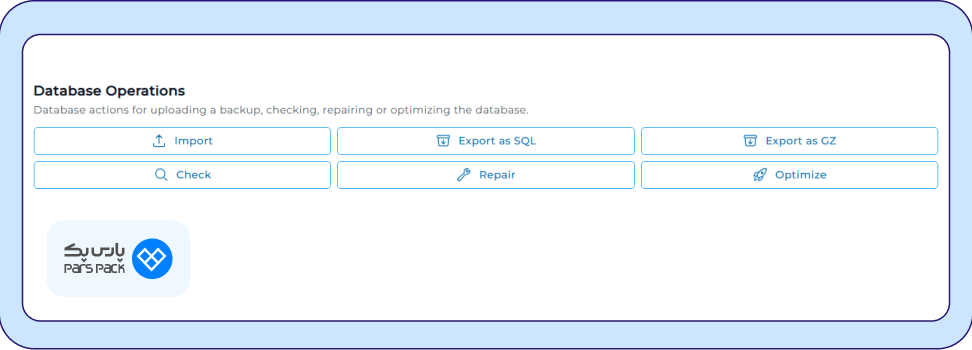
۳. کلیک روی Export as SQL
انتهای این بخش، با کلیک روی گزینه گفته شده، DirectAdmin بهصورت خودکار فایل بکاپ دیتابیس با فرمت sql ایجاد و دانلود میکند.
آموزش حذف دیتابیس در دایرکت ادمین
برای حذف دیتابیس:
- وارد بخش MySQL Management شوید.
- از لیست دیتابیسها، دیتابیس مورد نظر را انتخاب کنید.
- روی گزینه Delete کلیک کنید.
- دایرکت ادمین یک پیام هشدار نمایش میدهد. گزینه Confirm را انتخاب کنید.
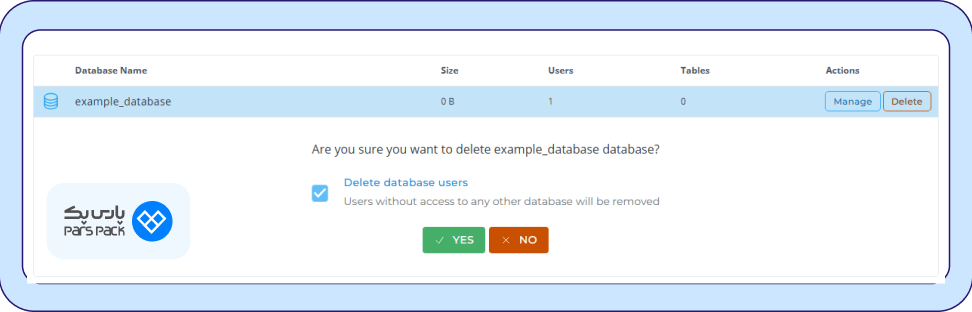

نکته:
قبل از حذف دیتابیس، حتماً یک نسخه بکاپ تهیه کنید. حذف دیتابیس غیرقابل بازگشت است.
نحوه بازگردانی بکآپ دیتابیس از طریق مدیریت فایل
بازگردانی دیتابیس (Import) معمولاً از طریق phpMyAdmin انجام میشود، اما اگر حجم فایل زیاد باشد میتوان از همان بخش Databases نیز استفاده کرد.
در دایرکت ادمین از همان قسمت Manage دیتابیس، پایین صفحه، گزینه Import را بزنید.
در phpMyAdmin هم از بخش Import برای بازگردانی دیتابیس از روی فایل SQL استفاده میشود:
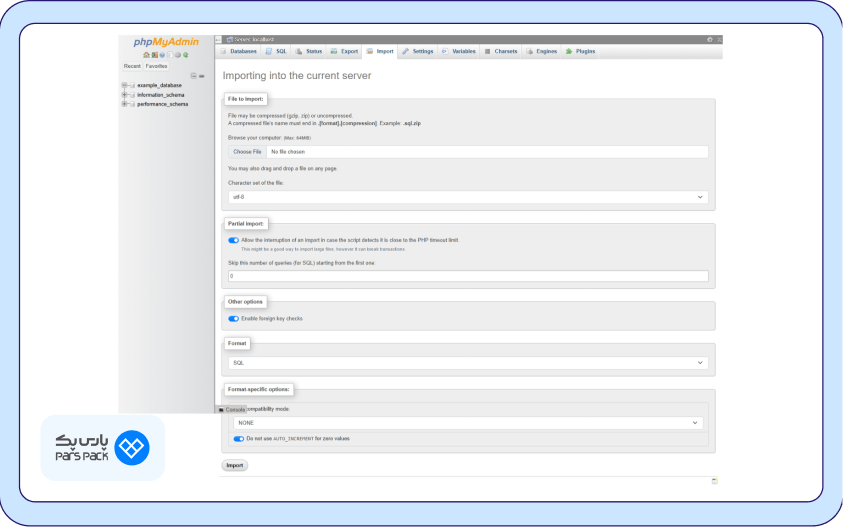
مراحل در phpMyAdmin بصورت زیر است:
- وارد phpMyAdmin شوید.
- دیتابیس مورد نظر را انتخاب کنید.
- گزینه Import را از بالای صفحه بزنید، وارد بخش Import شوید، سپس فایل را پس از کلیک بر روی دکمه Choose File انتخاب کنید.
- روی Go کلیک کنید. فرایند بازگردانی آغاز شده و جداول دیتابیس بهطور کامل بازیابی میشوند.
تغییر رمز عبور دیتابیس در دایرکت ادمین
برای تغییر پسورد دیتابیس:
- وارد Databases شوید.
- بر روی Manage Users کلیک کنید.
- بر روی Manage سطح کاربر کلیک کنید، سپس از بخش Password Management رمز جدید وارد کنید.
- در نهایت روی Change Password کلیک کنید.
بعد از تغییر رمز، دقت کنید که باید اطلاعات جدید را در فایلهای کانفیگ سایت (مثلاً wp-config.php وردپرس) نیز وارد کنید تا سایت بدون اختلال کار کند.
تغییر سطح دسترسی کاربر دیتابیس
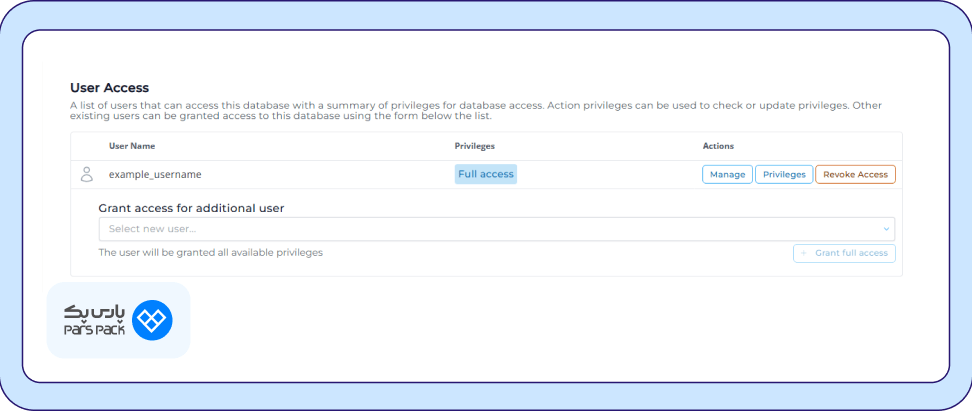
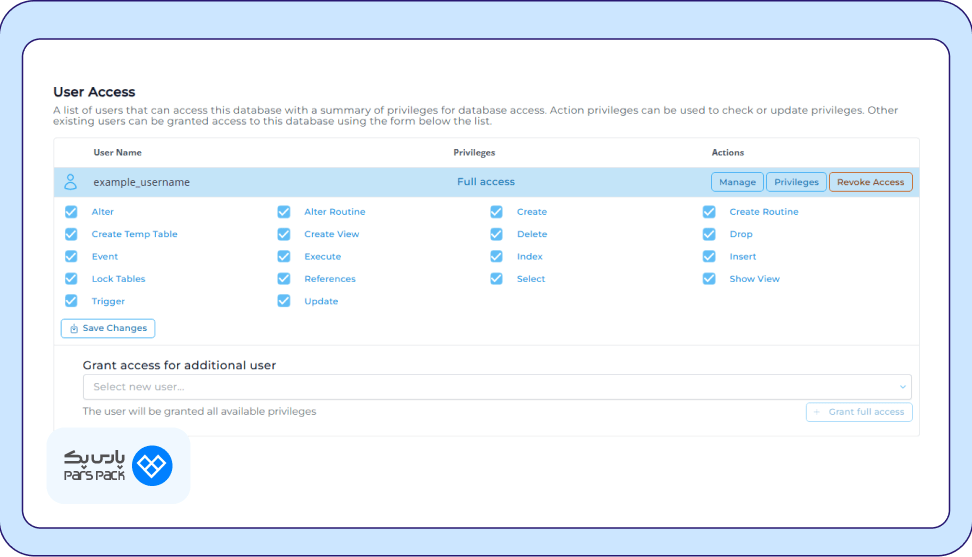
برای تغییر سطح دسترسی کاربر اضافه شده برای دیتابیس، با کلیک بر روی Privileges سطر مربوط به کاربر دیتابیس میتوانید دسترسیهای آن را تنظیم کنید:
و برای اعمال آن، بر روی Save Changes بزنید:
جمعبندی
ایجاد دیتابیس در دایرکت ادمین یکی از اصلیترین کارهایی است که هر مدیر سایت باید با آن آشنا باشد. در این مقاله مراحل کامل ساخت دیتابیس، ساخت کاربر، مدیریت دسترسیها، کار با phpMyAdmin، بکاپگیری، بازیابی و رفع خطاهای رایج را بررسی کردیم. دایرکت ادمین امکانات ساده و دقیقی برای مدیریت MySQL ارائه میدهد و با رعایت نکات گفتهشده میتوانید بدون هیچ مشکلی دیتابیسها را ایجاد و مدیریت کنید.
سوالات متداول
۱. آیا میتوان چند یوزر برای یک دیتابیس ایجاد کرد؟
بله، در دایرکت ادمین امکان ساخت یوزرهای متعدد و اختصاص دسترسی کامل یا محدود وجود دارد.
۲. نام دیتابیس باید چه ساختاری داشته باشد؟
معمولاً همراه با پیشوند نام کاربری هاست ساخته میشود؛ مانند: user_wpcms. انتخاب نام دلخواه پس از پیشوند امکانپذیر است.
۳. هنگام نصب وردپرس خطای اتصال به دیتابیس میدهد، چه کنم؟
اطلاعات دیتابیس، یوزر و پسورد را مجدد بررسی کنید. درصورت تغییر رمز باید آن را در فایل wp-config.php نیز اصلاح کنید.