

آموزش مدیریت DNS در دایرکت ادمین و نحوه ایجاد، تنظیم و حذف DNS


در این مقاله میخوانید
DNS ستون فقرات اینترنت است؛ هرگاه میخواهید دامنهای را به هاست متصل کنید، ایمیلها را دریافت کنید یا نیمسرور اختصاصی بسازید، باید رکوردهای DNS را درست و دقیق تنظیم کنید. دایرکت ادمین (DirectAdmin) ابزار ساده و کارآمدی برای مدیریت زونهای DNS ارائه میدهد که هم مناسب مدیران سرور است و هم کاربرانی که دسترسی محدودی دارند. در این مقاله از بخش آموزش DNS از وبلاگ پارسپک، تمامی مراحل از ایجاد زون تا مدیریت انواع رکوردها، نکات فنی و راهکارهای رفع مشکلات آورده شده است.
توضیحات بیشتر درباره DNS
دلیل تنظیم DNS در دایرکت ادمین چیست؟
تنظیم DNS در دایرکت ادمین به شما اجازه میدهد تعیین کنید چه آدرسی به چه سروری اشاره کند، ایمیلها کجا ارسال شوند و صحت مالکیت دامنه را با رکوردهای TXT تایید کنید. همچنین با تنظیم نیمسرورهای اختصاصی و رکوردهای صحیح، پایداری و امنیت سرویسها افزایش مییابد و مشکلات رایجی مانند عدم دسترسی به سایت یا تحویل نشدن ایمیل کاهش مییابد.
برای مطالعه بیشتر، توصیه میکنیم که به سراغ مقاله زیر بروید:
آموزش تنظیم dns در دایرکت ادمین
در این بخش از پایه تا پیشرفته، نحوه ایجاد، ویرایش و حذف رکوردها، تنظیم نیمسرور اختصاصی و مدیریت زونها در دایرکت ادمین را مرحلهبهمرحله توضیح میدهیم.
۱. ورود به پنل:
از طریق آدرس http(s)://your-server:2222 وارد DirectAdmin شوید. پس از ورود ممکن است دسترسی سطح ادمین یا کاربر عادی را داشته باشید. در ادامه نحوه انجام تنظیمات با هر یک از این دو دسترسی را توضیح میدهیم.
۲. رفتن به بخش DNS Management:
در سطح کاربر، گزینه DNS Management یا DNS Administration را پیدا کنید.
در سطح Admin مسیر مشابه را طی کرده یا آنکه وارد Account Manager Setup شوید و گزینه Domain را انتخاب کنید.

۳. افزودن دامنه یا زون:
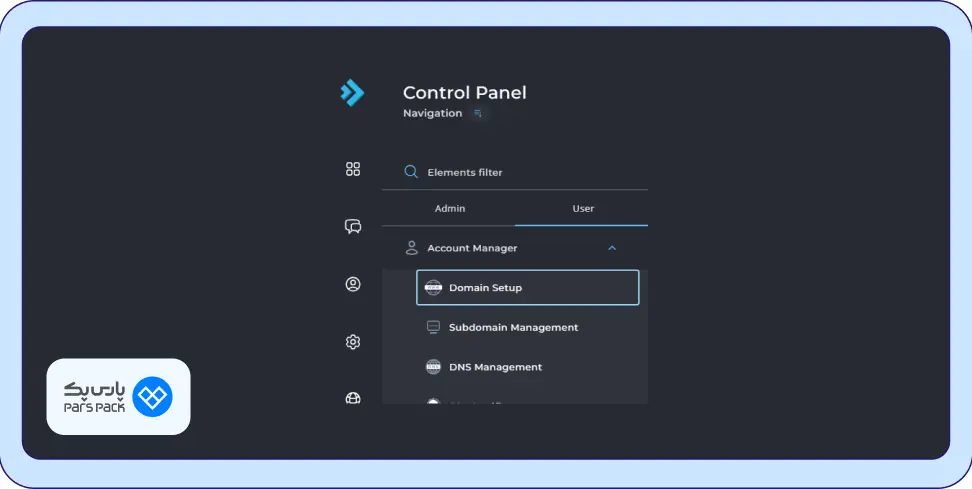
اگر دامنه هنوز در پنل وجود ندارد، ابتدا دامنه را در بخش Domain Setup اضافه کنید.
۴. ایجاد رکورد:
- در صفحه DNS Management دکمه Add Record یا فرم اضافه کردن رکورد را انتخاب کنید.

- نوع رکورد (A، CNAME، MX، TXT، AAAA و…) را انتخاب کنید.
- مقدار (Value) را وارد کنید.
- TTL را مشخص کنید (پیشنهاد: 3600 ثانیه).
- برای مثال برای ایجاد A Record برای دامنه example.com مقدار Name را خالی یا @ و Value را 192.0.2.10 وارد کنید.
۴. ذخیره و اعمال:
پس از ثبت، تغییرات ذخیره میشوند.
معمولاً سرویس DNS (مثل named) بهصورت خودکار زون را بارگذاری میکند. اگر میخواهید تغییر سریعتر اعمال شود، در سرور دستور زیر را اجرا کنید:
rndc reload example.com
یا
systemctl reload named
۵. بررسی صحت:
از ابزار dig برای بررسی رکوردها استفاده کنید، مثلاً:
dig example.com A +short
۶. Name Servers و تنظیم نیمسرور اختصاصی:
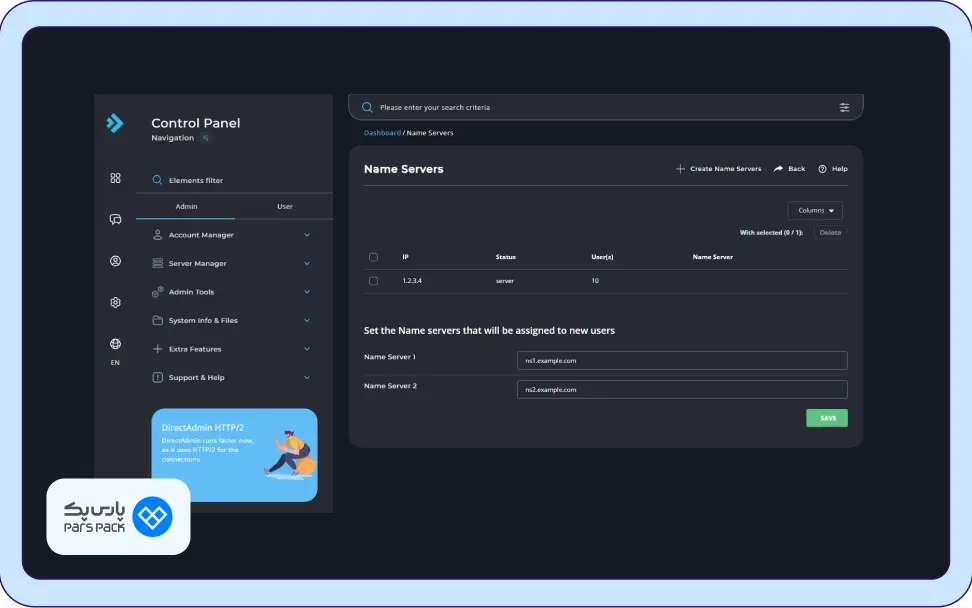
اگر سرور دایرکت ادمین دارید و به سطح Admin آن دسترسی دارید، برای تنظیم نیم سرورهای اختصاصی این بخش را دنبال کنید:

نکته:
Name Serverها مشخص میکنند که کدام سرور مسئول پاسخگویی به درخواستهای DNS دامنه است.
اگر بخواهید نیمسرور اختصاصی مانند ns1.example.com و ns2.example.com داشته باشید، باید مراحل زیر را انجام دهید:
تنظیم Name Servers دایرکت ادمین:
به بخش Name Servers دایرکت ادمین مراجعه کرده و نیم سرورهایی که میخواهید برای هاستهای سرور دایرکت ادمین خود استفاده کنید را در این قسمت تنظیم کنید.
ایجاد رکوردهای A برای نیمسرورها در دایرکت ادمین:
وارد DNS Management شوید و دو رکورد A بسازید.
- ns1 → IP سرور اول
- ns2 → IP سرور دوم
این کار باعث میشود نامهای ns1.example.com و ns2.example.com به IPهای سرور اشاره کنند. اگر صرفا یک سرور برای DNS دارید میتوانید برای هر دو رکورد یک آی پی تنظیم کنید که همان آی پی سرور است.
ثبت Glue Record در رجیسترار:
وارد پنل رجیسترار دامنه شوید و در بخش Register/Hostnames یا Glue Records دو رکورد زیر را بسازید:
- ns1.example.com = IP1
- ns2.example.com = IP2
بدون ثبت Glue، نیمسرورهای شما در سطح جهانی شناخته نمیشوند.
تنظیم رکوردهای NS در دایرکت ادمین:
در همان بخش DNS Management رکوردهای NS دامنه را ویرایش کنید تا به ns1.example.com و ns2.example.com اشاره کنند.
بررسی صحت تنظیمات:
با اجرای دستور زیر بررسی کنید نیمسرورها به درستی ثبت و resolve میشوند:
dig NS example.com +trace
نکته:
اطمینان حاصل کنید که پورت 53 در فایروال باز است و هر نیمسرور از دو IP متفاوت استفاده میکند تا در صورت بروز خطا یکی از سرورها همچنان پاسخگو بماند.
نحوه ویرایش DNS در دایرکت ادمین
برای آن که بتوانید DNS خود را ویرایش کنید، تنها کافیست مراحل زیر را انجام دهید:
- ورود و انتخاب دامنه: وارد DNS Management شوید و دامنه مورد نظر را انتخاب کنید.
- پیدا کردن رکورد: رکورد هدف را در لیست پیدا کنید (نوع، مقدار و TTL مشخص است).
- ویرایش رکورد: بر روی آیکون مداد شکل انتهای سطر رکورد کلیک کرده، سپس مقدار را تغییر دهید (مثلاً IP جدید برای رکورد A).
- ذخیره و بازخوانی سرویس: پس از ذخیره، برای اعمال فوری دستور rndc reload example.com را اجرا کنید.
نحوه حذف dns در دایرکت ادمین
۱. انتخاب رکورد: در DNS Management رکورد مورد نظر را انتخاب کنید.
۲. حذف رکورد: روی گزینه Delete کلیک کرده و تایید کنید.
۳. بازخوانی DNS: برای اعمال حذف میتوانید از دستور systemctl reload named استفاده کنید.
۴. هشدار: از حذف رکوردهای حیاتی مانند NS و SOA خودداری کنید، زیرا باعث از کار افتادن کل دامنه میشود.
برای آنکه با مراحل تغییر دیاناس آشنا شوید، روی لینک زیر کلیک کنید:
آموزش ایجاد a record
A Record یک نوع رکورد DNS است که نام دامنه را به یک آدرس IP مشخص (معمولاً آدرس IPv4) تبدیل میکند تا بتواند به سرور مناسب متصل شود. نحوه ایجاد آن در دایرکت ادمین به صورت زیر است:
- در DNS Management روی Add Record کلیک کنید، نوع را A انتخاب کنید.
- سپس در فیلد Name نام میزبان را وارد کنید (برای رکورد ریشه معمولاً @ یا خالی)،
- در فیلد IP آدرس IPv4 مانند 203.0.113.45 را وارد کرده و TTL را انتخاب و ذخیره کنید.
مثال عملی: برای ایجاد www.example.com رکورد A با IP 203.0.113.45، در Name بنویسید www و Value=203.0.113.45.
خرید دامنه از پارسپک
خرید دامنه از پارسپک، تجربهای سریع، ساده و امن را برای شما به ارمغان میآورد. با پشتیبانی ۲۴ ساعته و قیمتهای رقابتی، همین حالا دامنه مورد نظر خود را از پارسپک خریداری کنید.
آموزش ایجاد txt record
رکورد TXT برای ذخیره متن آزاد در DNS استفاده میشود و معمولاً برای SPF، DKIM و تایید مالکیت دامنه بهکار میرود. نحوه ایجاد آن در دایرکت ادمین به این صورت است که:
- در Add Record باید نوع رکورد را TXT انتخاب کنید.
- در Name معمولاً اگر میخواهید رکورد برای دامنه اصلی باشد @ یا خالی بگذارید.
- در Value رشته متن مانند v=spf1 mx include:_spf.example.com ~all یا مقدار DKIM (selector._domainkey) را قرار دهید.
- برای DKIM معمولاً Name به شکل default._domainkey یا selector._domainkey است و مقدار طولانی را در Value وارد کنید.
نکته:
برخی کنترلپنلها احتمالاً هنگام وارد کردن مقادیر طولانی نیاز به قرار دادن مقادیر بین کوتیشن دارند؛ اگر خطا مشاهده شد، رشته را داخل کوتیشن قرار دهید.
مشکلات تنظیم DNS در هاست دایرکت ادمین
در این بخش قصد داریم که مشکلات تنظیم DNS در هاست دایرکت ادمین را بررسی کنیم:
پراپِگِیشن طولانی و کش DNS:
راه حل این مشکل آن است که TTL را قبل از تغییرات مهم کوتاه کنید (مثلاً 300 ثانیه) و پس از اعمال تغییرات، TTL را به حالت قبل بازگردانید.
نیمسرورهای اختصاصی ثبت نشده در رجیسترار:
اگر نیمسرور اختصاصی ساختید (ns1.example.com) باید در پنل رجیسترار host record یا glue ثبت کنید. بدون glue، دیگران نیمسرور شما را نخواهند یافت.
خطا در فرمت رکوردها (نقطهٔ پایان، CNAME در apex):
اشتباه رایج افزودن CNAME در ریشه زون (apex) باعث این ارور میشود. راه حل آن هم این است که به جای CNAME از A/AAAA یا ALIAS استفاده کنید.
سرویس named غیرفعال یا کرش:
پس از اعمال تغییرات اگر named بارگذاری زون را انجام نداد، باید به بررسی systemctl status named و لاگها بپردازید. همچنین برای reload از rndc reload استفاده کنید.
دیوار آتش یا فیلتر پورت 53:
اگر پورت UDP/TCP 53 بسته باشد ریزالو موفق نخواهد بود. در این حالت باید بررسی کنید که pfsense ،iptables ،firewall ،ufw اجازه دسترسی به پورت 53 را میدهند.
SELinux یا AppArmor مانع نوشتن فایلهای زون:
در این حالت بررسی لاگهای امنیتی و در صورت نیاز تنظیم پرمیشنها یا قوانینی برای اجازه به named ضروری است.
مشکلات DKIM/SPF/DMARC:
کوتیشن نشدن مناسب یا تقسیم رشتهها میتواند باعث تایید نشدن ایمیل شود. برای DKIM معمولاً نیاز است که مقدار را دقیق و بدون تغییر کاراکتر وارد کنید و اگر طولانی است آن را به چند قسمت تقسیم کنید (در برخی پنلها) یا از ابزار تولید DKIM داخل دایرکت ادمین استفاده کنید.
خطاهای مشروط در DNS serverهای ثانویه:
در معماری Primary/Secondary اگر zone transfer غیرفعال باشد یا IP ثانویه اجازه AXFR نداشته باشد، هماهنگی انجام نمیشود. مطمئن شوید تنظیمات allow-transfer در named.conf صحیح است و ip ثانویه مجاز است.
خرید بهترین هاست از پارسپک
خرید هاست از پارسپک به شما این امکان را میدهد که با اطمینان کامل و پشتیبانی شبانهروزی، وبسایت خود را در بستر امن و پایدار میزبانی کنید. با انواع پلنهای هاستینگ با امکانات متنوع و قیمتهای رقابتی را در لینک زیر مشاهده کنید.
جمعبندی
دایرکت ادمین ابزار ساده و قابل اعتمادی برای مدیریت DNS ارائه میکند که با رعایت اصول فنی، استفاده از رکوردهای صحیح، ثبت glue در رجیسترار برای نیمسرورهای اختصاصی، بررسی لاگها و اطمینان از اجرای سرویس named، میتواند پاسخگوی نیازهای سایت و ایمیل شما باشد.
سوالات متداول
چگونه میتوانم نیمسرور اختصاصی (ns1/ns2) برای دامنهام بسازم؟
باید در بخش name servers در دایرکت ادمین، نیم سرورها را تنظیم کنید، سپس در پنل مدیریت دامنه و dns، آی پی سرور را برای هر دو تنظیم کنید.
چرا بعد از تغییر رکورد A هنوز سایت به آدرس قدیمی اشاره میکند؟
علت معمولاً کش DNS در resolverهای ISP یا در مرورگر/سیستم عامل است. در سیستم عاملها کش dns وجود دارد به همین دلیل ممکن است تا مدت زمان کوتاهی آپدیت نباشد.
چگونه میتوانم مشکل تحویل ایمیل را مرتبط با DNS تشخیص دهم؟
بررسی کنید که رکورد MX به صورت صحیح به هاست میل اشاره میکند و A record متناظر برای میزبان میل وجود دارد. سپس رکوردهای TXT مربوطه را بررسی کنید. از mail-tester.com نیز میتوانید کمک بگیرید.