

آموزش رایگان ساخت سایت فروشگاهی با وردپرس

در این مقاله میخوانید
- آموزش طراحی سایت فروشگاهی با وردپرس
- گام اول: ثبت دامنه
- گام دوم: خرید هاست مناسب برای سایت فروشگاهی
- گام سوم: نصب وردپرس
- گام چهارم: نصب ووکامرس
- تنظیمات اولیه ووکامرس
- گام پنجم: انتخاب قالب مناسب
- ۱. پشتیبانی از المنتور
- ۲. پشتیبانی از ووکامرس
- ۳. بهینه بودن برای سئو
- ۴. ریسپانسیو بودن قالب
- گام ششم: نصب قالب روی وردپرس
- گام هفتم: تنظیم درگاه پرداخت
- گام هشتم: اقدامات امنیتی برای فروشگاه اینترنتی
- جمعبندی
- سوالات متداول
- ۱. سایت فروشگاهی چه تفاوتی با سایتهای دیگر دارد؟
- ۲. آیا ووکامرس نسخه فارسی هم دارد؟
- ۳. برای راهاندازی سایت فروشگاهی با وردپرس، چه کار باید کرد؟
- ۴. هزینه راهاندازی یک سایت فروشگاهی وردپرسی چقدر است؟
طراحی سایت فروشگاهی با وردپرس همان کاری است که برای ورود به دنیای جذاب دیجیتال مارکتینگ و فروش بیشتر، به آن نیاز دارید. این روزها دیگر کمتر کسبوکاری را پیدا میکنید که یک سایت فروشگاهی نداشته باشد. پس اگر نمیخواهید از گردونه رقابت حذف شوید، باید به فکر یک سایت فروشگاهی استاندارد باشید. در این مطلب از آموزش وردپرس بلاگ پارسپک میخواهیم آموزش ساخت وبسایت فروشگاهی با وردپرس را بهصورت گامبهگام توضیح دهیم؛ در ادامه با ما همراه باشید.

آموزش طراحی سایت فروشگاهی با وردپرس
ساخت فروشگاه اینترنتی با وردپرس یک فرایند مرحله به مرحله است که از خرید دامنه شروع میشود و آخرین مرحله آن هم نصب و راهاندازی وردپرس روی هاست است. در ادامه صفر تا صد راهاندازی فروشگاه آنلاین با وردپرس را آموزش خواهیم داد.
اگر نمیدانید وردپرس چیست؟ یا به اطلاعات بیشتر در مورد آن نیاز دارید، مقاله زیر را بخوانید:
گام اول: ثبت دامنه
ساخت سایت فروشگاهی با وردپرس با انتخاب و خرید دامنه (Domain) شروع میشود. دامنه باید کوتاه و بهیادماندنی باشد و بهراحتی تایپ شود. اولویت خود را روی پسوند com. بگذارید؛ اما قبل از خرید، دو استعلام مهم بگیرید: ۱. آیا دامنه آزاد است؟ ۲. آیا این نام یا مشابه آن قبلاً توسط کسبوکار دیگری «ثبت تجاری» شده است؟ برای بررسی آزاد بودن دامنه میتوانید از بخش خرید دامنه پارسپک استفاده کنید. برای اطمینان از این که مشابه اسم دامنه قبلاً ثبت شده یا نه نیز میتوانید از وبسایتهای دیگر هم استعلام بگیرید.
دامنه خود را همین حالا در پارسپک ثبت کنید و به دنیای آنلاین قدم بگذارید
انتخاب نام دامنه، اولین گام شما برای ساخت برند و حضور آنلاین است. با خرید دامنهای منحصربهفرد و حرفهای از پارسپک، وبسایت خود را از سایر رقبا متمایز کنید و در ذهن مشتریان بمانید.
گام دوم: خرید هاست مناسب برای سایت فروشگاهی
انتخاب هاست برای سایت وردپرس فروشگاهی، در کیفیت خدماتی که فروشگاه آنلاین ارائه خواهد کرد، تعیینکننده است. در واقع پایداری و سرعت سایت، بهصورت مستقیم با درآمدتان گره خورده است. یک هاست ضعیف شاید در روزهای عادی کارتان را راه بیندازد؛ اما دقیقاً در زمانهای طلایی (مثل کمپینهای تبلیغاتی) که ترافیک سایت بالا میرود، دچار قطعی (Downtime) خواهد شد. این اتفاق نه تنها بودجه تبلیغاتی شما را میسوزاند؛ بلکه با تخریب تجربه کاربری، اعتماد مشتریان را به برندتان از بین میبرد. بنابراین سرویسی را انتخاب کنید که منابع کافی برای پردازشهای سنگین ووکامرس داشته باشد و در اوج ترافیک، «آپتایم» (Uptime) سایت را تضمین کند.
هاست وردپرس پارسپک کلید موفقیت شما در کسب رتبه یک گوگل
هاست وردپرس پارسپک یک زیربنای قوی برای وبسایت شما و تضمین کننده رشد سئوی آن است. با توجه به اینکه گوگل، سرعت وبسایت را به عنوان یک فاکتور مهم در سئو میداند، انتخاب هاست پرسرعت بهطور مستقیم بر بهبود سئوی سایت شما اثر میگذارد. همین حالا سئوی سایت خود را با خرید هاست وردپرس پارسپک بهبود دهید:
گام سوم: نصب وردپرس
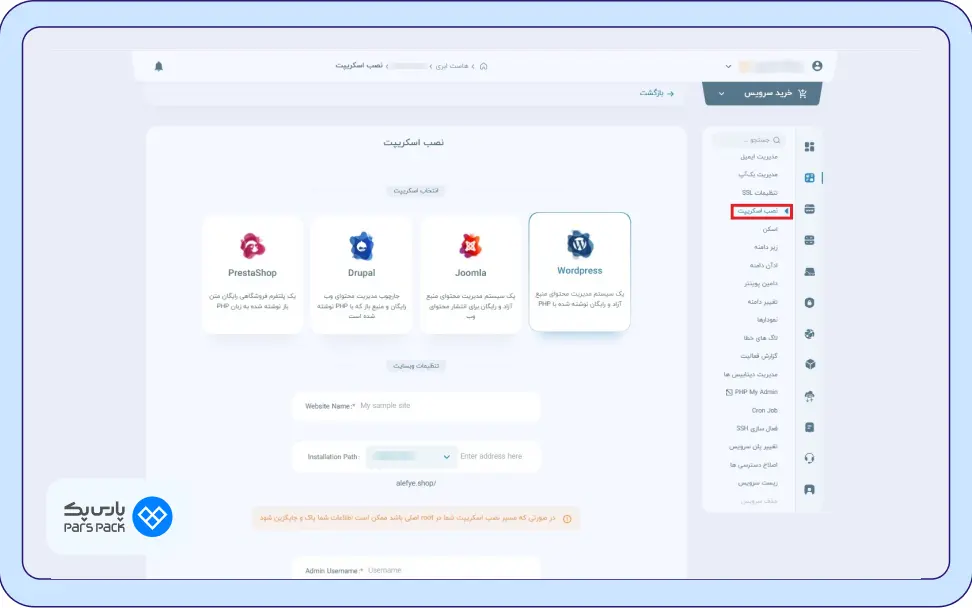
بعد از ایجاد زیرساخت لازم برای طراحی سایت فروشگاهی با وردپرس، نوبت به نصب سیستم مدیریت محتوا (CMS) میرسد. برای این کار میتوانید روش سنتی و همیشگی را دنبال کنید؛ یعنی دانلود، آپلود فایلها و ساخت دیتابیس که مراحل دقیق و فنی آن در مقاله آموزش نصب وردپرس آمده است. اما راهکار بهتر برای صرفهجویی در زمان و جلوگیری از خطاهای احتمالی، استفاده از قابلیت «نصبکننده خودکار» (Auto-Installer) است. اگر از سرویسدهندههای معتبر (مانند پارس پک) استفاده میکنید، با این ابزار میتوانید بدون مواجهه با پیچیدگیهای فنی، هسته وردپرس را تنها با یک کلیک و در کمتر از چند دقیقه روی هاست خود فعال کنید.
برای دسترسی به نصبکننده خودکار، در پنل پارس پک از منوی سمت راست روی هاست ابری کلیک کرده و بعد مدیریت سرویس را انتخاب کنید. سپس از منویی که سمت راست باز میشود، وارد بخش نصب اسکریپت شوید. اینجا میتوانید WordPress را انتخاب کرده و اطلاعات لازم را وارد کنید.
گام چهارم: نصب ووکامرس
راهاندازی سایت فروشگاهی وردپرس، مستلزم نصب افزونه فروشگاهساز ووکامرس (Woocommerce) است. کافی است از پیشخوان وردپرس به مسیر افزونهها> افزودن رفته و عبارت «WooCommerce» را جستوجو کنید. افزونه WooCommerce یا ووکامرس فارسی نمایش داده میشود. روی عبارت «هم اکنون نصب نمایید» کلیک کنید.
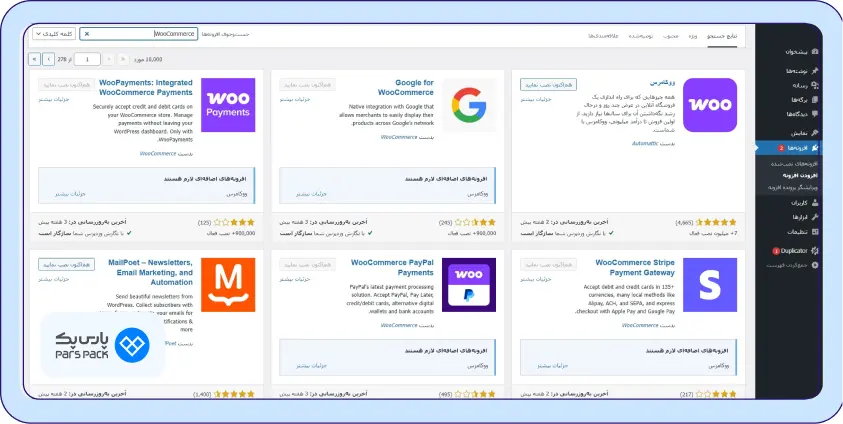
بعد با انتخاب «فعالسازی»، معمولاً بهصورت خودکار وارد «جادوگر راه اندازی» (Setup Wizard) میشوید.
این مراحل را با دقت طی کنید؛ چراکه این ابزار علاوه بر تنظیم واحد پولی و مکان فروشگاه، صفحات ضروری سیستمی شامل «فروشگاه»، «سبد خرید»، «تسویه حساب» و «حساب کاربری من» را بهصورت خودکار و استاندارد برای شما ایجاد میکند تا نیازی به ساخت دستی آنها نداشته باشید.
تنظیمات اولیه ووکامرس
در ادامه روند طراحی سایت فروشگاهی با وردپرس، در صفحهای که نوشته شده «به ووکامرس خوش آمدید!» روی «فروشگاه من را راهاندازی کنید» کلیک کنید. اگر این صفحه را گم کردید، میتوانید از منوی سمت راست به مسیر ووکامرس > پیکربندی بروید.
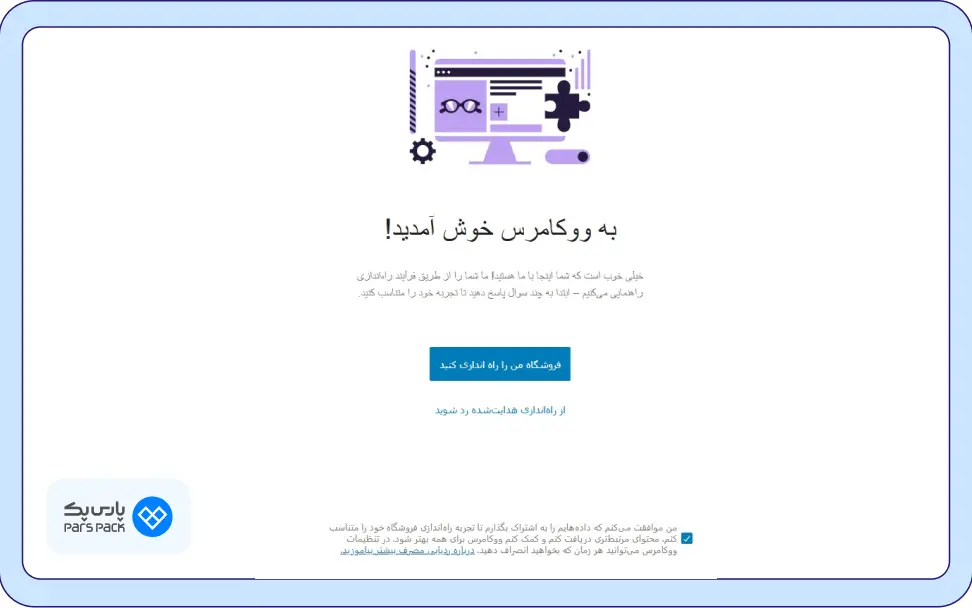
اینجا باید در چند صفحه پشت سر هم اطلاعاتی درباره فروشگاه خود وارد کنید که شامل موارد زیر هستند:
- جزئیات فروشگاه: کشور (ایران)، آدرس، شهر و کد پستی فروشگاه را وارد کنید.
- صنعت (Industry): حوزه فعالیت را انتخاب کنید (این بخش بیشتر برای آمارگیری خودِ ووکامرس است و تاثیر فنی خاصی روی سایت ندارد. یک گزینه را انتخاب کرده و ادامه را بزنید).
- انواع محصول (Product Types): گزینههای محصولات فیزیکی (Physical products) و دانلودها (Downloads) رایگان هستند. آنها را تیک بزنید. گزینههایی مثل Subscriptions (اشتراکها) یا Booking (رزرو) معمولاً پولی هستند. فعلاً تیک آنها را نزنید تا هزینه اضافه برایتان تراشیده نشود.
- جزئیات کسبوکار (Business Details): تخمین تعداد محصولاتی که قرار است بفروشید. میپرسد آیا جای دیگری هم میفروشید؟ میتوانید جواب منفی را انتخاب کنید. در این مرحله معمولاً یک تب یا چکباکس وجود دارد با عنوان «Add recommended business features» (افزودن ویژگیهای پیشنهادی). اگر این تیک روشن باشد، چندین پلاگین اضافی را خودکار نصب میکند که ممکن است سایتتان را سنگین کند. پیشنهاد میکنیم این تیک را بردارید تا فقط ووکامرس خالص نصب شود.
- انتخاب پوسته (Choose a Theme): یک قالب انتخاب کنید. اگر قالب خاصی نخریدهاید، روی گزینه «ادامه با پوسته فعال من» کلیک کنید یا قالب رایگان Storefront را انتخاب کنید. این قالب را میتوان بهترین قالب وردپرس برای شروع کار دانست.
برای آشنایی با بهترین قالب وردپرس روی لینک زیر کلیک کنید:
گام پنجم: انتخاب قالب مناسب
برای ساخت سایت فروشگاهی با وردپرس، به یک قالب نیاز دارید تا وبسایتتان رنگ و لعاب زیباتری به خود بگیرد. البته حالا دیگر با وجود صفحهساز المنتور، کار ساخت صفحات وبسایتها بسیار سادهتر از گذشته شدهاست. با وجود این، هنوز هم استفاده از قالبهای آماده که ارتباط بیشتری با موضوع وبسایت شما دارند، کار شما را در طراحی وبسایت تا حد زیادی راحت میکنند.
همچنین در این مرحله میتوانید مقاله آموزش طراحی سایت با وردپرس را مطالعه کنید تا صفر تا صد این کار را با آموزش ویدیویی یادبگیرید. به طور کلی در انتخاب قالب مناسب خود باید چند نکته را در نظر بگیرید که در ادامه میبینیم:
۱. پشتیبانی از المنتور
المنتور بهعنوان جدیدترین و بهروزترین صفحهساز وردپرس، در کنار شما است تا بتواند صفحههای مورد نیاز خود را در کوتاهترین زمان ممکن و با کیفیت بالا بسازید. اگر قالب خریداری شده شما از المنتور پشتیبانی کند، ویرایشهای جزئی در صفحات مختلف را خودتان هم میتوانید انجام دهید.
۲. پشتیبانی از ووکامرس
بالاتر آموزش طراحی سایت فروشگاهی با وردپرس را با ووکامرس دیدیم. پس باید قالبی را انتخاب کنید که از ووکامرس پشتیبانی کند و صفحات خرید و پنل کاربری و… را هم داشته باشد. اگر سری به وبسایتهای فروش قالب بزنید، میبینید که دستهبندی خاصی برای این قالبها وجود دارد. مثلاً در وبسایتهای خارجی، این قالبها در دستهبندی Ecommerce قرار میگیرند.
۳. بهینه بودن برای سئو
اهمیت کدهای بهینه یک وبسایت را فقط یک متخصص سئو میداند و بس! آن هم وقتی که تلاش زیادی میکند تا نتیجهای نمیگیرد. بنابراین اگر میخواهید برای راه اندازی سایت فروشگاهی با وردپرس قالب تهیه کنید، حتماً توجه کنید که برای سئو بهینه شده باشد. این موضوع را هم میتوانید از توضیحات محصول و همچنین کامنتهایی که خریداران برای قالب میگذارند، تشخیص دهید.
۴. ریسپانسیو بودن قالب
درصد بالایی از افراد، با موبایل به وبسایتها وارد میشوند. ریسپانسیو بودن وبسایت باعث میشود که منوها و محتواها هم در دسکتاپ درست نشان داده شوند و هم در موبایل. پس مطمئن شوید که هر دو نسخه قالب به اندازه کافی ریسپانسیو باشد.
گام ششم: نصب قالب روی وردپرس
یکی از مهمترین مراحل ساخت سایت فروشگاهی با وردپرس، نصب قالب است که ساختار کلی سایت را شکل میدهد. برای این کار، در وردپرس این مسیر را دنبال کنید: نمایش > پوستهها > افزودن.
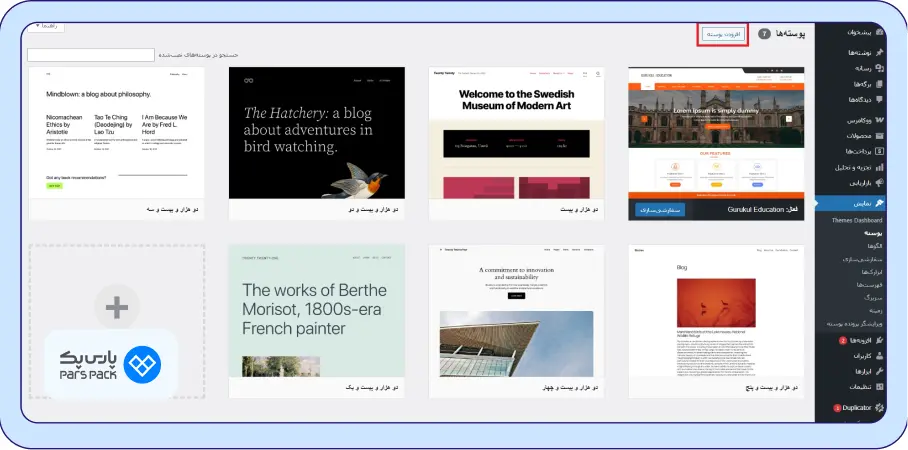
اینجا دو راه دارید:
۱. قالبهای رایگان: اگر قالب خاصی ندارید، میتوانید در نوار جستوجو نام قالبهای رایگانی مانند «Astra » یا «Hello Elementor» را وارد کنید. بعد آن را نصب و فعال کنید.
۲. قالبهای حرفهای: اگر قالبی را خریداری کردهاید، در بالای همان صفحه روی دکمه «بارگذاری پوسته» کلیک کنید. فایل فشرده (ZIP) قالب را انتخاب کرده، دکمه «نصب» را بزنید و پس از اتمام، آن را فعال کنید.
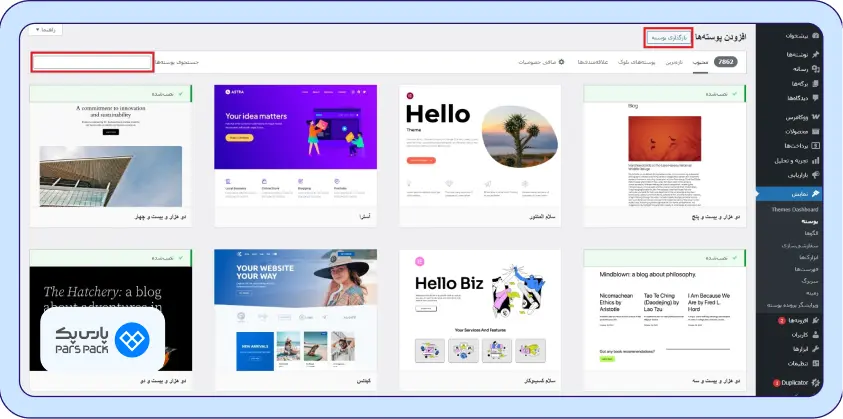
گام هفتم: تنظیم درگاه پرداخت
یکی از چالشهای آموزش ساخت سایت فروشگاهی با وردپرس برای بعضی کاربران تازهکار تنظیم درگاه پرداخت است. به طور کلی برای دریافت پول از مشتریان، دو راه دارید. اول استفاده از درگاههای مستقیم (PSP) است که بانکهای مختلف درگاههای خود را در اختیارتان قرار میدهند. دوم درگاههای واسط (مثل زیبال) که راه اندازی سریعتری دارند؛ اما درصد کمی کارمزد کسر میکنند.

نکته:
طبق قوانین جدید «شاپرک»، برای دریافت هر نوع درگاه پرداختی (چه مستقیم و چه واسط)، داشتن «کد رهگیری مالیاتی» و نماد اعتماد الکترونیکی (اینماد) الزامی است. بنابراین پیش از اقدام فنی روی سایت، حتماً مراحل احراز هویت و دریافت اینماد را در سامانه Enamad.ir کامل کنید.
پس از تایید مدارک و دریافت «مرچنت کد» (Merchant ID) یا «توکن اتصال» (API Key) از شرکت پرداخت، نوبت به اتصال فنی میرسد. کافی است افزونه اختصاصی آن درگاه (مثلاً افزونه ووکامرس زیبال) را از مخزن وردپرس نصب و فعال کنید. سپس به مسیر ووکامرس > پیکربندی > پرداختها بروید. در لیست موجود، درگاه نصب شده را پیدا کرده و دکمه فعالسازی آن را روشن کنید. بعد با کلیک روی گزینه «مدیریت»، کد اتصال دریافتی را در فیلد مربوطه وارد و ذخیره کنید تا فروشگاه شما به شبکه بانکی متصل شود.
گام هشتم: اقدامات امنیتی برای فروشگاه اینترنتی
آموزش ساخت فروشگاه با وردپرس را با اشاره به نکات امنیتی خاتمه میدهیم. امنیت در فروشگاه اینترنتی در واقع محافظت از اعتماد و اطلاعات بانکی و شخصی مشتریان است. از آنجایی که وردپرس هدف محبوبی برای رباتهای مخرب یا خود هکرها است، باید با رعایت نکات زیر، راه نفوذ ۹۹٪ حملات سایبری را ببندید و فضایی امن برای تراکنشهای مالی ایجاد کنید؛ برخی از اقدامات لازم برای تامین امنیت فروشگاه اینترنتی عبارتند از:
- فعالسازی گواهی SSL: تبدیل پروتکل HTTP به HTTPS برای رمزگذاری اطلاعات کاربران و جلب اعتماد گوگل الزامی است.
- بهروزرسانی همیشگی: هسته وردپرس، قالب و تمام افزونهها را همیشه آپدیت نگه دارید؛ اکثر هکها از طریق افزونههای قدیمی و منقضی شده انجام میشوند.
- نصب فایروال (Firewall): حتماً یکی از افزونههای امنیتی معتبر مثل Wordfence یا iThemes Security را برای اسکن بدافزارها و مسدودسازی حملات نصب کنید.
- حذف نام کاربری admin: هرگز از نام کاربری پیشفرض admin استفاده نکنید و رمزهای عبور طولانی و ترکیبی انتخاب کنید.
- بکاپگیری منظم: مطمئن شوید که شرکت هاستینگ شما بکاپ روزانه میگیرد یا خودتان افزونهای مثل UpdraftPlus را برای ذخیره نسخه پشتیبان نصب کنید.
خرید هاست پارسپک، ضامن پایداری و امنیت کسبوکار شما
برای داشتن یک وبسایت سریع، امن و پایدار به سرویس هاست پارسپک نیاز دارید. با خرید هاست پارسپک، منابع نامحدود را برای انواع کسبوکارها در اختیار خواهید داشت.
جمعبندی
در این راهنما نقشه راه کامل طراحی سایت فروشگاهی با وردپرس را دیدید. حالا میدانید چگونه از چالشهای حقوقی ثبت دامنه و انتخاب هاست عبور کنید، هسته وردپرس و ووکامرس را اجرا کرده و با اتصال درگاه پرداخت و ایمنسازی سایت، زیرساختی حرفهای برای فروش بسازید. توصیه میکنیم قبل از معرفی رسمی فروشگاه به مشتریان، حتماً یک بار تمام مراحل خرید را اجرا کنید. با این کار مطمئن میشوید که سلسلهمراتب فنی، پیامکهای اطلاعرسانی و درگاه بانک بدون نقص کار میکنند و مشتری در لحظه پرداخت با خطا مواجه نمیشود.
سوالات متداول
۱. سایت فروشگاهی چه تفاوتی با سایتهای دیگر دارد؟
مهمترین تفاوت سایت فروشگاهی، افزونه ووکامرس است. با این افزونه که فقط در سایتهای فروشگاهی وجود دارد، میتوانید محصول فیزیکی یا مجازی خودتان را در سایت بفروشید.
۲. آیا ووکامرس نسخه فارسی هم دارد؟
بله. گروهی از توسعهدهندگان ووکامرس را با زبان فارسی توسعه دادهاند. در این نسخه امکان انتخاب ریال و تومان بهعنوان واحد پولی سایت وجود دارد.
۳. برای راهاندازی سایت فروشگاهی با وردپرس، چه کار باید کرد؟
اولین قدم خرید دامنه است. بعد از آن هاست سایت را بخرید، وردپرس و ووکامرس را روی آن نصب کنید و با نصب یک قالب روی سایت، ظاهرش را مرتب کنید. در نهایت با اتصال به درگاه پرداخت و تدابیر امنیتی، فروشگاه آماده است.
۴. هزینه راهاندازی یک سایت فروشگاهی وردپرسی چقدر است؟
وردپرس و ووکامرس کاملاً رایگان هستند (غیر از نسخههای حرفهای ووکامرس). هزینه اصلی صرف خرید دامنه و هاست میشود. البته برای خرید قالبهای حرفهای یا افزونههای خاص هم باید هزینههایی را در نظر بگیرید.