آموزش نحوه بهروزرسانی دستی وردپرس با ۳ روش کاربردی

در این مقاله میخوانید
آپدیت دستی وردپرس یکی از بهترین روشهای بهینهسازی سرعت و افزایش امنیت سیستم مدیریت محتوای وردپرس است. وردپرس به شما کمک میکند تا وبسایتهای حرفهای موردنیاز خود را بهسرعت و بدون داشتن دانش کدنویسی راهاندازی کنید. با این حال، برای حفظ بالاترین سطح کارایی و جلوگیری از آسیبپذیریهای امنیتی، ارتقای منظم هسته این سیستم، یک ضرورت است. در این مقاله از بخش آموزش وردپرس در بلاگ پارسپک، نحوه آپدیت وردپرس به صورت دستی بهصورت کامل توضیح داده شدهاست.

چرا باید وردپرس را آپدیت کرد؟
وردپرس نیز مانند هر نرمافزار دیگری، آپدیتهایی را در بازههای زمانی مختلف منتشر میکند. این آپدیتها میتوانند شامل تغییرات کلی باشند که در این صورت به آنها Major Update گفته میشود یا فقط برخی از فیچرها را زیر پوشش قرار داده باشند. بهعنوان مثال، این بهروزرسانیها ممکن است امکان استفاده از ابزارهای جدید را برایتان فعال یا باگهای امنیتی قبلی را رفع کنند.
علاوهبر ارتقای سطح امنیت، بهروزرسانیهای وردپرس تاثیر مستقیمی بر بهبود سرعت و عملکرد کلی وبسایت دارند. توسعهدهندگان هسته وردپرس بهطور مداوم در حال بهینهسازی کدها هستند تا سرعت بارگذاری صفحات را افزایش دهند. از سوی دیگر، مسئله سازگاری نیز موضوع مهم دیگری است که حتماً باید به آن توجه ویژه داشت. قالبها و افزونههای استاندارد همواره خود را با جدیدترین نسخههای وردپرس هماهنگ میکنند. استفاده از هسته قدیمی میتواند منجر به تداخل کدهای سایت با افزونههای جدید شود و عملکرد وبسایت را با اختلالات جدی روبهرو کند. همین مسئله باعث میشود تا آپدیت وردپرس، به یکی از مهمترین کارها برای حفظ امنیت وبسایت تبدیل شود.
برای آشنایی با بهترین روشهای افزایش سرعت وبسایتهای وردپرسی میتوانید مقاله زیر را بخوانید.
پیشنیازهای آپدیت دستی وردپرس
برای اینکه فرایند بهروزرسانی دستی وردپرس بدون مشکل انجام و امنیت دادهها حفظ شود، باید قبل از شروع، یکسری از اقدامات را بهعنوان پیشنیاز انجام دهید. در ادامه به مهمترین این اقدامات پرداختهایم:
۱- بکاپگیری قبل از آپدیت وردپرس
قبل از اینکه وردپرس خود را آپدیت کنید، مطمئن شوید که یک نسخه پشتیبان کامل از وبسایت خود تهیه کردهاید. نسخه کامل پشتیبان وبسایت تمامی فایلهای اصلی، پلاگینها، تم، پایگاه داده، محتواهای متنی، صوتی، تصویری و… را شامل میشود که روی وبسایت شما بارگذاری شده است. بکاپ خود را در محلی امن مانند هارد کامپیوتر شخصیتان یا فضای ابری سرویسهایی مانند Google Drive ذخیره کنید.
نسخه پشتیبان به شما اطمینان میدهد تا درصورت بروز مشکل در بهروزرسانی وردپرس، همچنان به اطلاعات وبسایت خود دسترسی دارید و حتی اگرچه بعید است، اگر نسخه جدید وردپرس مشکل اساسی داشته باشد، بهراحتی میتوانید وبسایت قبلیتان را با استفاده از بکاپ تهیهشده، به حالت قبل برگردانید.
برای بکاپگیری هم میتوانید از روش دستی یا پلاگینهای تخصصی طراحیشده برای این منظور استفاده کنید. از جمله بهترین افزونههای بکاپگیری وردپرس میتوان به Jetpack Backup و یا Duplicator Pro اشاره کرد.
همچنین، اگر از هاست وردپرس پارس پک استفاده کنید، این امکان برایتان فراهم است که ازطریق داشبورد خود، این کار را بهراحتی انجام دهید. بعد از اینکه از وبسایتتان بکاپ گرفتید، میتوانید با خیال راحت وردپرس را آپدیت کنید.
۲- بررسی سازگاری قالب و افزونهها
بهروزرسانی وردپرس بدون بررسی وضعیت قالب و افزونههای فعال روی سایت، یکی از دلایل رایج از دسترسی خارج شدن سایت و یا بروز خطا بعد از آپدیت است. نسخههای جدید وردپرس معمولاً شامل تغییرات ساختاری در کدهای پایه هستند و اگر توسعهدهنده قالب یا افزونه، محصولات خود را با این کدها هماهنگ نکرده باشد، احتمال تداخل و یا از کار افتادن بخشهایی از وبسایت وجود دارد.
برای پیشگیری از این مشکل، پیش از آپدیت وردپرس، به مخزن وردپرس یا وبسایت سازنده قالب مراجعه کنید. معمولاً اطلاعات سازگاری قالب با نسخههای وردپرس، در اطلاعات محصول درج میشود.
تغییر دامنه سایت در وردپرس چگونه انجام میشود؟ پاسخ را در این مقاله بخوانید:
۳- غیرفعال کردن افزونههای کش و بهینهسازی
افزونههای بهینهسازی سرعت و کش مانند راکت وردپرس یا لایتاسپیدکش، با ذخیره نسخههای ثابت از کدهای سایت به بارگذاری سریعتر صفحات کمک میکنند. با این حال، فعال بودن این افزونهها در زمان بهروزرسانی وردپرس، ممکن است باعث شود که همچنان فایلهای قدیمی به مرورگر کاربر و یا حتی خود شما نشان داده شود.
برای جلوگیری از این اختلالات، لازم است ابتدا کش وبسایت خود را بهطور کامل پاک و سپس افزونههای کش را موقتا غیرفعال کنید. پس از آپدیت وردپرس میتوانید دوباره این افزونهها را فعال کنید.
۴- دانلود نسخه جدید وردپرس از منبع رسمی
امنیت وبسایت وردپرسی شما بیش از هر چیز به اصالت فایلهای هسته آن بستگی دارد. برای آپدیت دستی وردپرس، باید فایلهای جدید را جایگزین فایلهای قبلی کنید. نکتهای که در این قسمت حتماً باید به آن توجه ویژه داشته باشید این است که فایلهای آخرین نسخه را باید از وبسایت رسمی وردپرس دانلود کنید. دریافت فایل نصبی از منابع واسط، ریسک آلوده شدن سایت به کدهای مخرب را بهشدت بالا میبرد.
حالا همه چیز حاضر است! در قسمت بعدی آموزش آپدیت دستی وردپرس توضیح داده شدهاست.
خرید هاست وردپرس برای مدیریت و راهاندازی وبسایتها از پارس پک
از این مقاله میتوانید برای مدیریت سرویس میزبانی وردپرس خود استفاده کنید و اگر قصد خرید سرویس هاست وردپرس پارسپک را دارید، میتوانید با کارشناسان فروش ما در ارتباط باشید. همچنین، میتوانید جهت کسب اطلاعات بیشتر به لینک زیر مراجعه کنید:
آموزش آپدیت دستی وردپرس
برای بهروزرسانی وردپرس بهصورت دستی، ۳ روش وجود دارد. در این قسمت بهسراغ هر یک از این روشها رفته و نحوه انجام کار را بهصورت گامبهگام توضیح میدهیم:
آپدیت دستی وردپرس از طریق پنل
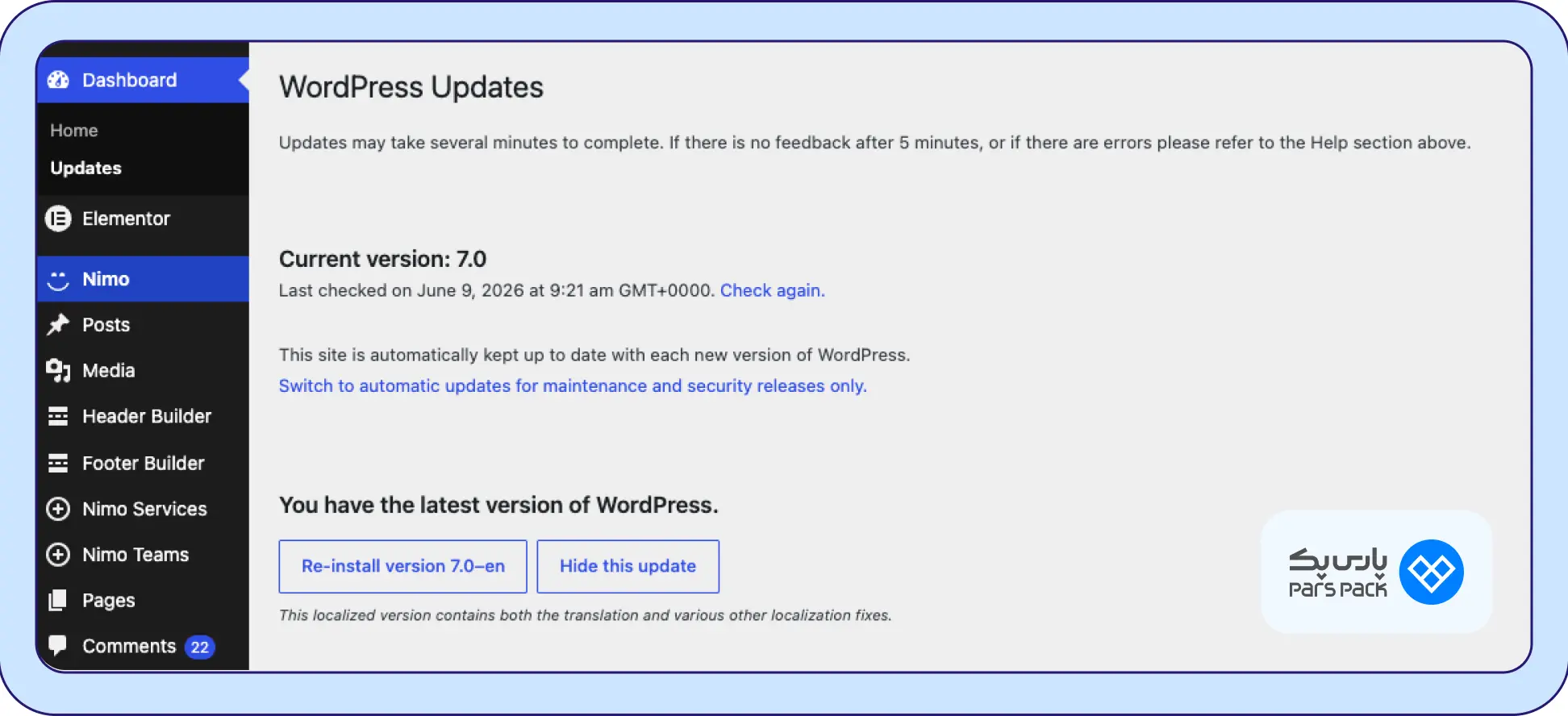
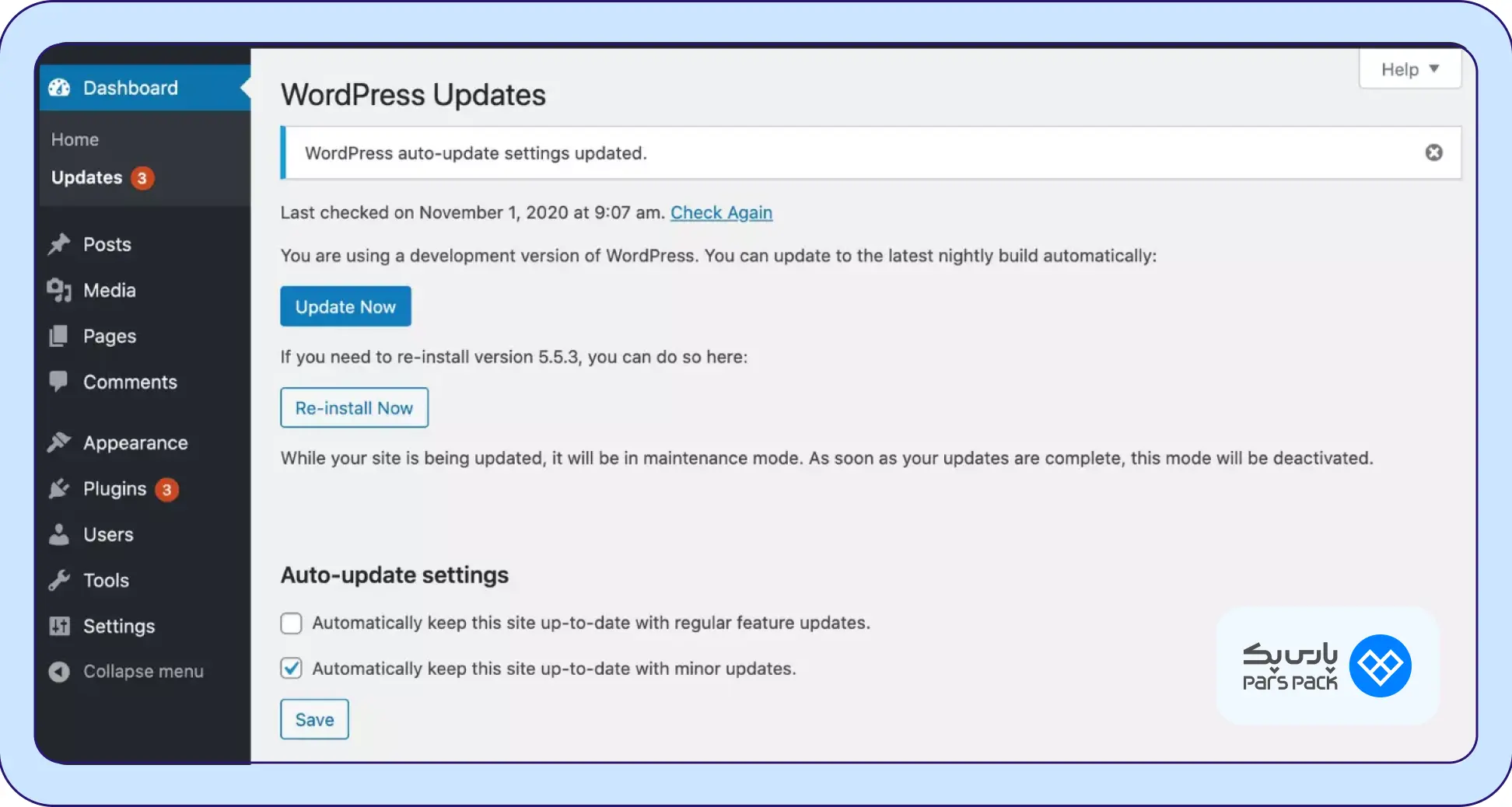
سادهترین راه برای آپدیت دستی وردپرس، انجام این کار از طریق پیشخوان وردپرس است. برای این منظور، ابتدا وارد پیشخوان وردپرس شده و از طریق منوهای کناری، گزینه Updates (یا بهروزرسانی در نسخههای فارسی) را انتخاب کنید.
پس از انتخاب این گزینه، در صورتیکه از آخرین نسخه وردپرس استفاده کنید، با صفحهای مشابه با شکل زیر روبهرو میشوید که در آن به شما اعلام شدهاست که از آخرین نسخه استفاده میکنید.
اما در صورتیکه از آخرین نسخه وردپرس استفاده نکرده باشید، اطلاعات صفحه Update مشابه با شکل زیر خواهد بود. در این قسمت میتوانید با کلیک روی دکمه Update Now، بهروزرسانی دستی وردپرس را از طریق داشبورد انجام دهید.
آپدیت دستی وردپرس با استفاده از FTP
یکی دیگر از روشهای آپدیت دستی وردپرس، استفاده از پروتکل FTP است. برای انجام این کار، به یک نرمافزار نیاز دارید که از FTP پشتیبانی کند. در ادامه، از نرمافزار FileZilla برای انجام این کار استفاده شدهاست:
گام اول: دانلود و آمادهسازی فایلها
برای بهروزرسانی وردپرس بصورت دستی با استفاده از FTP، ابتدا باید فایلهای هسته وردپرس را از وبسایت رسمی آن دانلود و روی کامپیوترتان ذخیره کنید. حالا فایلهای دانلود شده را باز کرده، وارد پوشه WP-Content شوید و تمام محتویات آن را حذف کنید تا در زمان آپلود، به اشتباه جایگزین فایلهای قالب و پلاگینهای فعلی سایت نشوند.
گام دوم: ایجاد اکانت FTP
با توجه به اینکه در مراحل بعدی باید اطلاعات اکانت FTP را در FileZilla وارد کنید، در این قسمت نحوه ایجاد این اکانت با استفاده از کنترلپنل سیپنل توضیح داده شدهاست.
ابتدا وارد داشبورد سیپنل شوید و از بخش Files، گزینه FTP Accounts را انتخاب کنید:
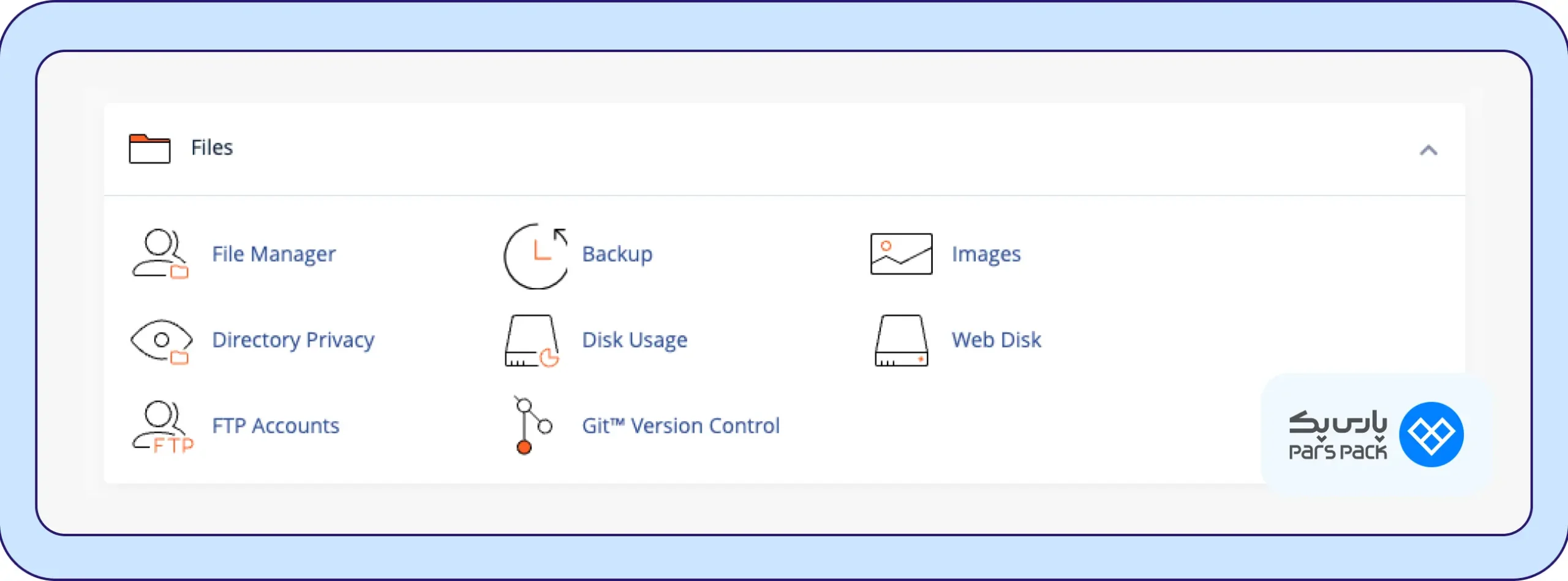
در صفحه بعدی، اطلاعات اکانت را وارد کنید و سپس روی دکمه Create FTP Account کلیک کنید. پس از ثبت موفق، در همان صفحه و در قسمت FTP Accounts، مشخصات اکانت ساخته شده را مشاهده میکنید.
گام سوم: اتصال به هاست از طریق نرمافزار FileZilla
حالا نرمافزار FileZilla را باز کنید و از نوار بالایی نرمافزار، اطلاعات بهدست آمده در قسمت قبلی را وارد کرده و روی گزینه Quickconnect کلیک کنید:
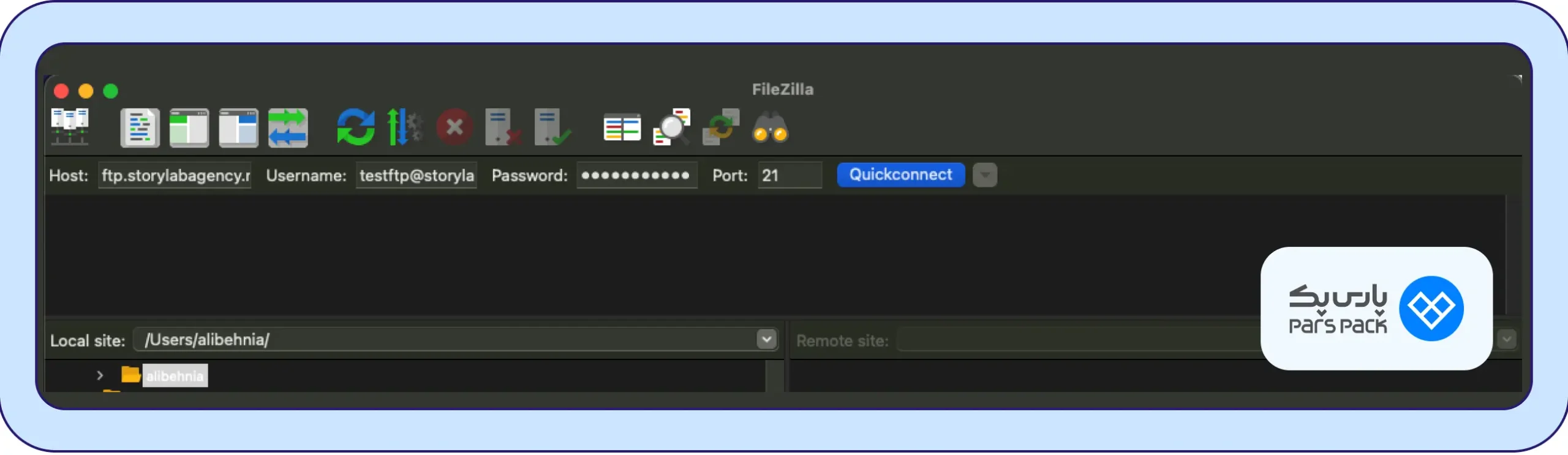
در صورتیکه اطلاعات بهصورت صحیح وارد شده باشند، با تصویری مشابه با شکل زیر مواجه خواهید شد:
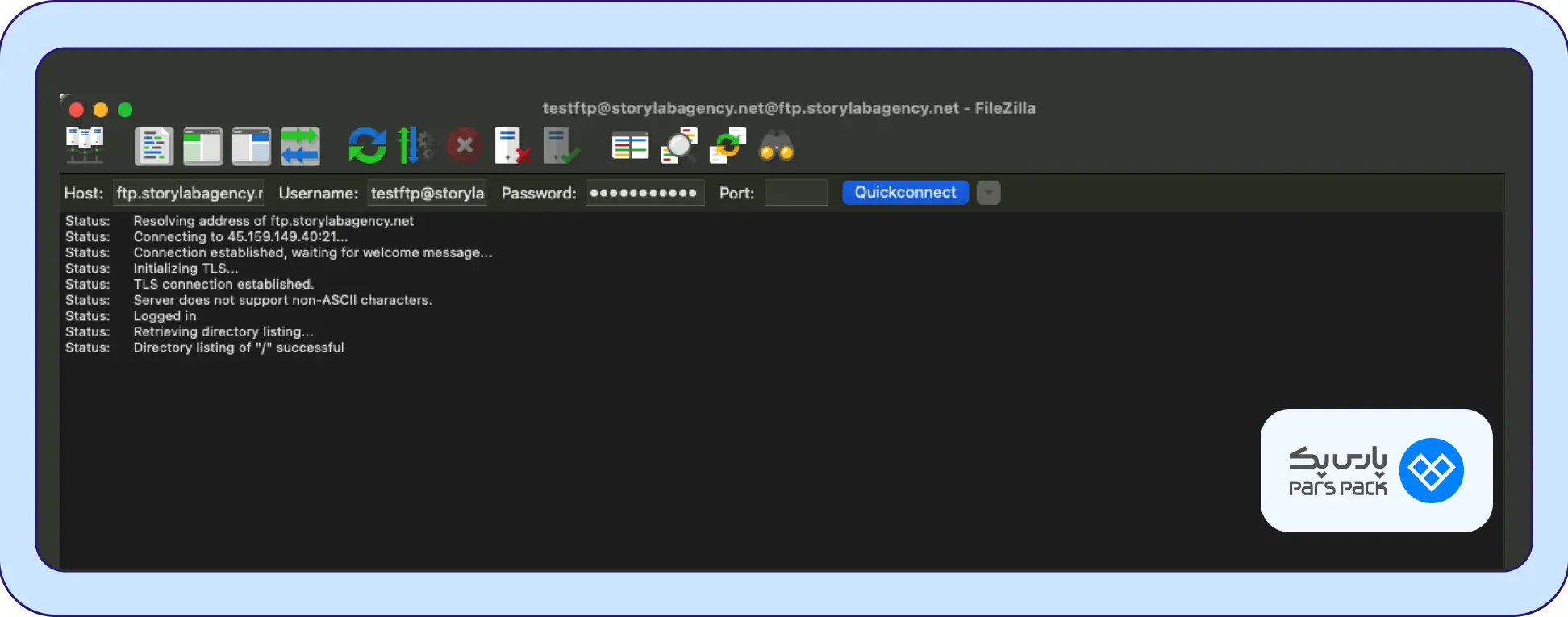
گام چهارم: حذف پوشههای هسته قدیمی
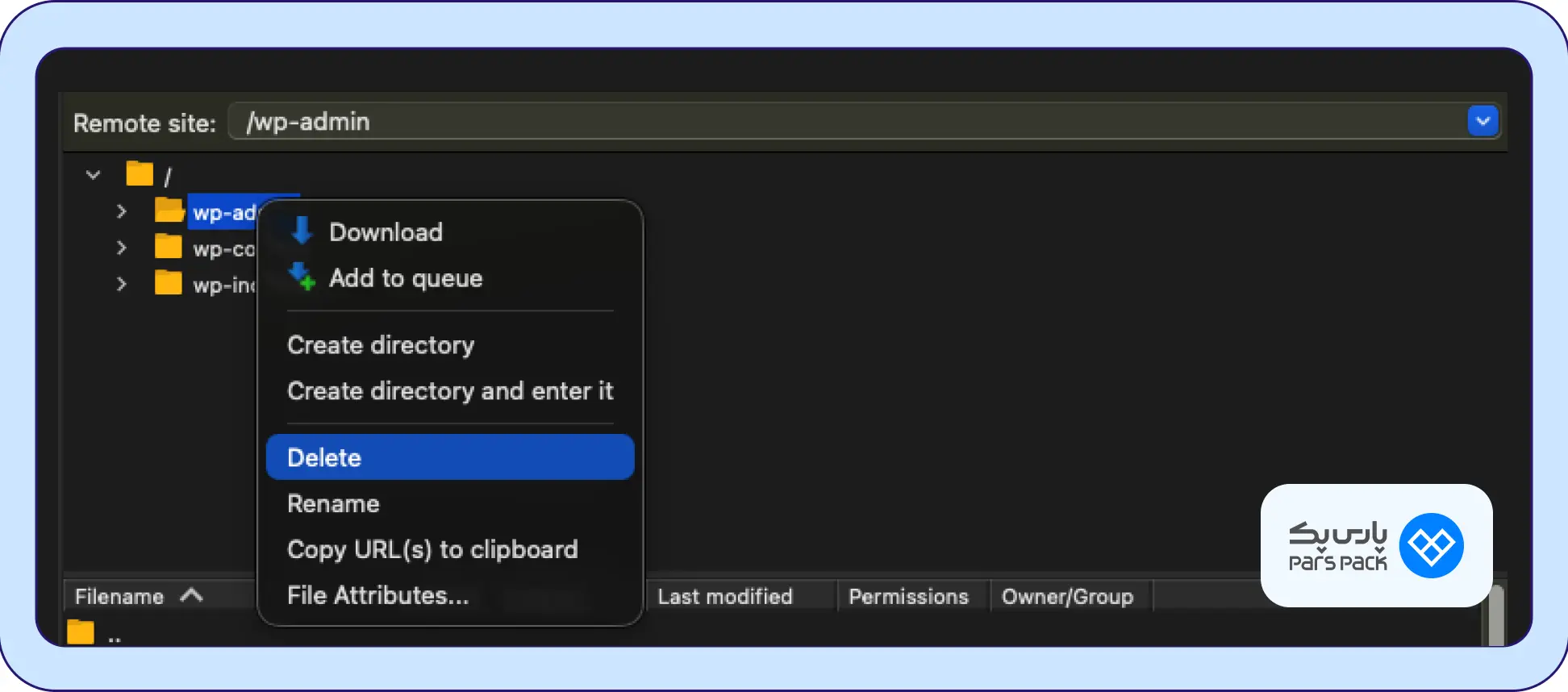
اگر با دقت به قسمت میانی پنجره FileZilla نگاه کنید، دو قسمت اصلی را مشاهده میکنید. در قسمت سمت راست با عنوان Remote Site، همان هاست وبسایت شما است. در این پنجره، پوشههای wp-admin و wp-includes را انتخاب، روی آنها راست کلیک کنید و گزینه Delete را انتخاب کنید:

نکته بسیار مهم:
بههیچ عنوان پوشه wp-content و فایل wp-config.php را حذف نکنید! تمامی اطلاعات و تنظیمات وبسایت شما در این پوشه قرار گرفته است.
گام پنجم: انتقال فایلهای جدید به هاست
حالا در پنجره سمت چپ FileZilla (بخش Local Site)، به مسیری در سیستم خود بروید که فایلهای وردپرس را در گام اول ذخیره کرده بودید. تمام فایلها و پوشههای موجود، بهجز پوشه wp-content را انتخاب و روی آنها راست کلیک کنید. سپس گزینه Uploads را انتخاب کنید:
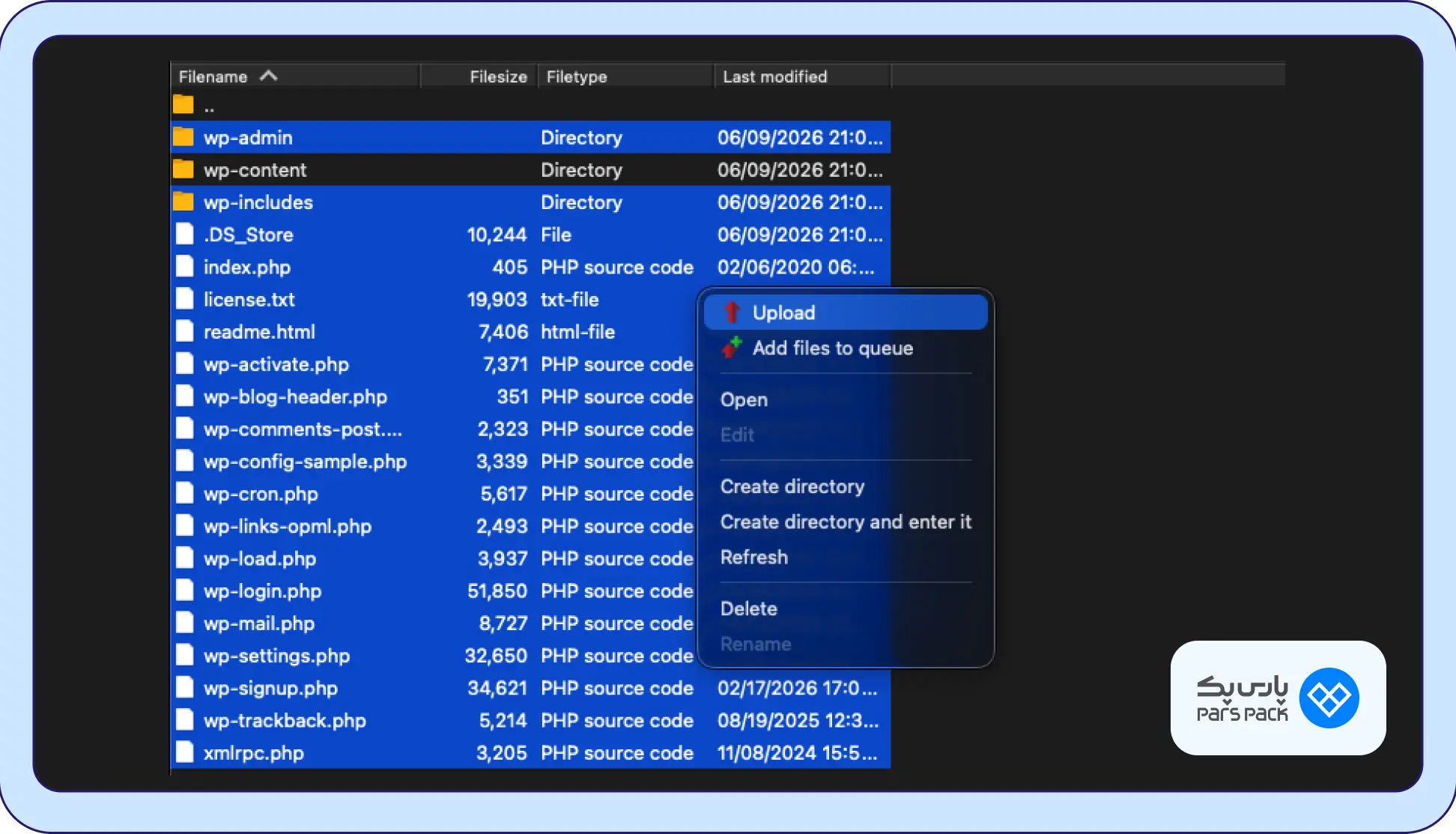
با انتخاب این گزینه، تمامی فایلهای جدید وردپرس روی هاست شما آپلود و آپدیت دستی وردپرس انجام خواهد شد.
گام ششم: تکمیل آپدیت دستی وردپرس در پیشخوان
پس از نمایش داده شدن پیغام Successful Transfers در نوار وضعیت FileZilla، مجدداً به پیشخوان وردپرس خود برگردید. اگر نیاز به ارتقای دیتابیس باشد، وردپرس پیامی برای بهروزرسانی پایگاه داده به شما نشان میدهد. با تایید این پیام، فرایند بهروزرسانی دستی وردپرس با موفقیت به پایان میرسد.
آپدیت دستی وردپرس با استفاده از WP-CLI
استفاده از رابط خط فرمان وردپرس (WP-CLI) یکی از حرفهایترین و البته سریعترین روشها برای آپدیت دستی وردپرس است که البته بهدلیل پیشنیاز دسترسی SSH، بیشتر برای سرور کاربرد دارد. اگر به محیط کاربری لینوکس آشنایی دارید و سرور ابری شما دسترسی SSH در اختیارتان قرار داده است، دیگری نیازی به دانلود، اکسترکت و آپلود دستی فایلها ندارید. در این روش، همه چیز تنها با تایپ چند دستور ساده و در کسری از ثانیه انجام میشود.
گام اول: اتصال به سرور از طریق SSH
ابتدا ترمینال سیستمعامل لینوکس یا مک خود را باز کنید. اگر از ویندوز استفاده میکنید، با استفاده از نرمافزار PuTTy میتوانید به ترمینال دسترسی پیدا کنید. با وارد کردن دستور ssh username@server_ip و سپس رمز عبور، به محیط خط فرمان سرور خود متصل میشوید. دقت کنید که در این دستور، بهجای username باید نام کاربری سرور و بهجای server_ip آیپی سرور خود را وارد کنید.
گام دوم: ورود به مسیر Root وبسایت
پس از اتصال موفق، برای ادامه فرایند آپدیت دستی وردپرس، باید به پوشهای بروید که وردپرس در آن نصب شدهاست. با استفاده از دستور cd به مسیر پوشه اصلی سایت که معمولاً public_html است بروید. بهعنوان مثال: cd /home/username/domains/yoursite.com/public_html
گام سوم: تهیه بکاپ از دیتابیس (توصیه امنیتی)
یکی از ویژگیهای عالی WP-CLI امکان بکاپگیری سریع است. با وارد کردن دستور wp db export و زدن دکمه اینتر، یک فایل پشتیبان کامل با فرمت sql. از پایگاه داده شما در همان پوشه ساخته میشود تا در صورت بروز هرگونه مشکل، خیالتان کاملا راحت باشد.
گام چهارم: اجرای فرایند آپدیت هسته وردپرس
حالا زمان اجرای دستور اصلی است. دستور wp core update را تایپ کرده و اینتر کنید. سیستم بهصورت کاملاً خودکار به سرورهای رسمی وردپرس متصل میشود، آخرین نسخه را دانلود و فایلهای جدید را بدون کوچکترین خطایی جایگزین کدهای قدیمی میکند. هر زمان پیام Success را مشاهده کردید، میتوانید مطمئن باشید که این فرایند با موفقیت به پایان رسیده است.
گام پنجم: بهروزرسانی پایگاه داده
در آخرین مرحله، برای اینکه مطمئن شوید ساختار جداول دیتابیس شما نیز با نسخه جدید هسته وردپرس کاملا هماهنگ شده است، دستور wp core update-db را اجرا کنید. با نمایش پیام موفقیتآمیز بودن این مرحله، عملیات آپدیت دستی وردپرس سایت شما به حرفهایترین شکل ممکن پایان مییابد.
بررسی موفقیتآمیز بودن آپدیت وردپرس
بعد از اتمام فرایند آپدیت وردپرس به صورت دستی با هر یک از روشهای گفته شده، باید مطمئن شوید که همهچیز بهدرستی پیش رفته و سایت بدون مشکل در دسترس است. برای بررسی این موضوع، کافی است به پیشخوان وردپرس خود مراجعه کرده و دوباره از منوی کناری، گزینه Update را انتخاب کنید. در صورتیکه در این صفحه پیغام You have the latest version of WordPress را مشاهده کردید، به این معنی است که روند انجام شده کامل بوده و آپدیت بهدرستی انجام شدهاست.
خطاهای رایج هنگام بهروزرسانی دستی وردپرس
حتی اگر تمام این مراحل را بهدرستی و با دقت هم انجام دهید، بهدلایل مختلف ممکن است روند آپدیت وردپرس بهدرستی انجام نشود. بهعنوان یک وبمستر حرفهای، باید خطاهای معمول و راهحل رفع آنها را بدانید. در ادامه مهمترین این خطاها و راهحل آنها توضیح داده شدهاست:
۱- باقیماندن سایت در حالت Maintenance Mode
زمانیکه فرایند بهروزرسانی سایت شروع میشود، وردپرس برای جلوگیری از تداخل کار کاربران، یک فایل موقت بهنام .maintenance در پوشه ریشه سایت میسازد. اگر در حین آپلود فایلها با FTP اتصال شما قطع شود، این فایل پاک نمیشود و بازدیدکنندگان فقط پیام «جهت انجام عملیات تعمیر و نگهداری زمانبندی شده در دسترس نیست» را مشاهده میکنند.
برای حل مشکل کافی است وارد کنترلپنل هاست یا نرمافزار FTP خود شوید. به پوشه ریشه سایت (public_html) بروید، فایل .maintenance را پیدا کرده و آن را حذف کنید. سایت بلافاصله به حالت عادی برمیگردد.
۲- صفحه سفید وردپرس (WSoD)
این خطا یکی از دلهرهآورترین مشکلات وردپرس است که در آن سایت یا پیشخوان کاملا سفید میشود و حتی هیچ پیغام خطایی هم به شما نشان داده نمیشود. دلیل اصلی این اتفاق پس از بهروزرسانی وردپرس بصورت دستی، ناسازگاری یکی از افزونههای فعال یا قالب سایت با کدهای نسخه جدید وردپرس است.
برای حل مشکل، از طریق هاست به پوشه wp-content بروید، نام پوشه Plugin را موقتاً به عبارت دیگری مثل Plugin-Old تغییر دهید. سایت را Refresh کنید. اگر صفحه سفید برطرف شد، نام پوشه را به حالت اول برگردانید و افزونهها را یکییکی از پیشخوان فعال کنید تا افزونه مخرب شناسایی شود.
۳- خطای ۵۰۰ سرور (Internal Server Error)
این خطای سمت سرور معمولا زمانی رخ میدهد که در زمان انتقال فایلهای جدید با فایلزیلا یا فایلمنیجر هاست، کدهای فایل مهم .htaccess دچار خرابی شوند یا سطح دسترسی (Permission) فایلها و پوشههای جدید به اشتباه تنظیم شده باشد.
خوشبختانه روش حل این مشکل هم بسیار ساده و سریع است. وارد ریشه سایت در هاست خود شوید و نام فایل .htaccess را به .htaccess-backup تغییر دهید. حالا سایت را بررسی کنید. اگر سایت باز شد، وارد پیشخوان وردپرس شوید و از منوی تنظیمات به بخش پیوندهای یکتا بروید. بدون تغییر هیچ گزینهای، روی دکمه ذخیره کلیک کنید تا وردپرس یک فایل .htaccess کاملا سالم و جدید برای شما بسازد. برای دسترسی سریعتر در مواقع بحرانی، میتوانید از جدول راهنمای زیر برای عیبیابی و رفع مشکل استفاده کنید:
| امکانات ویژه سرور ایران پارسپک | توضیحات عملکردی و فنی |
|---|---|
| دسترسی کامل مدیریتی | دسترسی روت (Root) در لینوکس یا ادمین (Administrator) در ویندوز جهت شخصیسازی بدون محدودیت زیرساخت |
| تنوع سیستمعامل | امکان نصب، تعویض و راهاندازی توزیعهای مختلف لینوکس یا نسخههای متنوع ویندوز سرور در هر لحظه |
| ابزار مدیریت Snapshot | امکان ثبت تصویر فوری از وضعیت سرور با یک کلیک جهت بازگشت به حالت اولیه در صورت بروز خطا |
| حالت نجات (Rescue) | امکان فعالسازی سیستمعامل موقت برای دسترسی به فایلها و بازیابی اطلاعات در زمان قطع دسترسی به سرور |
| تضمین پایداری دادهها | توزیع ابری داده روی چند سرور برای تضمین پایداری و جلوگیری از داونتایم |
| امنیت و مانیتورینگ | بهرهمندی از فایروالهای سختافزاری قدرتمند همراه با رصد آنلاین و لحظهای میزان مصرف منابع بهصورت شبانهروزی |
اگر آپدیت ناموفق بود چگونه سایت را بازیابی کنیم؟
اگر بههر دلیل، بهروزرسانی دستی وردپرس با موفقیت انجام نشد، بکاپ سایت نجاتبخش شما است! اگر خاطرتان باشد، در همان ابتدا و بهعنوان اولین پیشنیاز، گفتیم که قبل از آپدیت، حتماً باید از وبسایت بکاپ بگیرید. حالا برای بازیابی سایت، ابتدا وارد کنترلپنل هاست یا نرمافزار FTP شوید و پوشههای هسته وردپرس (مانند wp-admin و wp-includes) را که بهتازگی آپلود کردهاید، به طور کامل پاک کنید. سپس، پوشهها و فایلهای نسخه پشتیبان قبلی خود را مجددا استخراج کرده و روی سرور آپلود کنید تا کدهای سایت به حالت پایدار پیش از آپدیت برگردند.
در مرحله بعد، اگر پایگاه داده سایت نیز در فرایند آپدیت دچار تغییر یا خطایی شده است، باید دیتابیس را نیز بازیابی کنید. وارد بخش phpMyAdmin در هاست پارسپک خود شوید، تمام جداول فعلی دیتابیس وردپرس را انتخاب و حذف (Drop) کنید و سپس فایل بکاپ دیتابیس (با فرمت sql) را که از قبل ذخیره کردهاید، در همان پایگاه داده درونریزی (Import) نمایید. با انجام این دو کار، وبسایت شما دقیقا به همان وضعیت کاملا سالم قبل از شروع آپدیت بازخواهد گشت و میتوانید پس از عیبیابی، در زمان مناسب دیگری برای بهروزرسانی اقدام کنید.
بهروزرسانی دستی وردپرس بهتر است یا خودکار؟
انتخاب بین آپدیت دستی و خودکار کاملاً به نوع بهروزرسانی و میزان حساسیت وبسایت شما بستگی دارد. آپدیتهای خودکار برای اعمال سریع پچهای امنیتی و نسخههای فرعی گزینهای عالی هستند و بدون نیاز به دخالت شما، امنیت پایه سایت را حفظ میکنند؛ اما وقتی صحبت از ارتقا به نسخههای اصلی میشود، روش دستی به دلیل امکان بکاپگیری اصولی، بررسی دقیق سازگاری افزونهها پیش از نصب و جلوگیری از تداخلات، انتخابی بهمراتب حرفهایتر و امنتر است.
جمعبندی
در دنیای اینترنت، حدود ۸۱۰ میلیون وبسایت با وردپرس ساخته شده است که بیش از ۴۳ درصد کل وبسایتهای جهان را تشکیل میدهد. بااینحال، وردپرس نیز مانند هر نرمافزار دیگری به بهروزرسانی مداوم نیاز دارد. با بهروزرسانی وردپرس به جدیدترین نسخه موجود، میتوانید از ابزارهای جدید آن استفاده و امنیت وبسایت خود را نیز تضمین کنید. باتوجهبه اهمیت این موضوع، در این مقاله از بلاگ پارسپک نحوه آپدیت دستی وردپرس را بهکمک سه روش متفاوت برایتان توضیح دادهایم.
سوالات متداول
آیا با آپدیت دستی وردپرس، مقالات و تصاویر سایت پاک میشوند؟
خیر. تمام محتوای متنی، تنظیمات و اطلاعات کاربران در پایگاه داده (دیتابیس) و تصاویر در پوشه محتوا ذخیره میشوند. ارتقای هسته وردپرس صرفا فایلهای سیستمی را تغییر میدهد و هیچ خطری برای دادههای شما ندارد.
اگر در حین آپلود فایلها با FTP اینترنت قطع شود چه اتفاقی میافتد؟
در این حالت فرایند ناقص میماند و وبسایت شما پیام خطای تعمیرات را به کاربران نشان میدهد. برای حل مشکل کافی است پس از اتصال مجدد، انتقال فایلهای باقیمانده را تکمیل کنید و در نهایت فایل موقت نگهداری را از ریشه سایت پاک کنید.
در صورت خرابی سایت پس از آپدیت، بازگردانی به نسخه قبلی امکانپذیر است؟
بله. سادهترین راه بازیابی فایل بکاپ است. اما در صورت نداشتن بکاپ نیز میتوانید دقیقا با همین روشهای دستی، فایل زیپ نسخه پایدار قبلی وردپرس را دانلود کرده آنها را جایگزین کدهای نسخه جدید کنید.