آموزش انتقال سایت از ساب دامنه به ساب فولدر

در این مقاله میخوانید
انتقال سایت از ساب دامنه به ساب فولدر میتواند به دلایل متعددی انجام شود؛ از جمله بهبود سئو، سادهسازی ساختار دامنه، کاهش هزینههای میزبانی یا یکپارچهسازی چندین پروژه تحت یک دامنه اصلی. اگرچه این فرایند ممکن است پیچیده به نظر برسد، اما با دنبال کردن مراحل صحیح و درک تفاوتهای بین ساب دامین و ساب فولدر، میتوانید این کار را بدون افت ترافیک یا مشکلات فنی انجام دهید. در این مقاله از بخش آموزش وردپرس در وبلاگ پارسپک قصد داریم شما را قدمبهقدم با فرایند انتقال سایت از ساب دامنه به دامین اصلی در وردپرس آشنا کنیم.
ساب دامین و ساب فولدر چه تفاوتی با هم دارند؟
برای شروع، ابتدا باید تفاوتهای کلیدی بین ساب دامین و ساب فولدر را بدانید:
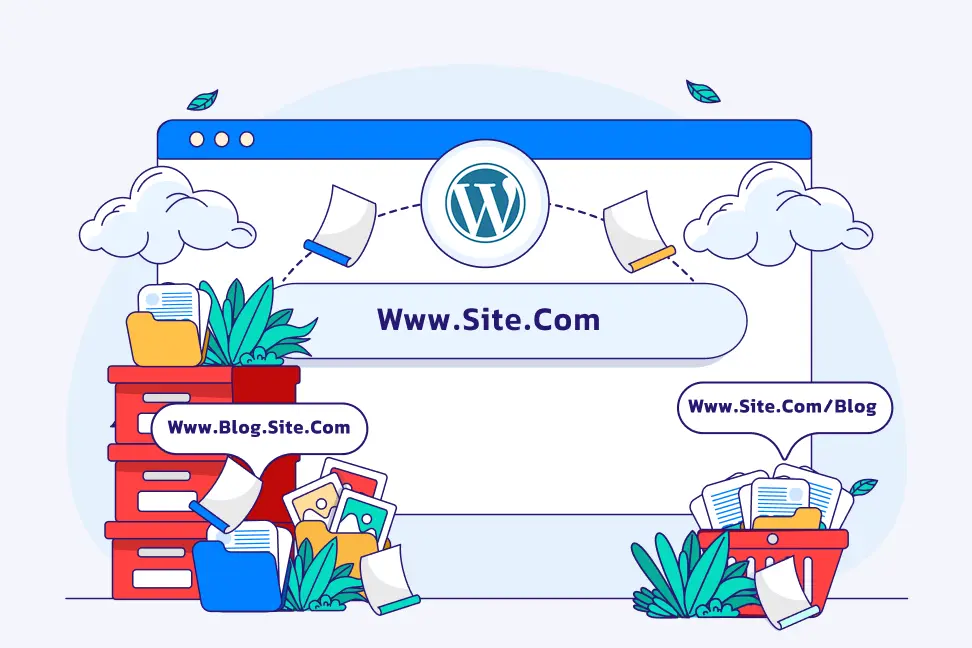
- ساب دامین (subdomain): بخشی از دامنه اصلی است که معمولاً به صورت sub.example.com نمایش داده میشود و اغلب به عنوان یک سایت مستقل از دامنه اصلی عمل میکند. اگر میخواهید بیشتر با مفهوم سابدامین و کاربردهای آن آشنا شوید، پیشنهاد میکنیم مقاله ساب دامین چیست را مطالعه کنید.
- ساب فولدر (subfolder): یک مسیر داخل دامنه اصلی است، مانند example.com/subfolder، که محتوا و لینکها به صورت مستقیم زیر دامنه اصلی قرار میگیرند و معمولاً مزیت سئو بهتری دارند.
انتخاب بین این دو به نیاز شما و اهداف SEO سایت بستگی دارد؛ ساب فولدر معمولا برای تمرکز ترافیک و قدرت لینکدهی مناسبتر است.اگر هنوز در انتخاب بین سابدامین و ساختارهای دیگر دامنه تردید دارید، پیشنهاد میکنیم مقاله تفاوت ساب دامین، ادان دامین و پارک دامین را مطالعه کنید تا با کاربرد و تفاوت هر یک بیشتر آشنا شوید.
آموزش انتقال سایت وردپرسی از ساب دامنه به ساب فولدر
انتقال سایت وردپرس از ساب دامین به ساب فولدر ممکن است بسته به کنترل پنل هاست شما کمی متفاوت باشد، اما اصول کلی به شرح زیر است:
گام اول: تهیه نسخه پشتیبان کامل
قبل از هر اقدامی، از تمام فایلهای وردپرس و دیتابیس (Database) نسخه پشتیبان تهیه کنید. این کار تضمین میکند در صورت بروز مشکل، بتوانید سایت را به حالت قبل برگردانید.
گام دوم: ایجاد ساب فولدر در هاست
در کنترل پنلهای رایج مانند cPanel یا DirectAdmin، یک فولدر جدید داخل مسیر public_html یا دایرکتوری اصلی دامنه ایجاد کنید. این فولدر همان مسیر ساب فولدر جدید سایت شما خواهد بود. مثال:
public_html/blog
خرید بهترین و پایدارترین سرویس میزبانی از پارسپک
هاست پارسپک با پلنهای متنوع، قیمت مناسب و منابع انعطافپذیر یکی از بهترین انتخابها برای میزبانی انواع کسبوکارهای اینترنتی است. برای مشاهده پلنها روی لینک زیر کلیک کنید:
گام سوم: انتقال فایلها به ساب فولدر
تمام فایلهای وردپرس و محتوا را از مسیر ساب دامین به ساب فولدر جدید کپی کنید.
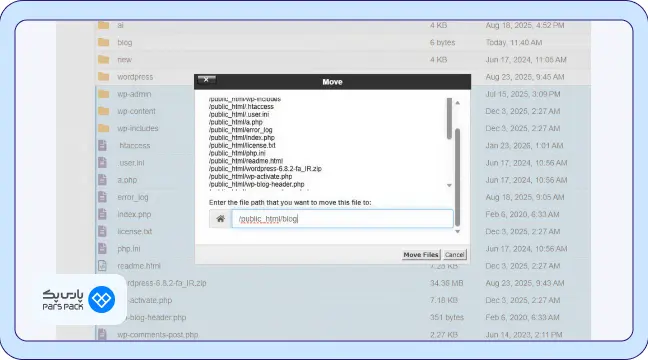
در cPanel: میتوانید از File Manager یا FTP برای این کار استفاده کنید. مطمئن شوید مجوز دسترسی (Permissions) فایلها به درستی تنظیم شده باشد:
در دایرکت ادمین: نیز به همین شیوه، با انتخاب فایلها، کلیک راست و کلیک بر روی گزینه Copy/Move:
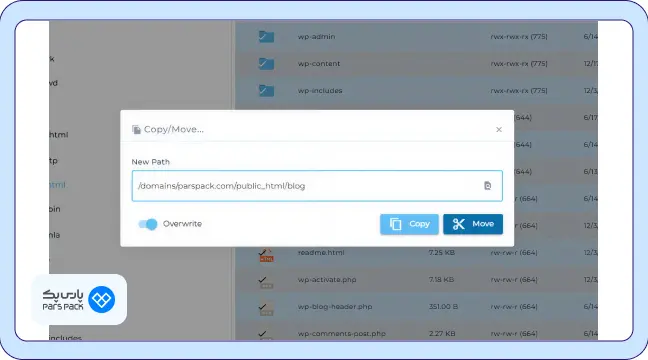
اگر امکان انتخاب همه فایل و move کردن یا copy کردن یکجای آنها را نداشتید، میتوانید همهی فایلهای دایرکتوری ساب دامین جهت انتقال را به فرمت zip فشرده کنید، فایل zip را به ساب فولدر منتقل کنید و سپس extract کنید.
گام چهارم: بهروزرسانی آدرس سایت در وردپرس
برای جلوگیری از خطاهای لینک و تصویر، باید URL سایت را در دیتابیس وردپرس تغییر دهید:
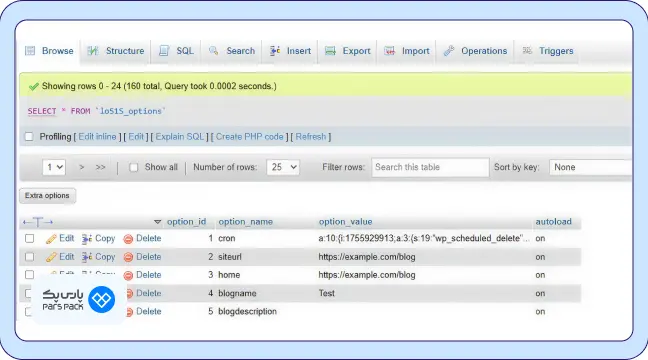
- وارد phpMyAdmin شوید.
- جدول wp_options را پیدا کنید.
- مقادیر siteurl و home را به آدرس جدید ساب فولدر تغییر دهید، به طور مثال: https://example.com/blog
یا میتوانید از روش دیگر با تنظیم دو مقدار زیر در فایل wp-config.php اصلاح دامنه را انجام دهید:
define( 'WP_HOME', 'https://example.com/blog' );
define( 'WP_SITEURL', 'https://example.com/blog' );
گام پنجم: اصلاح لینکها و مسیرها
با استفاده از افزونههایی مثل Better Search Replace، تمام لینکها و مسیرهای فایلها که به ساب دامین اشاره دارند، به ساب فولدر جدید تغییر دهید.
گام ششم: تست و رفع مشکل
پس از انتقال، سایت را در ساب فولدر جدید بازدید کنید و بررسی کنید که صفحات، تصاویر و پلاگینها به درستی بارگذاری شوند.
هاست وردپرس متنوع و پیشرفته پارسپک
هاست وردپرس پارسپک با قیمتی مناسب و برخورداری از سرورها در لوکیشنهای مختلف ایران و اروپا، بهترین انتخاب برای سایتهای وردپرسی است. برای مشاهده تعرفهها روی لینک زیر کلیک نمایید:
مشکلات رایج انتقال ساب دامین
انتقال سایت وردپرس معمولا با چالشهایی همراه است که رایجترین آنها عبارتند از:
خطای 404 پس از انتقال: معمولاً ناشی از پیوندهای یکتا (Permalinks) است.
- راه حل: به تنظیمات وردپرس بروید و Permalinks را دوباره ذخیره کنید.
مشکل در تصاویر و فایلها: ممکن است مسیرهای قدیمی در دیتابیس باقی مانده باشند.
- راه حل: استفاده از افزونه Better Search Replace یا اجرای کوئری SQL برای اصلاح مسیرها.
اختلال در پلاگینها یا قالب: برخی پلاگینها آدرس دقیق ساب دامین را ذخیره کردهاند.
- راه حل: بررسی تنظیمات پلاگینها و بهروزرسانی مسیرها.
مشکل SEO: اگر ریدایرکت ۳۰۱ درست انجام نشود، ممکن است ترافیک سایت از بین برود.
- راه حل: تنظیم ریدایرکت ۳۰۱ از ساب دامین به ساب فولدر در فایل htaccess.
هر آنچه که باید درباره وردپرس بدانید را در مطلب زیر بخوانید:
جمعبندی
با مطالعه این مقاله یاد گرفتید که چگونه سایت وردپرس خود را از ساب دامین به ساب فولدر منتقل کنید، انتقال سایت از ساب دامنه به ساب فولدر یک فرایند استراتژیک است که میتواند بر بهبود سئو، کاهش هزینهها و یکپارچهسازی پروژههای شما تأثیر مثبت بگذارد. اگرچه این کار نیاز به دقت و برنامهریزی دارد، اما با دنبال کردن مراحل صحیح، میتوانید آن را بدون افت ترافیک یا مشکلات فنی انجام دهید. در نهایت، اگرچه این انتقال ممکن است پیچیده به نظر برسد، اما با رعایت مراحل و توجه به جزئیات، کاملا قابل انجام است.
سوالات متداول
آیا انتقال سایت از ساب دامین به ساب فولدر روی سئو تاثیر دارد؟
بله، استفاده از ساب فولدر معمولا به تمرکز بهتر لینکها و افزایش قدرت دامنه کمک میکند و اثر مثبت روی SEO دارد.
آیا بعد از انتقال نیاز به تنظیم ریدایرکت داریم؟
بله، برای حفظ ترافیک و جلوگیری از خطاهای 404، باید ریدایرکت 301 از ساب دامین به ساب فولدر جدید انجام شود.
آیا همه فایلها و تصاویر به صورت خودکار منتقل میشوند؟
خیر، باید مسیرهای فایلها و لینکها در دیتابیس و وردپرس بهروزرسانی شوند تا خطای 404 ایجاد نشود.
آیا میتوان انتقال را بدون افزونه انجام داد؟
بله، با تغییر دستی دیتابیس و لینکها میتوان این کار را انجام داد، اما استفاده از افزونهها کار را سادهتر و سریعتر میکند.