معرفی انواع خطاهای Elementor در وردپرس

در این مقاله میخوانید
فرض کنید در میانه طراحی یک صفحه مهم هستید و ناگهان المنتور لود نمیشود، تغییرات ذخیره نمیشوند یا صفحه با خطای عجیب و نامفهومی روبهرو میشود. این موقعیت میتواند کل روند طراحی سایت را با اختلال مواجه کند. بخش زیادی از خطاهای المنتور به دلیل مشکلاتی مثل کمبود منابع هاست، تداخل افزونهها، تنظیمات نادرست وردپرس یا مشکلات PHP ایجاد میشوند. در این مطلب از بخش آموزش وردپرس در بلاگ پارسپک، معروفترین ارورهای المنتور را بررسی و نحوه رفع آنها را نیز توضیح دادهایم.
جدول انواع خطاهای المنتور
خطاهای المنتور ممکن است در مراحل مختلفی از طراحی سایت و یا مدیریت صفحات ظاهر شوند، از باز نشدن محیط ویرایش گرفته تا مشکلات ذخیرهسازی، نمایش ظاهری محدودیت منابع و … در جدول زیر مهمترین انواع خطاهای المنتور و دلایل رایج ایجاد آنها به صورت خلاصه توضیح داده شده است:
| نوع خطای المنتور | علت احتمالی |
|---|---|
| خطاهای بارگذاری و دسترسی به ویرایشگر | مشکلات حافظه، تنظیمات سرور، کش یا اختلال در بارگذاری اسکریپتهای Elementor |
| خطاهای پیشنمایش و نمایش محتوای صفحه | تنظیمات نادرست URL، ساختار قالب، ریدایرکتها یا اختلال در ارتباط بین وردپرس و المنتور |
| مشکلات ذخیره و بهروزرسانی صفحات | محدودیتهای سرور، خطاهای ارتباطی، کش یا اختلال در درخواستهای AJAX و REST API |
| خطاهای HTTP و سمت سرور | پیکربندی نامناسب PHP، محدودیت منابع هاست، دسترسی فایلها یا خطاهای داخلی سرور |
| مشکلات استایل و ظاهر صفحات | بارگذاری نشدن CSS، فونتها، آیکونها یا فایلهای رسانهای و همچنین تنظیمات قالب |
| مشکلات نمایش در موبایل و تبلت | تنظیمات Responsive، Breakpointها یا استایلهای متداخل در صفحه |
| خطاهای ناشی از ناسازگاری | تداخل افزونهها، قالب یا ناهماهنگی نسخههای Elementor و Elementor Pro |
| مشکلات سرعت و منابع | کمبود حافظه PHP، پردازش سنگین صفحات، تعداد زیاد افزونهها یا محدودیت منابع هاست |
| مشکلات مدیریت فایلهای رسانهای | محدودیت حجم فایل، سطح دسترسی، فرمت نامناسب یا تنظیمات PHP و وردپرس |
جامعترین راهنمای کار با افزونه المنتور را در مقاله زیر بخوانید:
خطاهای مربوط به باز شدن و بارگذاری المنتور
یکی از رایجترین خطاهای المنتور، باز نشدن درست ویرایشگر است. این نوع خطاها ممکن است به دلایل مختلفی مثل کمبود حافظه PHP، تداخل افزونهها، ناسازگاری قالب، مشکلات کش و یا تنظیمات سرور ایجاد شود. در برخی موارد حتی ممکن است دسترسی به محیط ویرایش صفحه به طور کامل از بین برود. در ادامه، مهمترین این نوع از ارورهای المنتور را بررسی میکنیم:
خطای لود نشدن المنتور (Elementor Not Loading)
خطای Elementor Not Loading زمانی رخ میدهد که ویرایشگر المنتور به طور کامل باز نمیشود یا بخشهایی از محیط ویرایشگر نمایش داده نمیشوند. این مشکل معمولا به عواملی مانند کمبود حافظه PHP، تداخل افزونهها، ناسازگاری قالب، نسخه قدیمی وردپرس یا Elementor، اختلال در فایلهای JavaScript و محدودیتهای سرور مربوط است.
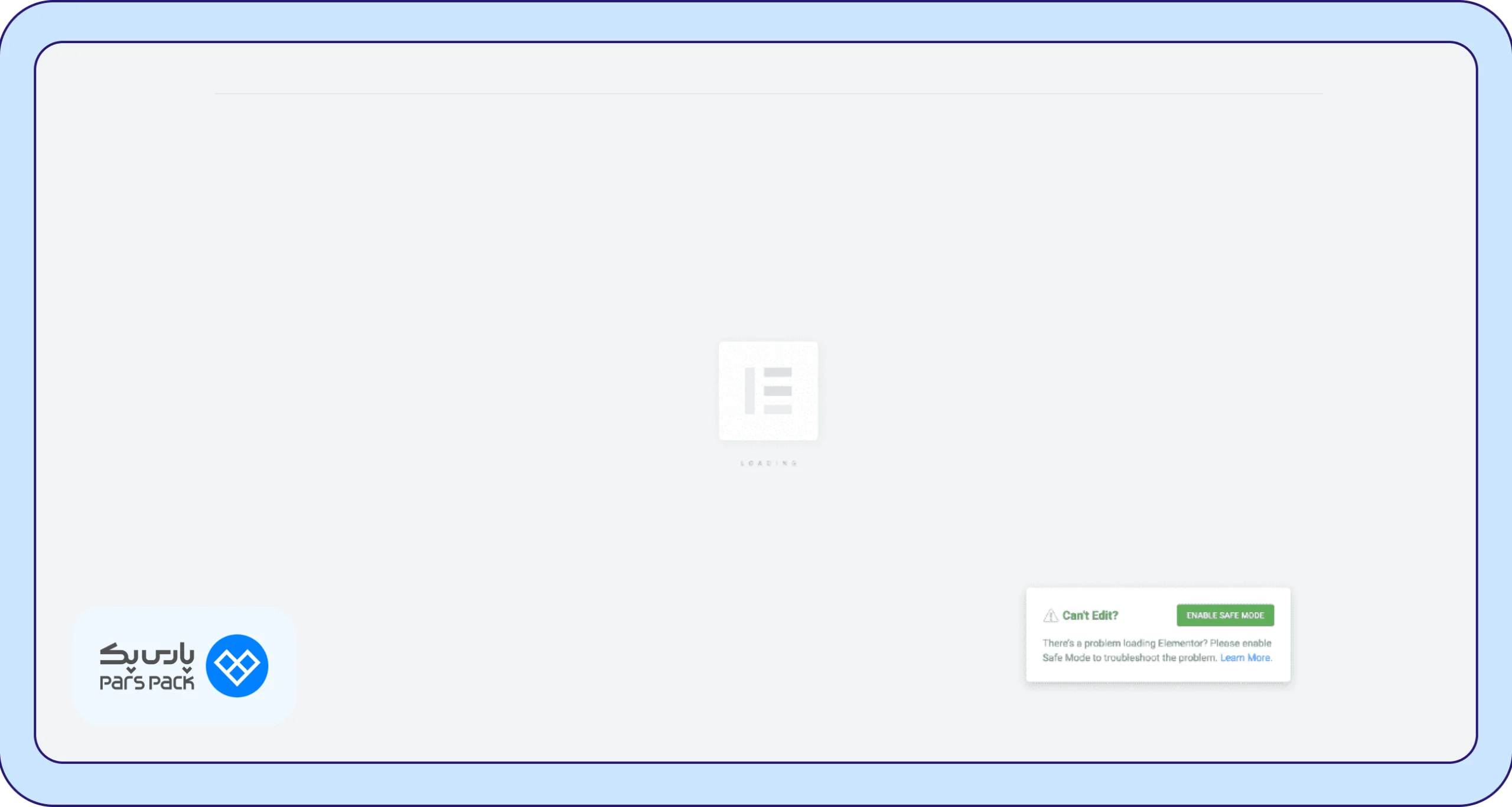
برای رفع این خطا میتوان مواردی مانند افزایش حافظه PHP، غیرفعالکردن موقت افزونههای مشکوک، تغییر قالب برای بررسی ناسازگاری، پاککردن کش، بهروزرسانی وردپرس و Elementor و بررسی تنظیمات سرور را امتحان کرد.
در مقاله زیر به بررسی ۶ افزونه محبوب وردپرس برای ساخت صفحه میپردازیم:
خطای Preview Could Not Be Loaded
خطای Preview Could Not Be Loaded زمانی نمایش داده میشود که Elementor نمیتواند پیشنمایش صفحه را داخل ویرایشگر بارگذاری کند. این مشکل معمولا به عواملی مثل تداخل افزونهها یا قالب، تنظیمات نادرست URL سایت، خطاهای سرور، مشکل در REST API، محدودیت حافظه یا اختلال در ارتباط بین وردپرس و المنتور مربوط میشود.
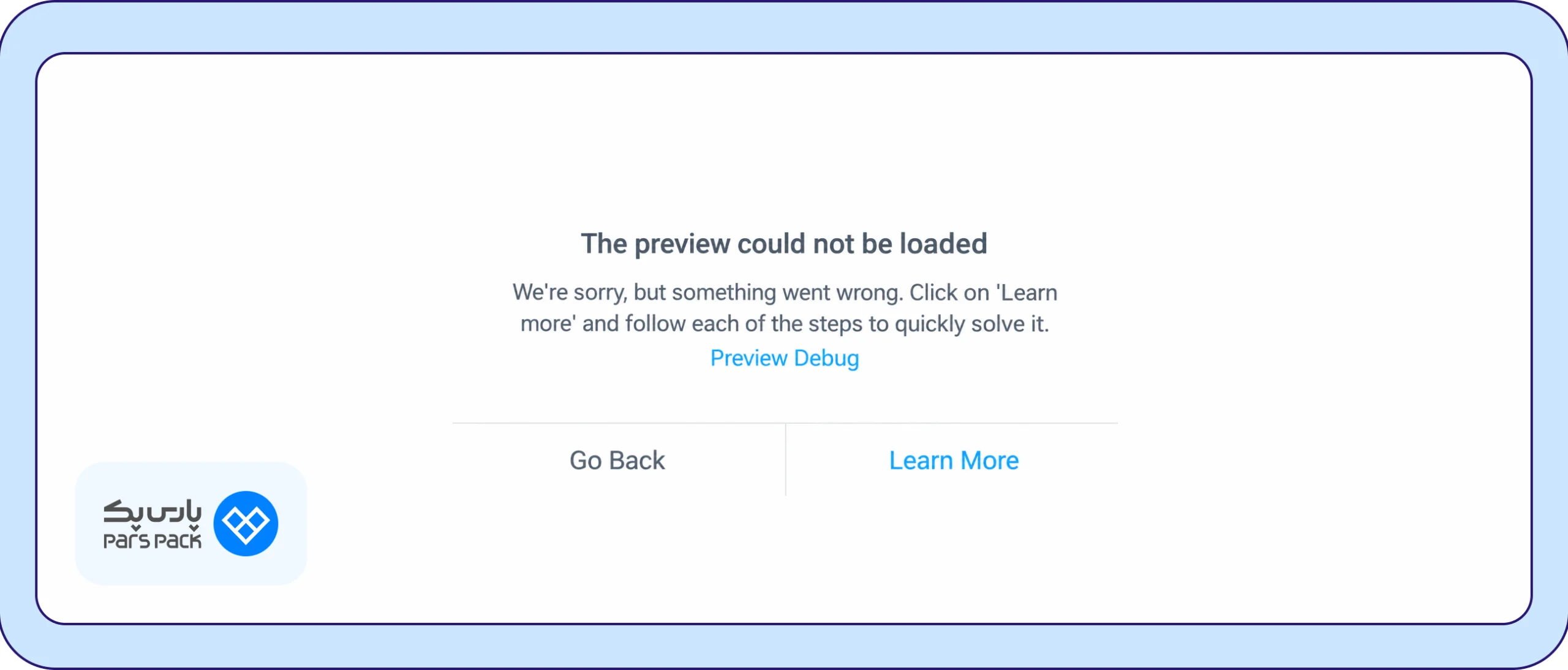
برای رفع این خطا، ابتدا کش سایت و مرورگر را پاک کنید، سپس آدرسهای WordPress Address و Site Address را بررسی کنید. اگر مشکل ادامه داشت، افزونههای دیگر را موقتا غیرفعال کنید، قالب را برای تست تغییر دهید، پیوندهای یکتا را دوباره ذخیره کنید و وضعیت REST API و منابع PHP هاست را بررسی کنید.
خطای صفحه سفید The White Screen of Death (WSOD)
خطای White Screen of Death (WSOD) یکی از خطاهای جدی وردپرس است که در آن اجرای سایت یا بخشی از آن به دلیل یک مشکل فنی متوقف و در نتیجه صفحه بدون محتوای قابلنمایش باقی میماند. طبق مستندات Elementor، از دلایل رایج این مشکل میتوان به تمام شدن حافظه در دسترس وردپرس یا وجود کد معیوب در یکی از افزونهها یا قالب سایت اشاره کرد.
برای رفع این خطا، ابتدا باید لاگ خطاهای PHP بررسی شود تا منبع مشکل مشخص شود. سپس، بسته به علت، میتوان افزایش Memory Limit، غیرفعالکردن افزونههای مشکوک یا تغییر موقت قالب را بررسی کرد.
خطای پیدا نشدن ناحیه محتوا (Content Area Missing)
خطای Content Area Missing زمانی رخ میدهد که Elementor نتواند ناحیه محتوای صفحه را در قالب وردپرس شناسایی کند. این مشکل معمولا زمانی ایجاد میشود که قالب یا فایل Template مورد استفاده، تابع the_content() وردپرس را فراخوانی نکند. با توجه به اینکه المنتور برای نمایش و جایگزینی محتوای صفحه به این تابع نیاز دارد، در این شرایط پیغام Sorry, the content area was not found on your page نمایش داده میشود.
برای رفع این خطا، بهترین راهکار این است که قالب را موقتا تغییر دهید تا بتوانید سازگاری قالب اصلی را با المنتور بررسی کنید. اگر مشکل از Template باشد، باید وجود تابع the_content() در فایل مربوطه بررسی شود و در صورت نیاز به کد قالب اضافه شود.
بهترین و پرسرعتترین هاست وردپرس از پارسپک
امکاناتی مانند سختافزارهای قوی، وبسرور LiteSpeed و کنترلپنل cPanel، سرعت، امنیت و سهولت مدیریت سایتها را تنها با خرید هاست وردپرس پارسپک دریافت کنید:
خطاهای مربوط به ویرایشگر المنتور
بعضی از خطاهای المنتور بعد از باز شدن ویرایشگر ظاهر میشوند. به عبارت دیگر محیط ویرایش در دسترس است اما ممکن است حین طراحی، ذخیره یا مشاهده تغییرات، مشکلاتی را مشاهده کنید. در این قسمت این خطاها را بررسی کردهایم:
ذخیره نشدن تغییرات در المنتور
اگر تغییراتی که در المنتور انجام میدهید ذخیره نمیشوند یا بعد از رفرش صفحه از بین میروند، معمولا مشکل به ارتباط ویرایشگر با وردپرس یا سرور برمیگردد. عواملی مثل کمبود منابع PHP، اختلال در REST API یا AJAX، تداخل افزونهها، کش سایت یا تنظیمات امنیتی هاست میتوانند باعث این مشکل شوند.
یکی از اولین کارها برای رفع این مشکل، پاک کردن کش مرورگر و وبسایت است. در صورتی که مشکل برطرف نشد، میتوانید افزونههای مشکوک را موقتا غیرفعال کنید و وضعیت Rest API و AJAX را بررسی کنید. در صورت تداوم مشکل، باید لاگهای سرور و همچنین منابع PHP را بررسی کنید تا دقیقا به این نتیجه برسید که علت مشکل چیست.
نمایش داده نشدن تغییرات المنتور در سایت
اگر تغییرات را در المنتور ذخیره کردهاید اما در نسخهای که بازدید کننده میبیند، نمایش داده نمیشوند، معمولا مشکل از کش یا فایلهای استایل وبسایت است. کش مرورگر و همچنین افزونههای کشینگ میتوانند باعث شوند که همچنان نسخههای قبلی صفحه به کاربر نشان داده شوند.
برای رفع این مشکل میتوانید کش مرورگر و سایت را پاک کنید. همچنین در صورتی که از CDN استفاده میکنید، کش داخلی آن را هم پاک کنید.
لود نشدن پنل ابزارکهای المنتور
اگر صفحه ویرایش Elementor باز میشود اما پنل ابزارکها در سمت چپ لود نمیشود یا روی حالت Loading میماند، معمولا مشکل به تداخل افزونهها، خطاهای JavaScript، کمبود حافظه PHP، ناسازگاری نسخههای Elementor یا مشکلات کش و مرورگر مربوط است.
اولین راهحل این مشکل هم پاک کردن کش مرورگر و سایت است. پس از آن میتوانید افزونههای مشکوک را موقتا غیرفعال کنید، نسخههای المنتور و المنتور پرو را بررسی کنید و اگر پس از بررسی این موارد هم مشکل همچنان پابرجا بود، بررسی Memory Limit و خطاهای جاوا اسکریپت هم میتواند روشهای دیگری باشد که به رفع خطا منجر شود.
خطاهای HTTP و خطاهای سرور در المنتور
بخشی از ارورهای المنتور مستقیما به ارتباط مرورگر، وردپرس و سرور مربوط میشوند. در این شرایط، ممکن است هنگام باز کردن ویرایشگر، ذخیره تغییرات، بارگذاری پیشنمایش یا اجرای بعضی درخواستهای المنتور با یکی از کدهای HTTP مواجه شوید. در جدول زیر، تمام کدهای مربوط به خطاهای HTTP المنتور و دلیل احتمالی آن آورده شده است:
| کد خطا | نام انگلیسی خطا | علت احتمالی در المنتور |
|---|---|---|
| 400 | 400 Bad Request | سرور درخواست ارسالشده از المنتور را نامعتبر تشخیص میدهد. این مشکل میتواند به دادههای ناقص، کش، کوکیها یا تنظیمات نادرست درخواست مرتبط باشد. |
| 401 | 401 Unauthorized | درخواست برای دسترسی به یک بخش یا منبع، مجوز لازم را ندارد. معمولا به احراز هویت، نشست کاربری یا تنظیمات امنیتی مربوط است. |
| 403 | 403 Forbidden | سرور درخواست را دریافت کرده اما اجازه اجرای آن را نمیدهد. فایروال، افزونه امنیتی، ModSecurity یا سطح دسترسی فایلها میتوانند عامل آن باشند. |
| 404 | 404 Not Found | المنتور به آدرس یا منبعی درخواست میفرستد که در آن مسیر وجود ندارد. مشکل در پیوندهای یکتا، URL سایت یا مسیر فایلها از دلایل رایج آن است. |
| 405 | 405 Method Not Allowed | سرور روش درخواست، مثل POST یا GET، را برای آن آدرس قبول نمیکند. این مشکل معمولا به تنظیمات سرور، REST API یا قوانین امنیتی مربوط است. |
| 408 | 408 Request Timeout | سرور در زمان مشخص پاسخ کامل درخواست را دریافت نمیکند. کندی سرور، درخواستهای سنگین یا اختلال ارتباطی میتوانند باعث آن شوند. |
| 429 | 429 Too Many Requests | تعداد درخواستهای ارسالشده در مدت کوتاه از حد مجاز بیشتر شده است. Rate Limiting، فایروال، CDN یا افزونههای امنیتی میتوانند این محدودیت را اعمال کنند. |
| 500 | 500 Internal Server Error | یک خطای داخلی در سرور رخ داده است. کمبود حافظه PHP، خطای کد، تداخل افزونهها یا تنظیمات اشتباه سرور از علتهای رایج هستند. |
| 502 | 502 Bad Gateway | یکی از سرورهای واسط پاسخ معتبر از سرور اصلی دریافت نکرده است. این خطا میتواند به PHP-FPM، وبسرور، پروکسی یا CDN مربوط باشد. |
| 503 | 503 Service Unavailable | سرور به صورت موقت قادر به پردازش درخواست نیست. مصرف بالای منابع، تعمیرات سرور یا محدودیتهای هاست میتوانند باعث این خطا شوند. |
| 504 | 504 Gateway Timeout | سرور واسط در زمان تعیینشده پاسخی از سرور اصلی دریافت نکرده است. پردازشهای طولانی، کمبود منابع یا کندی PHP و دیتابیس از دلایل احتمالی هستند. |
برای رفع این خطاها باید ابتدا کد HTTP را مشخص کنید و سپس متناسب با آن، مواردی مثل تنظیمات سرور، منابع PHP، REST API، افزونههای امنیتی، کش، CDN و لاگ خطاهای هاست را بررسی کنید.
مشکلات نمایش و طراحی در المنتور
گاهی صفحه در ویرایشگر المنتور درست به نظر میرسد، اما در سایت نهایی با بههمریختگی چیدمان، اعمال نشدن استایلها، نمایش نادرست فونت و تصاویر یا مشکلات ریسپانسیو روبهرو میشوید. این نوع مشکلات معمولا به فایلهای CSS، کش، تنظیمات قالب، بارگذاری منابع سایت یا تنظیمات طراحی در دستگاههای مختلف مربوط میشوند. در ادامه، رایجترین مشکلات نمایش و طراحی در المنتور و علت احتمالی هرکدام را بررسی میکنیم.
بههمریختگی طراحی صفحات در المنتور
اگر صفحهای که با المنتور طراحی کردهاید در سایت نهایی بههمریخته نمایش داده میشود، معمولا مشکل به لود نشدن صحیح فایلهای CSS، کش قدیمی، تداخل استایلهای قالب یا افزونهها، تنظیمات نادرست Containerها و Sectionها یا تفاوت در Breakpointهای ریسپانسیو مربوط است. برای رفع این مشکل، تنظیمات ریسپانسیو و استایلهای سفارشی را بررسی کنید و در صورت ادامه مشکل، تداخل قالب یا افزونهها را هم تست کنید.
خطای نبودن Default Kit
اگر Default Kit المنتور حذف شده باشد، ساخته نشده باشد یا اطلاعات آن به درستی در دسترس نباشد، بخشی از تنظیمات سراسری طراحی مثل رنگها، فونتها و بعضی استایلهای عمومی سایت ممکن است درست بارگذاری نشوند. برای رفع این مشکل، وضعیت Default Kit را در تنظیمات المنتور بررسی کنید، ابزارهای بازسازی داده و CSS المنتور را اجرا کنید و در صورت نیاز، Default Kit را دوباره ایجاد یا بازیابی کنید.
اعمال نشدن CSS در المنتور
اگر استایلهایی که در المنتور تنظیم کردهاید در سایت نهایی اعمال نمیشوند، احتمالا فایلهای CSS به درستی تولید یا بارگذاری نشدهاند. کش سایت و مرورگر، افزونههای بهینهسازی، CDN، تداخل استایلهای قالب یا فایلهای CSS قدیمی المنتور میتوانند باعث شوند صفحه با ظاهر متفاوتی نسبت به چیزی که در ویرایشگر میبینید نمایش داده شود.
برای رفع مشکل، فایلهای CSS المنتور را دوباره تولید کنید و تنظیمات افزونههای کش، CDN و CSS سفارشی سایت را بررسی کنید.
نمایش داده نشدن فونت، آیکون یا تصاویر در المنتور
اگر فونتها، آیکونها یا تصاویر در صفحات المنتور نمایش داده نمیشوند، معمولا مشکل به لود نشدن فایلهای مربوطه، آدرس اشتباه منابع، محدودیتهای CORS، تنظیمات CDN یا بهینهسازی فایلها برمیگردد. در مورد آیکونها، مخصوصا Font Awesome، ممکن است کتابخانه آیکون به درستی بارگذاری نشده باشد، نسخه آن با المنتور سازگار نباشد یا فایلهای CSS و Font مربوط به آن مسدود شده باشند.
برای رفع این مشکل، آدرس فایلها و درخواستهای Network را بررسی کنید، تنظیمات CDN و CORS را کنترل کنید، وضعیت بارگذاری Font Awesome را در المنتور بررسی کنید و مطمئن شوید فایلهای فونت، آیکون و تصاویر توسط افزونههای بهینهسازی یا تنظیمات امنیتی مسدود نشدهاند.
مشکل نمایش ریسپانسیو در المنتور
در برخی موارد، صفحهای که با المنتور طراحی کردهاید در دسکتاپ درست نمایش داده میشود اما در موبایل یا تبلت بههم میریزد. این مورد معمولا به دلیل مشکل تنظیمات ریسپانسیو هر المان در Breakpointهای مختلف است. اندازههای ثابت بر حسب پیکسل، فاصلهگذاریهای نامتناسب، استایلهای سفارشی و در برخی موارد تنظیمات اشتباه قالب باعث بروز این نوع از خطاهای المنتور میشود.
برای رفع این مشکل، تنظیمات Responsive هر بخش را بررسی کنید، مقادیر Width، Margin، Padding و Typography را برای دستگاههای مختلف جداگانه تنظیم کنید و در صورت نیاز، Breakpointها و CSS سفارشی صفحه را بازبینی کنید.
خطاهای ناشی از تداخل و ناسازگاری
بعضی از مشکلات المنتور نه از خود افزونه، بلکه از ناسازگاری آن با قالب، افزونههای دیگر یا حتی نسخههای متفاوت Elementor و Elementor Pro ایجاد میشوند. این تداخلها میتوانند روی باز شدن ویرایشگر، عملکرد ابزارکها، ذخیره تغییرات یا نمایش صحیح صفحات اثر بگذارند. در ادامه، مهمترین خطاهای مربوط به تداخل و ناسازگاری در المنتور را بررسی میکنیم.
تداخل افزونهها با المنتور
اگر بعد از نصب یا بهروزرسانی یک افزونه، ویرایشگر المنتور درست کار نمیکند یا بعضی ابزارکها، استایلها و قابلیتها از کار میافتند، احتمال تداخل افزونهای وجود دارد. این مشکل معمولا زمانی پیش میآید که دو افزونه از اسکریپتها، کتابخانهها یا هوکهای مشابه استفاده کنند یا یکی از آنها در اجرای درخواستهای المنتور اختلال ایجاد کند.
برای پیدا کردن افزونه ناسازگار، افزونههای غیر اصلی را به صورت موقت غیرفعال کنید و آنها را یکییکی فعال کنید تا عامل تداخل مشخص شود. بعد هم نسخه افزونهها، سازگاری آنها با المنتور و وجود بهروزرسانی جدید را بررسی کنید.
در مقاله زیر به بررسی مشکل امنیتی در Elementor Pro وردپرس میپردازیم:
ناسازگاری قالب با المنتور
اگر بعد از فعالکردن یا تغییر قالب، بعضی بخشهای المنتور درست نمایش داده نمیشوند، استایلها بههم میریزند یا ویرایشگر رفتار غیرعادی دارد، احتمال دارد قالب با المنتور کاملا سازگار نباشد. این مشکل بیشتر زمانی دیده میشود که قالب ساختار اختصاصی برای محتوا، CSS یا JavaScript داشته باشد یا بعضی توابع استاندارد وردپرس و المنتور را به شکل متفاوتی مدیریت کند.
برای بررسی مشکل، قالب را موقتا به یکی از قالبهای سازگار با المنتور تغییر دهید و نتیجه را مقایسه کنید. همچنین نسخه قالب، مستندات سازگاری آن با المنتور و فایلهای سفارشی قالب را بررسی کنید.
مشکل ناسازگاری Elementor و Elementor Pro
اگر نسخه Elementor Pro با نسخه اصلی المنتور هماهنگ نباشد، ممکن است بعضی ابزارکها لود نشوند، قابلیتهای Pro از کار بیفتند، ویرایشگر خطا بدهد یا بخشی از طراحی صفحه به درستی نمایش داده نشود. این مشکل معمولا بعد از بهروزرسانی یکی از دو افزونه و باقی ماندن دیگری روی نسخه قدیمیتر دیده میشود.
برای رفع این مشکل، نسخه هر دو افزونه را بررسی کنید و مطمئن شوید Elementor و Elementor Pro با یکدیگر سازگار و بهروز هستند. اگر خطا بعد از آپدیت ایجاد شده، میتوانید نسخهها را به وضعیت سازگار قبلی برگردانید یا بهروزرسانی هماهنگ هر دو افزونه را انجام دهید.
مشکلات عملکرد المنتور
گاهی المنتور بدون اینکه خطای مشخصی نمایش دهد، کند میشود، دیر واکنش نشان میدهد و یا انجام کارهای ساده مثل باز کردن ویرایشگر، جابهجایی ابزارکها و آپلود تصاویر بیشتر از حد معمول زمان میبرد. این نوع مشکلات معمولا به کمبود منابع هاست، محدودیت حافظه PHP، سنگین بودن صفحه، تعداد زیاد افزونهها یا پردازشهای همزمان مربوط میشوند. در ادامه، رایجترین مشکلات عملکرد المنتور و علت احتمالی هرکدام را بررسی میکنیم.
کند شدن یا دیر لود شدن ویرایشگر المنتور
اگر ویرایشگر المنتور با تاخیر باز میشود، جابهجایی بین ابزارکها کند است یا اعمال تغییرات زمان زیادی میبرد، معمولا باید به مصرف منابع سایت و حجم پردازش توجه کنید. صفحات سنگین، تعداد زیاد ابزارکها، افزونههای متعدد، تصاویر حجیم، محدودیت حافظه PHP یا توان پردازشی پایین هاست میتوانند سرعت ویرایشگر را کاهش دهند.
برای بهبود عملکرد، میتوانید حجم صفحه و تعداد ابزارکها را بررسی کنید، افزونههای غیرضروری را کاهش دهید، تصاویر را بهینه کنید و منابع PHP و وضعیت CPU و RAM هاست را بررسی کنید.
اگر میخواهید مشکل لود نشدن المنتور را برطرف کنید، مقاله زیر را بخوانید:
تمام شدن حافظه مجاز (Allowed Memory Size Exhausted)
اگر المنتور یا وردپرس برای اجرای یک فرایند به حافظه بیشتری از PHP نیاز داشته باشد، با خطای Allowed Memory Size Exhausted مواجه میشوید. این اتفاق معمولا در صفحات سنگین، استفاده همزمان از افزونههای متعدد، پردازش تصاویر یا اجرای ابزارکهای پیچیده دیده میشود و میتواند باعث کندی، توقف ویرایشگر یا نمایش خطای سرور شود. برای رفع این مشکل میتوانید میزان PHP Memory Limit را افزایش دهید، افزونههای سنگین یا غیرضروری را بررسی کنید و همچنین مصرف منابع هاست را هم تحتنظر بگیرید.
مشکل آپلود تصاویر در المنتور (Image Upload Issues)
اگر هنگام آپلود تصویر در المنتور با خطا مواجه میشوید یا فایل بعد از انتخاب وارد کتابخانه رسانه نمیشود، مشکل میتواند به محدودیت حجم آپلود، فرمت یا حجم نامناسب تصویر، سطح دسترسی پوشه uploads، تنظیمات PHP یا کمبود فضای هاست مربوط باشد. برای حل این خطای المنتور، ابتدا محدودیتهای upload_max_filesize و post_max_size را بررسی کنید، از فرمت پشتیبانیشده استفاده کنید، فضای هاست و دسترسی پوشه آپلود وردپرس را بررسی کنید و در صورت نیاز تنظیمات PHP سرور را تغییر دهید.
جمعبندی
شناخت خطاهای المنتور کمک میکند وقتی بخشی از سایت، ویرایشگر یا طراحی صفحه درست کار نمیکند، سریعتر تشخیص دهید مشکل از کدام لایه است و بدون آزمون و خطا، مستقیم به سراغ دلایل احتمالی اصلی بروید. خیلی از این خطاها به منابع سرور، تنظیمات PHP، تداخل افزونهها یا نحوه بارگذاری فایلهای سایت برمیگردند. به همین دلیل است که کیفیت و پایداری زیرساخت میزبانی از وبسایت، نقش مهمی در عملکرد صحیح المنتور دارد. اگر سایت وردپرسی شما با کندی، محدودیت منابع یا خطاهای مکرر سرور مواجه است، استفاده از هاست وردپرس پارسپک میتواند بخش مهمی از این مشکلات را کاهش دهد.
سوالات متداول
رایجترین خطاهای المنتور چیست؟
از رایجترین خطاهای المنتور میتوان به لود نشدن ویرایشگر، خطای Preview Could Not Be Loaded، صفحه سفید، ذخیره نشدن تغییرات، اعمال نشدن CSS، تداخل افزونهها و خطاهای سرور اشاره کرد.
دلیل نشان داده نشدن تغییرات المنتور روی سایت چیست؟
اگر تغییرات ذخیره شدهاند اما در سایت دیده نمیشوند، معمولا فایلهای CSS، CDN، افزونههای بهینهسازی یا نسخه کششده صفحه باید بررسی شوند.
آیا مشکلات هاست میتواند باعث ایجاد ارورهای المنتور شود؟
بله. محدودیت حافظه PHP، کمبود CPU یا RAM، تنظیمات نادرست PHP و خطاهای سرور میتوانند مستقیما روی عملکرد المنتور تاثیر بگذارند.
برای رفع خطاهای المنتور چه باید کرد؟
ابتدا بهتر است نوع خطا را مشخص کنید، سپس افزونهها و قالب، منابع PHP، تنظیمات سرور و لاگهای خطا را بررسی کنید تا به علت اصلی مشکل برسید.